Aufzeichnung der Kursaktivitäten
OpenOlat zeichnet Kursaktivitäten der Teilnehmenden und Kursautor:innen in Logfiles auf.
Innerhalb eines Kurses archivieren Sie die Logfiles im Werkzeug Archivierung & Reports unter:
Kurs > Administration > Archivierung & Reports > Logfiles
Zur Auswahl stehen:
- Admin-Logfile mit personalisierten Daten der Kursautor:innen
- Statistik-Logfile mit pseudonymisierten Daten der Teilnehmenden
- Teilnehmer:innen-Logfile mit detaillierten, personalisierten Daten der Teilnehmenden
Logfiles archivieren können Besitzer:innen des Kurses sowie Lernressourcenverwalter:innen und Administrator:innen der Organisation, zu welcher der Kurs gehört. Besitzer:innen und Lernressourcenverwalter:innen wählen zwischen Admin-Logfile und Statistik-Logfile. Das Kursrecht "Datenarchivierung" öffnet das Werkzeug Archivierung & Reports, nicht aber die Logfiles. Wer nur über dieses Kursrecht verfügt, sieht unter Logfiles die Meldung "Sie sind nicht berechtigt, diese Logfiles zu archivieren."
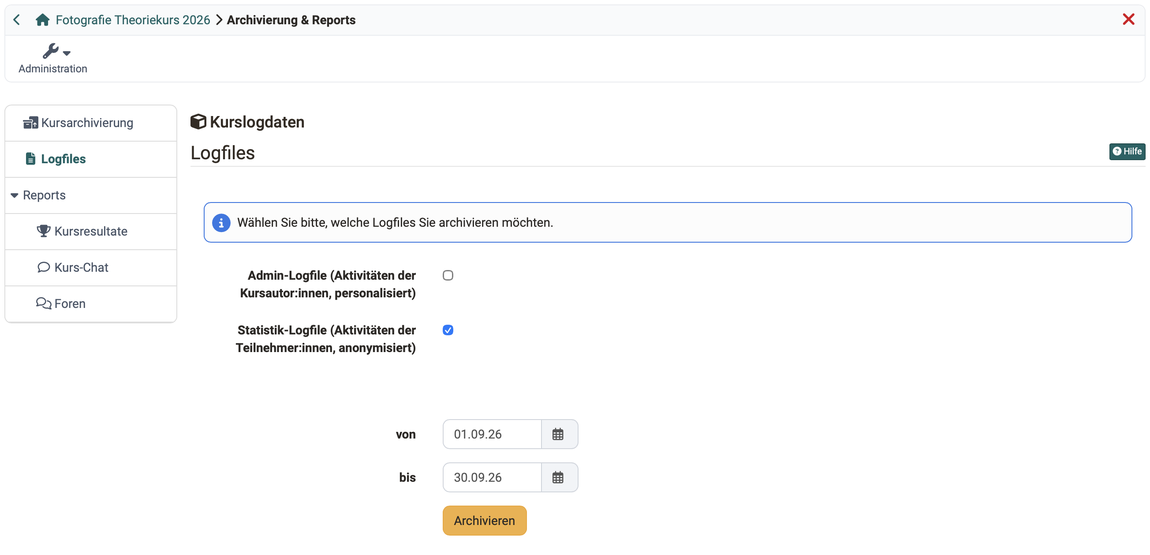
Mit den Feldern "von" und "bis" begrenzen Sie die Logfiles auf einen Zeitraum, beide Felder sind optional. Der Zeitraum schliesst den Tag im Feld "bis" ein. Mit Archivieren erstellt OpenOlat die gewählten Logfiles und benachrichtigt Sie per E-Mail, sobald die ZIP-Datei bereitliegt. Das Bild zeigt die Auswahl, wie Besitzer:innen sie sehen.
Datenschutz
Aus Datenschutzgründen ist das Teilnehmer:innen-Logfile mit den personalisierten Daten der Teilnehmenden nur für Administrator:innen der Organisation verfügbar, zu welcher der Kurs gehört.
OpenOlat legt die gewählten Logfiles als ZIP-Datei (z.B. CourseLogFiles_2010-01-28_14-55-55.zip) in den persönlichen Dateien im Ordner private/archive/"Kurstitel" ab. Die ZIP-Datei enthält dann die ausgewählten Dateien course_statistic_log.xlsx, course_admin_log.xlsx und course_user_log.xlsx.
In der Datei course_statistic_log.xlsx erhält jede:r Teilnehmer:in statt des Namens eine Kennung aus 32 Zeichen (z.B. e1c7eafdebc3c103fb8959e186326363), die innerhalb eines Kurses gleich bleibt. Sie können so die Aktivitäten von Teilnehmer:in X im Kurs Y verfolgen, jedoch keine Vergleiche mit den Aktivitäten im Kurs Z machen, da Teilnehmer:in X im Kurs Z eine andere Kennung erhält. Die Kennung ist ein Pseudonym: Zusammen mit anderen Angaben, etwa dem Zeitpunkt eines Forumsbeitrags, lässt sie sich einer Person zuordnen. Behandeln Sie die Datei deshalb wie personenbezogene Daten.
Mögliche Einträge in den Logfile-Spalten actionCrudType (Datenbankoperation), actionVerb (Aktion) und actionObject (bearbeitetes Kursobjekt) (alphabetisch zusammengefasst):
| actionCrudType | actionVerb | actionObject |
|---|---|---|
| c | add | calendar, chat, course, cpgetfile |
| r | copy | editor, efficency |
| u | denied | feed, feeditem, file, folder, forummessage, forumthread |
| d | do | glossary, gotonode, groupmanagement, group, grouparea, groupareaempty |
| e | edit | help |
| exit | ||
| hide | ||
| launch | ||
| lock | ||
| move | ||
| open | ||
| remove | ||
| view | ||
In der Spalte actionCrudType werden die ausgeführten Aktionen in grundlegenden Datenbankoperationen zusammengefasst. Da diese in der Spalte actionVerb weiter aufgeschlüsselt werden, ist sie nicht weiter relevant.
Dennoch hier der Schlüssel:
- C=Create (erstellen)
- R=Read / Retrieve (lesen/holen)
- U= Update / Modify (Verändern)
- D=Delete (entfernen)
- E=Exit (beenden)
In der Spalte actionVerb wird nun genauer betrachtet, welche Aktion die Benutzer:innen unter „userName“ mit dem Kursobjekt aus Spalte actionObject vorgenommen haben. Der Eintrag in der Spalte actionObject ist also das Objekt das "verändert" wurde, zumindest aus Datenbanksicht.

Die dritte Zeile
u / add / participant / [Gruppenname] / [Benutzername]
wird folgendermassen gelesen (Datenbankoperation: update / modify):
Füge Benutzer [Benutzername] zu [Gruppe] hinzu
Weiterführende Informationen
Kursadministration - Archivierung & Reports >
Persönliche Werkzeuge: File Hub >
Mitgliederverwaltung >