Fragenpool: Fragen erstellen
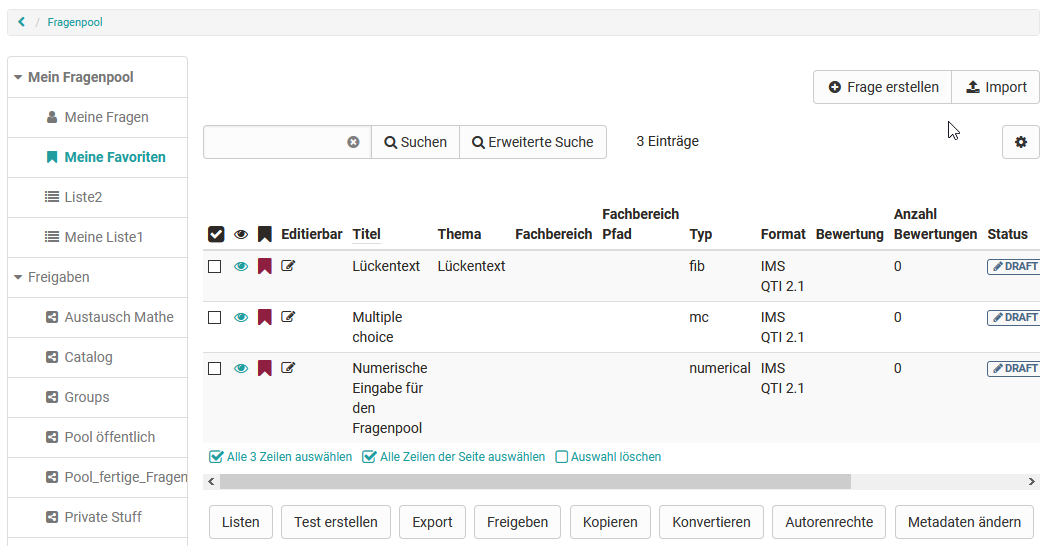
Übersicht über vorhandene Fragen
Die Tabellenansicht der Fragen die im Fragenpool abgelegt sind bietet vielfältige Möglichkeiten. Achten Sie darauf, dass alle für Sie relevanten Spalten über das Zahnrad-Symbol ausgewählt sind.
Besonders relevante Fragen können Sie als Favorit markieren und so schnell wiederfinden. Eine weitere Möglichkeit ist mehrere Fragen in Listen zu organisieren und so eine individuelle Systematik für Ihre Fragen aufzubauen.
Sie können Fragen im Bereich "Meine Fragen", in einer Liste oder in einer Gruppenfreigabe erstellen oder importieren. Dabei werden die Frageitems aber grundsätzlich unter "Meine Fragen" abgelegt und dann referenziert.
Eine Übersicht der Fragetypen, die erstellt und importiert werden können, finden Sie im Kapitel "Test Fragetypen".
Fragen im Fragenpool erstellen
Frageitems können im Fragenpool über den Button "Frage erstellen" im QTI 2.1 Format erstellt und direkt zur weiteren Nutzung gespeichert werden.
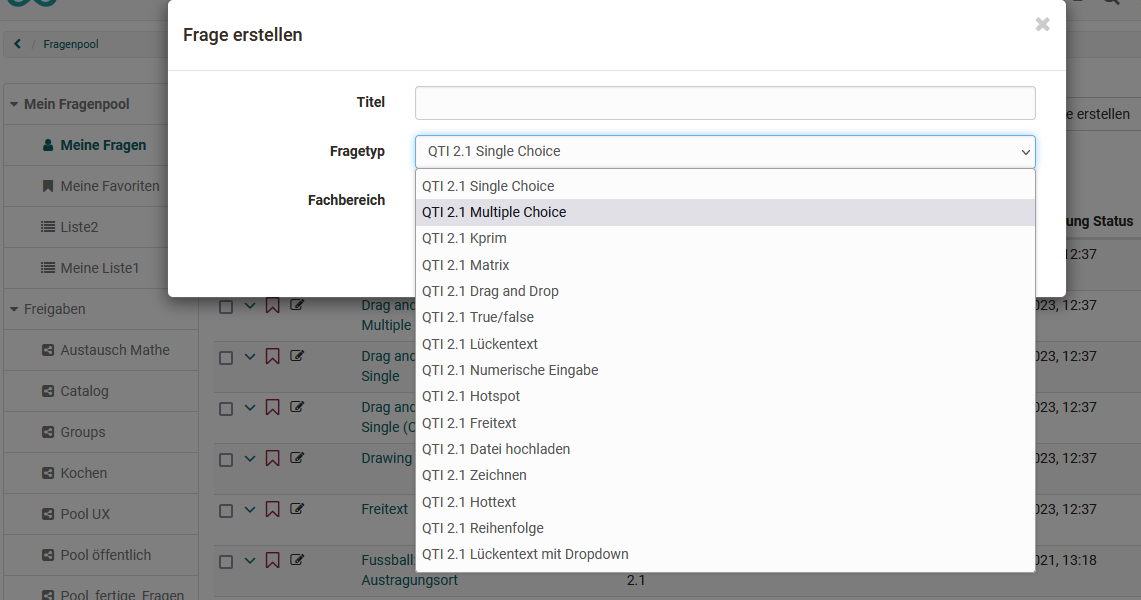
Bei der Erstellung wird ein Titel angegeben, anschliessend der Fragetyp und zum Schluss, wenn vorhanden, der Fachbereich ausgewählt. Die so erstellten Fragen können dann in die OpenOlat Lernressource Test importiert und verwendet werden.
Fragen mit Hilfe von KI (Künstlicher Intelligenz) erstellen
Im Fragenpool können Fragen auch mit Hilfe von künstlicher Intelligenz erstellt werden. Über den Eintrag "KI Fragen" öffnen Sie den Generierungsdialog.
Wichtig
Diese Funktion steht nur zur Verfügung, wenn in der System-Administration das KI Modul aktiviert und mindestens eine passende KI Funktion mit einem KI Anbieter und Modell konfiguriert ist: "MC Fragen Generator" für Multiple-Choice-Fragen sowie "Essay Fragen Generator" und "Essay Bewertung" für Freitextfragen mit KI-Korrektur.
Als Ausgangsmaterial wählen Sie einen von zwei Modi:
- "Datei hochladen": eine Markdown-, Text- oder Word-Datei (.docx).
- "Text einfügen": Sie fügen den Quelltext direkt in das Eingabefeld ein.
Wie lang der Quelltext sein darf, gibt die System-Administration im KI Modul vor, standardmässig 60000 Zeichen . Der Dialog nennt die geltende Grenze und weist zu lange Texte zurück.
Anschliessend legen Sie fest, wie viele Fragen erzeugt werden: "Multiple-Choice-Fragen" und, sofern die KI-Korrektur konfiguriert ist, "Essay-Fragen mit KI-Korrektur" . Die KI schlägt anhand der Textlänge sinnvolle Werte vor, die Sie anpassen können. Mit "Fragen generieren" starten Sie den Vorgang.
Die Generierung läuft im Hintergrund. Sie können den Dialog offen lassen oder schliessen; die neuen Fragen erscheinen im Fragenpool, sobald sie fertig sind. Sie werden in der Sprache des eingefügten Quelltextes erstellt . KI-generierte Fragen erhalten den Status "Review", damit sie vor der Weiterverwendung fachlich geprüft werden.
Bitte beachten Sie, dass die Fragen in jedem Einzelfall auf inhaltliche Korrektheit überprüft werden müssen.
KI-Bewertung einer Freitextfrage bearbeiten
Bei Freitextfragen mit KI-Korrektur legt ein Bewertungskit fest, wie die KI die Antworten einschätzt. Die KI füllt dieses Kit bei der Generierung vor; Sie können es im Reiter "KI-Feedback" der Frage von Hand anpassen. Der Reiter erscheint auch bei einer selbst erstellten Freitextfrage. So bauen Sie das Bewertungskit von Anfang an selbst auf.
Folgende Angaben stehen zur Verfügung:
- "Lernziel": das Lernziel, das die Frage prüft. Pflichtfeld.
- "Quelltext-Auszug": der Fachtext, auf den sich die Frage bezieht. Pflichtfeld.
- "Musterantwort": die erwartete Referenzantwort. Pflichtfeld.
- "Korrekturhinweise": zusätzliche Vorgaben an die KI.
- "Bloom-Stufe" und "Sprache (BCP-47)": die kognitive Stufe der Frage und die Sprache des Feedbacks. Beides Pflichtfelder.
- "Schwierigkeitsgrad": ein Wert von 1 bis 5 zur weiteren Steuerung.
- "Schlüsselpunkte": die abzudeckenden Kernaspekte, je mit einer Beschreibung und einem Gewicht von 0.0 bis 1.0.
- "Bewertungskriterien": benannte Kriterien mit "Name", "Beschreibung", einem "Bereich" ("Inhalt" oder "Sprache") und einem Gewicht.
- "Häufige Missverständnisse": typische Fehlannahmen, die im Feedback berücksichtigt werden.
Sind bei den Schlüsselpunkten oder den Bewertungskriterien Zeilen ausgefüllt, muss die Summe aller Gewichte 1.0 ergeben.
Mit dem Button "Feedback testen" geben Sie eine Beispielantwort ein und sehen in der Vorschau, welches KI-Feedback Lernende erhalten würden. So lässt sich das Bewertungskit vor dem Einsatz feinjustieren.
Wo Lernende das KI-Feedback erhalten
Das Bewertungskit wirkt ausschliesslich im Quiz-Element einer Seite. Fügen Sie die Freitextfrage dort über das 3-Punkte-Menü des Quiz-Elements mit "Fragen aus Pool importieren" ein. In den Kursbausteinen "Test" und "Selbsttest" wird das Bewertungskit nicht ausgeführt. Dort bleibt die Freitextantwort der manuellen Korrektur im Bewertungswerkzeug vorbehalten.
Beurteilung durch Fachkollegen
Nachdem eine Frage in erster Version erstellt wurde, kann sie zur Prüfung durch Fachkollegen in einen Beurteilungsprozess gegeben werden.
Details zum Beurteilungsprozess >
Zum Seitenanfang ^
Frage in den Pool freigeben
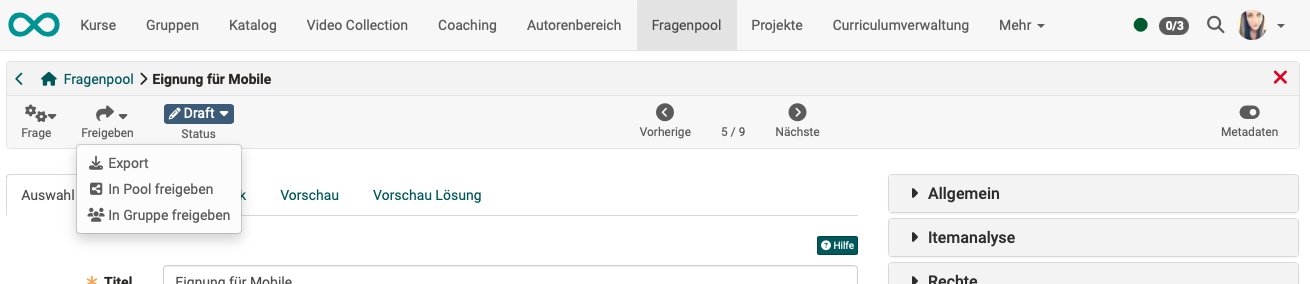
Es können mehrere Pools von dem/der Poolverwalter:in angelegt worden sein. Als Autor:in einer Frage können Sie entscheiden, in welchen Pool Ihre Frage freigegeben wird.
Details zur Freigabe >
Zum Seitenanfang ^
Frage in Gruppe freigeben
Wenn Sie z.B. Fragen gemeinsam entwickeln, können Sie vorab eine Arbeitsgruppe erstellen. Soll eine neu erstellte Frage zunächst ausschliesslich von den Gruppenmitgliedern einsehbar sein, können Sie in der Toolbar unter "Freigeben" die Frage auch nur für diese Gruppe freigeben.
Details zur Freigabe >
Zum Seitenanfang ^
Weiterführende Informationen
Auf dieser Seite erwähnt
Test Fragetypen >
KI Modul >
Content Editor >
Details zum Beurteilungsprozess >
Details zur Freigabe >
Weiterführend
Fragen importieren >
Detailansicht einer Frage >
Anleitung zur Testerstellung >