Navigation
Nach dem Login gelangen Sie entweder auf
- die Startseite, die Ihre Organisation für Ihre Rolle eingerichtet hat, z.B. den Autorenbereich für Autor:innen oder die Kurse für Nicht-Autor:innen,
- den Bereich "Infoseite", einen Kurs mit allgemeinen Informationen, den Ihre Organisation als Tab in die Hauptnavigation eingebunden hat,
- den Bereich "Portal",
- Ihre persönliche Startseite, die Sie in den Einstellungen festlegen. Das kann jede OpenOlat-Seite sein, auf die Sie Zugriff haben,
- oder den zuletzt besuchten Ort, wenn "Sitzung wiederherstellen" in Ihren Einstellungen auf "Ja, automatisch" steht.
Die Seite Rollen und ihre Arbeitsbereiche zeigt, in welchem Bereich der Hauptnavigation die einzelnen Rollen arbeiten.
Wichtig
Der Bereich "Portal" ist im Standard ausgeschaltet. Fehlt er in Ihrer Hauptnavigation, haben ihn die Systemadministrator:innen Ihrer OpenOlat-Instanz nicht freigegeben. Bereiche geben sie in der System-Administration frei: Administration > Customizing > Bereiche. Mehr dazu: Customizing: Bereiche
Globale Navigation
Rechts oben in der Hauptnavigation stehen auf jeder Seite der Chat (Instant Messenger) und die Suche, dazu Ihr persönliches Menü. Welche weiteren Elemente dort erscheinen, hängt von Ihren Einstellungen ab.
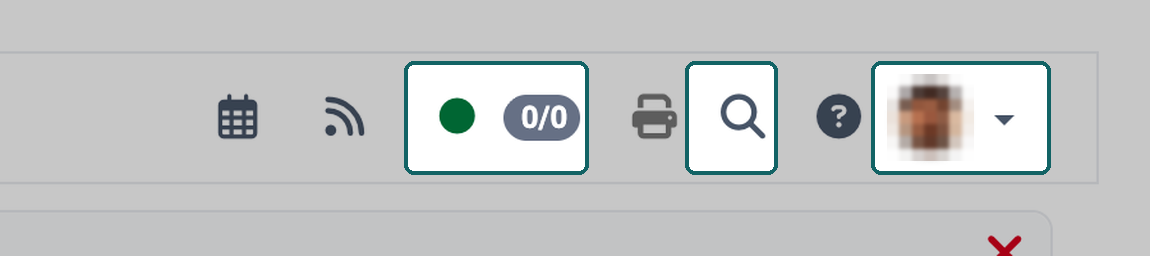
Im persönlichen Menü finden Sie unter anderem die Abschnitte "Persönliche Werkzeuge", "Konfiguration" und "System". Welche persönlichen Werkzeuge als Symbol direkt in der Hauptnavigation stehen und welche im persönlichen Menü bleiben, legen Sie in den Einstellungen fest.
Video-Einführung: Navigation
Video-Einführung: Der OpenOlat-Bildschirm
Video-Einführung: Persönliches Menü
Video-Einführung: Menüleiste
Teilen in der Fusszeile
Kontakt
Ob die Aktion "Teilen" in der Fusszeile erscheint und welche Symbole sie zeigt, legt die Serverkonfiguration Ihrer OpenOlat-Instanz fest. Für eine Änderung wenden Sie sich an Ihre Organisation.
Möchten Sie jemandem genau die Seite zeigen, die Sie gerade geöffnet haben, etwa einen Kursbaustein oder eine Liste, geben Sie den Link darauf weiter. Der Link führt direkt an diese Stelle in OpenOlat und nicht auf die Startseite. Alle Wege dafür finden Sie links unten in der Fusszeile unter der Aktion "Teilen". Die Aktion ist ein Symbol ohne Beschriftung. Das Wort "Teilen" erscheint, wenn Sie mit der Maus darauf zeigen.
Ein Klick auf "Teilen" öffnet ein kleines Fenster mit einer Reihe von Symbolen. Auch hier erscheint der Name eines Symbols, wenn Sie mit der Maus darauf zeigen. Im Standard sind es diese:
- Link kopieren: OpenOlat legt den Link in die Zwischenablage, bestätigt das mit der Meldung "Link in die Zwischenablage kopiert." und schliesst das Fenster.
- QR-Code anzeigen: OpenOlat zeigt den Link als QR-Code in einem eigenen Fenster, darunter den Link als Text. So öffnet jemand die Seite am eigenen Telefon, ohne den Link abzutippen.
- Link per Mail versenden: Ihr Mailprogramm öffnet eine neue E-Mail mit dem Titel der Seite als Betreff und dem Link im Text. OpenOlat verschickt die E-Mail nicht selbst.
- Netzwerke: "Link auf LinkedIn teilen", "Link auf facebook teilen" und "Link auf X teilen" öffnen das jeweilige Netzwerk in einem neuen Fenster, der Link ist zum Teilen vorbereitet.

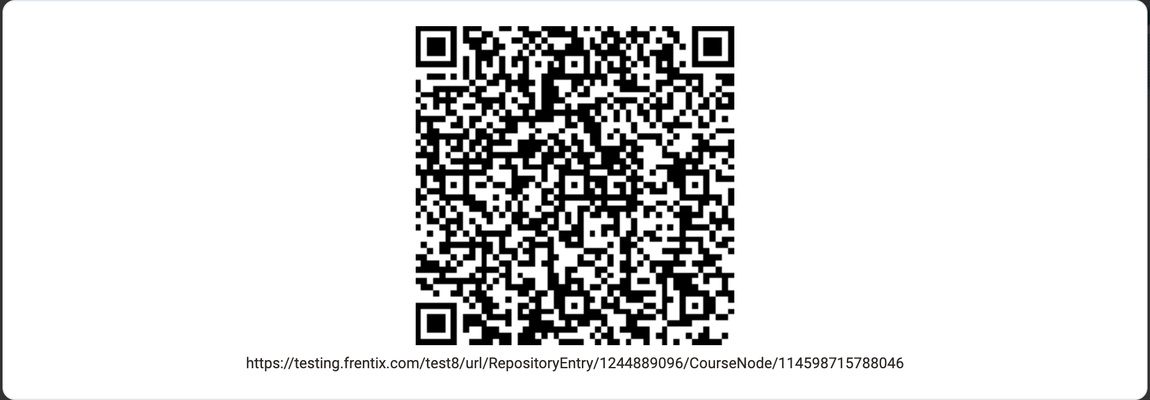
Welche Symbole das Fenster zeigt und in welcher Reihenfolge, legt die Serverkonfiguration Ihrer OpenOlat-Instanz fest. "Link kopieren" und "QR-Code anzeigen" erscheinen immer zusammen.
Wer den Link öffnet, braucht selbst Zugriff auf die Seite. Ein geteilter Link ersetzt keine Buchung und keine Mitgliedschaft.
Neben "Teilen" steht das Symbol "Aktuelle Seite im Profil als persönliche Startseite festlegen". Es macht die geöffnete Seite zu Ihrer persönlichen Startseite, siehe Einstellungen: Startseite. Gäste sehen dieses Symbol nicht.
Auf der Infoseite einer Lernressource oder einer Durchführung steht dieselbe Aktion als beschriftete Schaltfläche "Teilen". Sie teilt den Link auf die Infoseite, aus dem Katalog und bei einer Durchführung teilt sie den Link auf das Angebot. Mehr dazu: Allgemeine Funktionen: Infoseite
Hinweis
Sie sehen die Aktion "Teilen" in der Fusszeile nicht? Dann ist das Teilen in der Serverkonfiguration Ihrer OpenOlat-Instanz ausgeschaltet. In der Administration lässt es sich nicht einschalten. Auf der Infoseite bleibt die Schaltfläche "Teilen" trotzdem sichtbar.
Links kopieren und als QR-Code weitergeben
Möchten Sie einen Kurs, ein Angebot, einen Online-Termin, eine Umfrage, eine Datei oder Ihre Visitenkarte weitergeben, bietet OpenOlat Ihnen den Link dazu an. Er steht überall gleich in einem Feld mit zwei Schaltflächen daneben. Damit bringen Sie den Link ohne Abtippen in eine E-Mail, auf eine Folie oder auf einen Aushang. Das Feld ist schreibgeschützt, damit der Link nicht versehentlich verändert wird. Ein Klick ins Feld markiert den ganzen Link, einen Teil davon markieren Sie mit der Maus.
Die beiden Schaltflächen sind Symbole ohne Beschriftung. Ihren Namen sehen Sie, wenn Sie mit der Maus darauf zeigen:
- In Zwischenablage kopieren: OpenOlat kopiert den ganzen Link und bestätigt das mit der Meldung "Link in die Zwischenablage kopiert.". Danach fügen Sie ihn in eine E-Mail, eine Nachricht oder eine Webseite ein. Lässt Ihr Browser das Kopieren nicht zu, markiert OpenOlat den Link im Feld. Sie kopieren ihn dann mit Ctrl+C oder unter macOS mit Cmd+C.
- QR-Code anzeigen: OpenOlat zeigt den Link als QR-Code unter dem Feld. Personen öffnen den Link damit am eigenen Telefon, etwa von einer Folie im Präsenzunterricht oder von einem Aushang. Der QR-Code steht immer auf weissem Grund, damit ihn ein Telefon sicher erkennt. Solange er sichtbar ist, bleibt die Schaltfläche markiert und heisst "QR-Code ausblenden". Ein Klick darauf blendet den QR-Code wieder aus.
- PNG herunterladen: Die Schaltfläche unter dem QR-Code speichert ihn als Bilddatei
qrcode.png. Diese fügen Sie in Folien, Dokumente oder Flyer ein.
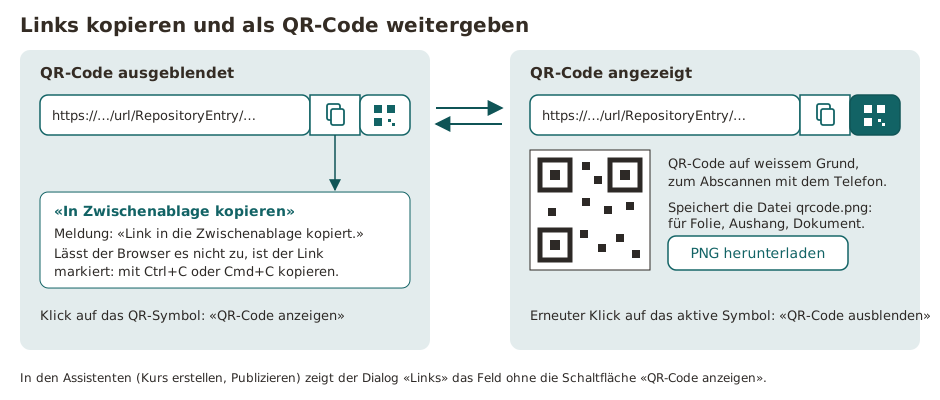
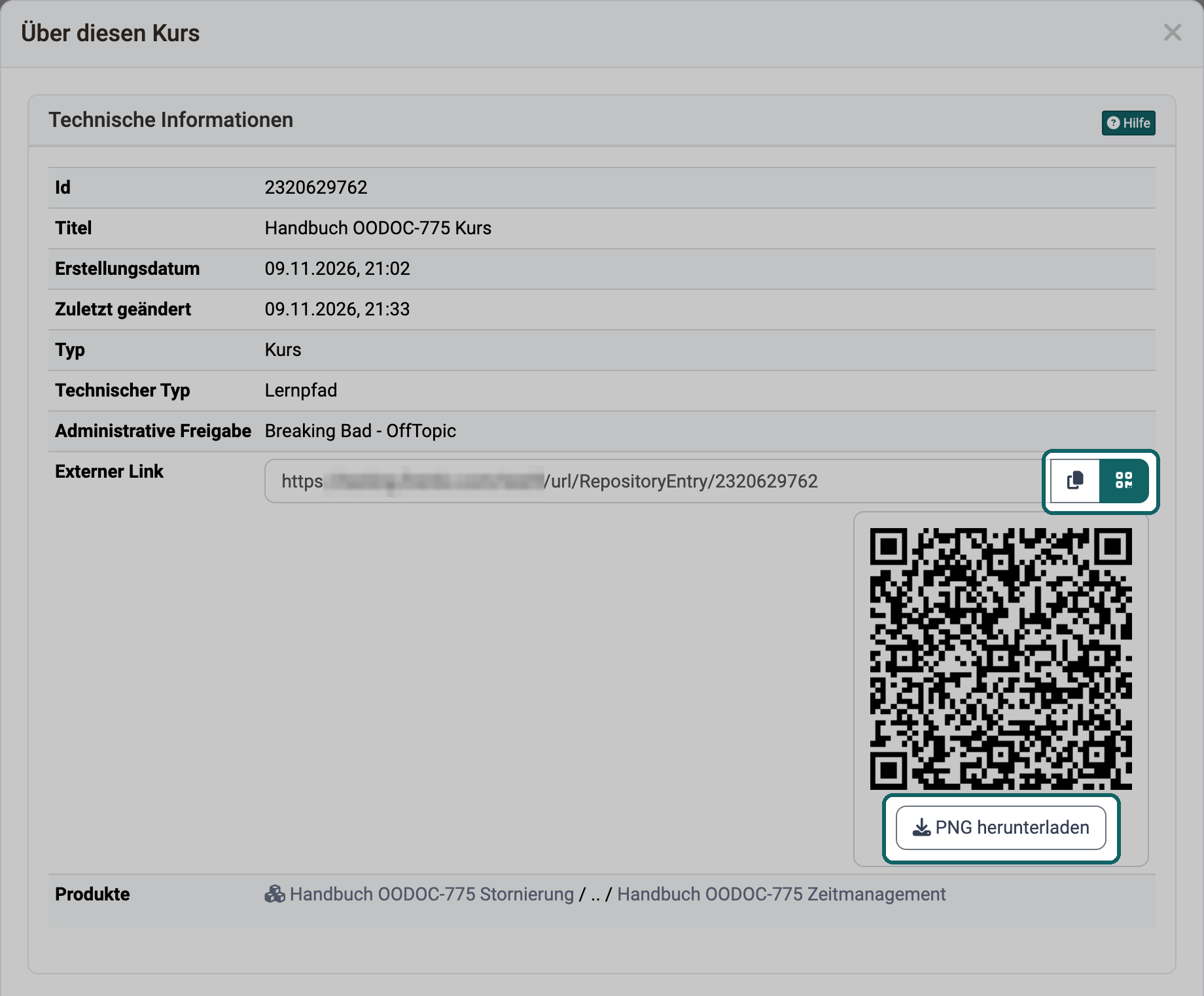
In den Assistenten, etwa beim Publizieren eines Kurses, zeigt der Dialog "Links" der Angebote nur "In Zwischenablage kopieren". Den QR-Code eines Angebots zeigen Sie nach dem Assistenten im selben Dialog unter Kurs > Administration > Einstellungen > Tab "Freigabe", siehe Freigabe.
Die Aktion "Teilen" in der Fusszeile gibt die Seite weiter, die Sie gerade geöffnet haben. Das Feld gibt den Link weiter, den OpenOlat an dieser Stelle anbietet, zum Beispiel den Link für Gäste eines Kurses.
Wer den Link öffnet, braucht Zugriff auf das Ziel. Der Link ersetzt keine Buchung und kein Angebot.
Weiterführende Informationen
Auf dieser Seite erwähnt
Persönliche Konfiguration: Einstellungen >
Rollen und ihre Arbeitsbereiche >
Customizing: Übersicht >
Chat >
Allgemeines zur Suche >
Persönliches Menü >
Allgemeine Funktionen: Infoseite >
Kurseinstellungen - Tab Freigabe >
Weiterführend
Startseite >
Persönliche Werkzeuge >
Rollen und Rechte: Gastzugang >
youtube
Navigation
Der OpenOlat-Bildschirm
Persönliches Menü
Menüleiste