Kursbaustein "Terminplanung"
Steckbrief
| Name | Terminplanung |
|---|---|
| Icon | |
| Verfügbar seit | Release 15.3 |
| Funktionsgruppe | Verwaltung und Organisation |
| Verwendungszweck | Terminfindung und Einschreibung für bestimmte gemeinsame Termine |
| Bewertbar | nein |
| Spezialität / Hinweis |
Mit dem Kursbaustein Terminplanung lassen sich
a) Einschreibungen für feste Termine und
b) Terminfindungen
organisieren.
Mehrere einzeln wählbare Termine werden zusammengestellt zu einem Anlass.
Autor:innen können unter anderem festlegen, ob mehrere Termine auswählbar sind, ob die Teilnehmendenzahl begrenzt wird, ob sichtbar ist, wer sich eingetragen hat, und ob ein in der OpenOlat-Instanz installiertes virtuelles Klassenzimmer (z. B. BigBlueButton oder Teams) zugeordnet werden soll.
Einrichtung im Kurseditor
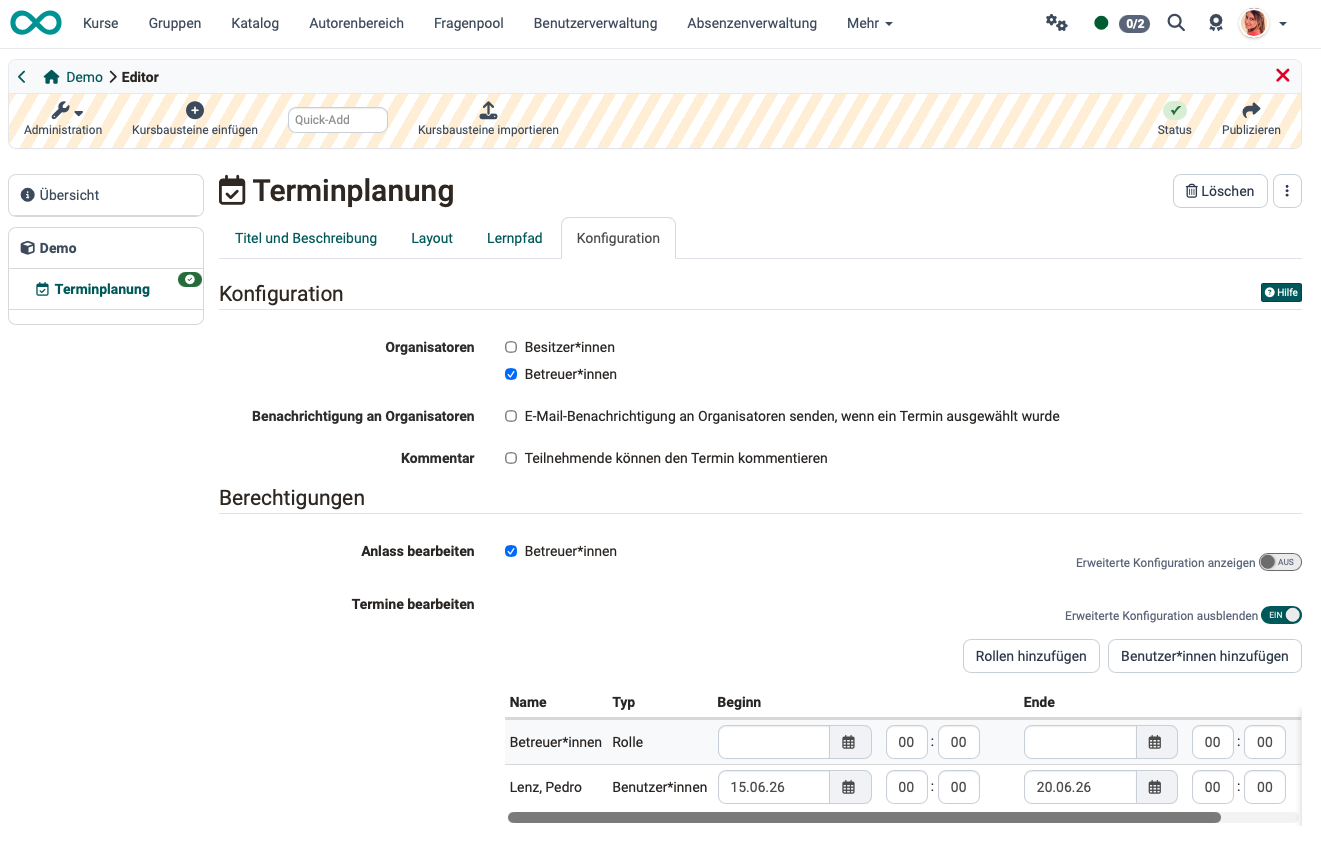
Wurde im Kurseditor der Kursbaustein hinzugefügt, werden im Tab "Konfiguration" die Berechtigungen für bestimmte Personengruppen festgelegt.
Organisatoren
Es kann definiert werden, ob Kurs-Besitzer:innen und/oder Kurs-Betreuer:innen als Organisator:innen der Termine gelten.
Benachrichtigung an Organisatoren
Ist diese Option ausgewählt, werden E-Mail-Benachrichtigungen an die Organisator:innen gesendet, wenn ein Termin ausgewählt wurde.
Kommentar
Als Kursbesitzer:in entscheiden Sie hier, ob Teilnehmende ihre Terminwahl kommentieren dürfen.
Anlass bearbeiten
Wer diese Berechtigung erhält, kann einen Anlass bearbeiten. (Ein Anlass ist eine Zusammenstellung mehrerer Termine.)
Das Recht kann per Checkbox den Betreuer:innen des aktuellen Kurses generell gegeben werden oder über die erweiterte Konfiguration auch mit einer zeitlichen Eingrenzung. Zudem kann das Recht über die erweiterte Konfiguration auch an ganz bestimmte Einzelpersonen vergeben werden.
Termine bearbeiten
Wer diese Berechtigung erhält, kann einen Termin bearbeiten. Das Recht kann per Checkbox den Betreuer:innen des aktuellen Kurses generell gegeben werden oder über die erweiterte Konfiguration auch mit einer zeitlichen Eingrenzung. Zudem kann das Recht über die erweiterte Konfiguration auch an ganz bestimmte Einzelpersonen vergeben werden.
Tipp
Soll für die Teilnehmer:innen die Terminwahl nur innerhalb eines bestimmten Zeitfensters möglich sein, müssen die Zeitangaben im Kurseditor im Tab "Lernpfad" entsprechend angegeben werden bzw. bei herkömmlichen Kursen die Sichtbarkeit oder der Zugang passend konfiguriert werden.
Einrichtung im Kursrun (geschlossener Kurseditor)
Die eigentliche Konfiguration und Einrichtung der wählbaren Termine erfolgt im Kursrun bei geschlossenem Editor. Zunächst wird ein Anlass erstellt. Dies ist eine Zusammenstellung mehrerer einzeln wählbarer Termine.
Über den Button "Anlass erstellen" wird zunächst eine neue Terminbuchung oder Terminfindung angelegt, die Basiskonfiguration vorgenommen und die ersten Termine eingetragen. Mit "Termin hinzufügen" können später weitere Termine ergänzt werden. Bereits angelegte Termine lassen sich über das Drei-Punkte-Menü jederzeit wieder bearbeiten.
Anlass konfigurieren
Klicken Sie als erstes auf "Anlass erstellen".
Es erscheint das Konfigurationsmenü und Sie können folgende Aspekte festlegen:

Titel
Geben Sie hier die Bezeichnung des Termins an, z.B. "Abstimmung Abschlussmeeting", "Kick-Off-Meeting" usw. Die Eingabe ist notwendig (Pflichtfeld).
Beschreibung
Erläutern Sie die Terminwahl näher. Worum geht es?
Typ
Entscheiden Sie ob es sich um eine Terminfindung für einen gemeinsamen Termin oder um die Einschreibung für einen oder mehrere Termine aus einer Auswahl, z.B. Labortermine handelt (= Terminbuchung).
Konfiguration
Entscheiden Sie ob die Teilnehmenden nur einen oder mehrere Termine auswählen dürfen und ob die Namen der Teilnehmenden für andere Teilnehmende sichtbar sein sollen. Beim Typ "Terminbuchung" kann ergänzend noch definiert werden ob die Organisator:innen den Termin noch bestätigen müssen.
Organisator:in
Definieren Sie hier, wer als Organisator:in der Terminplanung für die User angezeigt wird.
Ort
Geben Sie hier den Veranstaltungsort ein.
Max. Teilnehmer:innen
Sie können die Mitgliederzahl für einen Termin begrenzen (nur bei "Terminbuchung").
Einschreibefrist
Mit dem Schalter "Einschreibefrist" legen Sie fest, ob eine Frist gilt. Ist der Schalter aktiviert, geben Sie im Zeitfeld an, wie lange vor Beginn des Termins die Einschreibung endet (Format "1d 1h 1m", also z.B. "1d" für einen Tag). Die Einschreibefrist lässt sich auch nachträglich beim Bearbeiten eines bestehenden Termins ein- und ausschalten oder ändern.
Terminart
Sie können Termine basierend auf der Dauer, basierend auf einem Start- und Enddatum oder wiederkehrend nach bestimmten Wochentagen anlegen. Die Auswahl erleichtert Ihnen die Erstellung von weiteren Terminen.
Termine:
Hier werden die konkreten Wahltermine eingetragen. Je nach gewählter Terminart stehen unterschiedliche Eingabefelder zur Verfügung.
-
Termine mit Terminart "Dauer"
Durch Klick auf das "+ Zeichen" werden neue Termine hinzugefügt. Durch Klick auf das "-Zeichen" werden Termine wieder gelöscht. Wird "Dauer" gewählt, werden beim Hinzufügen von weiteren Terminen die Termine am gleichen Tag vorkonfiguriert und die Uhrzeiten entsprechend der Dauer angepasst. -
Termine mit Terminart "Start/Ende"
Es können mehrere Termine mit frei gewähltem Datum und unterschiedlichen Start- und Endzeitpunkten erstellt werden. Wird Start/Ende gewählt bleiben die gewählten Uhrzeiten erhalten und man braucht bei neuen Einträgen nur das Datum anzupassen. -
Termine mit Terminart "Wiederkehrend"
Für wiederkehrende Termine wird eine Angabe des ersten und letzten Termins der Serie verlangt, sowie Uhrzeit und Wochentag der regelmässigen Wiederholungen.
Online Termin
Sollen die Wahltermine mit einem Virtuellen Klassenzimmer wie BigBlueButton oder Teams verbunden werden, kann das hier direkt vorausgewählt und die Räume entsprechend konfiguriert werden. Welche Systeme zur Verfügung stehen ist abhängig von der jeweiligen OpenOlat Installation.
Mit der Option "Andere Anbieter" verknüpfen Sie einen Termin mit einem weiteren Meeting-System, z.B. Zoom. Geben Sie dazu den Namen des Anbieters und die Meeting-URL ein. Zusätzlich geben Sie an, ob die Sitzung aufgezeichnet wird; die Teilnehmenden bestätigen die Aufzeichnung vor dem Beitritt in einem Einverständnisdialog.
Wählen Sie "Nein", wenn keine entsprechende Verknüpfung vorgesehen ist.
Hinweis
Wird BigBlueButton oder Teams aktiviert, wird beim Ort automatisch "online" angezeigt.
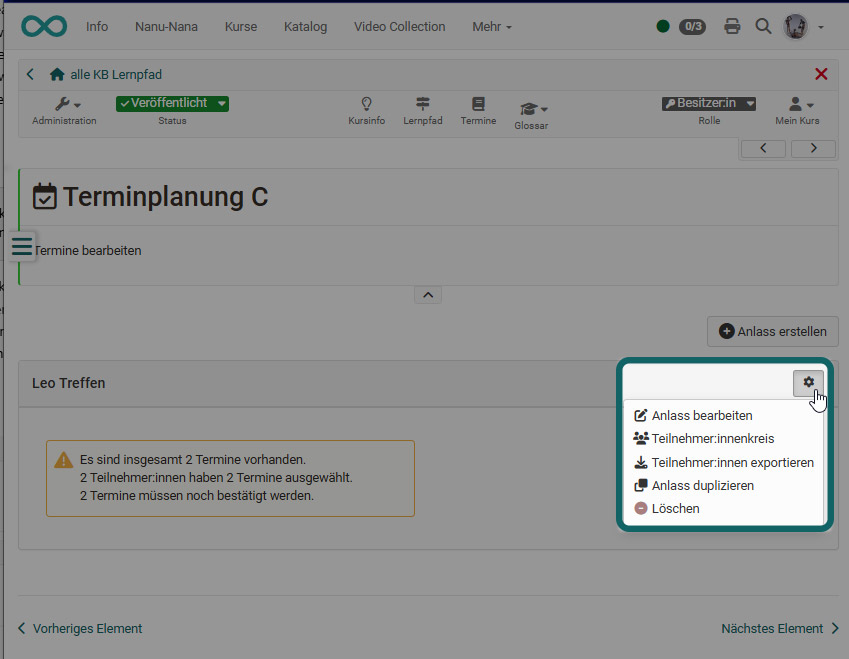
Ein erstellter "Anlass" kann später mit Klick auf das Zahnrad bearbeitet, dupliziert oder gelöscht werden. Auch kann der Teilnehmerkreis für den Anlass auf bestimmte Gruppen eingeschränkt werden. Ein Export der Teilnehmenden für einen Anlass ist ebenfalls möglich.
Termine anlegen
Schon bei der Erstellung eines Anlasses können der oder die zugehörigen Termine gleich mit angelegt werden. (Siehe oben ^)
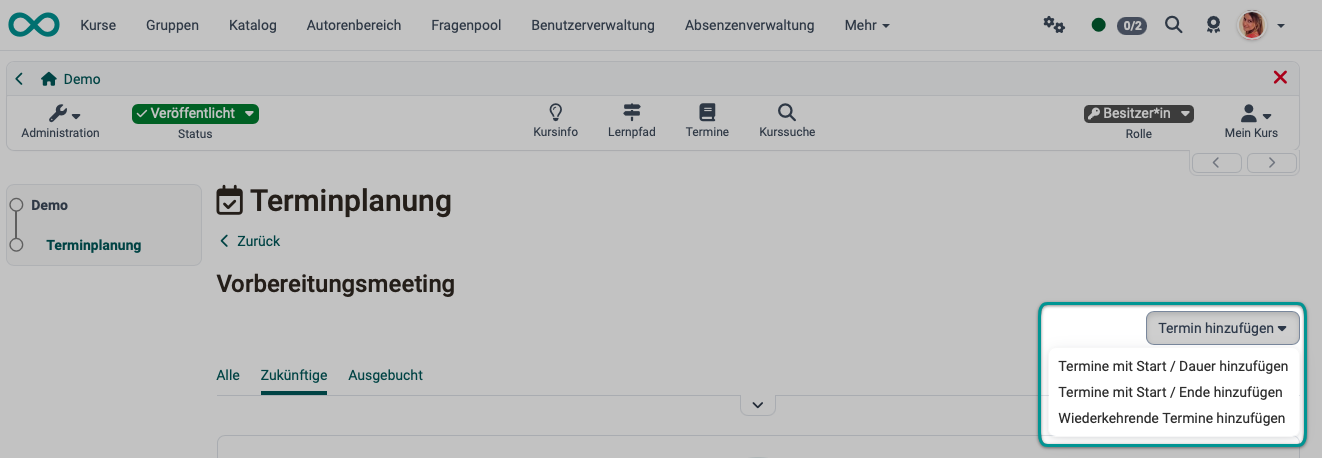
Als Kursbesitzer:in oder Betreuer:in wird Ihnen im Kursrun nach Wahl des Kursbausteins aber auch der Button "Termin hinzufügen" angezeigt. Wählen Sie auch dort eine der 3 Terminarten.
Termine organisieren
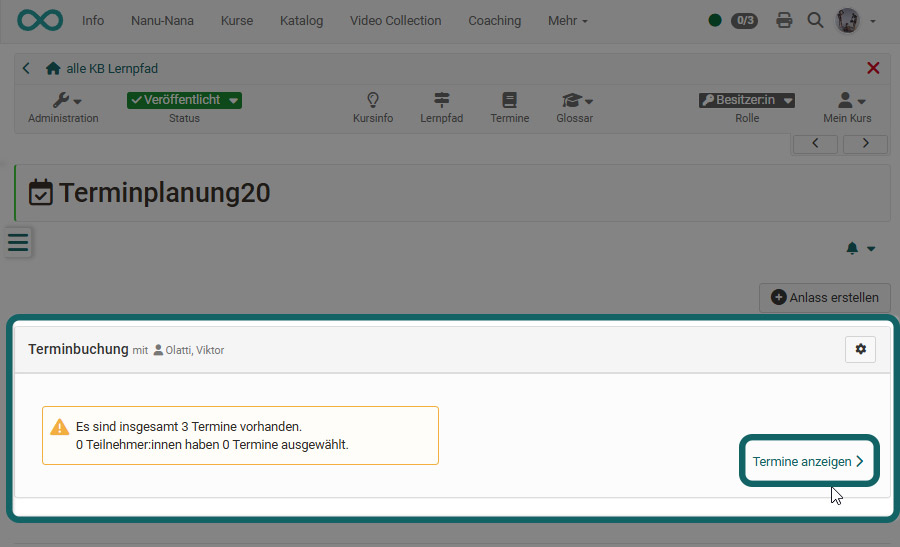
Die konkreten für einen "Anlass" definierten Termine können über den Link "Termine anzeigen" im Überblick näher betrachtet und von den Kursbesitzer:innen bzw. Betreuer:innen auch einzeln editiert werden.
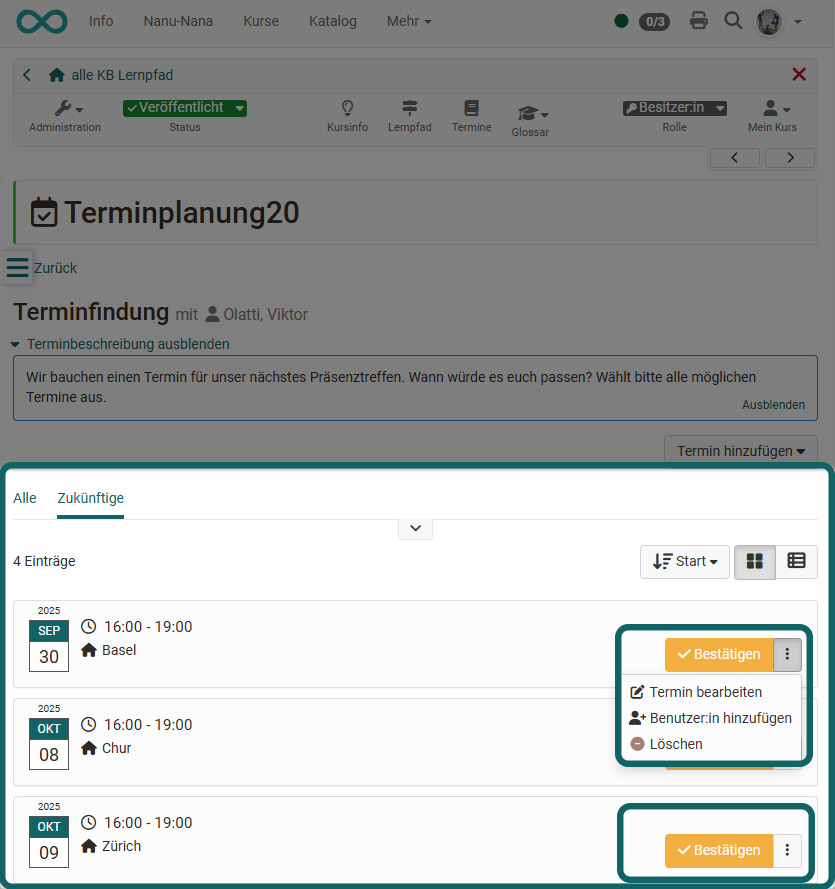
Sie können hier Teilnehmende hinzufügen, löschen, umbuchen, die Beschreibung anpassen, Termine ändern oder bei der Terminplanung Termine bestätigen.
Wird die letzte teilnehmende Person aus einem bestätigten Termin entfernt oder umgebucht, hebt OpenOlat die Bestätigung dieses Termins automatisch auf.
Teilnehmenden-Perspektive
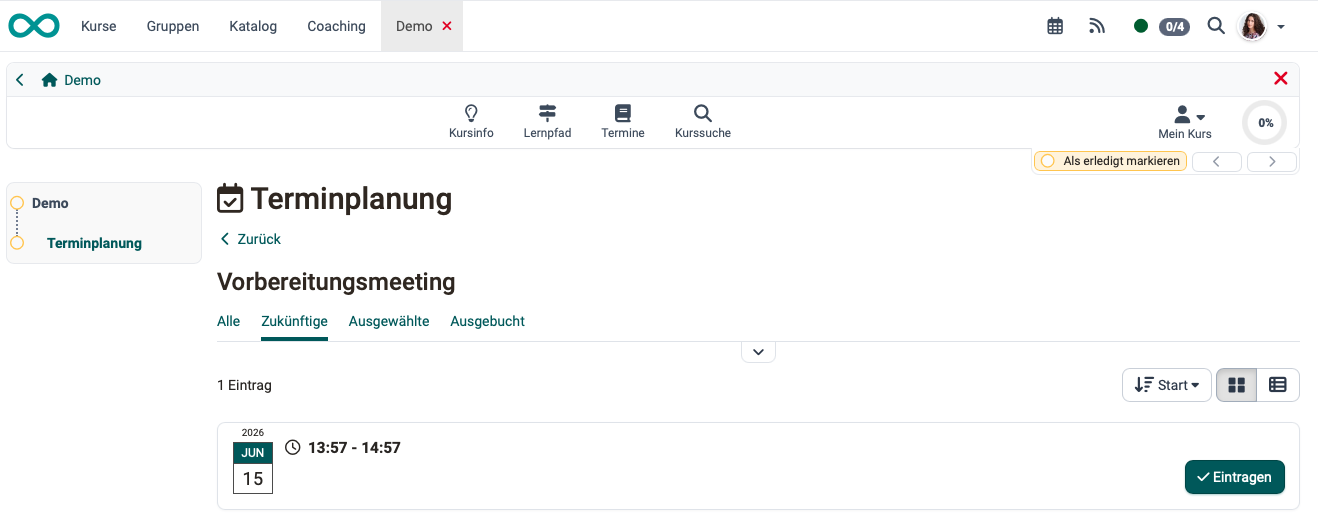
Mit Klick auf den Kursbaustein werden den Teilnehmenden die vorbereiteten Terminfindungen bzw. möglichen Terminbuchungen angezeigt. Umfasst der Kursbaustein mehrere Anlässe, erscheint zunächst eine Übersichtsseite.
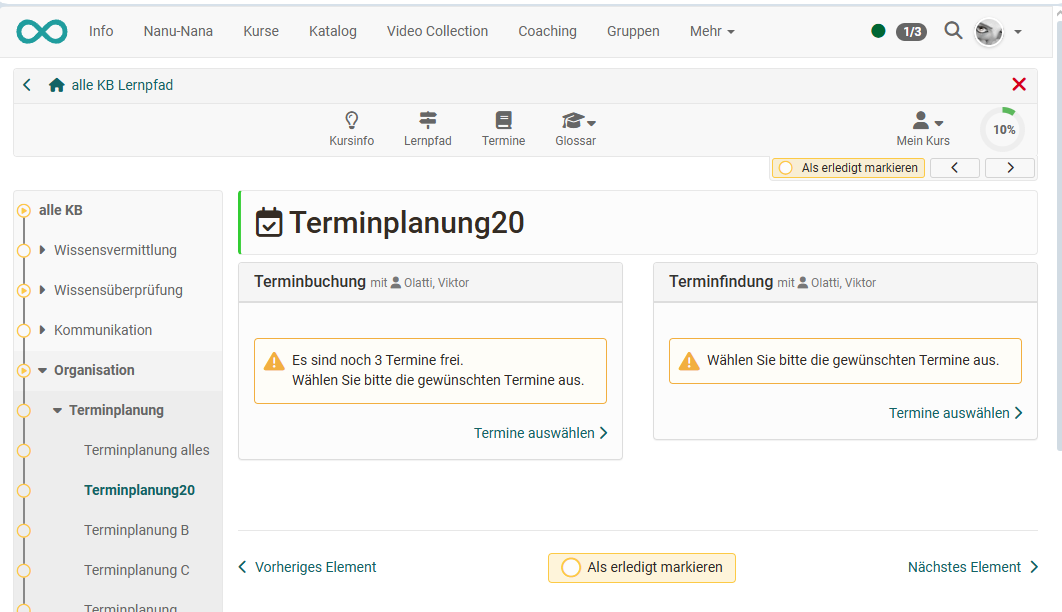
Anschliessend können die Termine ausgewählt werden. Gibt es nur einen Anlass wird die konkrete Auswahl direkt angezeigt.
Über den Button "Eintragen" kann ein Termin gewählt werden. Je nach Konfiguration kann auch noch ein Kommentar hinzugefügt oder mehrere Termine ausgewählt werden. Auch ein Austragen ist möglich.
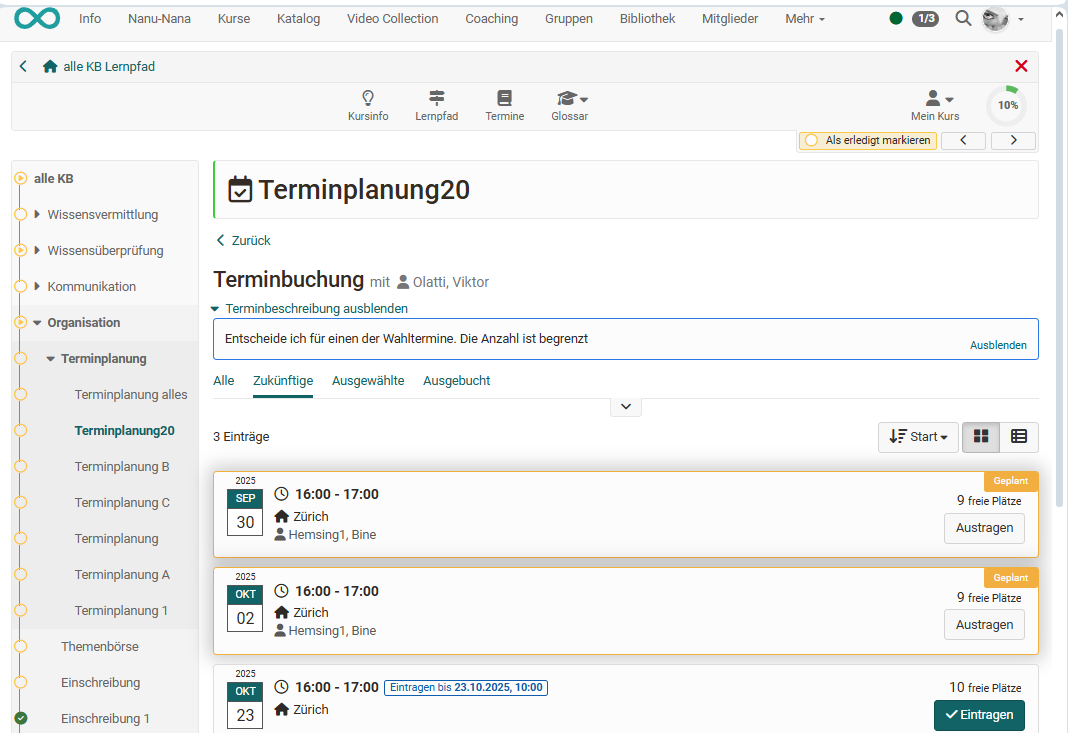
Über die Filteroption "Ausgebucht" können sich Teilnehmende auch anzeigen lassen, wer den Termin ausgewählt hat (sofern aktiviert) und untereinander Kontakt aufnehmen um Termine zu tauschen.
E-Mail-Benachrichtigungen
Der Kursbaustein Terminplanung informiert die Teilnehmenden automatisch per E-Mail. Eine E-Mail wird versendet, wenn:
- sich eine Person in einen bestätigten Termin einträgt,
- ein Termin bestätigt oder seine Bestätigung aufgehoben wird,
- ein bestätigter Termin gelöscht wird,
- Teilnehmende aus einem bestätigten Termin entfernt oder auf einen anderen Termin umgebucht werden.
Dieser Mailversand ist fester Bestandteil des Kursbausteins. Er lässt sich nicht deaktivieren: weder pro Aktion noch in der Konfiguration des Kursbausteins oder in der System-Administration.
E-Mails an die Organisator:innen sind dagegen steuerbar: Sie werden nur versendet, wenn im Kurseditor die Option "Benachrichtigung an Organisatoren" aktiviert ist (siehe Einrichtung im Kurseditor).