Kurseinstellungen - Tab Nutzungsbedingungen
Müssen Personen vor dem ersten Kursbesuch Regeln zustimmen, etwa zur Nutzung der Inhalte oder zur Sichtbarkeit ihres Namens, hinterlegen Sie diese im Tab "Nutzungsbedingungen". Wer den Kurs startet, liest die Texte und bestätigt sie, bevor der Kurs öffnet. In der Mitgliederverwaltung sehen Sie, wer eingewilligt hat. Den Tab finden Sie unter:
Kurs > Administration > Einstellungen > Tab "Nutzungsbedingungen"
Wann der Tab erscheint
Den Tab gibt es nur bei Kursen. Sie sehen ihn, wenn in der System-Administration die Option "Kursbezogene Nutzungsbedingungen und Datenschutzerklärung" eingeschaltet ist, unter Administration > Module > Kurs (Modul Kurs). Fehlt der Tab, wenden Sie sich an die Administration Ihrer OpenOlat-Instanz.
Nutzungsbedingungen und Datenschutzerklärung einrichten
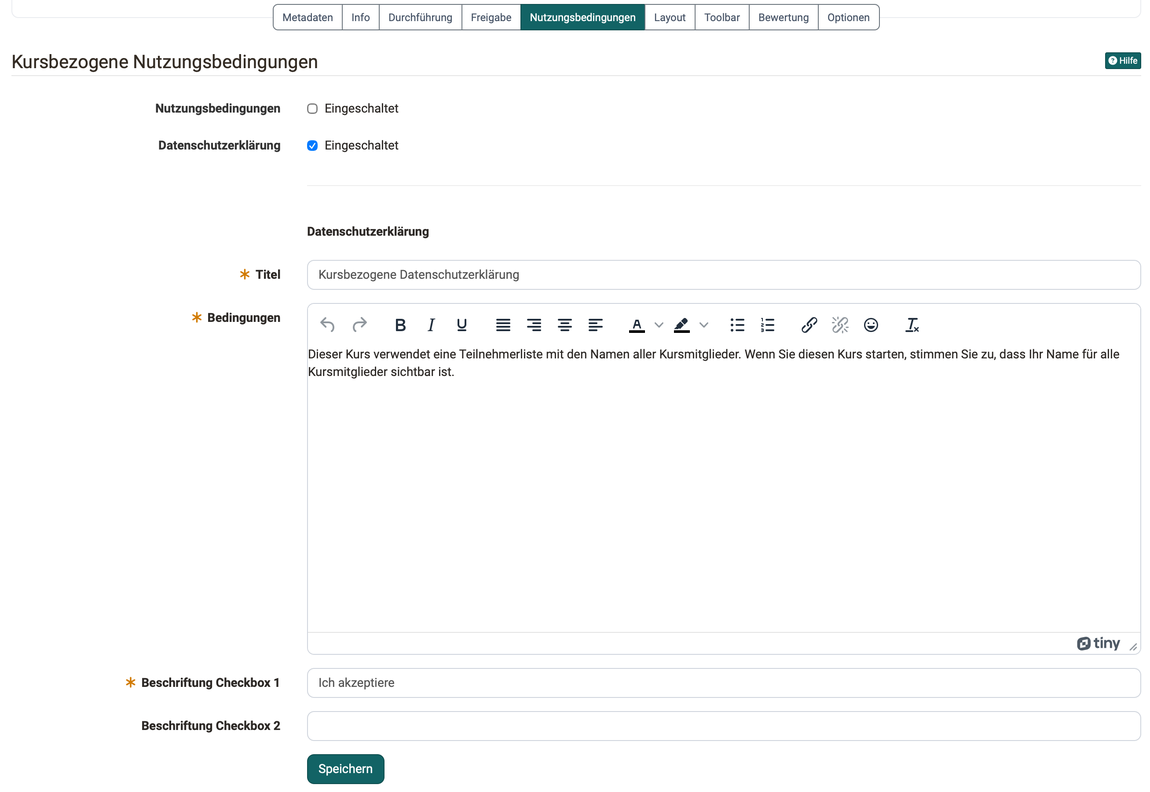
Im Tab schalten Sie zwei Texte unabhängig voneinander ein: "Nutzungsbedingungen" und "Datenschutzerklärung". Für jeden eingeschalteten Text erfassen Sie:
- Titel: die Überschrift, unter der Teilnehmende den Text lesen.
- Bedingungen: den Text selbst.
- Beschriftung Checkbox 1: den Satz, den Teilnehmende ankreuzen, zum Beispiel "Ich akzeptiere".
- Beschriftung Checkbox 2: optional einen zweiten Satz, den Teilnehmende ebenfalls ankreuzen.
Startet eine Person den Kurs, zeigt OpenOlat zuerst die eingeschalteten Texte. Mit "Akzeptieren" öffnet sich der Kurs. Mit "Ablehnen" bleibt der Kurs geschlossen.
Nach der Zustimmung lesen Teilnehmende die Texte jederzeit wieder im Menü "Mein Kurs" unter "Einwilligung". Dort widerrufen sie ihre Einwilligung auch.
Texte ändern oder ausschalten
Ändern Sie einen Text, nachdem schon Personen eingewilligt haben, fragt OpenOlat im Dialog "Veränderte Konfiguration", ob alle bestehenden Einwilligungen widerrufen werden. So stimmen alle der neuen Fassung erneut zu, bevor sie den Kurs wieder betreten.
Schalten Sie beide Texte aus, fragt OpenOlat, ob die bestehenden Einwilligungen gelöscht werden.
Einwilligungen einsehen
Welche Personen die Bedingungen akzeptiert haben, sehen Sie in der Mitgliederverwaltung im Bereich "Einwilligungen":
Kurs > Administration > Mitgliederverwaltung > Einwilligungen
Dort widerrufen oder löschen Sie einzelne Einwilligungen, siehe Mitgliederverwaltung.
Weiterführende Informationen
Auf dieser Seite erwähnt
Modul Kurs >
Mitgliederverwaltung >
Weiterführend
Kurseinstellungen >
Nutzungsbedingungen >