Inhalt hinzufügen
Im Bearbeitungsmodus steht in jedem Bereich eines Layouts der Link "Inhalt hinzufügen". Er öffnet den gleichnamigen Dialog, mit dem Sie Texte, Bilder, Videos, Dokumente und weitere Inhalte einfügen. Diese Seite beschreibt die Inhaltstypen nach den Gruppen des Dialogs, "Text", "Medien", "Wissen" sowie "Andere & Design", und den Button "Media Center". Wo Sie den Content Editor öffnen und wer ihn nutzt, beschreibt die Seite Content Editor.
Die Eigenschaften eines Inhalts stellen Sie im Inspektor ein, dem Fenster, das sich beim Anklicken des Inhalts öffnet. Wie Sie Inhalte im Layout anordnen und was der Inspektor für alle Inhalte bietet, beschreibt die Seite Layout.
Welche Elemente zur Verfügung stehen, hängt davon ab, wo Sie den Content Editor nutzen.

Titel
Für das Element "Titel" wählen Sie im Inspektor unter "Grösse" eine der vordefinierten Stufen h1 bis h6.
Jeder Titel erhält zusätzlich einen Anker. Genutzt wird dieser ausschliesslich vom Element "Inhaltsverzeichnis", das die Titel auflistet und über ihre Anker verlinkt. Ausserhalb des Inhaltsverzeichnisses lassen sich die Anker nicht ansteuern.

Text
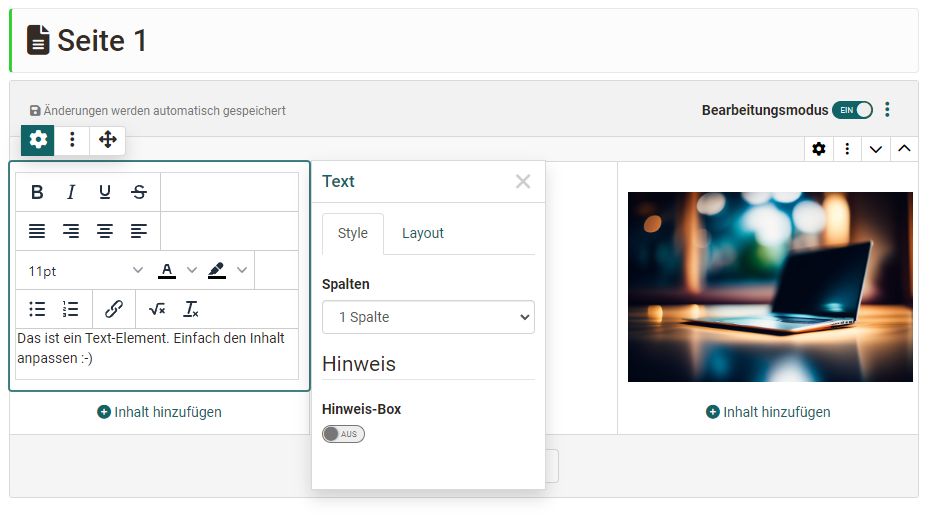
Mit dem Element "Text" fügen Sie formatierten Fliesstext ein. Die Formatierungsleiste bietet unter anderem Schriftschnitt, Ausrichtung, Schriftgrösse, Farben, Listen, Links und Formeln. Im Inspektor legen Sie unter "Spalten" fest, in wie vielen Spalten der Text erscheint.
Tabelle
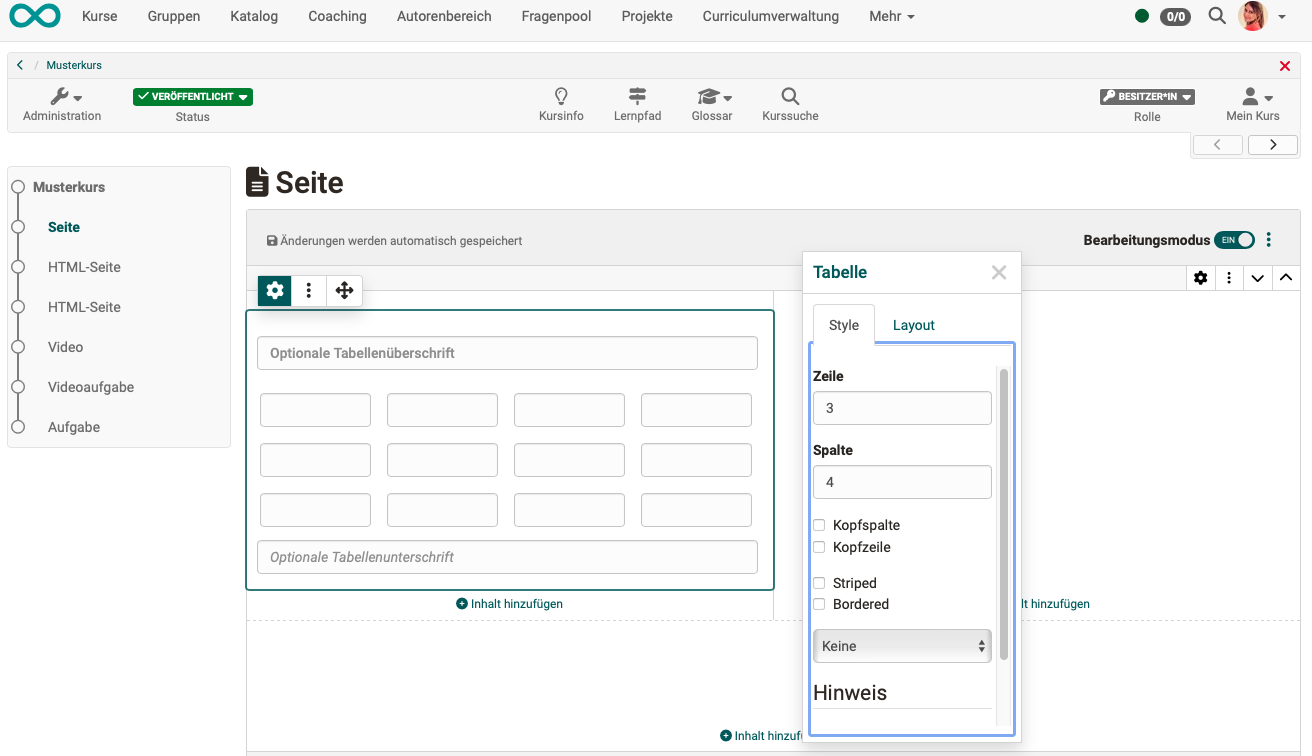
Mit dem Element "Tabelle" stellen Sie Inhalte in Zeilen und Spalten dar. Im Inspektor legen Sie unter "Zeile" und "Spalte" die Anzahl Zeilen und Spalten fest und bestimmen, ob die Tabelle eine "Kopfzeile" oder eine "Kopfspalte" hat. Unter "Zeilenstil" wählen Sie die Darstellung der Zeilen. Über und unter der Tabelle können Sie eine Tabellenüberschrift und eine Tabellenunterschrift eintragen.
Mathematische Formel
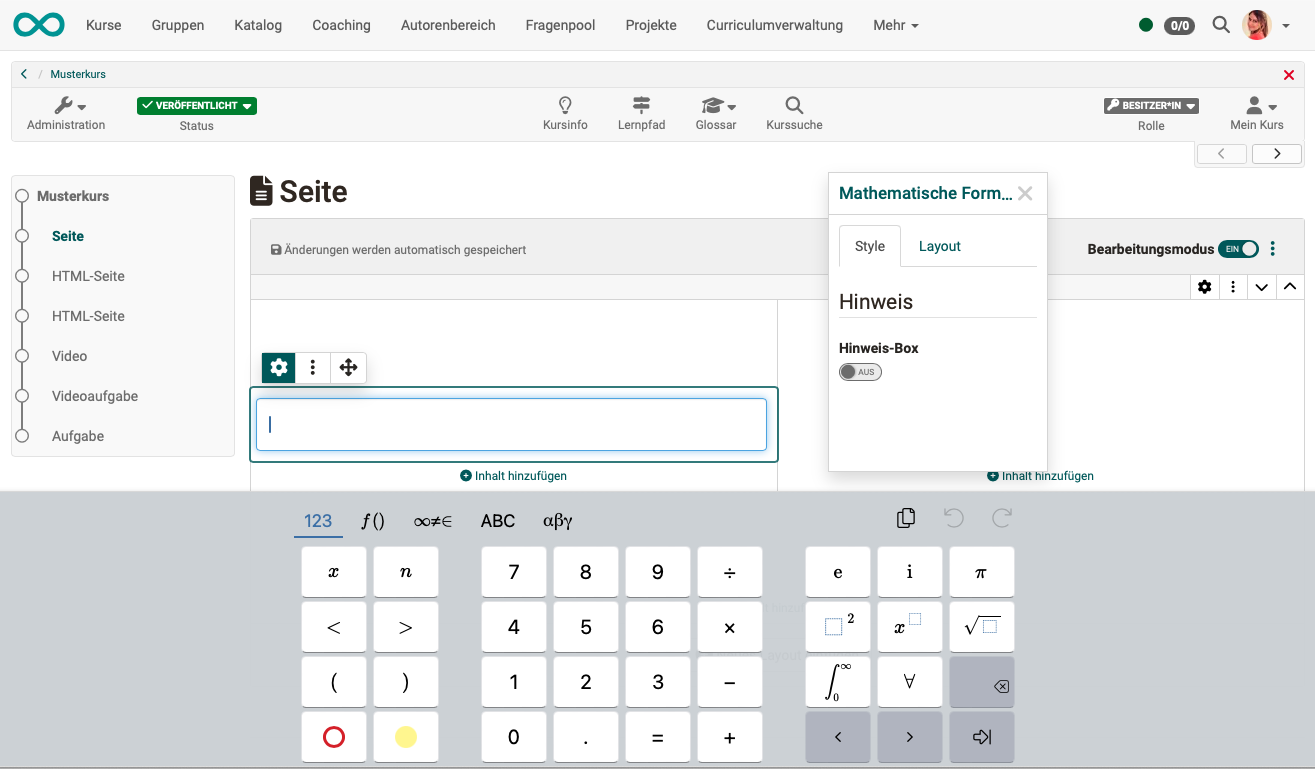
Für mathematische Formeln steht ein spezieller kleiner Editor zur Verfügung.
Dieses Textelement existiert nicht im Formulareditor.
Code-Beispiel
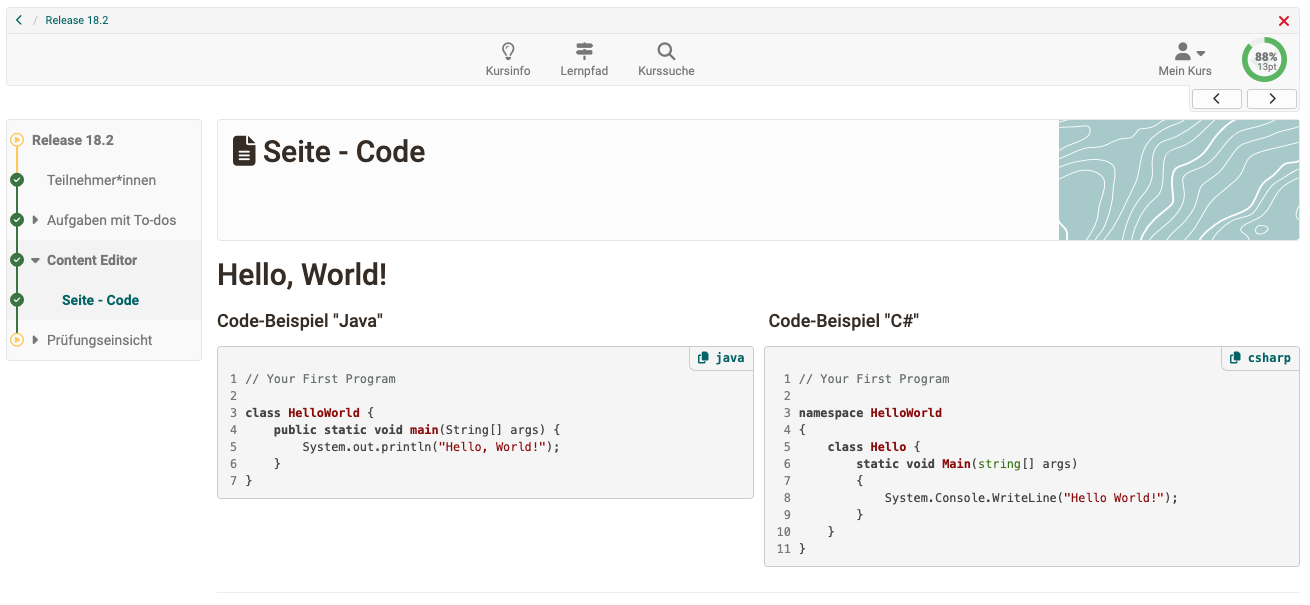
Der Block "Code-Beispiel" zeigt Text in einer Schrift mit festen Abständen und nummerierten Zeilen. Das hilft bei technischen Lerninhalten wie Programmierbeispielen. Beim Anlegen des Blocks wählen Sie die Programmiersprache. Teilnehmende kopieren den Code direkt in die Zwischenablage, um ihn weiterzuverwenden.
Dieses Textelement existiert nicht im Formulareditor.
Zitat
Ein Zitat erhält automatisch eine vordefinierte Formatierung. OpenOlat speichert Zitate wie Audios und Videos als wiederverwendbare Objekte im Media Center.
Dieses Textelement existiert nicht im Formulareditor.
Gruppe Medien
Statt der Gruppe "Medien" mit den zugehörigen Inhaltselementen gibt es im Formulareditor die Gruppen "Fragetypen" und "Organisatorisch" mit entsprechenden Inhaltselementen.
Bild
Sie binden jedes Bild aus dem Media Center ein oder laden ein neues hoch. OpenOlat legt neue Bilder automatisch im Media Center ab. Unterstützt werden die Bildformate png, jpg, gif und svg .
Ist in der System-Administration im KI-Modul die KI-Funktion "Bildbeschreibungs-Generator" eingeschaltet, ergänzt OpenOlat Titel, Beschreibung, Alternativtext und Tags eines neu hochgeladenen Bildes im Hintergrund mit KI, sofern die KI-Bildbeschreibungen für Sie eingeschaltet sind, siehe Tab KI-Einstellungen. Die KI-Funktion liegt unter: Administration > Externe Werkzeuge > KI-Modul > Tab "KI-Funktionen". Mehr dazu: Metadaten mit KI generieren
Galerie
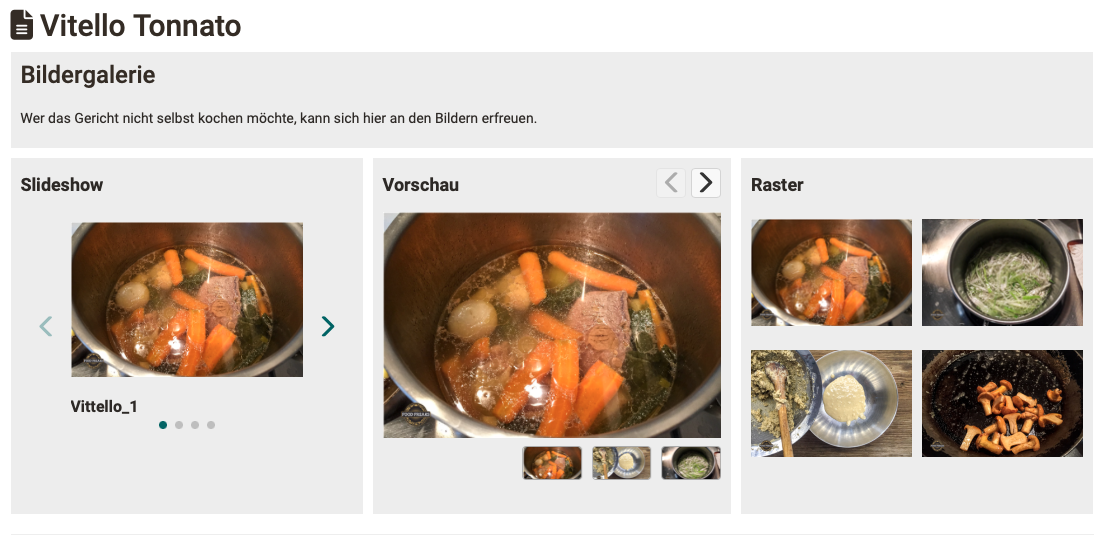
Das Galerie-Element zeigt mehrere Bilder als Slideshow zum Durchblättern, in einem Raster (Spalten und Zeilen legen Autor:innen fest) oder mit Vorschau (ein Bild gross, die übrigen als verkleinerte Vorschaubilder). Das Erscheinungsbild der Galerie wählen Sie im Inspektor. Die Bilder stammen aus dem Media Center.
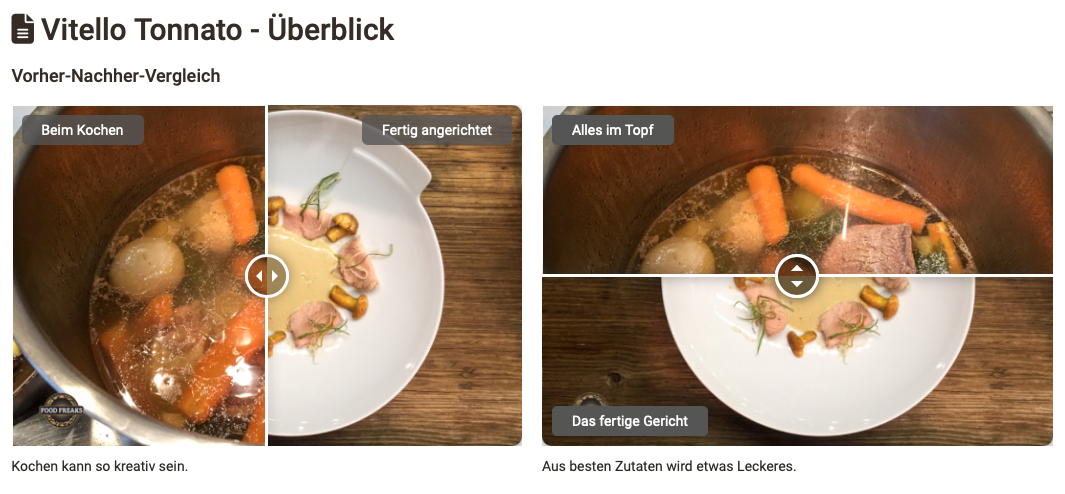
Bildvergleich
Der Bildvergleich legt zwei Bilder übereinander. Ein Schieberegler blendet zwischen ihnen über.
Audio
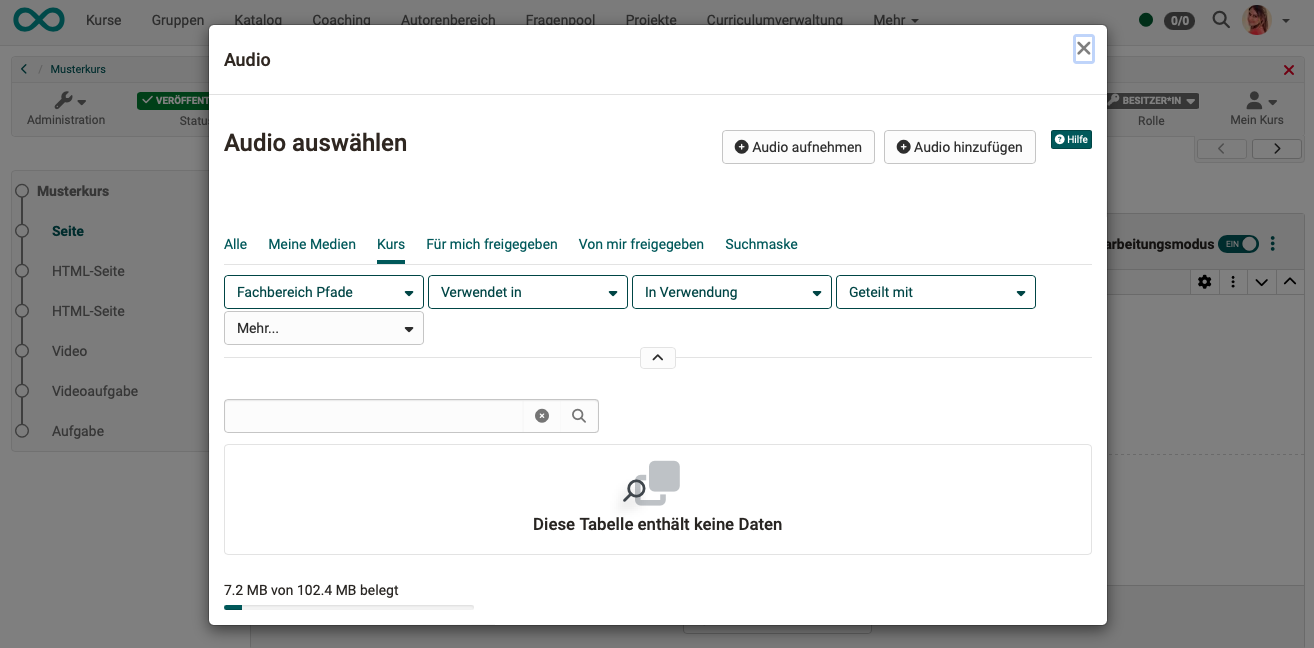
Ein Audio nehmen Sie direkt in OpenOlat auf, laden es hoch oder wählen ein vorhandenes Audio aus.
Video
Im Block "Video" binden Sie Videos auch per URL ein.
OpenOlat unterstützt die Video-Formate MP4 und m3u8 sowie die Plattformen YouTube, Vimeo, Panopto und nanoo.tv. Neue Videos zeichnen Sie direkt in OpenOlat auf.
Dokument
Dokumente in verschiedenen Formaten, etwa PDF- oder Word-Dateien, laden Sie per Drag & Drop hoch, wählen sie aus dem Media Center aus oder erstellen sie in bestimmten Formaten direkt. OpenOlat legt die Medien automatisch im Media Center ab.
Über das Inspektor-Menü haben Sie ebenfalls Zugriff auf das Media Center, um den Dokumenten zusätzliche Informationen hinzuzufügen und weitere Freigaben zu definieren. Eine Datei, die zunächst nur für einen Inhaltsblock vorgesehen war, kann dadurch auch anderweitig genutzt oder von anderen OpenOlat-Benutzer:innen bearbeitet werden.
Zusätzlich besteht im Bereich "Share" die Möglichkeit, für neu erstellte oder hochgeladene Dokumente direkt eine Freigabe zu erteilen.
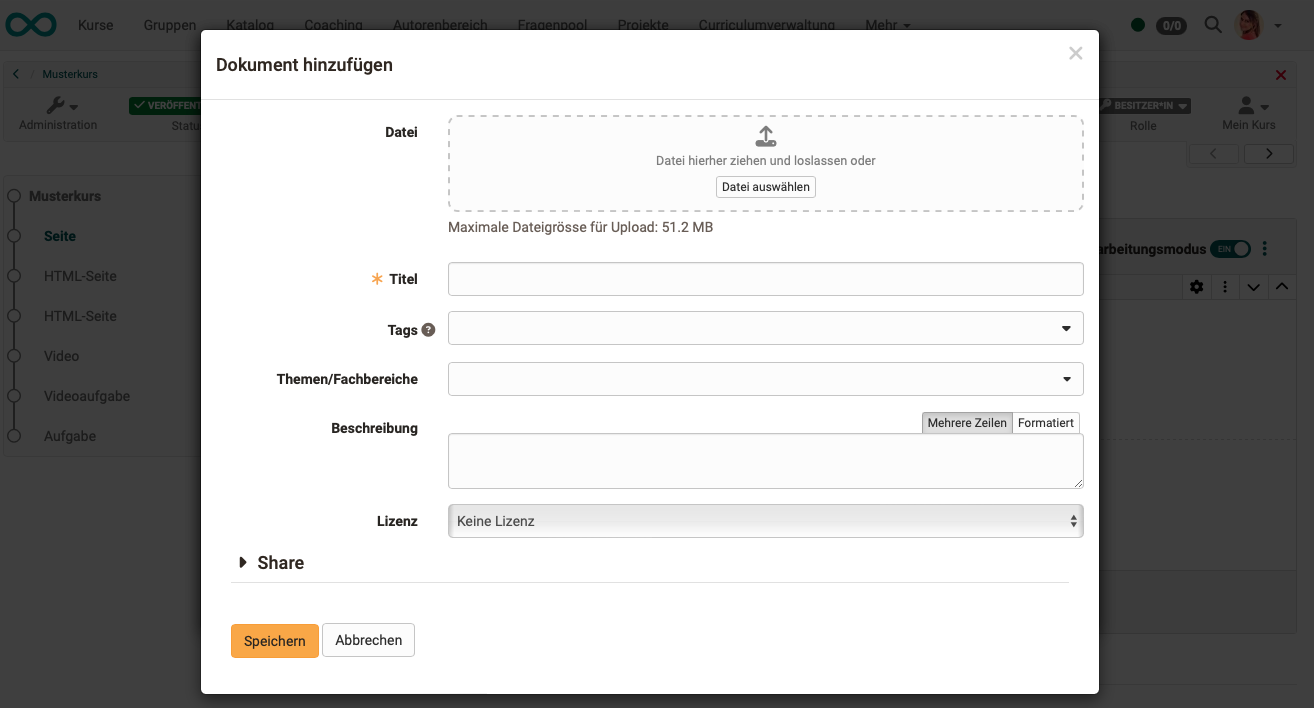
Diagramm (draw.io)
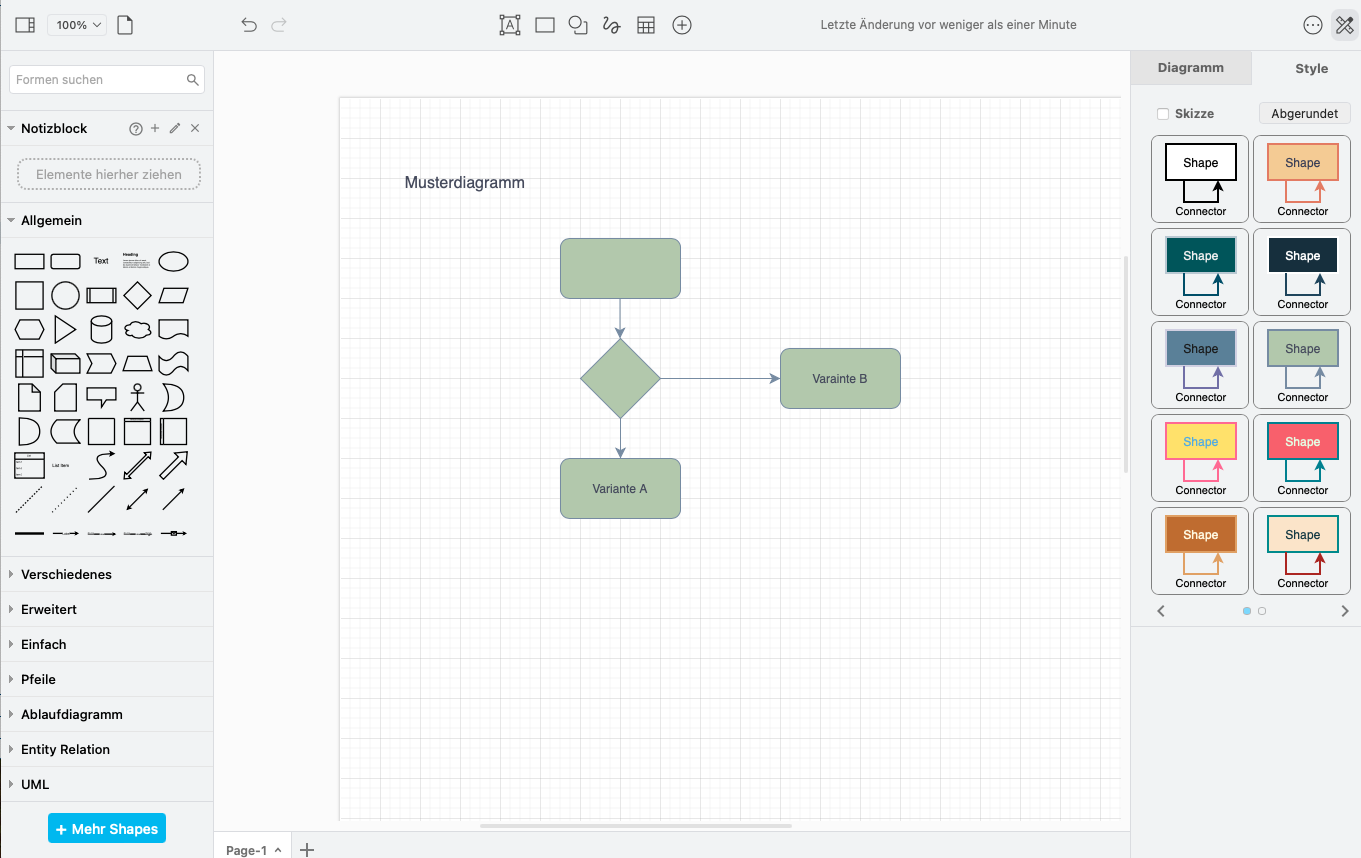
Sie laden ein vorhandenes Diagramm aus dem Media Center oder erstellen direkt ein neues mit draw.io. Wenn Sie als Einzelperson die Datei bearbeiten, findet die Bearbeitung auf dem OpenOlat-Server statt, im Kollaborationsmodus auf einem externen Server.
Gruppe Wissen
Diese Gruppe gibt es nur im Content Editor des Kursbausteins Seite.
Quiz
Mit dem Element "Quiz" binden Sie Fragen, die OpenOlat sofort auswertet, in eine Seite ein. Wie Sie Fragen erstellen und Lernenden ein KI-Feedback auf Freitextantworten geben, beschreibt die Seite Quiz und KI-Feedback.
Separator
Ein Separator ist eine Linie (optisches Gestaltungselement) zur Trennung von Inhalten.
Inhaltsverzeichnis
Das Element "Inhaltsverzeichnis" macht lange Seiten übersichtlich: Es listet die Titel der Seite als anklickbare Sprungmarken auf und führt mit einem Klick direkt zum jeweiligen Abschnitt . Erfasst werden die Titel, die auf der Seite nach dem Inhaltsverzeichnis folgen, bis zum nächsten Titel gleicher oder höherer Stufe. So lässt sich ein Verzeichnis für die ganze Seite oder nur für ein einzelnes Kapitel erstellen. Im Inspektor legen Sie unter "Titelgrössen" fest, welche Titelstufen (H1 bis H5) im Verzeichnis erscheinen; standardmässig sind H1 bis H4 ausgewählt. Wird das Inhaltsverzeichnis als Hinweis-Box dargestellt, dient sein Titel als Titel der Box.
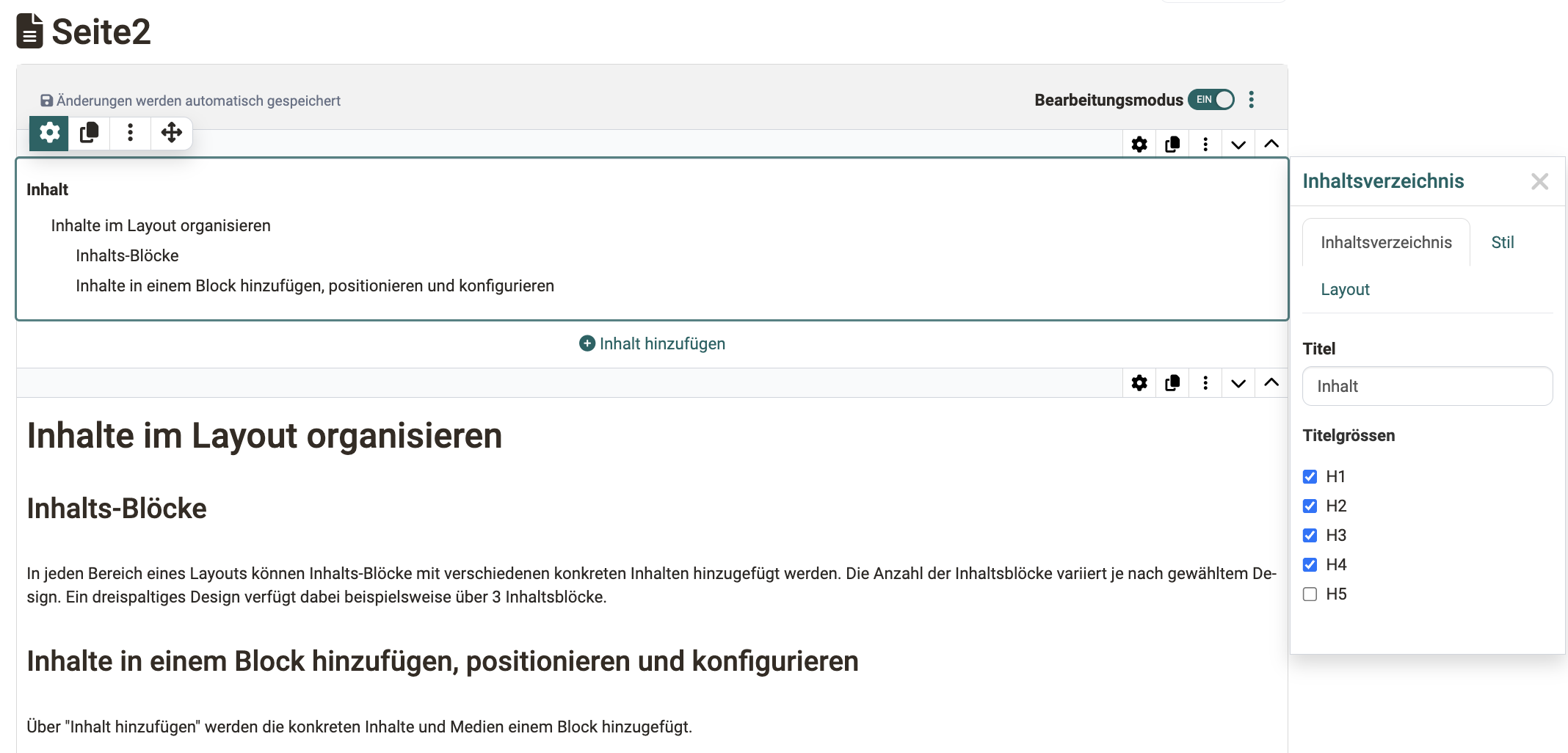
Sie fügen das Element über "Inhalt hinzufügen" in der Gruppe "Andere & Design" ein. Beim Einfügen trägt es den Titel "Inhalt", den Sie im Inspektor überschreiben können.
Bleibt das Verzeichnis leer, erscheint der Hinweis "Keine Titel nach dieser Position gefunden". Das Element steht dann unterhalb der Titel, die es auflisten soll, oder die gewählten Titelgrössen passen nicht zu den vorhandenen Titeln. Verschieben Sie es vor die gewünschten Titel oder passen Sie die Titelgrössen im Inspektor an.
Dieses Element existiert nicht im Formulareditor.
HTML-Textcode
Das Element "HTML-Textcode" gibt es nur im Content Editor des Kursbausteins Seite. Es übernimmt ähnliche Funktionen wie das Element "Text" und bietet zusätzlich weitere Menüs und Möglichkeiten.
Media Center
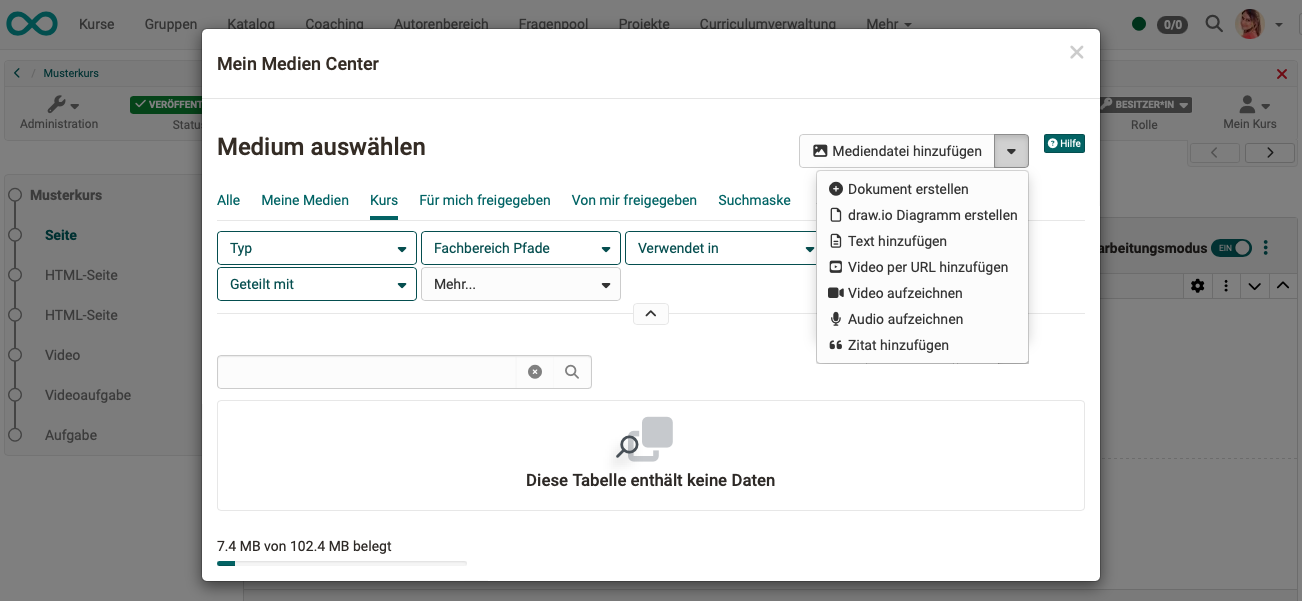
Im Content Editor des Kursbausteins Seite und des Portfolios führt im Dialog "Inhalt hinzufügen" ein eigener Button "Media Center" zu Ihren Medien. Er ist ein weiterer Weg, unabhängig von der Art des Mediums auf Ihre Dateien zuzugreifen.
Mit Klick auf den Button öffnen Sie die Dateien Ihres Media Centers. Hier wählen Sie Dateien aus, erstellen neue oder laden sie hoch.
Media Center (Persönliche Werkzeuge) >
Ausführliche Informationen zum Media Center (Basiskonzept) >
Weiterführende Informationen
Auf dieser Seite erwähnt
Content Editor >
Layout >
Der Formulareditor >
Externe Werkzeuge: KI-Modul >
Persönliche Konfiguration: Einstellungen >
Media Center: Informationen und Einstellungen zu Einzelmedien >
Quiz und KI-Feedback >
Persönliche Werkzeuge: Das Media Center >
Media Center: Konzept >
Weiterführend
Importieren >
Mit Tabellen arbeiten >
Mathematische Formel >