Kurseinstellungen - Tab Durchführung
Kurse verfügen, im Gegensatz zu anderen Lernressourcen, im Menü "Einstellungen" noch über den Tab "Durchführung".
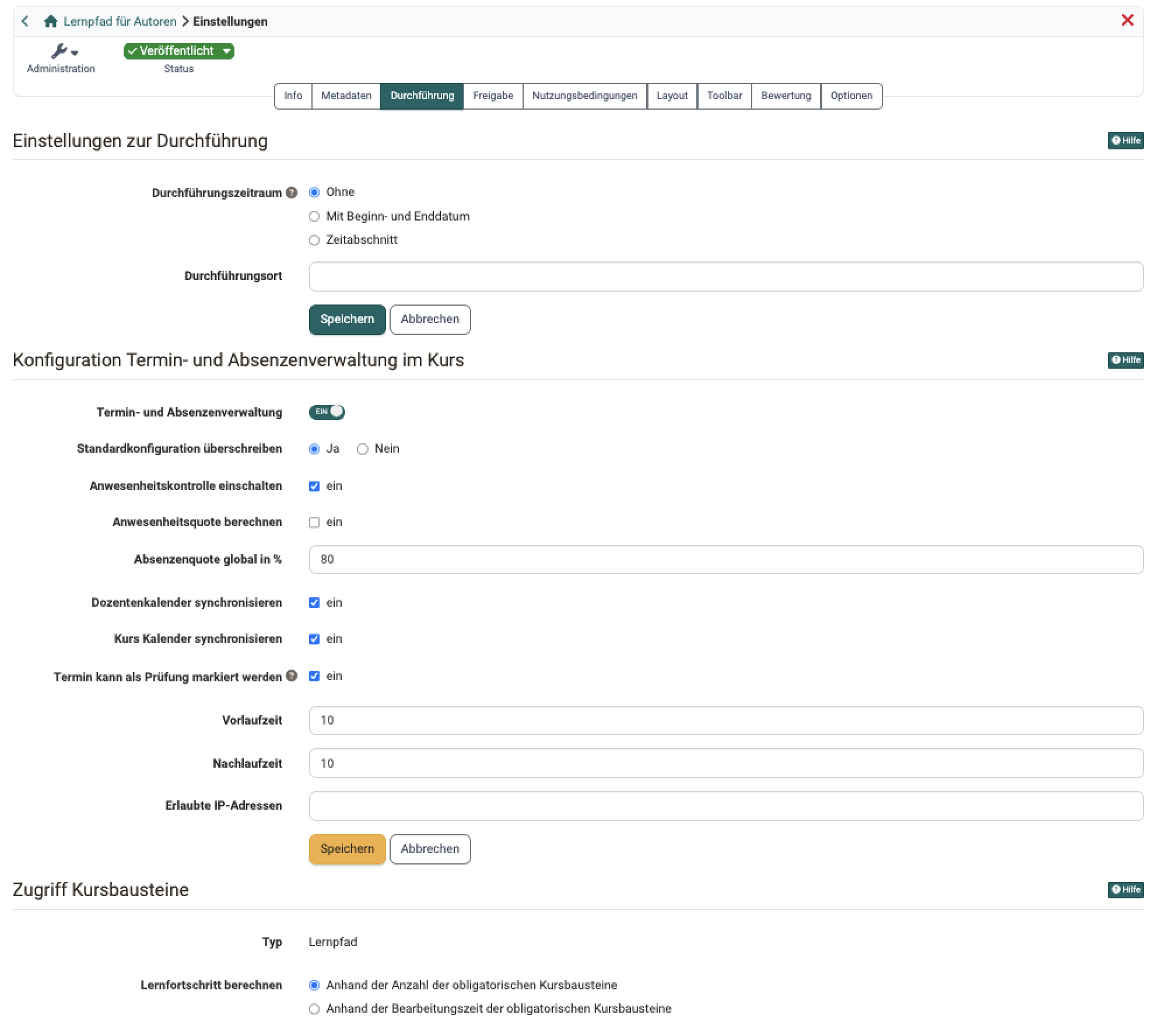
Einstellungen zur Durchführung
Durchführungszeitraum
Bei Lernressourcen vom Typ "Kurs" kann ein Durchführungszeitraum festgelegt werden. Folgende Optionen sind möglich:
-
Ohne: Wählen Sie diese Option, wenn der Kurs nicht zu einem bestimmten Daten beginnt und aufhört oder Sie den Termin nicht explizit in den Informationen einbauen möchten.
-
Mit Beginn- und Enddatum: Der Kursbesitzer kann hier das Start- und Enddatum des Kurses eintragen. Dabei ist beim Enddatum der Endtag miteingeschlossen (23:59).
-
Zeitabschnitt: Bei Wahl dieser Option werden Ihnen vordefinierte Zeitabschnitte, wie z.B. Semester, zur Auswahl angeboten. Siehe den Abschnitt "Zeitabschnitt".
Ein gewählter Durchführungszeitraum wird in der Kursinfo angezeigt.
Wichtig
Diese Einstellung ist nicht zu verwechseln mit dem Kursstatus und hat auch keine Auswirkungen auf die Sichtbarkeit oder den Zugang der Kursmitglieder.
Folgendes sollte man allerdings beachten:
Wird "mit Beginn- und Enddatum" gewählt, gelten die hier eingetragenen Daten auch für verschiedene zeitabhängige Funktionen im Kurs, zum Beispiel für Erinnerungen oder im Aufgabenbaustein beim automatischen Einziehen von Aufgaben.
Das Enddatum des Durchführungszeitraums wird auch für den Kurs-Lebenszyklus verwendet. Welche genauen Konsequenzen damit verbunden sind, legen die OpenOlat-Administrator:innen fest. Z.B. könnte der Kurs 2 Tage nach dem Endtermin auf "beendet" gesetzt und/oder der Kurs 4 Wochen nach dem Termin gelöscht werden. Erkundigen Sie sich am besten, welche Einstellungen in Ihrer OpenOlat-Instanz für den Kurs-Lebenszyklus gelten. Die Konfiguration beschreibt das Administrationshandbuch unter Automatischer Kurs-Lebenszyklus.
In herkömmlichen Kursen wird bei der Berechnung von "Bestanden" berücksichtigt, ob das Ergebnis innerhalb des Durchführungszeitraums erreicht wurde. Wird kein "Bestanden" bis zum Enddatum erzielt, erscheint automatisch "Nicht bestanden".
Hinweis
Beim Einsatz des Kurs-Lebenszyklus wird der Kursstatus durch das Enddatum gesteuert.
Zeitabschnitt
Wenn auf Systemebene vom OpenOlat Administrator Zeitabschnitte (z.B. Semester) konfiguriert wurden, kann bei gewähltem Durchführungszeitraum "Zeitabschnitt" hier eine der vordefinierten Optionen ausgewählt werden. Der Zeitabschnitt erscheint anschliessend als Information in der Kursübersicht. Der Zeitabschnitt ist jedoch unabhängig vom Kursstatus und den Kurszugangsrechten (siehe Kapitel "Zugangskonfiguration"). Er hat also keine Auswirkung auf die Sichtbarkeit und den Zugang für die Kursmitglieder.
Durchführungsort
Der Ort, an dem ein Kurs bzw. eine Lernressource durchgeführt wird. Dieser Punkt ist vor allem bei Blended Learning Angeboten sinnvoll. Bei einer reinen online Nutzung kann das Feld auch frei bleiben. Alternativ kann hier "online" oder "Internet" eingetragen werden. Die Eingabe in diesem Textfeld wird in der Kursinfo angezeigt.
Konfiguration Termin- und Absenzenverwaltung im Kurs
Diesen Abschnitt bearbeiten Kursbesitzer:innen. Betreuer:innen erreichen ihn nicht; sie finden das Werkzeug "Termine" in der Kurs-Werkzeugleiste.
Termin- und Absenzenverwaltung
Dieser Toggle steht zur Verfügung, wenn das Modul "Termine und Absenzen" systemweit aktiviert ist. Ohne aktiviertes Modul fehlt der ganze Abschnitt "Konfiguration Termin- und Absenzenverwaltung im Kurs" im Tab "Durchführung".
Den Schalter müssen Sie nicht in jedem Fall selbst setzen. In drei Fällen schaltet OpenOlat die Termin- und Absenzenverwaltung ein, falls sie noch ausgeschaltet ist:
- ein Termin wird mit "Termin hinzufügen" für diesen Kurs erstellt, zum Beispiel im Course Planner,
- ein Termin dieses Kurses wird im Course Planner im Tab "Termine" eines Produkts bearbeitet und gespeichert,
- ein Element im Course Planner erhält diesen Kurs als ersten Kurs, und seine bestehenden Termine werden dabei dem Kurs zugeordnet.
In den folgenden Fällen bleibt der Schalter unverändert:
- Termine werden über "Termine importieren" oder über den Import-Assistenten des Course Planners angelegt,
- ein Termin wird im Tab "Termine" einer Durchführung bearbeitet und gespeichert oder kopiert.
Schalten Sie die Termin- und Absenzenverwaltung in diesen Fällen von Hand ein.
Eingeschaltet wird nur der Schalter selbst; die übrigen Einstellungen dieses Abschnitts behalten ihre Vorgabewerte. Ausgeschaltet wird die Termin- und Absenzenverwaltung nur von Hand, auch dann, wenn alle Termine des Kurses gelöscht sind. Verwaltet ein externes System die Konfiguration der Termine und Absenzen dieses Kurses, ist der Schalter ausgegraut und OpenOlat ändert ihn nicht.
Ist die Termin- und Absenzenverwaltung für den aktuellen Kurs eingeschaltet, erscheinen die übrigen Einstellungen dieses Abschnitts. Die Felder "Vorlaufzeit", "Nachlaufzeit" und "Erlaubte IP-Adressen" kommen erst dazu, wenn "Termin kann als Prüfung markiert werden" eingeschaltet ist. Das Feld "Safe Exam Browser Key" erscheint zusätzlich nur bei der Safe-Exam-Browser-Art "Mit manuellen Keys" (siehe Safe Exam Browser Key).
Darüber hinaus erscheint anschliessend das Menü "Termine und Absenzen" in der Kurs-Administration. Als Kursbesitzer:in können Sie dort nach Fertigstellung der Konfiguration (zur Laufzeit) Termine und Absenzen erfassen.
Hinweis
Im Unterschied zu Besitzer:innen finden Betreuer:innen das Tool zum Erfassen in der Werkzeugleiste.
Teilnehmer:innen finden ihre Absenzen im persönlichen Menü.
Standardkonfiguration überschreiben
Wird das Überschreiben mit "Ja" zugelassen, sind die nachfolgenden Checkboxen und Eingabefelder editierbar und es kann spezifisch für diesen Kurs eine Konfiguration der Termin- und Absenzenverwaltung vorgenommen werden.
Steht die Option auf "Nein", wird die Voreinstellung des/der Administrator:in angewendet. Die nachstehenden Checkboxen und Eingabefelder bleiben inaktiv und zeigen den voreingestellten Wert an. Die dort voreingestellten Funktionen sind im Kurs dennoch wirksam.
Ob Sie das Überschreiben überhaupt einschalten können, legen Administrator:innen in der System-Administration mit der Einstellung "Standardkonfiguration" fest: Administration > Module > Termine / Absenzen, Tab "Konfiguration", Abschnitt "Konfiguration auf Kursebene". Bei der Auswahlkarte "Überschreibbar" können Sie diesen Punkt frei wählen. Bei "Schreibgeschützt" bleibt er auf "Nein" und ist ausgegraut, sofern das Überschreiben in diesem Kurs nicht schon vorher eingeschaltet war.
Sie können die Einstellungen in Ihrem Kurs nicht bearbeiten?
Ausgegraute Felder haben zwei mögliche Ursachen. Schauen Sie auf das Feld "Standardkonfiguration überschreiben" selbst:
- Es ist anklickbar und steht auf "Nein": Setzen Sie es auf "Ja", dann werden die Felder darunter editierbar.
- Es ist selbst ausgegraut: Die Administration hat "Standardkonfiguration" auf "Schreibgeschützt" gesetzt. Für eine Freigabe wenden Sie sich an die OpenOlat-Administration.
In beiden Fällen sind die angezeigten Vorgabewerte der Administration im Kurs wirksam.
Anwesenheitskontrolle einschalten
Wird die Anwesenheitskontrolle eingeschaltet, stehen als weitere Konfigurationsoptionen "Anwesenheitsquote berechnen" und "Absenzenquote global in %" zur Verfügung.
Anwesenheitsquote berechnen
Die Anwesenheitsquote wird berechnet aus Terminen mit mehreren Einheiten und den Absenzen.
Beispiel:
Ein Termin besteht aus 10 Einheiten. An einer der Einheiten war der/die Teilnehmer:in abwesend.
=> Es ergibt sich eine Anwesenheitsquote von 90%.
Absenzenquote global in %
Über alle Termine des aktuellen Kurses hinweg wird bei allen Teilnehmer:innen eine globale Anwesenheitsquote errechnet und im persönlichen Menü unter dem Punkt "Absenzen" angezeigt. Die hier angegebene globale Absenzquote wird für die Beurteilung der Anwesenheitsquote verwendet.
Dozentenkalender synchronisieren
Ist die Option gewählt, werden Kurs-Termine bei den Dozenten in ihren persönlichen Kalender eingetragen. (Bei den Terminen handelt es sich um Termine mit der Möglichkeit zum Erfassen einer Absenz.)
Kurs Kalender synchronisieren
Ist die Option gewählt, werden Termine im Kurskalender eingetragen. Ist die Option nicht gewählt, sind nur noch die einfachen Termine im Kurskalender aufgeführt, die Termine mit der Möglichkeit zum Erfassen einer Absenz nicht mehr.
Termin kann als Prüfung markiert werden
Das Hilfe-Symbol neben der Option zeigt den Text "Wenn diese Option aktiviert ist, kann der Termin als 'Prüfung' markiert werden. Ein markierter Termin wird im Prüfungsmodus durchgeführt, optional mit SEB."
Ist die Option eingeschaltet, kann man bei Terminen im 3-Punkte-Menü die Option "Als Prüfung markieren" wählen. Dadurch wird ein Prüfungsmodus erstellt. Ausserdem erscheinen die nachfolgenden Felder "Vorlaufzeit", "Nachlaufzeit", "Erlaubte IP-Adressen" und "Safe Exam Browser Key" mit den kursweiten Vorgabewerten für diese Prüfungsmodi. Die Vorgabewerte werden beim Markieren übernommen; bereits erstellte Prüfungsmodi bleiben bei späteren Änderungen unverändert.
Die Option erscheint nur, wenn der Prüfungsmodus systemweit eingeschaltet ist. Zum Ändern der Option im Kurs ist "Standardkonfiguration überschreiben" auf "Ja" nötig. Steht das Überschreiben auf "Nein" und ist die Option in der System-Administration eingeschaltet, erscheint dieses Feld angehakt und inaktiv, und "Als Prüfung markieren" arbeitet mit den Vorgabewerten der Administration.
Vorlaufzeit
Die Vorlaufzeit bezieht sich auf "Termin kann als Prüfung markiert werden".
Wenn Betreuer:innen oder Besitzer:innen einen Termin "als Prüfung markieren", wird ein Prüfungsmodus mit dieser Vorgabe erstellt. (Alle so erstellten Prüfungsmodi des Kurses haben die gleiche Vorlaufzeit.)
Nachlaufzeit
Die Nachlaufzeit bezieht sich auf "Termin kann als Prüfung markiert werden".
Wenn Betreuer:innen oder Besitzer:innen einen Termin "als Prüfung markieren", wird ein Prüfungsmodus mit dieser Vorgabe erstellt. (Alle so erstellten Prüfungsmodi des Kurses haben die gleiche Nachlaufzeit.)
Erlaubte IP-Adressen
Auch diese Angabe bezieht sich auf "Termin kann als Prüfung markiert werden".
Die hier erfassten IP-Adressen werden in den Prüfungsmodus übernommen, wenn ein Termin "als Prüfung markiert" wird.
Safe Exam Browser Key
Dieses Feld ist der kursweite Vorgabewert für die Art "Mit manuellen Keys". Der hinterlegte Key wird übernommen, wenn ein Termin "als Prüfung markiert" wird und im Prüfungsmodus des Termins der Schalter "Safe Exam Browser verwenden" eingeschaltet ist. Dort wird der Key zur Information angezeigt und nicht bearbeitet.
Das Feld erscheint nur, wenn die Administration bei "Safe Exam Browser - Art der Benutzung" die Art "Mit manuellen Keys" gewählt hat. Diese Art gilt für alle Kurse und lässt sich im Kurs nicht überschreiben. Sie finden die Einstellung in der System-Administration unter:
Administration > Module > Termine / Absenzen, Tab "Konfiguration".
Bleibt das Feld bei zugelassenem Überschreiben leer, erhalten die Prüfungsmodi dieses Kurses keinen Key; der Key aus der Administration wird in diesem Fall nicht verwendet.
Ist "Aus Vorlage (empfohlen)" aktiv, wird der Safe Exam Browser pro Prüfung über Konfigurationsvorlagen konfiguriert und dieses Feld wird nicht angezeigt. Beim Markieren als Prüfung steht im Prüfungsmodus des Termins das Feld "Konfiguration" mit den aktiven Vorlagen zur Verfügung, wobei die Standardvorlage vorausgewählt ist. Ob die Konfigurationsdatei heruntergeladen werden kann, legt in diesem Fall die Administration fest.
Prüfungsmodi, die direkt über die Prüfungsverwaltung erstellt werden, verwenden diesen kursweiten Key nicht. Dort wird die Art pro Prüfungsmodus im Feld "SEB-Konfiguration" gewählt.
Zugriff Kursbausteine
Typ
Zur Information wird hier angezeigt, ob der aktuelle Kurs ein Lernpfadkurs oder ein herkömmlicher (klassischer) Kurs ist.
Herkömmliche Kurse können an dieser Stelle in einen Lernpfad-Kurs konvertiert werden.
Lernfortschritt berechnen
Für Lernpfad Kurse kann definiert werden ob der angezeigte Kursfortschritt anhand der Anzahl der obligatorischen Kursbausteine oder anhand der Bearbeitungszeit der obligatorischen Kursbausteine berechnet wird. Wird die Bearbeitungszeit gewählt müssen alle obligatorischen Kursbausteine im Kurseditor mit entsprechenden Zeiten versehen werden. Freiwillige Kursbausteine werden nicht berücksichtigt.
Herkömmliche Kurse verfügen nicht über die Option "Lernfortschritt".
Weiterführende Informationen
Auf dieser Seite erwähnt
Automatischer Kurs-Lebenszyklus >
Zugangskonfiguration / Freigabe >
Modul Termine und Absenzen >
Course Planner: Import / Export >
Persönliche Werkzeuge: Absenzen >
Prüfungsverwaltung: Prüfungsmodus >
Weiterführend
Basiskonzept Termine und Absenzen >
Termine und Absenzen >
Toolbar: Termine >
Coaching - Übersicht >
Absenzenverwaltung >