Media Center: Informationen und Einstellungen zu Einzelmedien
Zu jedem im Media Center abgelegten Einzelmedium können Informationen und Einstellungen eingegeben werden. Öffnen Sie dazu im persönlichen Menü das Media Center und klicken Sie das gewünschte Medienelement an. Es öffnet sich eine Ansicht mit den nachfolgend beschriebenen Tabs:
- Übersicht
- Metadaten
- Verwendungen
- Freigaben
Tab Übersicht
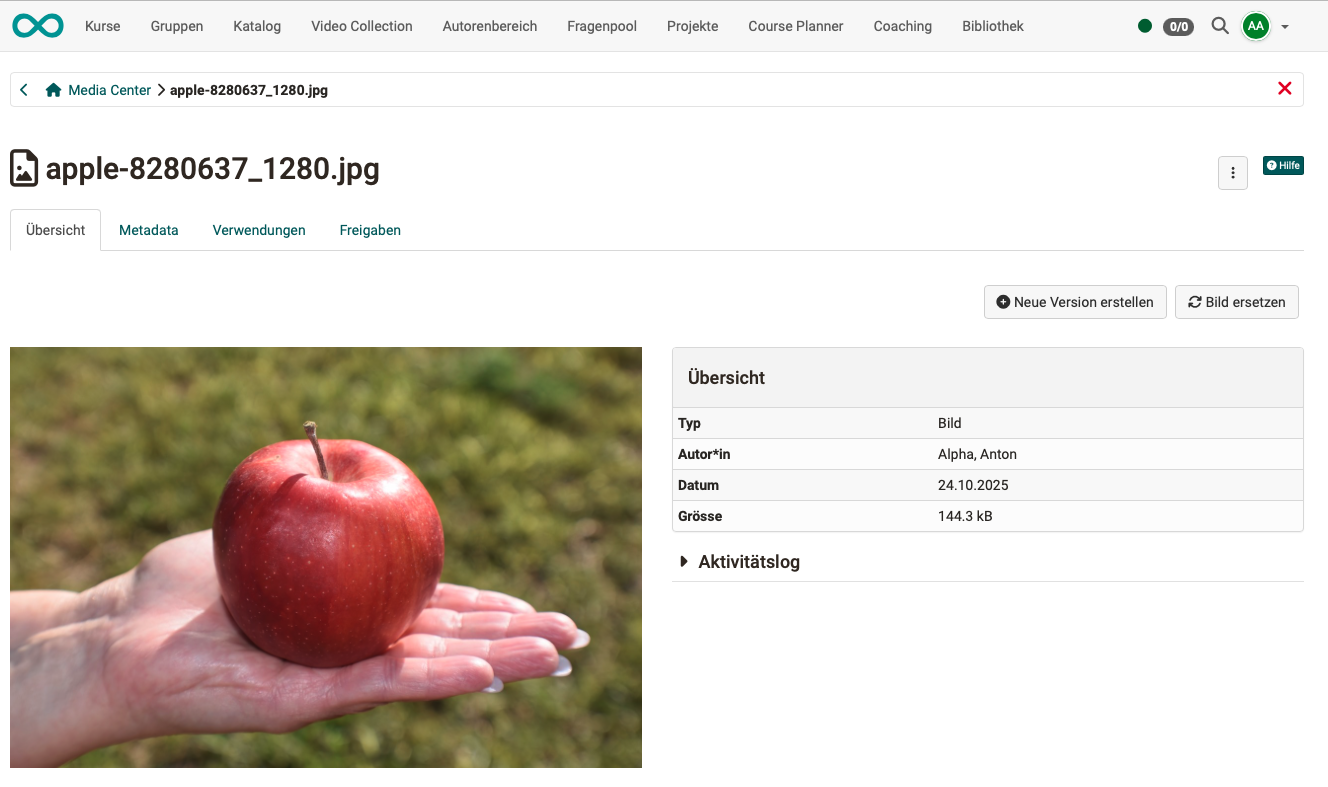
Der Tab Übersicht zeigt die Details Typ, Autor:in, Datum und Grösse. Es besteht ausserdem die Möglichkeit, den Aktivitätslog anzuzeigen und eine neue Version zu erstellen bzw. das Bild zu ersetzen.
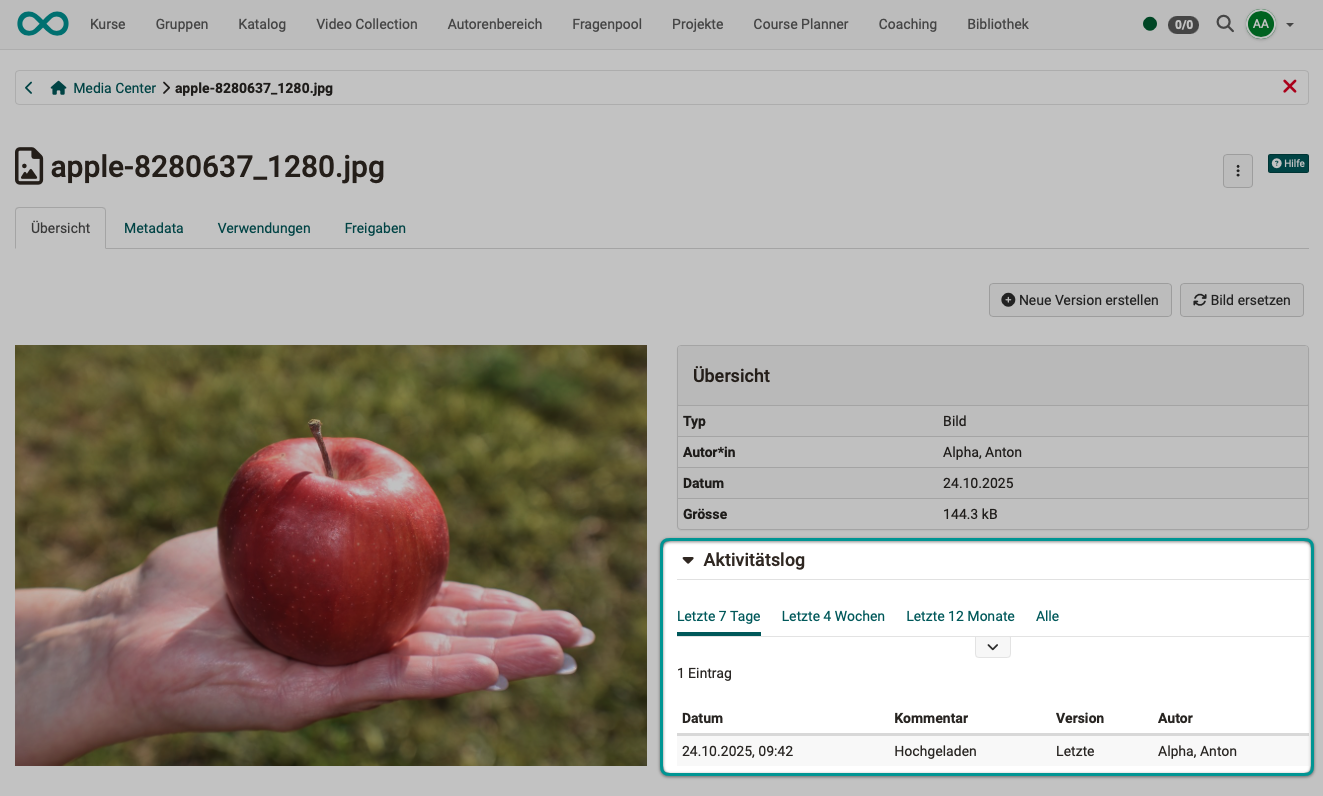
Aktivitätslog
Im Aktivitätslog kann nachverfolgt werden, wann das Medienelement von wem bearbeitet wurde.
"Neue Version erstellen" und "Bild ersetzen"
Interessant ist die Möglichkeit, Medienelemente zu versionieren. So können z.B. verschiedene Arbeitsschritte oder Zwischenstufen gesichert werden. Ein Wechsel zu älteren Versionen ist dann jederzeit möglich.
Mit Bild ersetzen wird dagegen in der aktuellen Version das Bild ausgetauscht. Alle sonstigen eingegebenen Metadaten und Einstellungen (z.B. Freigaben) bleiben dabei erhalten.

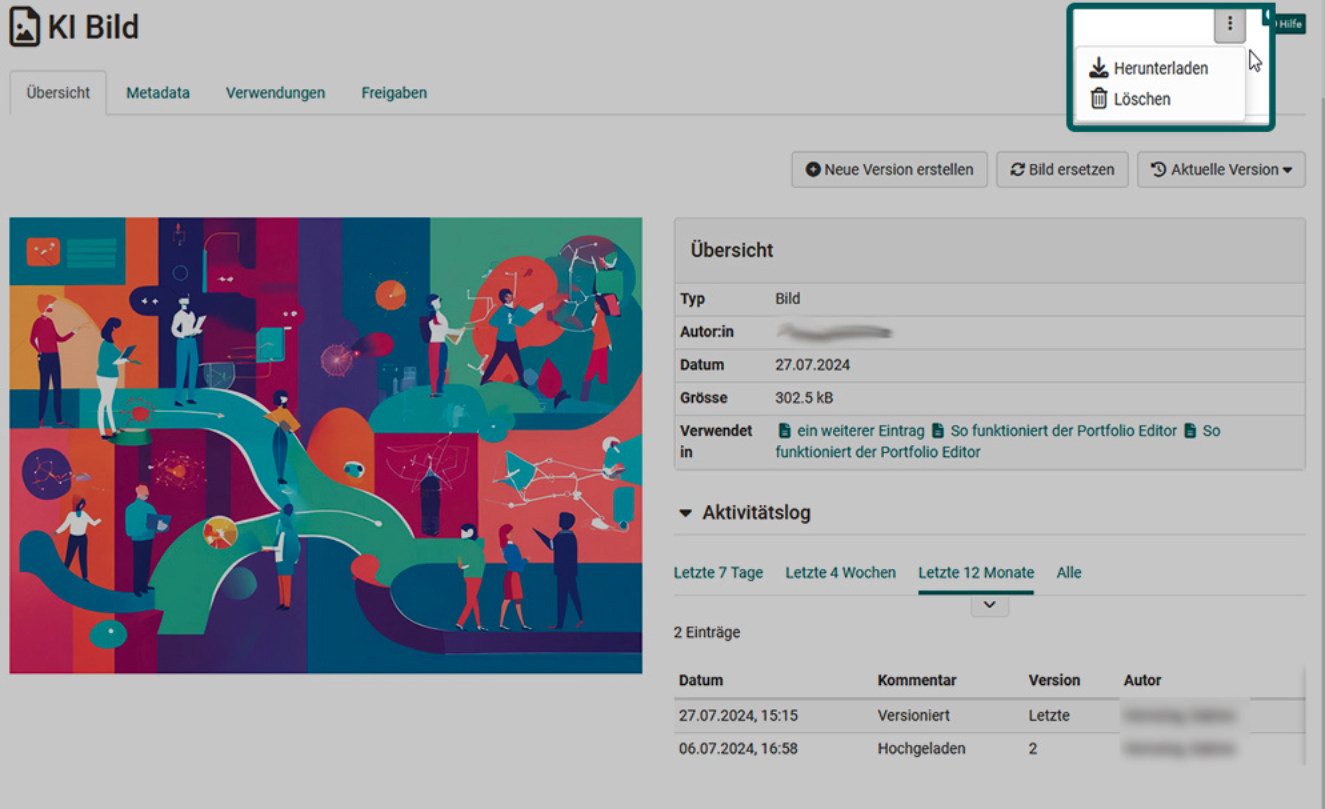
Herunterladen oder Löschen
Über das 3-Punkte-Menü rechts oben können Sie einzelne Medien aus dem Media Center herunterladen. Sind Sie Besitzer:in, können Sie Ihr Medienelement auch löschen.
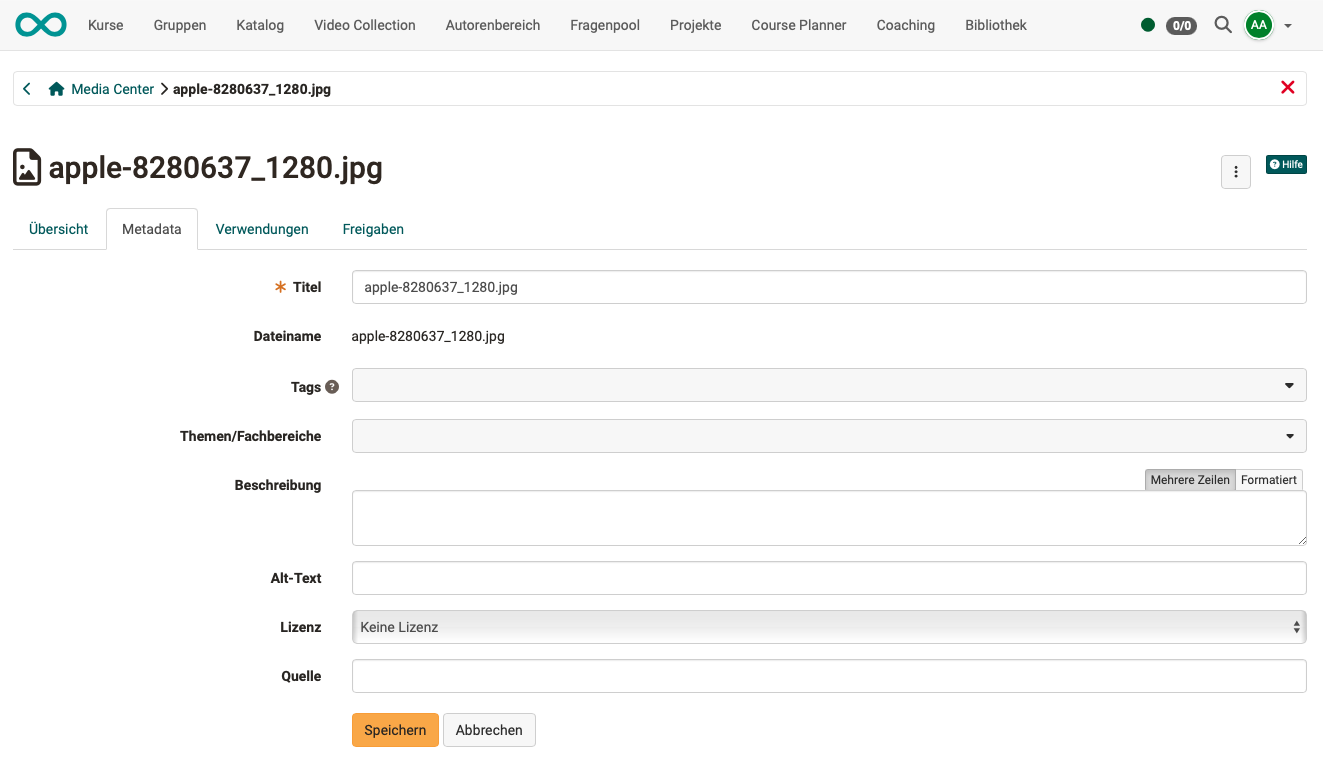
Tab Metadaten
Folgende Informationen können einem Medienelement hinzugefügt werden:
- ein vom Dateinamen abweichender Titel
- Tags zur Verschlagwortung und für eine bessere Übersicht
- eine Zuordnung zu Themen und Fachbereichen (Taxonomie)
- eine Beschreibung
- ein "Alt-Text" bei draw.io Dateien oder Bildern/Grafiken. Er ist besonders relevant für Screenreader.
- eine Lizenzangabe, wie z.B. "CC BY-NC-SA"
- eine Quellenangabe
Je nach Art des Medientyps variieren die Informationen und Möglichkeiten der Metadaten. Alle Informationen können später geändert werden.
Metadaten mit KI generieren
Ist das KI Modul mit der KI Funktion "Bildbeschreibungs-Generator" konfiguriert, steht beim Hochladen von Bildern und im Metadaten-Dialog der Button "Metadaten mit KI generieren" zur Verfügung. Ein Klick darauf befüllt Titel, Beschreibung, Alt-Text und Tags mit KI-generierten Vorschlägen. Erkennt die KI, wovon das Bild handelt, ordnet sie dem Medium auch einen Fachbereich (Taxonomie) zu. Ist die automatische Zuordnung per KI eingerichtet, findet sie den inhaltlich passenden Fachbereich auch ohne Wortgleichheit. Ohne diese Einrichtung trifft die Zuordnung nur bei einem wortgleichen Fachbereich. Wenn das Feld "Themen/Fachbereiche" nach "Metadaten mit KI generieren" leer bleibt, hat das Media Center keine Taxonomie zur Auswahl. Die KI wählt den Fachbereich nur aus den Taxonomien, die das Media Center verwendet. Das sind die Taxonomien, die in der Konfiguration des Media Centers unter "Verknüpfte Taxonomien" ausgewählt sind. Ist dort keine ausgewählt, verwendet das Media Center die Taxonomien der Lernressourcen. Ein Hinweis im Formular zeigt an, dass die Metadaten mit KI generiert wurden. Prüfen Sie die Vorschläge vor dem Speichern und passen Sie sie bei Bedarf an. Für SVG-Bilder steht die KI-Bildanalyse nicht zur Verfügung.
Bereits ausgefüllte Felder bleiben bei der Generierung erhalten; der Titel wird nur ersetzt, wenn er leer ist oder einem Dateinamen entspricht.
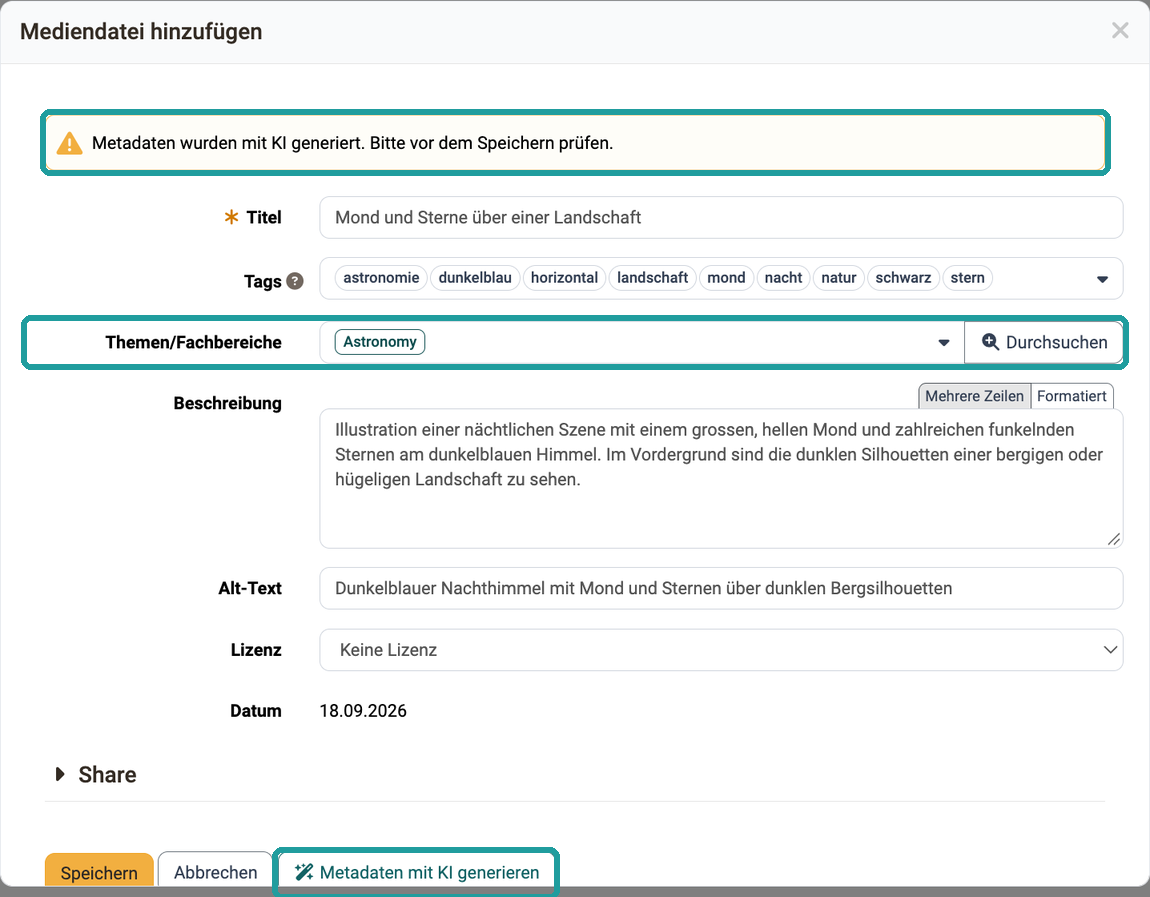
Auch beim Markdown-Import in den Content Editor werden die Metadaten importierter Bilder im Hintergrund per KI erzeugt .
Tab Verwendungen
Im Tab "Verwendungen" können Sie nachvollziehen, wo das Medienelement verwendet wird.
Durch Klick auf die Verwendungsangabe können Sie direkt an die Stelle in diesem Kurs springen.

Tab Freigaben
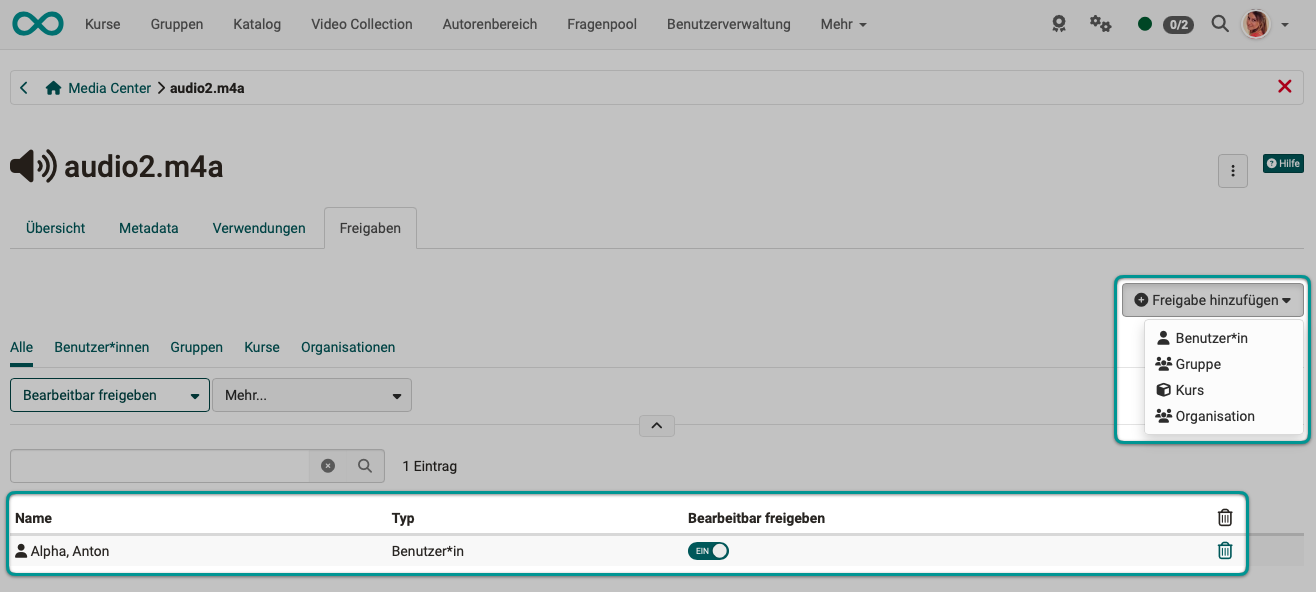
Hier kann festgelegt werden, durch wen ein Medienelement verwendet werden darf. Teilnehmende können nur Gruppen definieren. Autor:innen haben mehr Möglichkeiten und können spezifische OpenOlat-Benutzer:innen, Gruppen, oder Kurse angeben. Durch die Freigabe können Dateien auch kollaborativ genutzt werden, wenn die Bearbeitung erlaubt wird.
Weiterführende Informationen
Externe Werkzeuge: KI Modul >
Content Editor >
Media Center: Konzept >
Persönliche Werkzeuge: Das Media Center >
Modul Media Center >
Arbeiten mit Mediendateien >
Modul Taxonomie >