Course Planner: Produkte
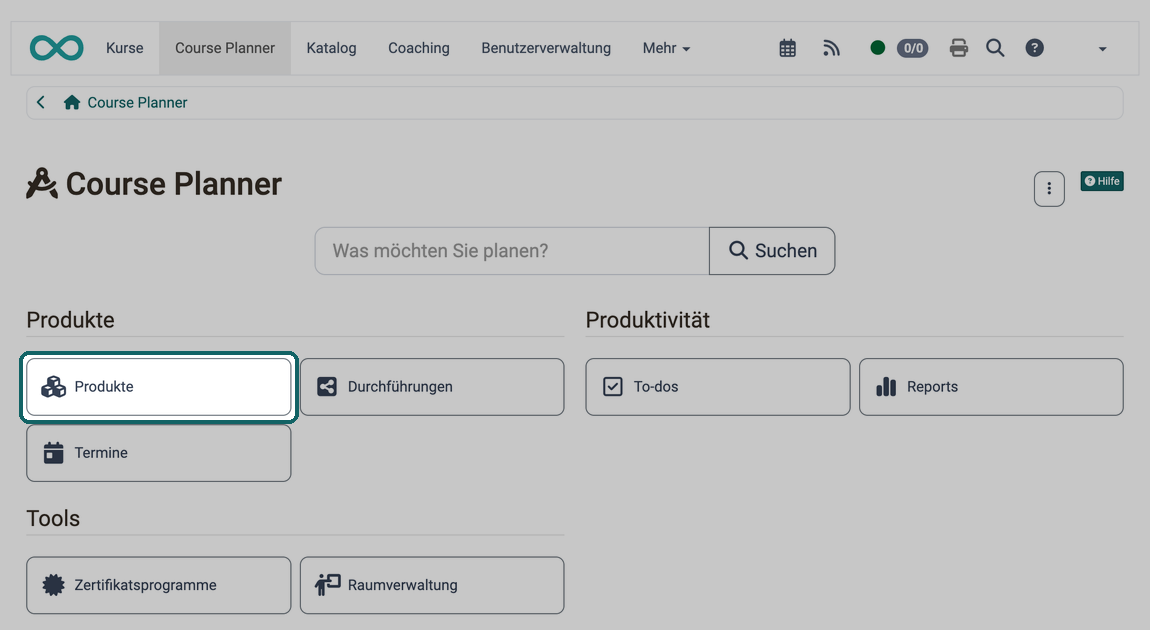
Was verstehen wir in OpenOlat unter einem Produkt?
Ein Bildungsprodukt ist ein nach innen oder aussen gerichtetes Lernangebot mit Durchführungen. Meistens sind es mehrfache Durchführungen, also von Lernangeboten der gleichen "Art" (-> Produkt).
Oft bestehen Produkte aus mehreren Kursen und haben eine bestimmte Struktur/Abfolge, in der die enthaltenen Kurse kombiniert sind (strukturierte Produkte). Die Kurse und Lernressourcen werden in zeitlicher Abfolge in einer Baumstruktur abgebildet.
Im Kontext von Unternehmen wird statt von "Curriculum" öfter von (Bildungs-)"Produkt" gesprochen. Deshalb wird in OpenOlat in der Regel der Begriff "Produkt" verwendet.
Mit dem Course Planner ist in OpenOlat eine erweiterte, allgemeine Kursplanung integriert.
Wo werden Produkte verwendet?
Produkte werden im Course Planner für die Planung eines Bildungsgangs mit mehreren Kursen und Lernressourcen ("Kurspaket") verwendet. Ein Produkt kann dann in mehreren Durchführungen zu verschiedenen Terminen angeboten werden.
Die Durchführungen eines Produkts können im Katalog angeboten werden.
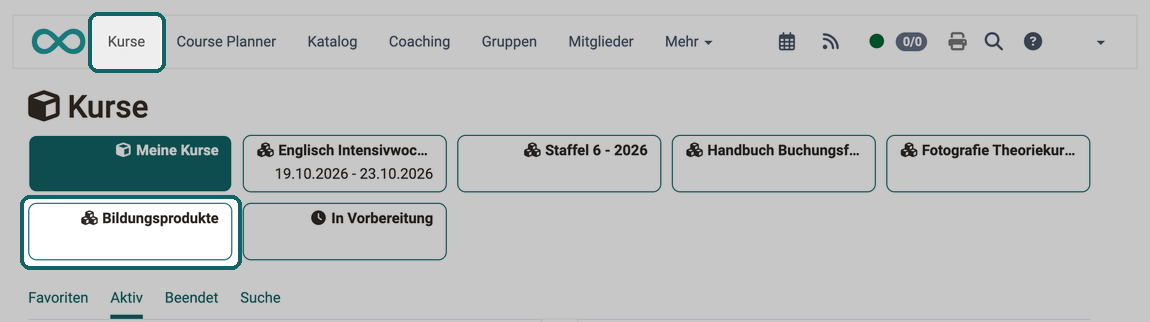
Werden Teilnehmer:innen nicht nur einem einzelnen Kurs als Mitglieder zugeordnet, sondern der Durchführung eines Produkts, ist die Mitgliedschaft für die Teilnehmer:innen ersichtlich, wenn sie im Hauptmenü die Option "Kurse" wählen.
Kurse, die einem Produkt zugeordnet sind, erscheinen dort im Bereich "Bildungsprodukte". Durchführungen, die Sie als Favorit markiert haben, stehen dort zusätzlich als eigene Buttons neben "Meine Kurse".
Wo und wie werden Produkte aktiviert?
Der für die Erstellung von Produkten verwendete Course Planner ist ein Zusatzmodul in OpenOlat und muss zunächst freigeschaltet werden.
Kunden von frentix kontaktieren für die Aktivierung bitte contact@frentix.com.
Sind Sie kein Hosting-Kunde von frentix, fragen Sie bitte Ihren Systembetreiber.
Nach erfolgter Freischaltung können Systemadministrator:innen das Modul aktivieren und einrichten unter:
Administration > Module > Course Planner
Produkt erstellen
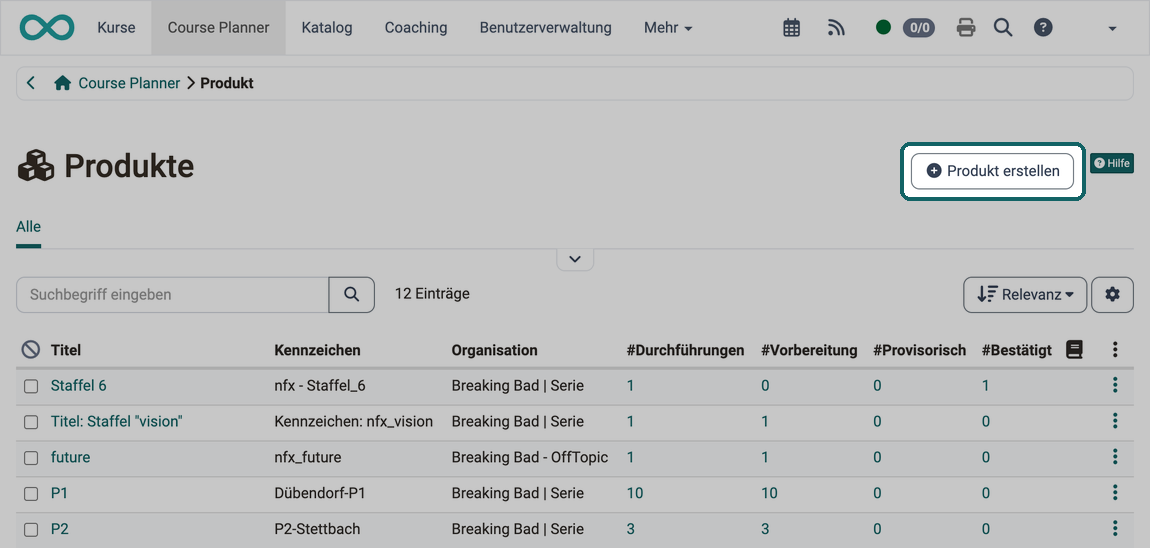
Zum Erstellen eines Produkts öffnen Sie den Course Planner und dort den Unterbereich "Produkte". Den Button "Produkt erstellen" sehen Kursplaner:innen und Administrator:innen.
Titel
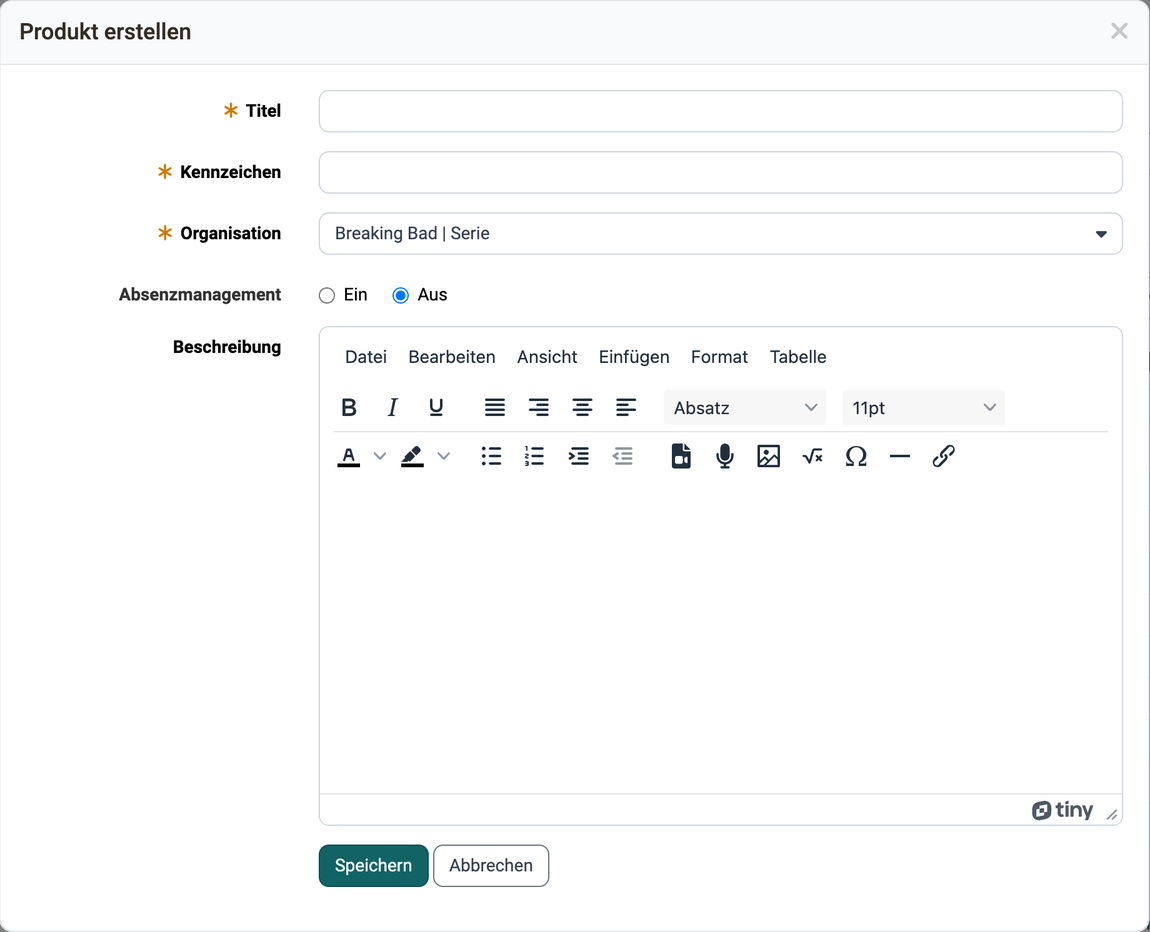
Die Angabe eines Titels ist zwingend erforderlich.
Kennzeichen
Das Kennzeichen ist ebenfalls ein Pflichtfeld. (Es wird als Identifier zur Unterscheidung bei Elementen mit gleichem Titel verwendet.)
Organisation
Ist bei Ihnen das Modul "Organisationen" aktiviert, ist die Organisation ein Pflichtfeld: Sie beschränken das neue Produkt damit auf die Verwendung innerhalb einer bestimmten Organisationseinheit. Die Organisation des Produkts entscheidet auch, welche Kurse der Dialog "Kurs hinzufügen" einer Durchführung anbietet: Kurse, die für diese Organisation oder eine ihrer Unterorganisationen freigegeben sind (siehe Einstellung in den Kursen des Produkts).
Absenzmanagement
Mit der Auswahl "Ein" oder "Aus" bestimmen Sie, ob das Absenzmanagement für dieses Produkt verwendet werden soll. Voraussetzung ist, dass Administrator:innen das Modul aktiviert und für die Kursautor:innen verfügbar gemacht haben, unter:
Administration > Module > Termine / Absenzen
Beschreibung
In diesem Editor für die Beschreibung können Sie neben Text, Bildern und Links auch Videos einfügen oder direkt durch Klick auf den Mikrofon-Button ein Audio aufnehmen.
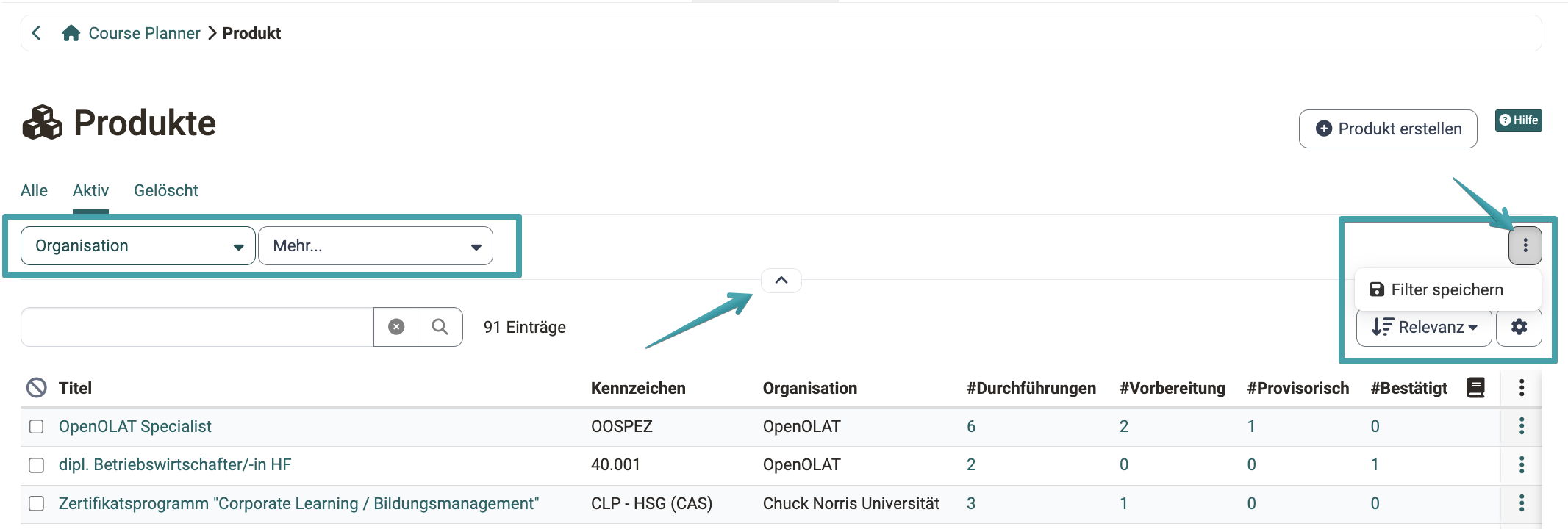
Produktübersicht filtern und sortieren
Die Liste der Produkte ist nach Relevanz sortiert: zuerst Produkte mit laufenden Durchführungen (in Vorbereitung, provisorisch oder bestätigt), danach Produkte mit abgebrochenen oder beendeten Durchführungen, zuletzt Produkte ohne Durchführungen. Innerhalb dieser Gruppen wird alphabetisch sortiert. So stehen die aktuell relevanten Produkte immer zuoberst.
Mit "Filter speichern" können häufig verwendete Filterkombinationen als eigene Voreinstellung gespeichert und wiederverwendet werden.
Kursplaner:innen arbeiten mit der Ansicht "Alle", die die aktiven Produkte zeigt. Administrator:innen stehen zusätzlich die vordefinierten Filter "Aktiv" (standardmässig ausgewählt) und "Gelöscht" zur Verfügung.
Tab Übersicht eines Produkts
Öffnen Sie ein Produkt, zeigt der Tab Übersicht drei Widgets, jeweils eingeschränkt auf dieses Produkt:
- Durchführungen: die Durchführungen dieses Produkts, mit Kennzahlen als Vorauswahl. "Alle anzeigen" öffnet die vollständige Liste.
- Termine: die Termine der laufenden Woche aus diesem Produkt. Das Widget erscheint nur, wenn das Modul Termin- und Absenzenverwaltung systemweit aktiv ist.
- To-do: die offenen und überfälligen Aufgaben dieses Produkts.
Wie eine Übersichtsseite aufgebaut ist, welche Bedienelemente die Kacheln gemeinsam haben und wie Sie die Kacheln anordnen, ist einmal zentral beschrieben: Übersichtsseiten und Widgets >
Produkte importieren und exportieren
Produkte, Durchführungen und Mitgliedschaften lassen sich auch über eine Excel-Datei importieren oder exportieren. Der Import-Assistent prüft die Daten in mehreren Schritten und zeigt vor der Ausführung genau an, was neu erstellt, geändert oder ignoriert wird .
Import / Export
Eine ausführliche Beschreibung finden Sie unter Course Planner: Import / Export.
Einstellung in den Kursen des Produkts
Zu einem Produkt gehören im Normalfall mehrere Kurse. In den Einstellungen jedes Kurses legt das Feld Verwendungszweck fest, wie der Kurs eingesetzt wird. Für einen Kurs stehen drei Verwendungszwecke zur Wahl:
- Eigenständig: eigenständige Lernressource mit Mitgliederverwaltung
- Verwendung im Course Planner: verwaltet durch den Course Planner, ohne eigenständige Mitgliederverwaltung
- Template: Template für Kursinhalte, ohne eigenständige Mitgliederverwaltung
Der vierte Verwendungszweck Einbindung (wiederverwendbare Lernressource, ohne eigenständige Mitgliederverwaltung) steht nur anderen Lernressourcen als Kursen zur Verfügung.
Wird ein Kurs über den Course Planner verwaltet, ist der Verwendungszweck "Verwendung im Course Planner". Der Kurs hat dann keine eigenständige Mitgliederverwaltung. Die Mitgliederverwaltung geschieht in diesem Fall in der Mitgliederverwaltung der Durchführung. Nur Kurse mit diesem Verwendungszweck bietet der Dialog "Kurs hinzufügen" einer Durchführung an.
Sie finden den Verwendungszweck im gewählten Kurs unter:
Kurs > Administration > Einstellungen > Tab "Freigabe" > Abschnitt "Verwendung"
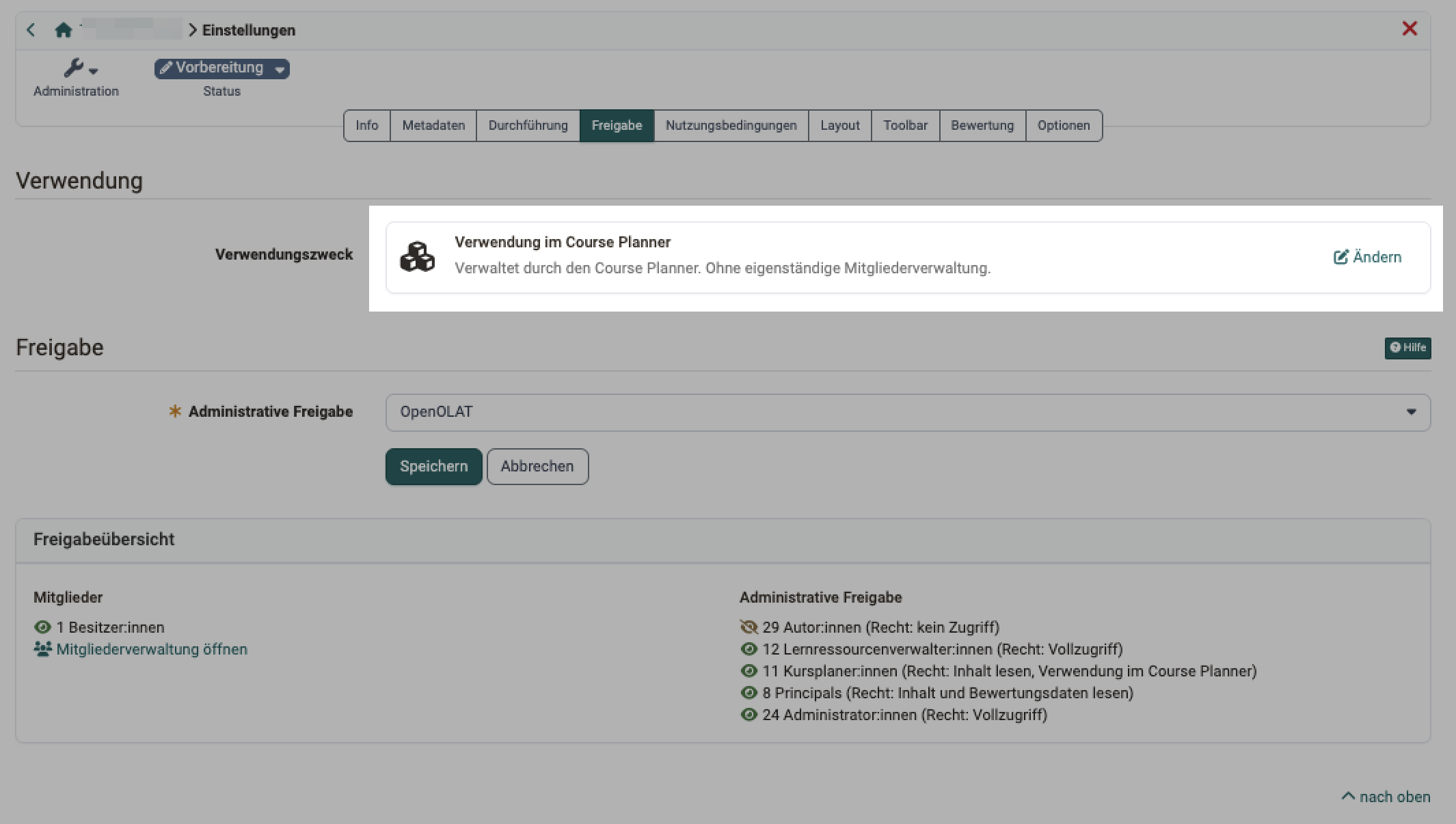
Hat ein Kurs schon Betreuer:innen oder Teilnehmer:innen, lässt sich der Verwendungszweck nicht mehr auf "Verwendung im Course Planner" umstellen. Welche Gründe den Wechsel sperren und wie Sie trotzdem zum Ziel kommen, finden Sie hier:
Wenn sich der Verwendungszweck nicht ändern lässt >
Weiterführende Informationen
Auf dieser Seite erwähnt
Katalog 2.0 - Angebote >
Course Planner: Durchführungen >
Übersichtsseiten und Widgets >
Course Planner: Import / Export >
Wie kann ich mit dem Course Planner Kursdurchführungen planen und durchführen? >
Weiterführend
Wie erstelle ich meinen ersten OpenOlat-Kurs? >
Course Planner: Übersicht >
Course Planner: Termine >
Course Planner: Zertifikatsprogramme >
Course Planner: Reports >
Course Planner: Dashboard >
Course Planner: To-dos >
Coaching - Bildungsprodukte >
Wie kann ich mit dem Course Planner einen Bildungsgang planen und durchführen? >
Modul Course Planner (Administration) >