Nutzungsbedingungen
Welche Nutzungsbedingungen müssen akzeptiert werden?
Wenn Sie OpenOlat oder bestimmte Elemente darin zum ersten Mal nutzen, kann eine Zustimmung zu den Nutzungsbedingungen erforderlich sein. Wird dies von der betreibenden Institution oder von Besitzer:innen eines Kurses oder sonstigen Elements verlangt, können verschiedene Nutzungsbedingungen zur Bestätigung eingeblendet werden.
Nutzungsbedingungen der OpenOlat-Plattform >
Nutzungsbedingungen eines Kurses >
Nutzungsbedingungen eines Formulars >
Nutzungsbedingungen externer Werkzeuge >
Hinweis
Neben den Nutzungsbedingungen können auch Bestimmungen zum Datenschutz angezeigt werden und Zustimmung erfordern.
Nutzungsbedingungen der OpenOlat-Plattform
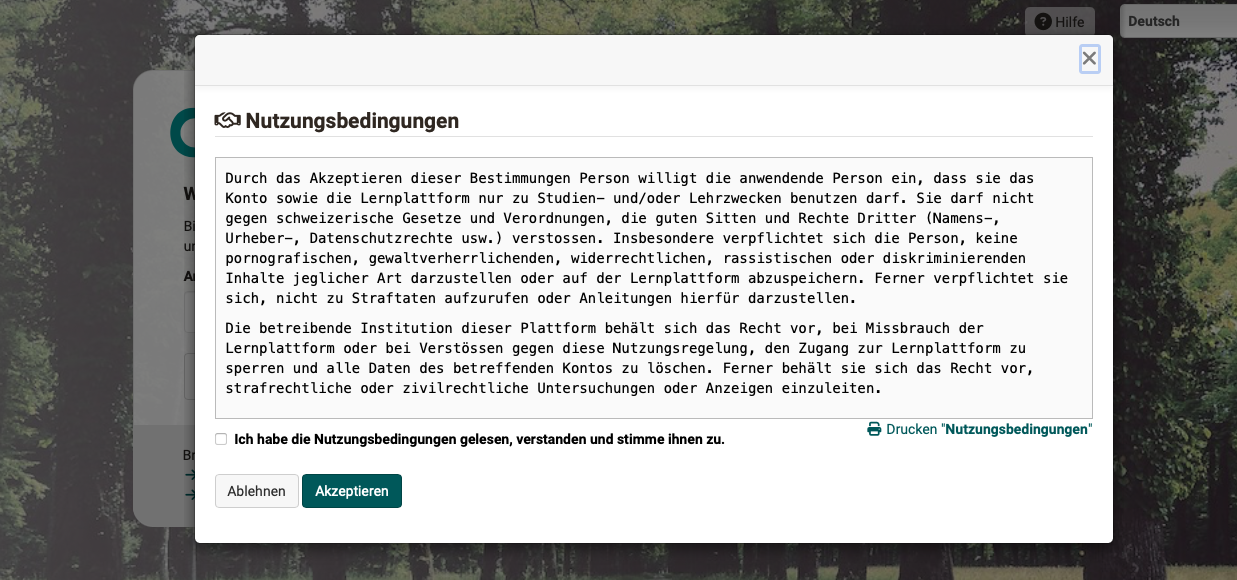
Bestätigung durch OpenOlat-Benutzer:innen beim ersten Aufruf
Beim ersten Aufruf von OpenOlat werden alle Benutzer:innen um Bestätigung der Nutzungsbedingungen gebeten. Lehnen Sie ab, kehren Sie zurück zur Login-Seite.
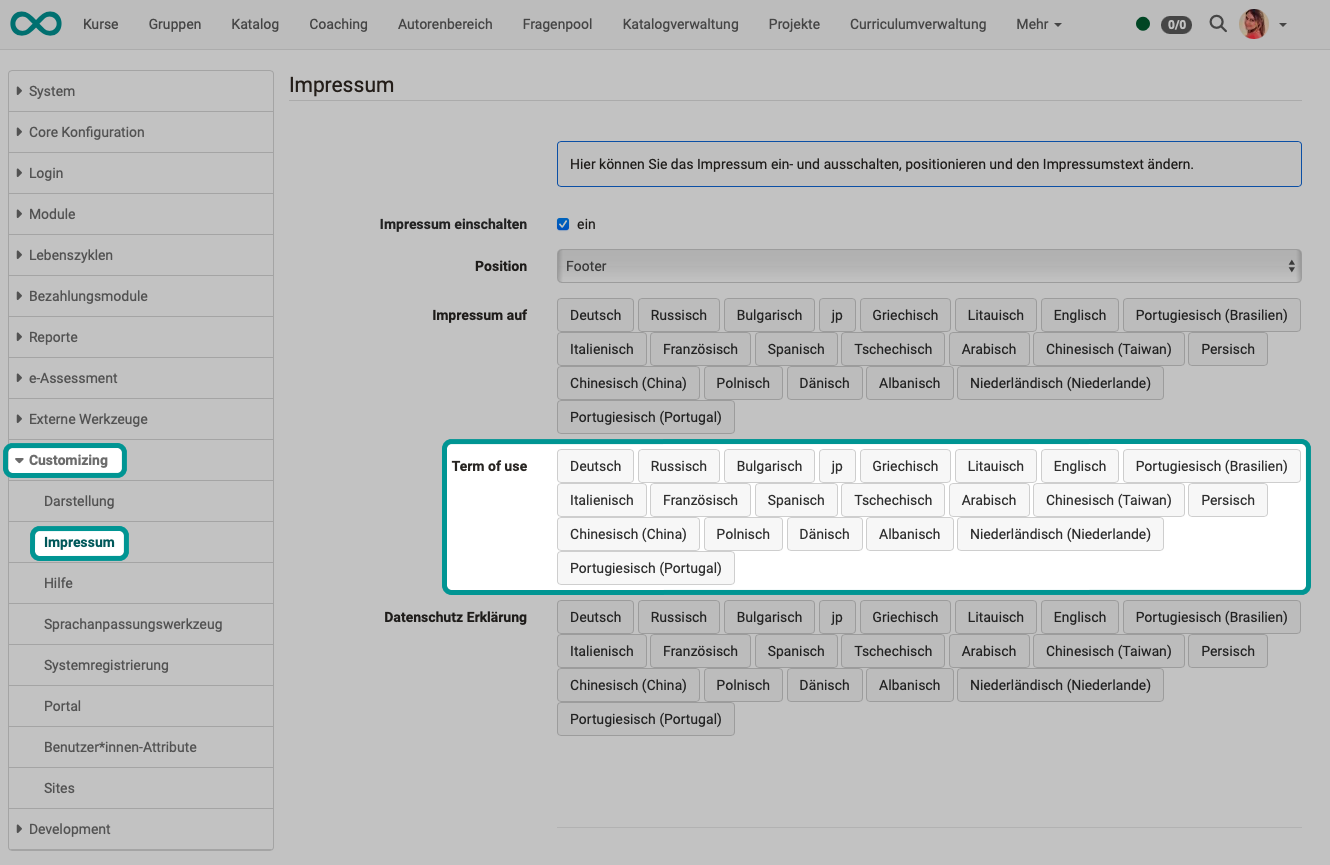
Nutzungsbedingungen der Plattform definieren
Administrator:innen definieren den Text der Nutzungsbedingungen in der System-Administration unter Administration > Customizing > Impressum. Die Nutzungsbedingungen lassen sich nur hinterlegen, wenn das Impressum eingeschaltet ist. Für jede aktivierte Sprache kann ein eigener Text erstellt werden.
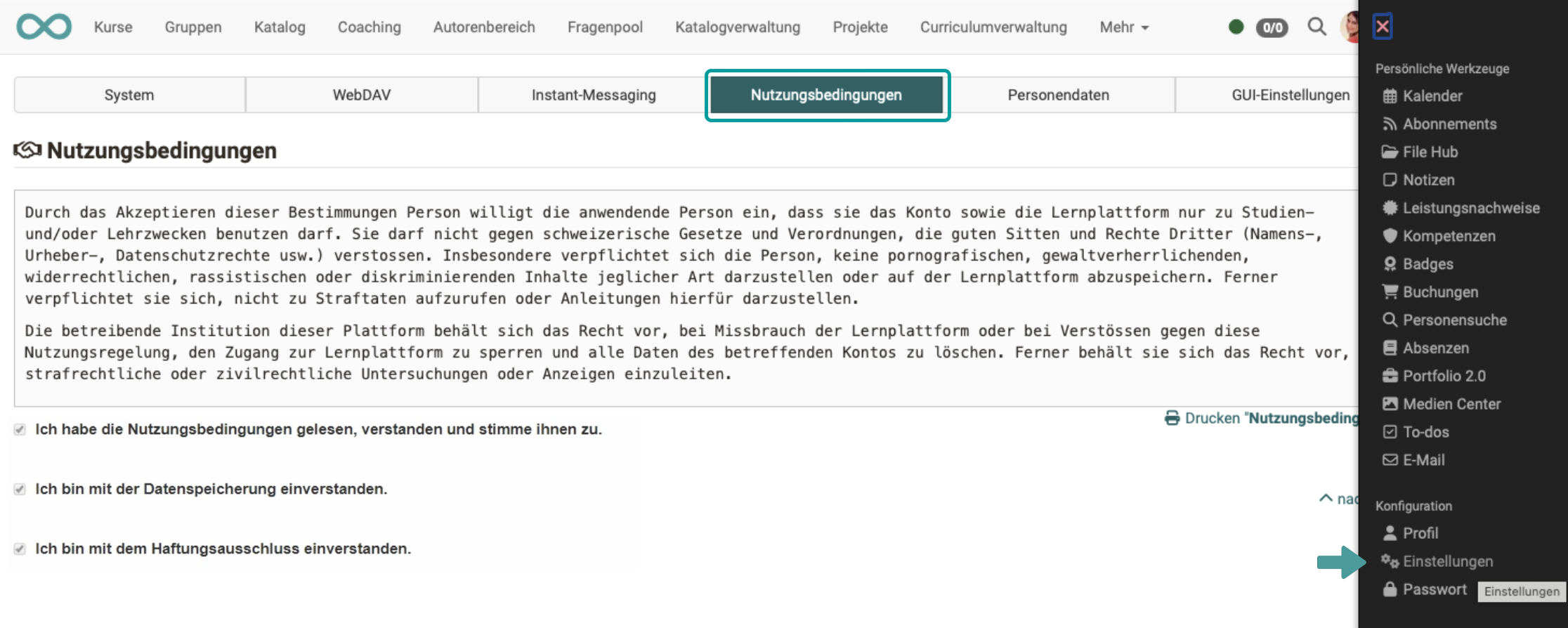
Akzeptierte Nutzungsbedingungen nachlesen
Alle Benutzer:innen können die Nutzungsbedingungen, denen sie einmal zugestimmt haben, in ihrem persönlichen Menü jederzeit nachlesen:Persönliches Menü > Einstellungen > Tab "Nutzungsbedingungen"
Nutzungsbedingungen in den Kurseinstellungen
Bestätigung durch Lernende im Kurs
Beim ersten Aufruf eines Kurses kann eine weitere Bestätigung von Nutzungsbedingungen erforderlich sein, denn die Kursbesitzer:innen können für ihren Kurs jeweils kursspezifische Nutzungsbedingungen definieren, die von den Teilnehmer:innen akzeptiert werden müssen.
Nutzungsbedingungen eines Kurses definieren
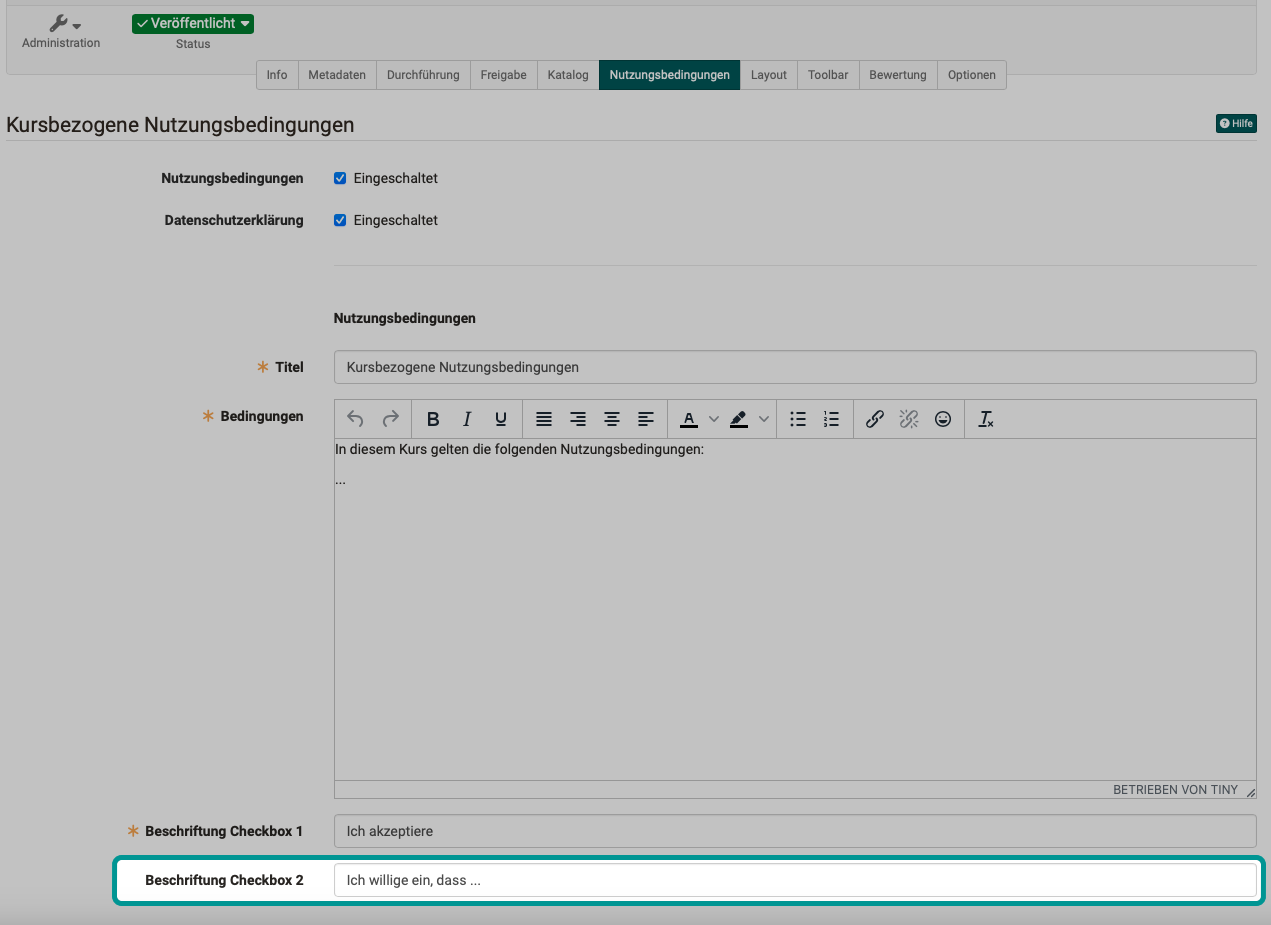
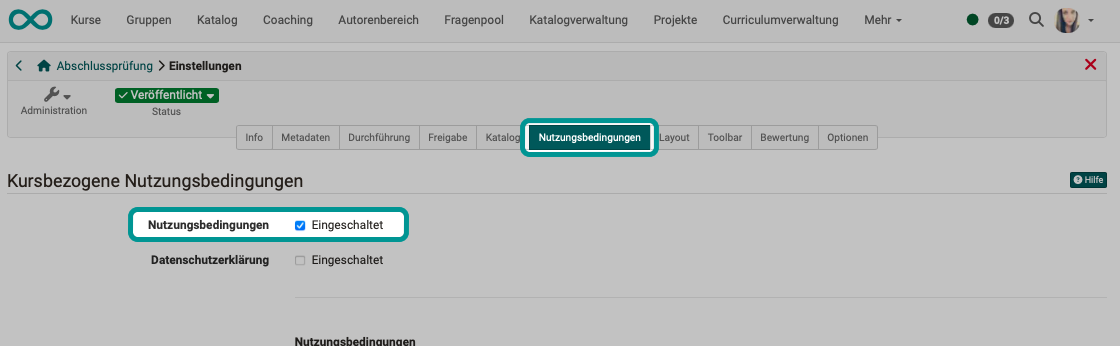
Kursbesitzer:innen erstellen für ihren Kurs kursspezifische Nutzungsbedingungen unter:Kurs > Administration > Einstellungen > Tab "Nutzungsbedingungen"
Der Texteditor wird angezeigt, sobald die Checkbox "Nutzungsbedingungen" angehakt ist. Auf demselben Tab kann zusätzlich eine kursbezogene Datenschutzerklärung eingeschaltet werden; sie ist gleich aufgebaut.
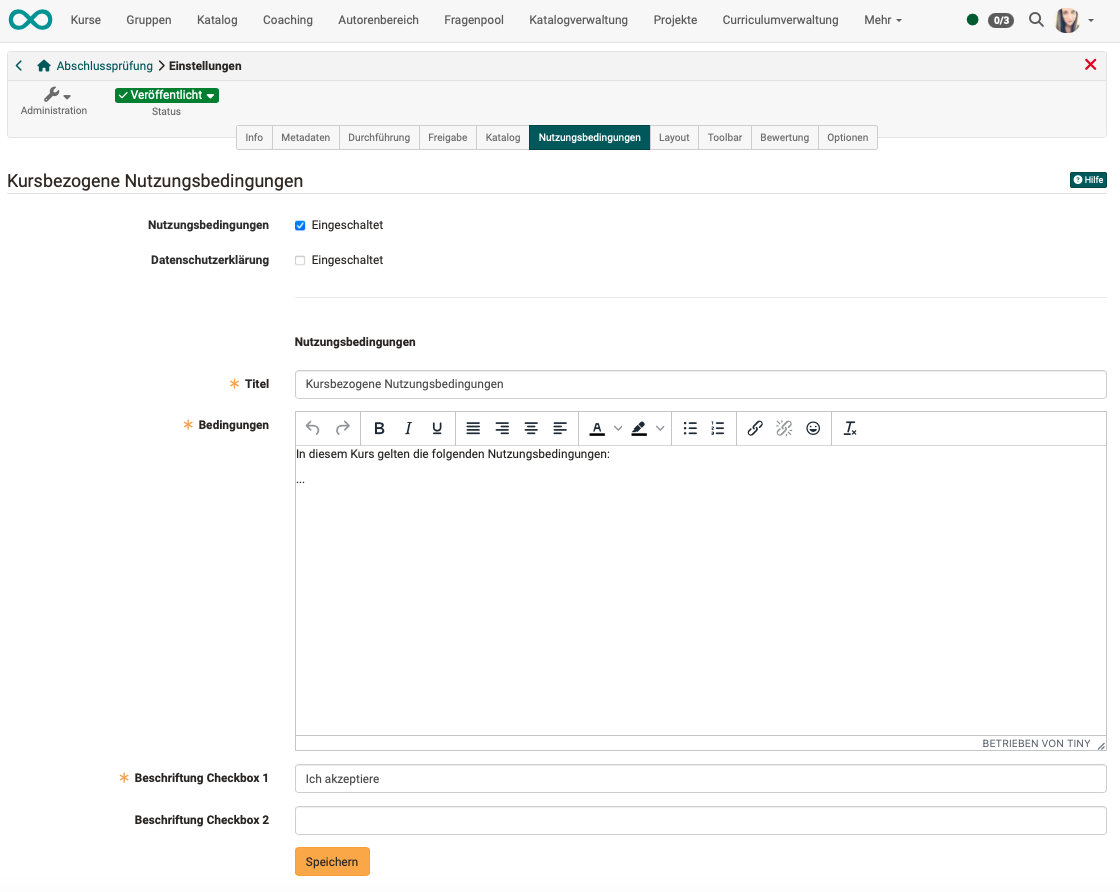
Im Feld "Beschriftung Checkbox 1" am unteren Rand der Seite definieren Sie, welcher Text den Teilnehmer:innen neben ihrer Checkbox zum Akzeptieren der Nutzungsbedingungen angezeigt wird.
Zusätzlich kann im Feld "Beschriftung Checkbox 2" eine zweite Checkbox mit einem beliebigen Beschreibungstext zur Bestätigung definiert werden. Wird ein Text eingegeben, müssen beide Checkboxen von den Teilnehmer:innen bestätigt werden, damit die Nutzungsbedingungen als akzeptiert gelten. Ist kein Beschreibungstext eingegeben, wird die zweite Checkbox den Teilnehmer:innen nicht angezeigt.
Bestätigungsaufforderung für einen Kurs aktivieren
Damit die Nutzungsbedingungen angezeigt werden, müssen sie durch die Kursbesitzer:in eingeschaltet werden. Wurde ein Text für die Nutzungsbedingungen erfasst, bleibt er nach dem Speichern erhalten, unabhängig davon, ob die Anzeige aktiviert ist. Sie können eingefügte Nutzungsbedingungen also z.B. bearbeiten und dann so lange deaktivieren, bis die finale Version erstellt ist.
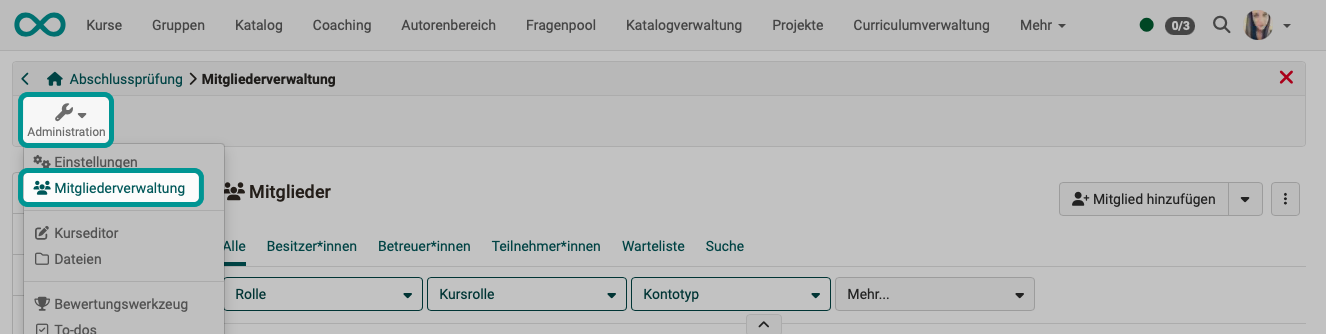
Verwaltung der Nutzungsbedingungen in der Mitgliederverwaltung
Welche Kursteilnehmer:innen ihre Zustimmung zu den kursspezifischen Nutzungsbedingungen gegeben haben, sehen Kursbesitzer:innen in der Mitgliederverwaltung unter:Kurs > Administration > Mitgliederverwaltung > Einwilligungen
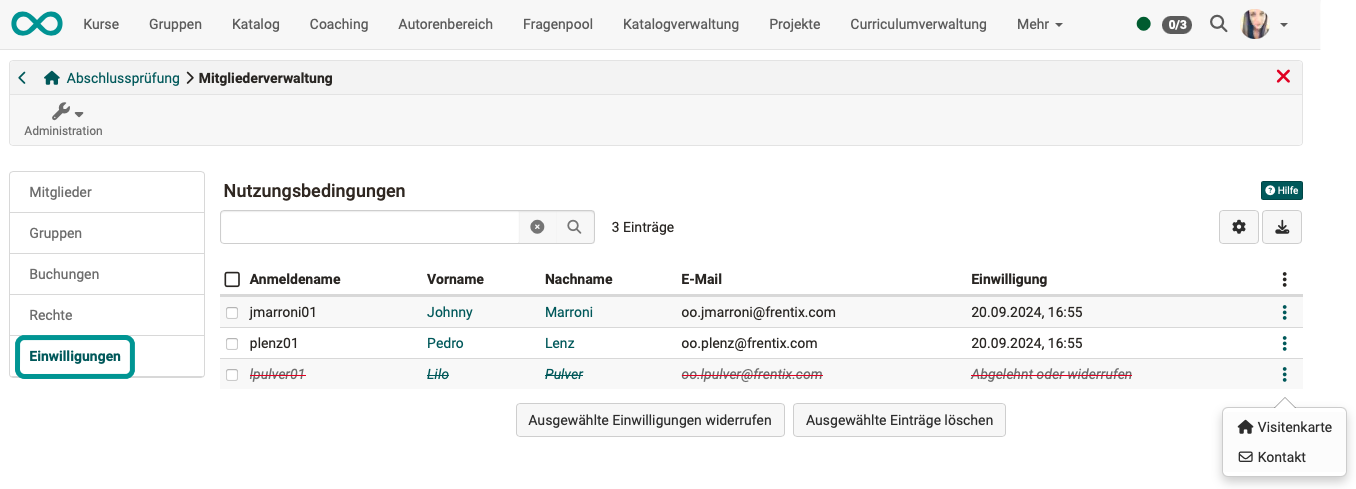
- Lehnt eine Teilnehmer:in ab, kann direkt mit der betroffenen Person Kontakt aufgenommen werden.
- Kursbesitzer:innen können ausgewählte Einwilligungen widerrufen oder die Einträge löschen.
Übernahme von Nutzungsbedingungen beim Kopieren von Kursen
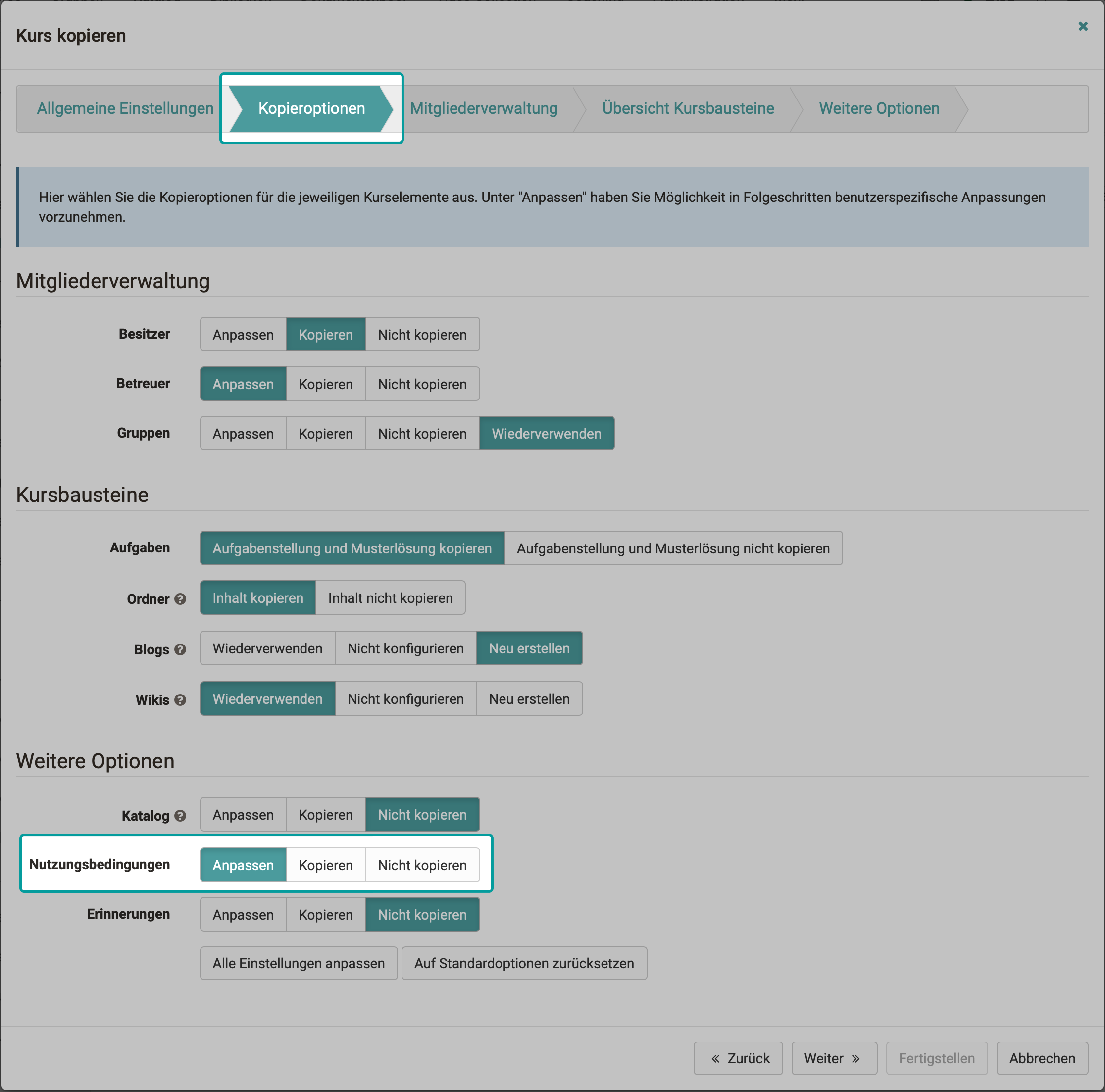
Lernpfadkurse können mit Hilfe eines Wizards kopiert werden: Kurs > Administration > Kopieren mit Wizard. Mit diesem Wizard kann vor der Ausführung des Kopiervorgangs festgelegt werden, welche Kurseinstellungen in die Kopie übernommen werden sollen. Unter anderem können so auch die Nutzungsbedingungen übernommen werden.
Nutzungsbedingungen in Formularen
Bestätigung durch Lernende
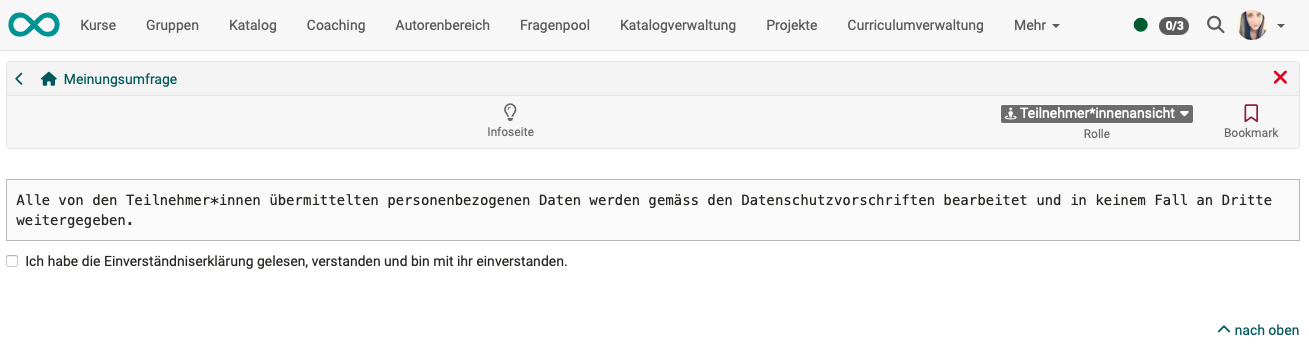
Auch beim Ausfüllen eines Formulars kann der erfasste Inhalt es erforderlich machen, dass die Teilnehmer:innen eine Erklärung zu den Nutzungsbedingungen akzeptieren.
Nutzungsbedingungen eines Formulars definieren
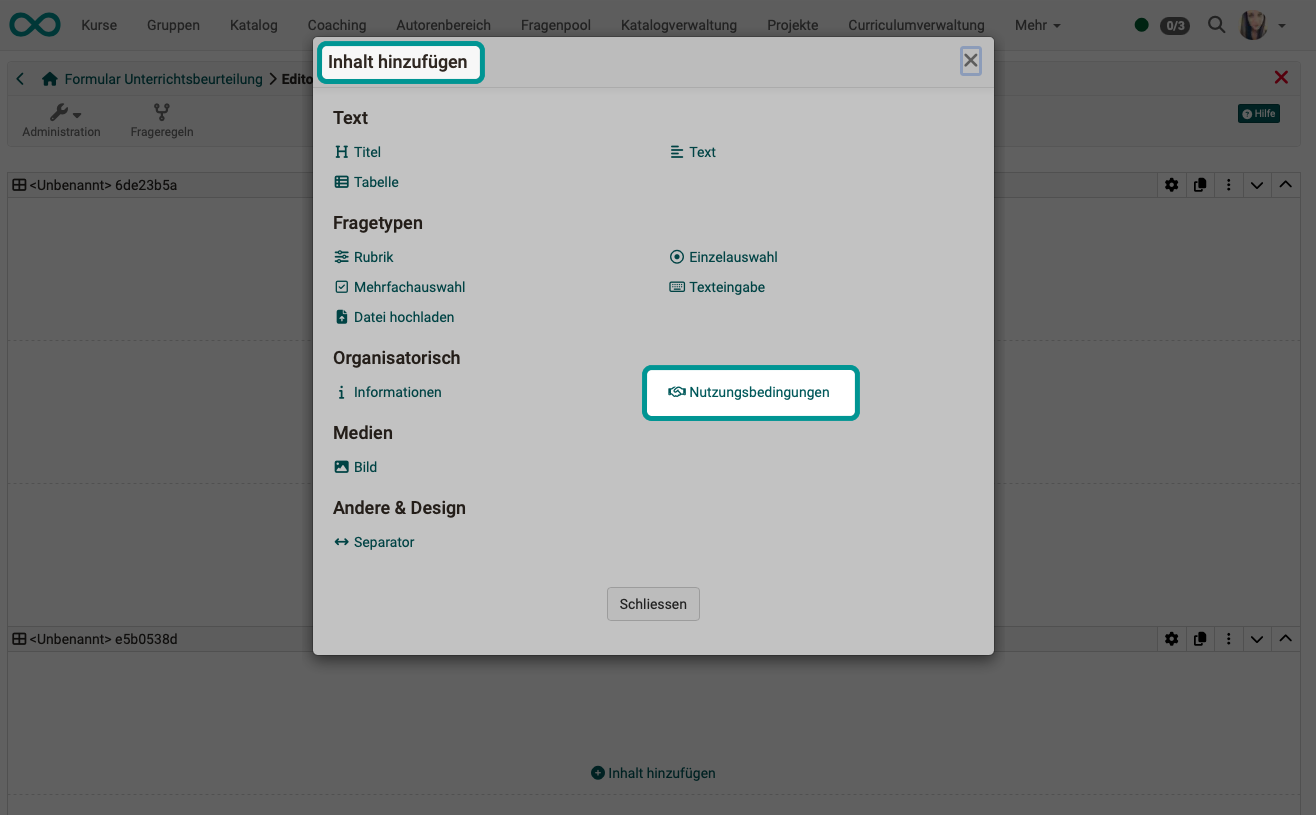
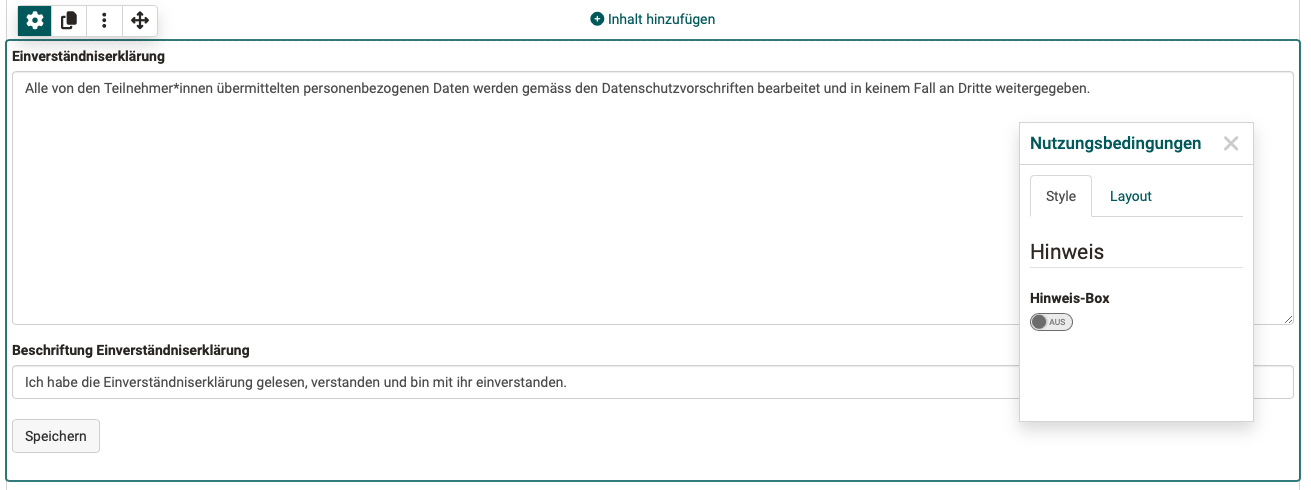
Innerhalb der Lernressource Formular gibt es das Element "Nutzungsbedingungen", das Autor:innen im Formular-Editor über "Inhalt hinzufügen" einfügen. Im Element definieren Sie den Text der Einverständniserklärung und die Beschriftung der Checkbox.
Nutzungsbedingungen externer Werkzeuge
In OpenOlat sind an einigen Stellen externe Werkzeuge eingebunden (meistens ebenfalls Open Source, aber nicht von frentix entwickelt), für die ebenfalls vor Benutzung die Bedingungen akzeptiert werden müssen.
Beispiel draw.io
draw.io ist ein Online-Werkzeug zur Erstellung von Diagrammen, das in OpenOlat an vielen Stellen eingesetzt werden kann, z.B. in Projekten, im Portfolio, im Kursbaustein "Dokument", im Media Center und überall, wo neue Dokumente erstellt werden können. In draw.io können auch mehrere Personen kooperativ an einem Diagramm arbeiten.
Weiterführende Informationen
Mitgliederverwaltung >
Lernpfad Kurse erstellen >
Kurseinstellungen >
Der Formular-Editor >
Datenschutz >
Persönliche Konfiguration: Einstellungen >