Persönliche Werkzeuge: Abonnements

Video-Einführung: Abonnements
Abonnieren Sie bestimmte Elemente in Kursen und Gruppen, um sich rasch über Änderungen informieren zu lassen.
Folgende Objekte sind abonnierbar:
- Forum
- Ordner
- Wiki
- Kalender
- Aufgabe
- Dateidiskussion
- Portfoliomappen
- Mitteilungen
- Teilnehmer:innen Ordner
- Blog
- Podcast
- Video
- Projekte
Abonnement einrichten
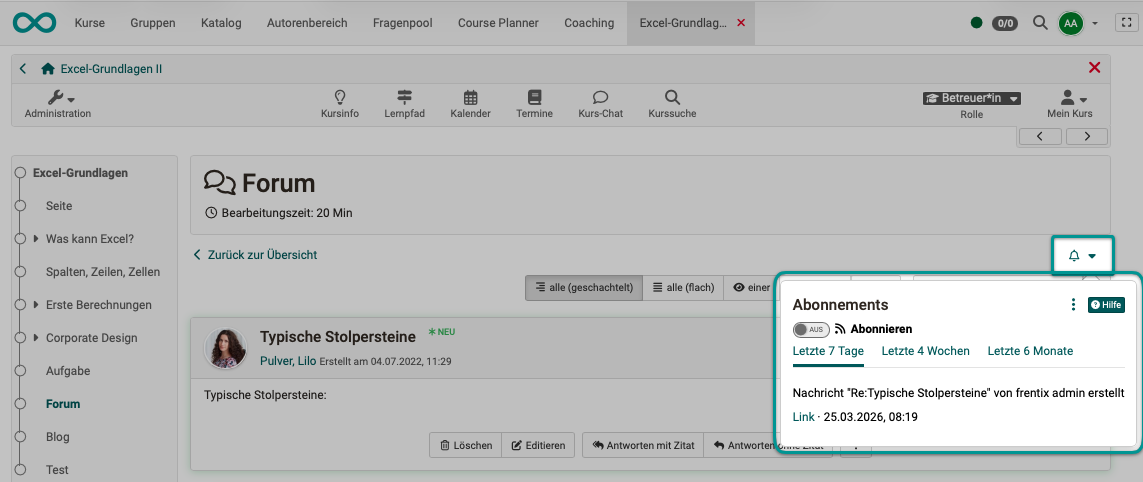
Klicken Sie in einem abonnierbaren Kursbaustein auf das Glockensymbol rechts oben, sehen Sie die Übersicht der Neuerungen, die in diesem Kursbaustein angefallen sind.
Schalten Sie in diesem Popup-Fenster "Abonnieren" ein, erhalten Sie alle Mitteilungen über Neuerungen in diesem Kursbaustein automatisch. Sie müssen die Glockensymbole der einzelnen Kursbausteine dann nicht mehr selbst prüfen.
Bei einer Mappe steht das Glockensymbol nicht in einem Kursbaustein, sondern in der Mappe selbst: Öffnen Sie die Mappe, wechseln Sie in den Tab "Änderungsprotokoll" und klicken Sie rechts oben neben der Überschrift auf das Glockensymbol. Im Popup-Fenster schalten Sie "Abonnieren" ein. Mehr dazu unter Meine Mappen.
Ansicht der Mitteilungen aus Abonnements
Unter "Abonnements" im persönlichen Menü können Sie alle Ihre Neuigkeiten gesammelt einsehen. Haben Sie "Abonnements" in den Einstellungen unter Persönliche Werkzeuge als Werkzeug ausgewählt, steht es stattdessen als Symbol in der Hauptnavigation.
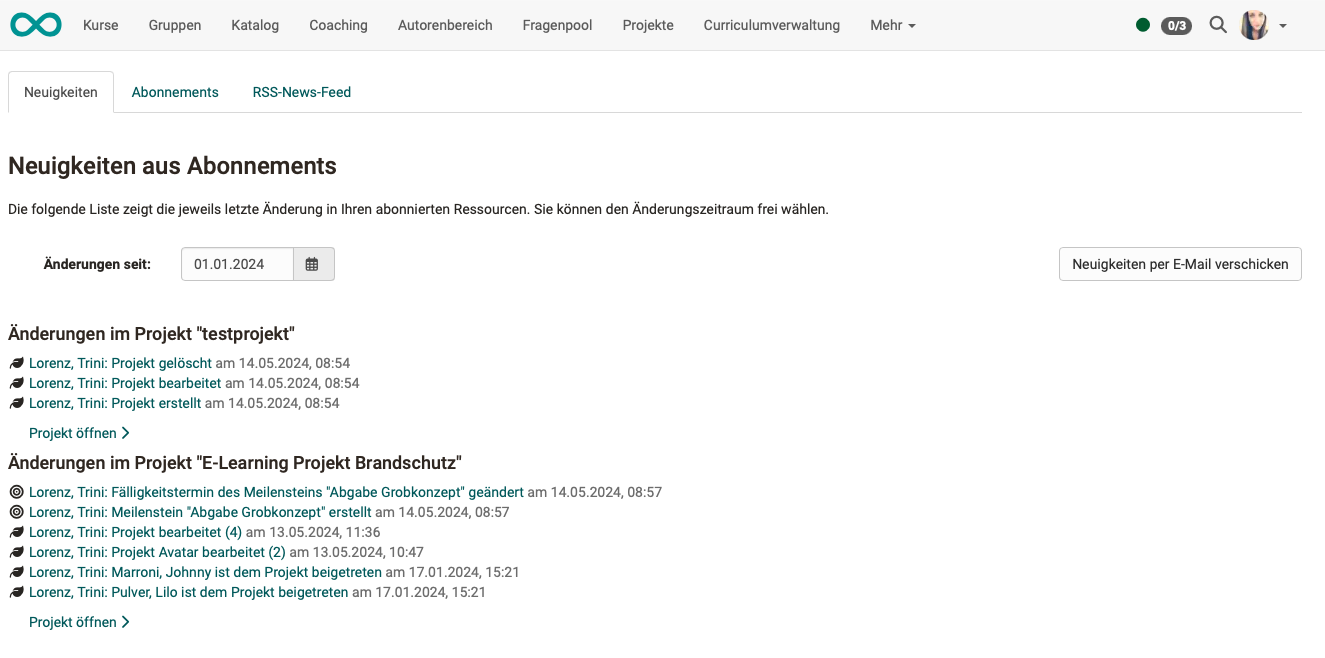
Auf der Übersichtsseite, im Tab "Neuigkeiten", wählen Sie unter "Änderungen seit" den Zeitraum und lassen sich die Änderungen anzeigen. Mit "Neuigkeiten per E-Mail verschicken" erhalten Sie die Liste zusätzlich per E-Mail.
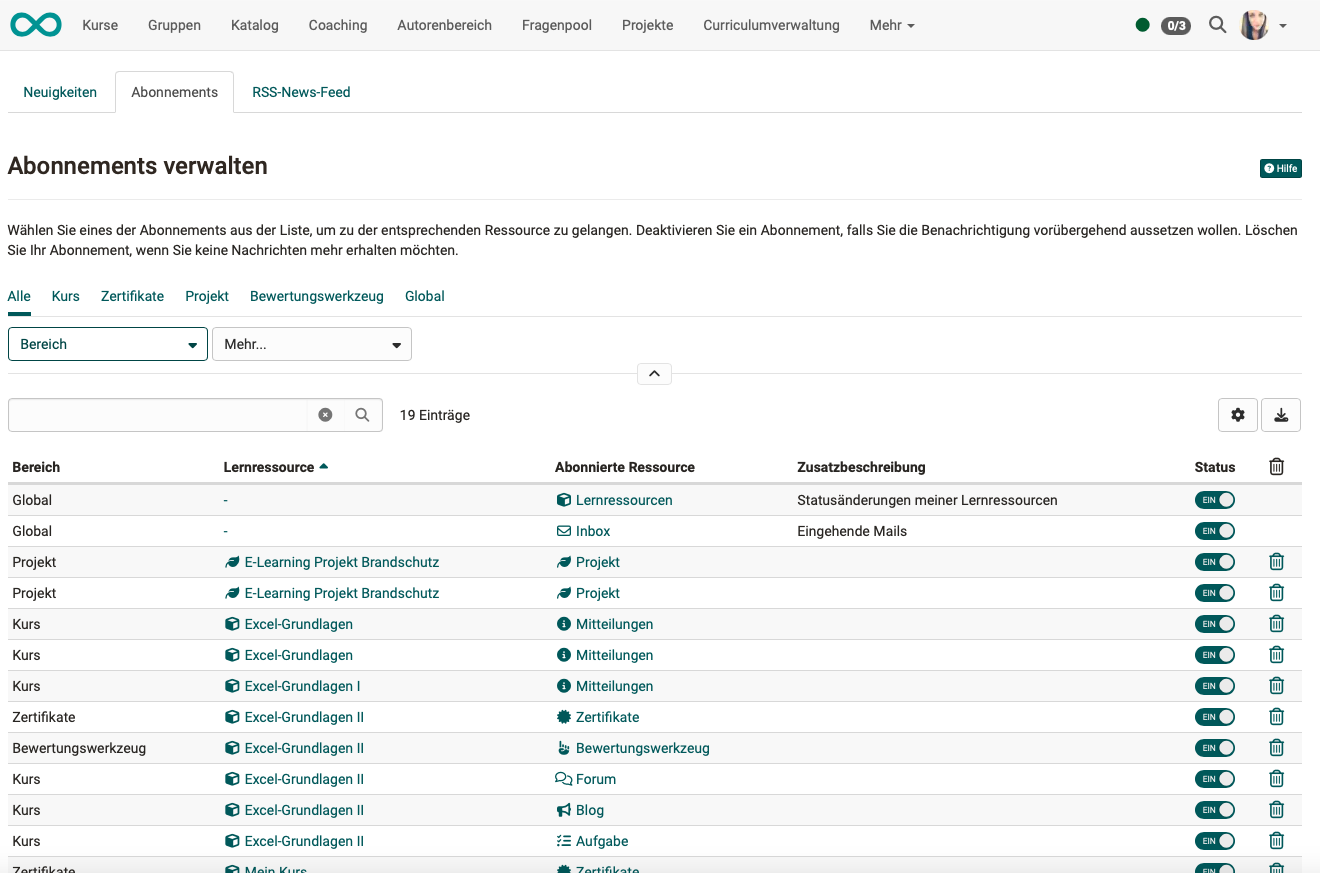
Alle Ihre Abonnements sind im Tab "Abonnements" aufgelistet. Mit dem Schalter in der Spalte "Status" setzen Sie ein Abonnement vorübergehend aus, mit dem Papierkorb-Symbol löschen Sie es.
Sie können sich auch mittels RSS über den Änderungsverlauf informieren lassen (siehe unten).
Wie oft Sie Änderungsmeldungen per E-Mail erhalten, oder ob Sie keine E-Mail erhalten wollen, legen Sie fest unter:
Persönliches Menü > Einstellungen > Tab "System" > Allgemeine Systemeinstellungen > E-Mail-Benachrichtigung
Die E-Mails selbst verschickt OpenOlat nach einem Zeitplan, den die Administration für die ganze Instanz festlegt. Endet Ihr Intervall zwischen zwei Läufen des Versands, kommt die E-Mail erst mit dem nächsten Lauf. Haben Sie "ausgeschaltet" gewählt, erhalten Sie keine E-Mail, die Neuigkeiten sehen Sie aber weiterhin hier im Tab "Neuigkeiten". Mehr dazu: Einstellungen: E-Mail-Benachrichtigung
Ist das Portal aktiviert, werden die Änderungsmeldungen auch dort unter "Meine Benachrichtigungen" angezeigt.
Beispiel: Neue Testresultate
Personen mit Zugriff auf das Bewertungswerkzeug (z.B. Betreuer:innen oder Kursbesitzer:innen) können sich benachrichtigen lassen, wenn neue Testresultate eingegangen sind. Benutzerverwalter:innen können sich benachrichtigen lassen, wenn sich neue Benutzer:innen registriert haben.
Globale Abos
Ist das globale Abonnement für Lernressourcen aktiviert, werden die Statusänderungen Ihrer Lernressourcen unter den persönlichen Abonnements im Tab "Neuigkeiten" aufgelistet und zusätzlich in der E-Mail mit den Neuigkeiten aus Ihren Abonnements aufgeführt.
Die Funktion ist standardmässig aktiviert und gilt für Besitzer:innen von Kursen und Lernressourcen. Im Tab "Abonnements" schalten Besitzer:innen das globale Abonnement aus oder wieder ein; löschen lässt es sich nicht.
Beispiel: Benachrichtigung über Statuswechsel von Lernressourcen
Besitzer:innen von Kursen und Lernressourcen müssen mitunter informiert werden, wenn sich der Status ihrer Ressourcen durch andere Autor:innen oder, bei Verwendung des automatischen Kurs-Lebenszyklus, systemgesteuert ändert. Dies kann beispielsweise wichtig sein, wenn mehrere verantwortliche Personen einen Kurs gemeinsam administrieren oder der Kurs explizit auf den Status "Beendet" oder "Gelöscht" gesetzt wird.
Abonnements abbestellen
Wenn Sie das Abonnement nicht mehr wollen, können Sie es an gleicher Stelle wie "Abonnieren" abbestellen oder im Tab "Abonnements" mit dem Papierkorb-Symbol löschen.
Das Abonnement erlischt ausserdem, wenn Sie nicht mehr Mitglied im entsprechenden Kurs oder in der entsprechenden Gruppe sind (direktes Mitglied oder Mitglied via Gruppe).
Hinweis
In der Benutzerverwaltung werden sämtliche Abonnements einer Person angezeigt. Benutzerverwalter:innen können sie dort auch löschen.
Neuigkeiten per RSS
Warum sollte ich wissen, was RSS ist?
Dank RSS sind Sie schnell und komfortabel über Änderungen in von Ihnen abonnierten Foren und Ordnern informiert. Auf einen Blick sehen Sie die Überschriften neuer Beiträge und was seit Ihrem letzten Besuch geschehen ist. Ausserdem erhalten Sie die entsprechenden Links, um direkt an den "Ort des Geschehens" in OpenOlat zu springen. Alles, was Sie für diesen Service benötigen, ist die Internet-Adresse der für Sie bereitgestellten RSS-Datei und ein sogenannter RSS-Reader.
Wo finde ich die Adresse der RSS-Datei?
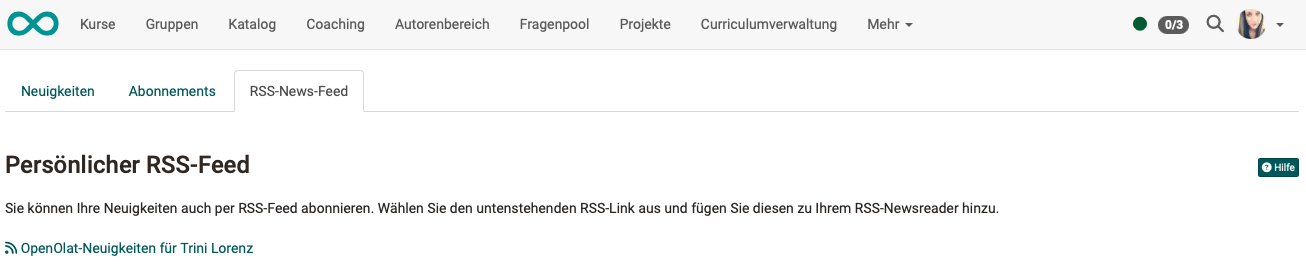
Öffnen Sie den Tab "RSS-News-Feed" und klicken Sie auf den Link mit dem Symbol  . Ein neues Browser-Fenster öffnet sich. Ignorieren Sie den Inhalt der Seite und kopieren Sie die Webadresse (URL) in die Zwischenablage. Fügen Sie die Webadresse dann in Ihren RSS-Reader ein.
Wie komme ich an einen RSS-Reader?
Wir empfehlen folgende Suchbegriffe: RSS reader, RSS newsreader, feedreader, um einen für Sie geeigneten RSS-Reader zu finden.
Weiterführende Informationen
Auf dieser Seite erwähnt
Meine Mappen >
Persönliche Konfiguration: Einstellungen >
Weiterführend
Kursbaustein "Mitteilungen" >
Startseite >
Core-Konfiguration: Übersicht >
Kontoeinstellungen verwalten >
Wikipedia-Artikel zu RSS >
youtube
Abonnements