Course Planner: Raumverwaltung
Wozu dient die Raumverwaltung im Course Planner?
Sie sehen auf einen Blick, welche Räume für die Termine Ihrer Kurse gebucht sind und wo sich Buchungen überschneiden.
Der Bereich «Raumverwaltung» zeigt Ihnen die Raumplanung und die Räume, für die Ihre Organisation zuständig ist. Die Angaben stehen Ihnen im Course Planner zum Lesen zur Verfügung, ohne dass Sie die System-Administration aufsuchen.
Wer hat Zugriff?
Die Raumverwaltung im Course Planner steht zwei Rollen zur Verfügung:
- Administrator:in
- Kursplaner:in
Alle übrigen Rollen sehen den Bereich nicht, auch Produktbesitzer:in, Elementbesitzer:in und Principal. Kursbesitzer:in, Klassenlehrer:in, Betreuer:in und Teilnehmer:in arbeiten an der Durchführung des Kurses, nicht an dessen organisatorischer Planung.
Beide Rollen lesen die Angaben. Räume und Gebäude legen Systemadministrator:innen in der System-Administration an und ändern sie dort: Administration > Module > Räume. Die vollständige Übersicht der Rechte finden Sie in der Rechte-Matrix des Course Planners.
Wo finde ich die Raumverwaltung?
Sie finden die Raumverwaltung im Course Planner unter
Course Planner > Tools > Raumverwaltung
Voraussetzung
Die Raumverwaltung steht nur zur Verfügung, wenn ein:e Systemadministrator:in das Modul «Räume» aktiviert hat. Steht der Bereich nicht zur Verfügung, wenden Sie sich bitte an Ihre:n Systemadministrator:in oder den Support Ihrer OpenOlat-Instanz.
Raumplanung
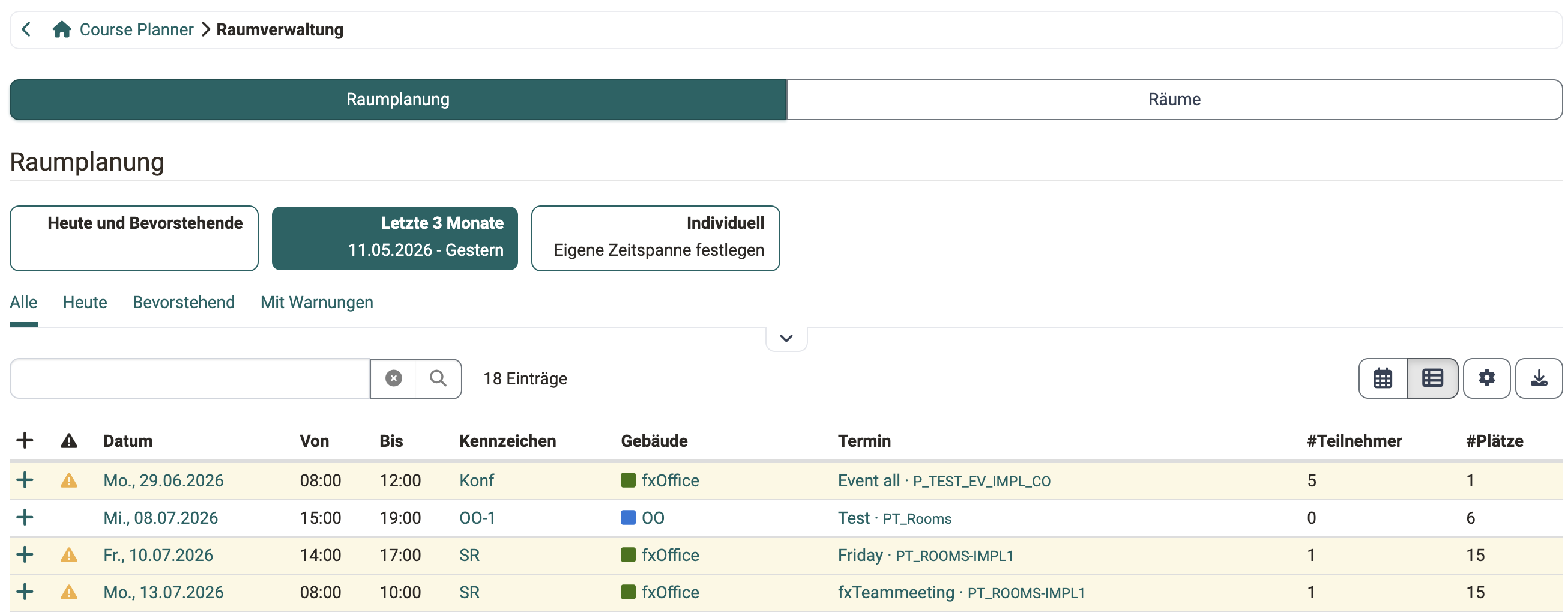
Unter «Raumplanung» sehen Sie jede Buchung, die aus den Terminen Ihrer Kurse entstanden ist.
Eine Buchung entsteht, sobald Sie einem Termin einen Raum zuweisen. Sie entsteht ebenso, wenn Sie Termine kopieren: beim Kopieren einer Durchführung mitsamt ihren Terminen (Raumbuchungen beim Kopieren übernehmen) und beim Kopieren eines Kurses mit seinen Terminen (Termine und Raumbuchungen) .
Über der Tabelle wählen Sie den Zeitraum der Anzeige: «Heute und Bevorstehende», «Letzte 3 Monate» oder «Individuell» mit einer selbst gewählten Zeitspanne.
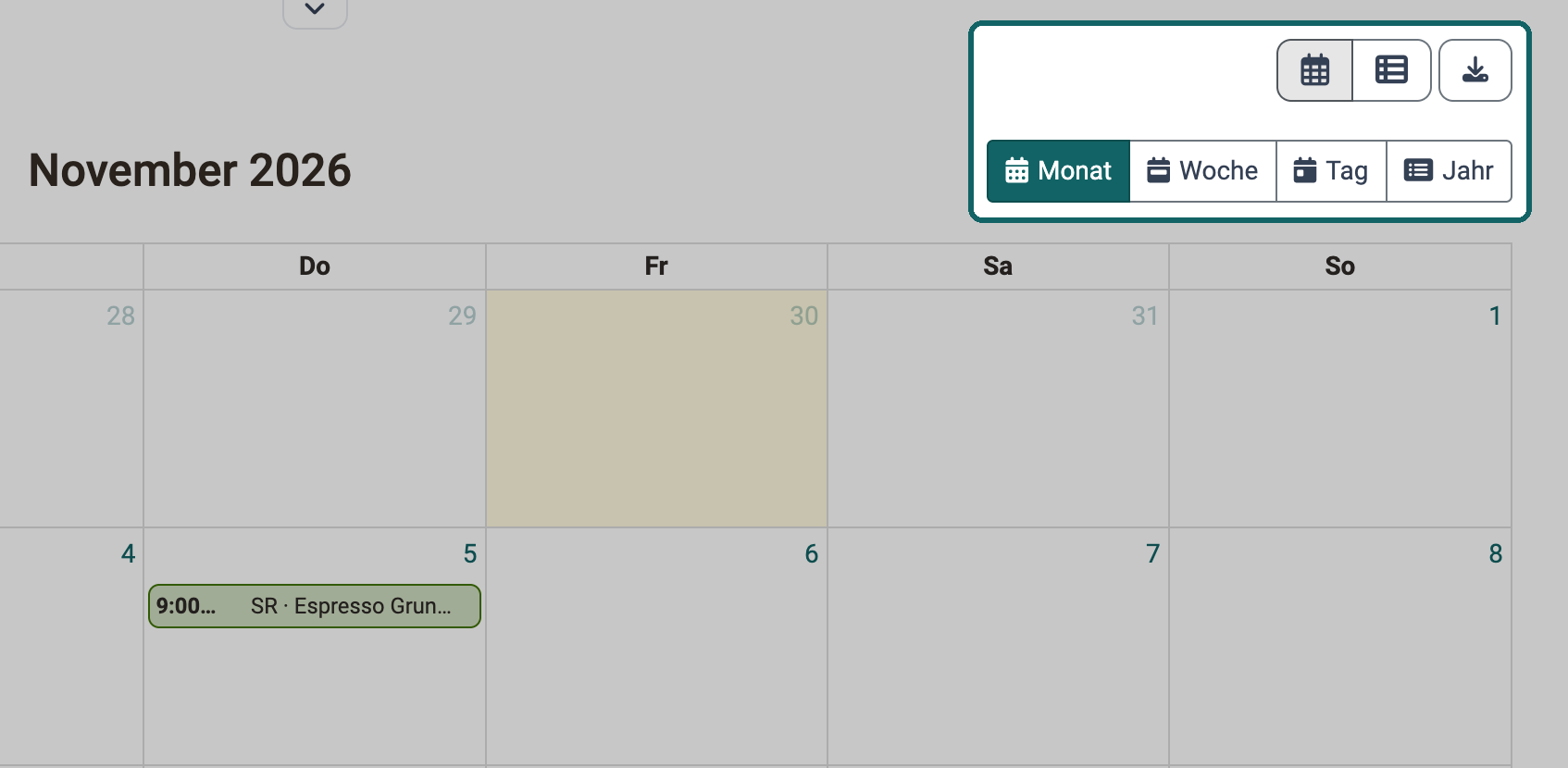
Mit den vordefinierten Tabs «Alle», «Heute», «Bevorstehend» und «Mit Warnungen» sowie den Filtern nach Gebäude und Raum grenzen Sie die Anzeige ein. Zusätzlich steht eine Volltextsuche zur Verfügung. Rechts über der Tabelle schalten Sie zwischen Tabelle und Kalender um; der Kalender bietet die Ansichten «Monat», «Woche», «Tag» und «Jahr». Der Umschalter erscheint, sobald die Anzeige mindestens eine Buchung enthält. Über «Im Course Planner öffnen» springen Sie von einer Buchung zum zugehörigen Termin im Course Planner; der Termin öffnet sich in einem neuen Browser-Tab.
Details einer Buchung
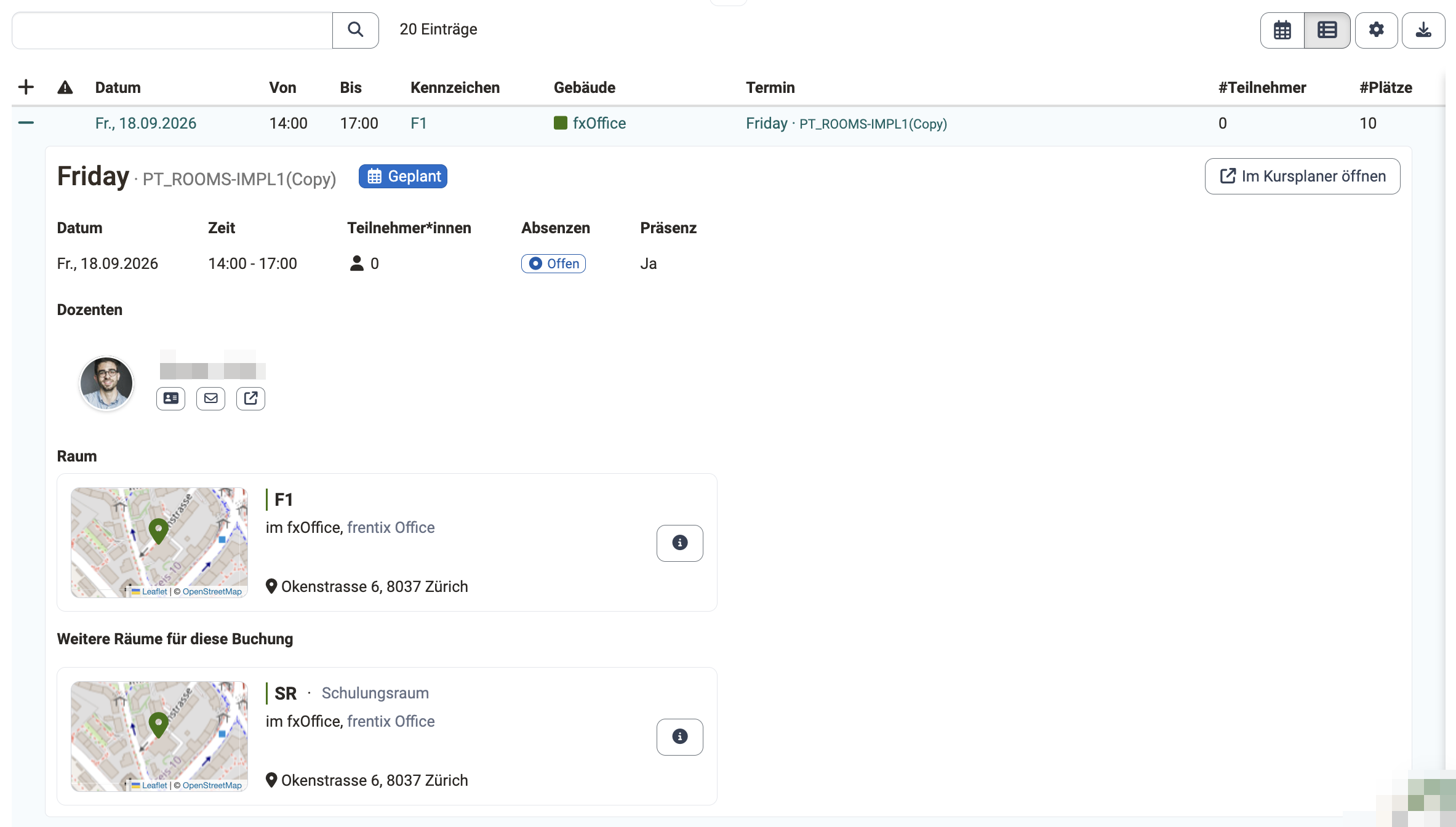
Zu jeder Buchung sehen Sie, welcher Kurs, welche Dozent:innen und welche Räume dazugehören.
Klicken Sie dazu die Zeile der Tabelle auf. Die Detailansicht zeigt den Titel und das Kennzeichen des Termins mit seinem Statusabzeichen, allfällige Warnungen hervorgehoben, die Fachbereiche sowie Datum, Zeit, Teilnehmerzahl, Absenzen und «Präsenz», also ob die Anwesenheit obligatorisch ist. Ein Ort erscheint, wenn er am Termin erfasst ist. Darunter stehen die Dozent:innen, der zugehörige Kurs als Kurskarte und die gebuchten Räume als Raumkarten. Ist mehr als ein Raum gebucht, steht der Raum der aufgeklappten Zeile unter «Raum», die übrigen unter «Weitere Räume für diese Buchung».
Buchung im Kalender ansehen
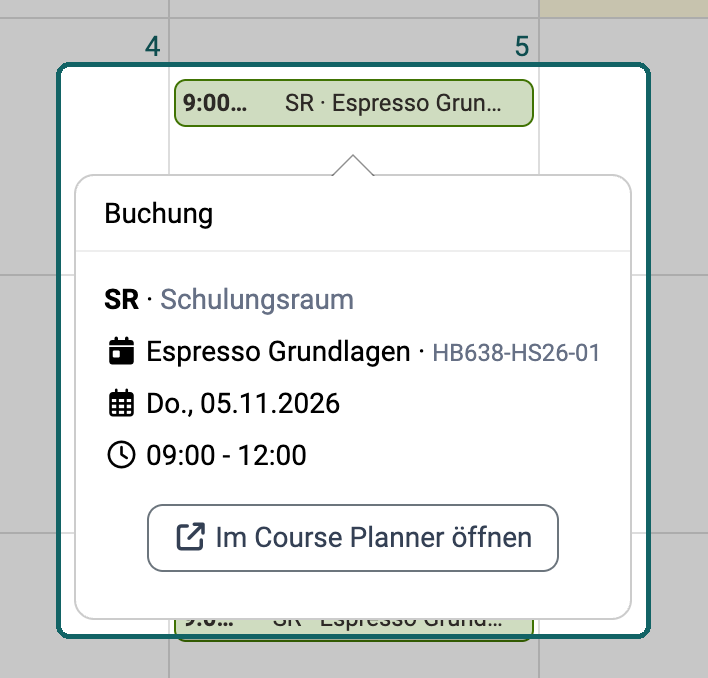
Ein Klick auf eine Buchung im Kalender zeigt Ihnen, welcher Termin den Raum belegt.
Im Kalender steht jede Buchung als Kalendereintrag, beschriftet mit dem Kennzeichen des Raums und dem Titel des Termins, davor die Uhrzeit. Seine Farbe ist die des Gebäudes. Ein Klick auf den Kalendereintrag öffnet das Fenster «Buchung» mit dem Kennzeichen des Raums und, falls erfasst, seiner Beschreibung, dem Titel des Termins mit seinem Kennzeichen, dem Datum und der Uhrzeit. Über «Im Course Planner öffnen» gelangen Sie zum Termin im Course Planner.
Das Fenster steht in jeder Kalenderansicht der Raumverwaltung zur Verfügung: in der Raumplanung, in der Raumliste und im Kalender einer einzelnen Raumzeile. In der Tabellenansicht führt stattdessen die aufgeklappte Zeile zu den Details einer Buchung.
Warnungen
Sie sehen einer Buchung an, ob Raum und Termin zusammenpassen.
In der Tabelle weist ein Warndreieck in der Spalte «Warnungen» am Zeilenanfang darauf hin. Im Kalender trägt der Kalendereintrag zusätzlich zur Farbe seines Gebäudes ein Warndreieck. Es gibt drei Warnungen:
- «Der Raum "..." ist in diesem Zeitraum doppelt gebucht!», wenn sich zwei Buchungen desselben Raums überschneiden.
- «Es gibt nicht genug Plätze!», wenn die Teilnehmerzahl die Anzahl Sitzplätze übersteigt.
- «Der Raum "..." ist inaktiv!», wenn der gebuchte Raum inaktiv gesetzt ist.
Räume
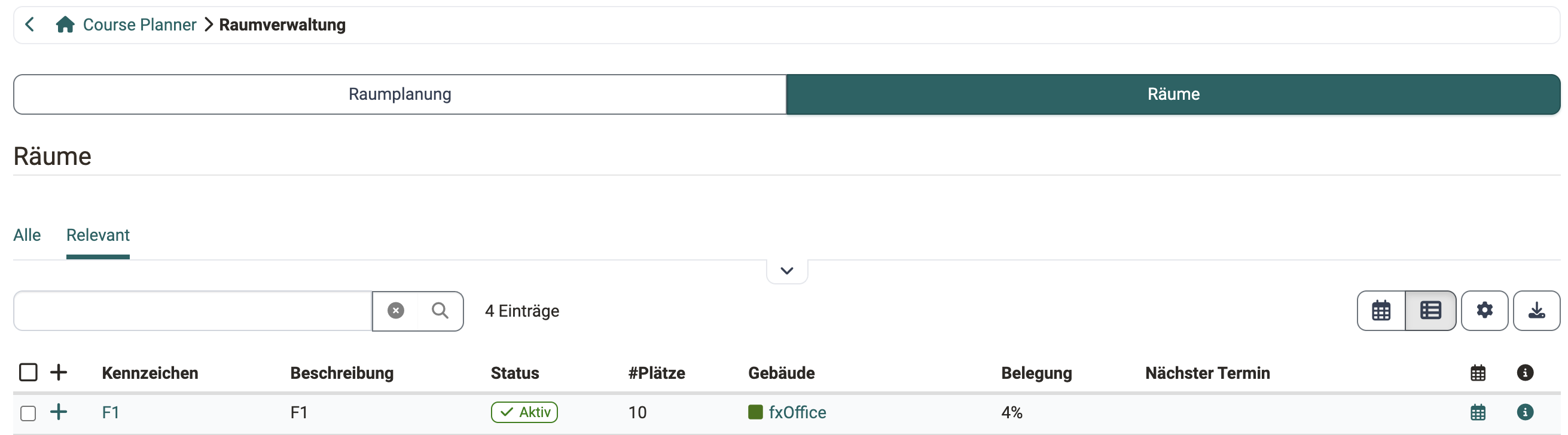
Unter «Räume» sehen Sie, welche Räume Ihnen zur Verfügung stehen und wie stark sie belegt sind.
Die Liste führt die Räume, für die Ihre Organisation zuständig ist. Mit den vordefinierten Tabs «Alle» und «Relevant» sowie den Filtern nach Status (aktiv/inaktiv), Gebäude und Raum grenzen Sie die Anzeige ein. Zusätzlich steht eine Volltextsuche zur Verfügung. Auch hier schalten Sie rechts über der Tabelle auf den Kalender um.
Zu jedem Raum sehen Sie unter anderem das Gebäude, die «Belegung» (Auslastung des laufenden Monats) und die Spalte «Nächster Termin». Über das Symbol «Kalender» öffnen Sie die Belegung des Raums, über das Symbol «Details» eine Vorschau des Raums mit Standort und Karte. Über den Gebäude-Link gelangen Sie zum betreffenden Gebäude.
Auch im Kalender einer einzelnen Raumzeile öffnet ein Klick auf eine Buchung das Fenster «Buchung».
Gelöschte Räume in der Administration
Die Raumverwaltung des Course Planners führt die aktiven und die inaktiven Räume. Gelöschte Räume erscheinen in der System-Administration unter:
Administration > Module > Räume > Räume
Dort führt der Tab «Gelöscht» die gelöschten Räume.
Räume und Gebäude verwalten
Bearbeitung nur in der Administration
Räume und Gebäude legen Systemadministrator:innen in der System-Administration an, bearbeiten und löschen sie dort: Administration > Module > Räume. Dort finden Sie «Einstellungen», «Raumplanung», «Räume» und «Gebäude». Räume verwalten (Administration) >
Weiterführende Informationen
Course Planner: Übersicht >
Course Planner: Durchführungen >
Kopieren eines Kurses mit Wizard >
Modul Räume (Administration) >
Course Planner: Termine >
Course Planner: Import / Export >