Course Planner: Termine
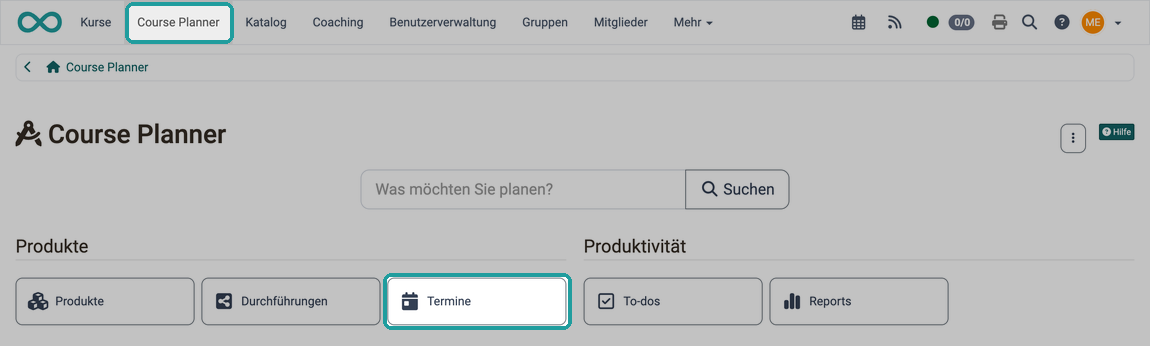
Um welche Termine geht es im Course Planner?
Im Course Planner sehen und planen Sie die Termine Ihrer Durchführungen, zum Beispiel die Kurstage eines Moduls. Termine aus anderen Bereichen, etwa aus Projekten, erscheinen hier nicht.
Wo sehe ich Termine?
Auswahl aktueller Termine
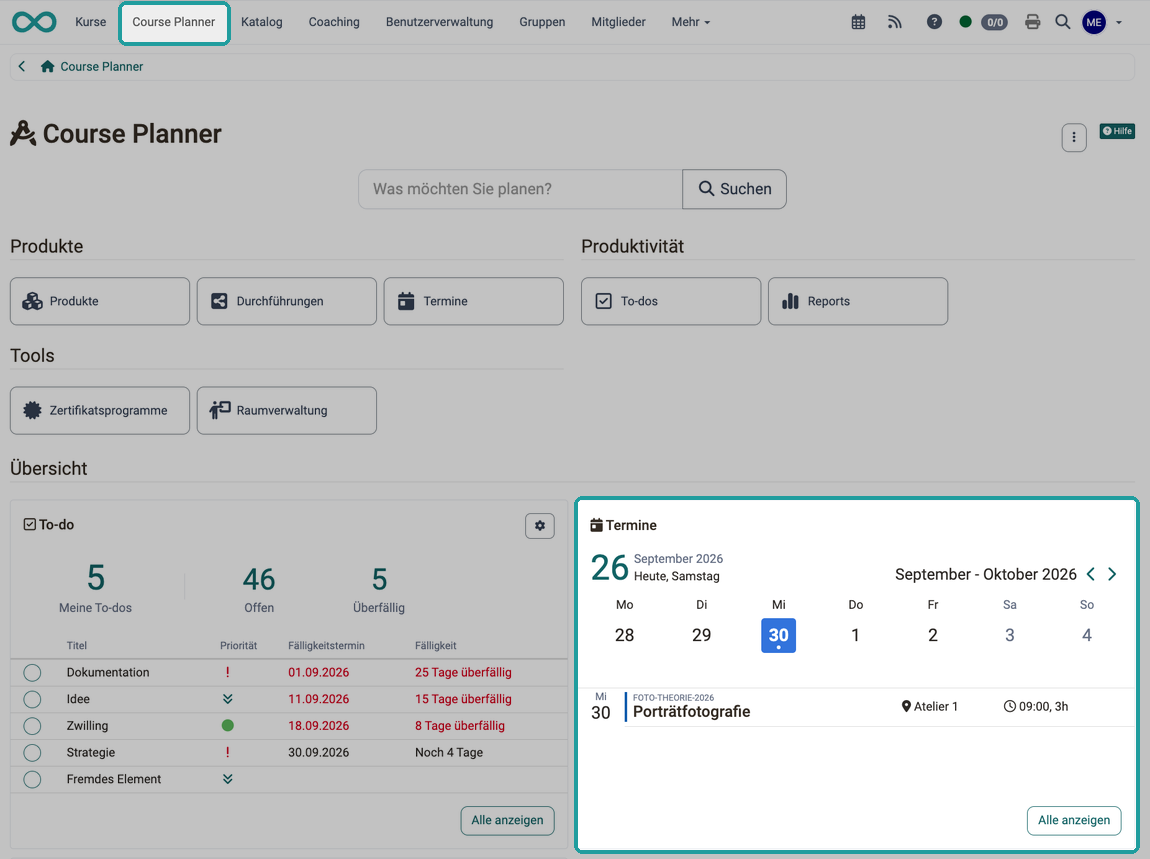
Die Termine der laufenden Woche sehen Sie auf der Startseite des Course Planners im Widget "Termine".
Liste aller Termine
Die komplette Übersicht über alle Termine im Course Planner erhalten Sie im Bereich "Termine":
Course Planner > Termine
Mit den Buttons für den Zeitraum, den Tabs und den Filtern grenzen Sie die Liste ein. Wie die Liste aussieht, zeigen die Bilder unter Ansichten.
Termine einer bestimmten Durchführung
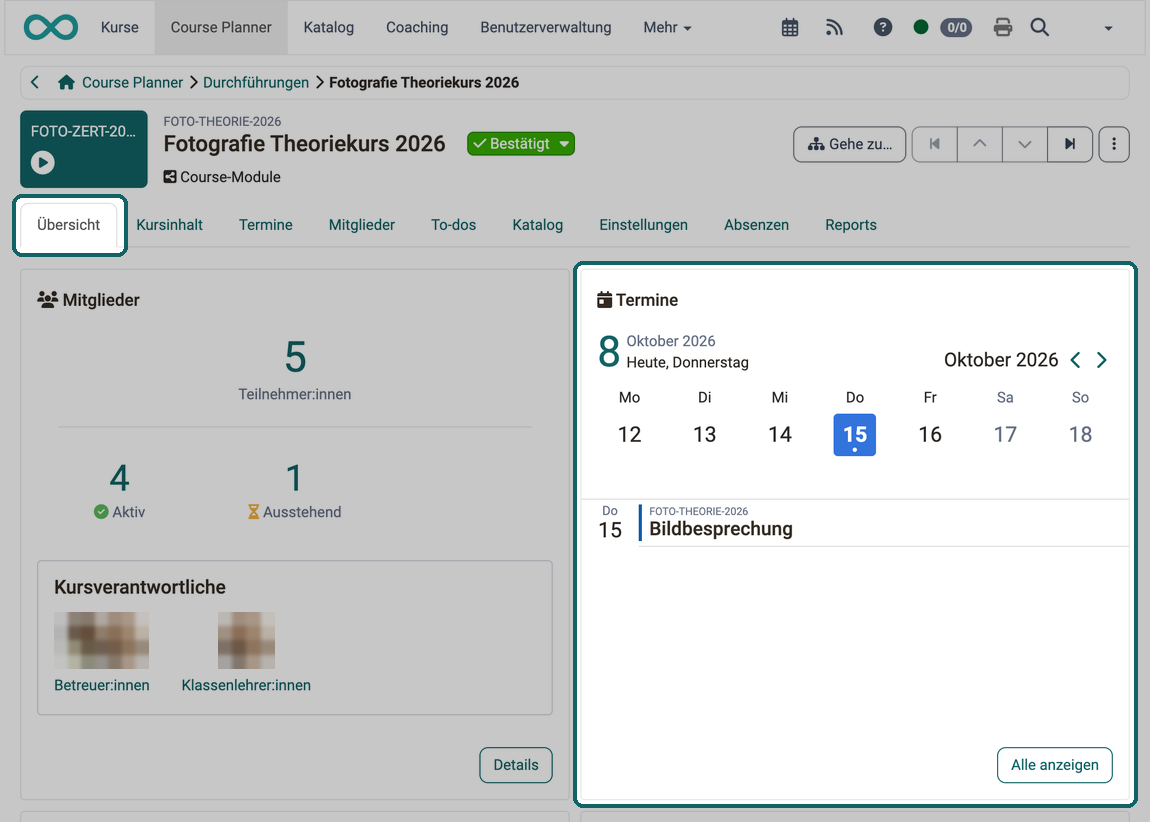
Die anstehenden Termine einer Durchführung sehen Sie auch in ihrem Tab "Übersicht":
Course Planner > Durchführungen > "Ihre Durchführung" > Tab Übersicht
Das Widget "Termine" zeigt die laufende Woche. Steht bis Ende der Woche kein Termin mehr an, zeigt es "Keine Termine bis Ende der Woche". Mit "Nächster Termin" springen Sie dann zur Woche mit dem nächsten Termin.
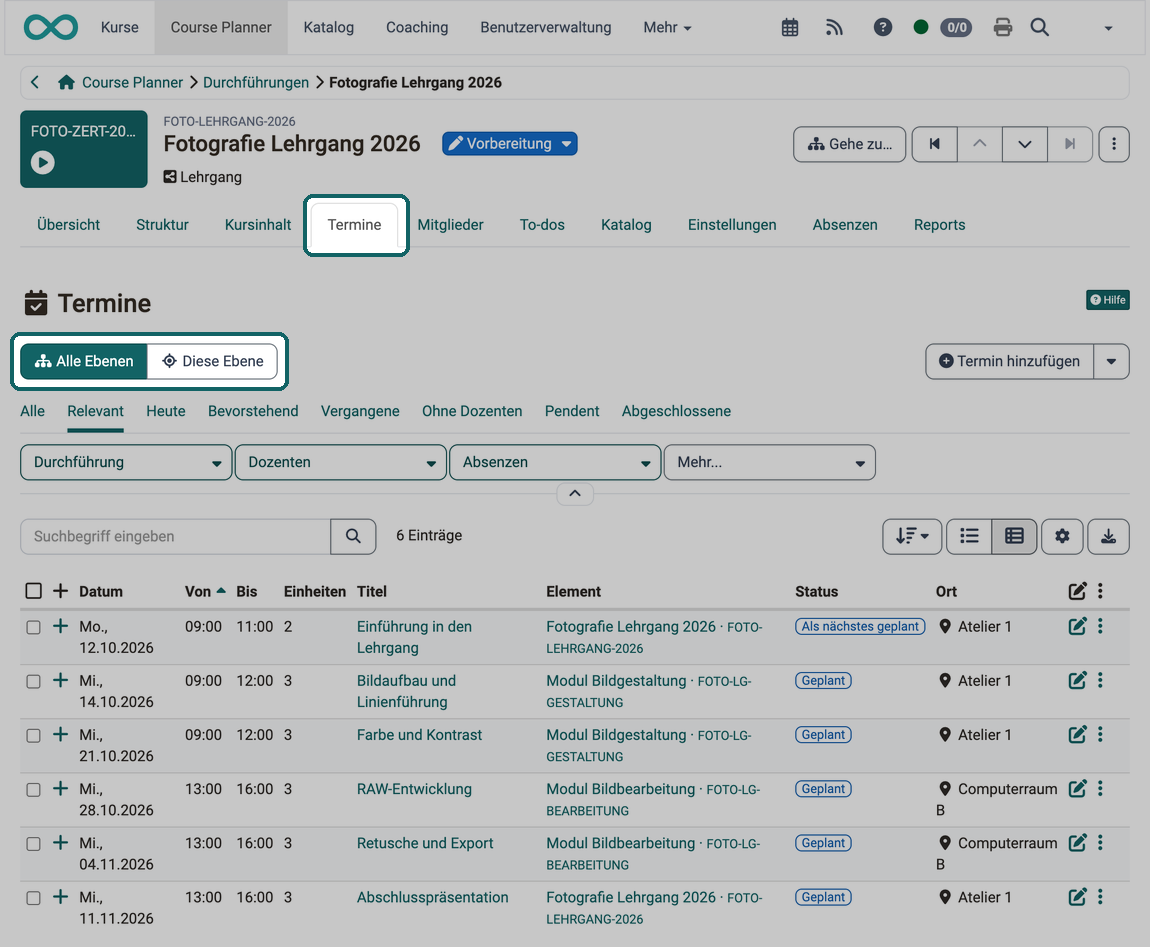
Alle Termine einer Durchführung stehen in ihrem Tab "Termine":
Course Planner > Durchführungen > "Ihre Durchführung" > Tab Termine
Im Course Planner heisst jeder Teil eines Produkts Element: die Durchführung selbst und alles, was darunter liegt, zum Beispiel ein Modul. Kann Ihre Durchführung weitere Elemente enthalten, stehen über der Liste die Buttons "Alle Ebenen" und "Diese Ebene":
- Alle Ebenen zeigt die Termine der Durchführung und aller ihrer Elemente. So sehen Sie auch die Termine der Module.
- Diese Ebene zeigt nur die Termine, die direkt zur geöffneten Durchführung gehören.
Zu welchem Element ein Termin gehört, zeigt die Spalte "Element". Sie blenden sie über das Zahnrad rechts über der Liste ein. Fehlen die beiden Buttons, kann Ihre Durchführung keine weiteren Elemente enthalten; das legt ihr Typ fest. Mit den Tabs und Filtern grenzen Sie die Liste weiter ein.
Ansichten
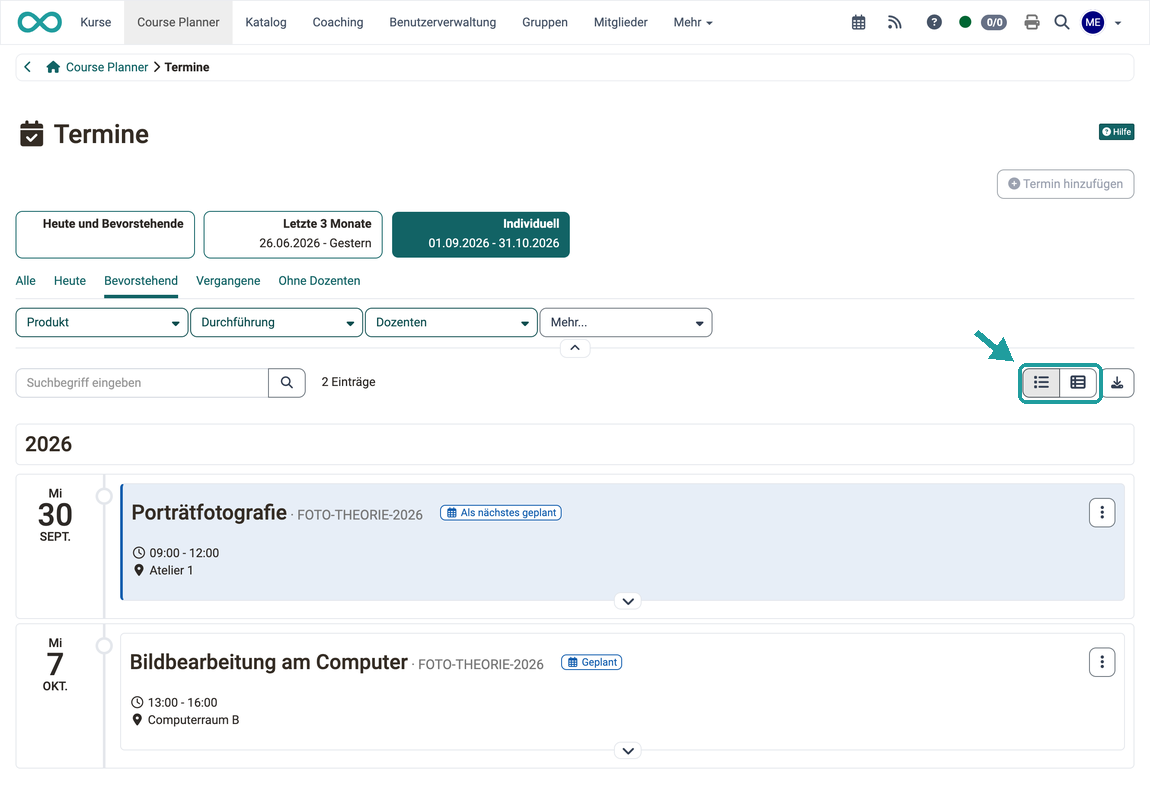
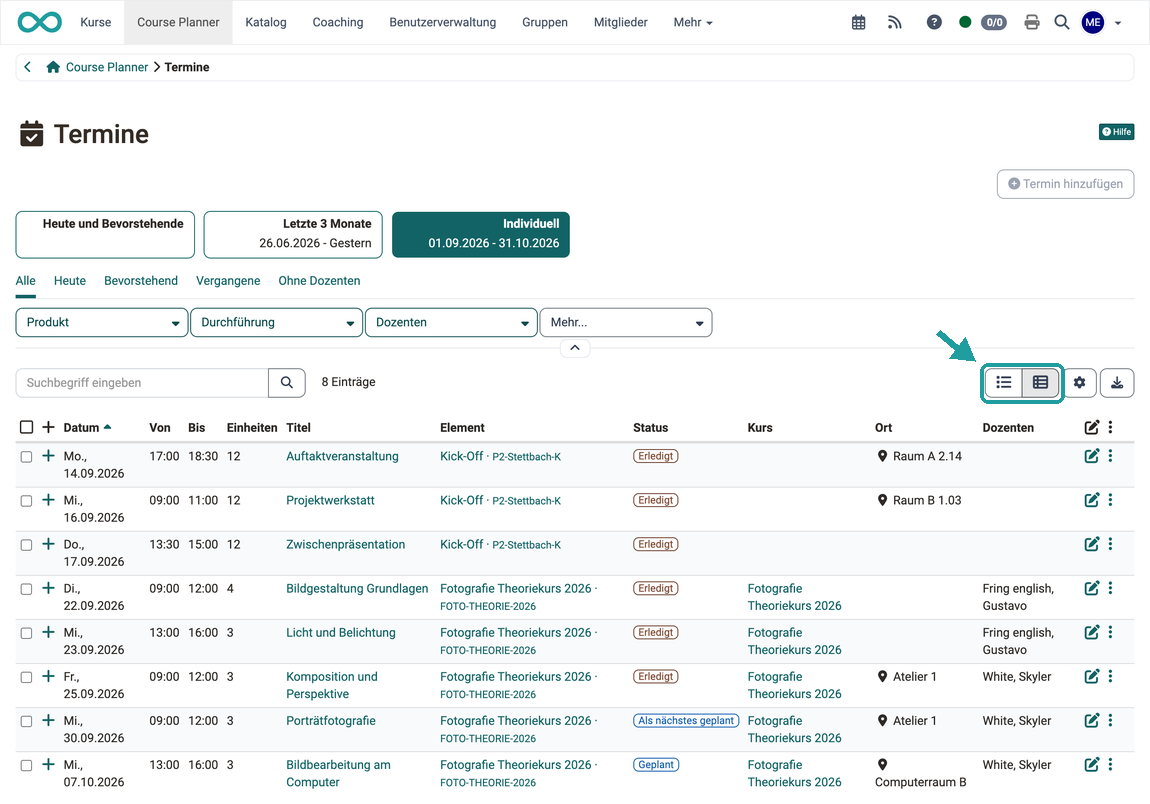
Die Termine sehen Sie als Zeitansicht oder als Tabelle. Mit den beiden Symbolen rechts über der Liste wechseln Sie die Ansicht: links die Zeitansicht, rechts die Tabellenansicht.
Zeitansicht
Tabellenansicht
Für wen ein Termin gilt
In der Terminliste zeigt die Spalte "Element", zu welchem Element ein Termin gehört, etwa zur Durchführung oder zu einem ihrer Module. Ein Klick auf den Namen öffnet dieses Element, auch wenn es nicht zur gerade geöffneten Durchführung oder zum gerade geöffneten Produkt gehört.
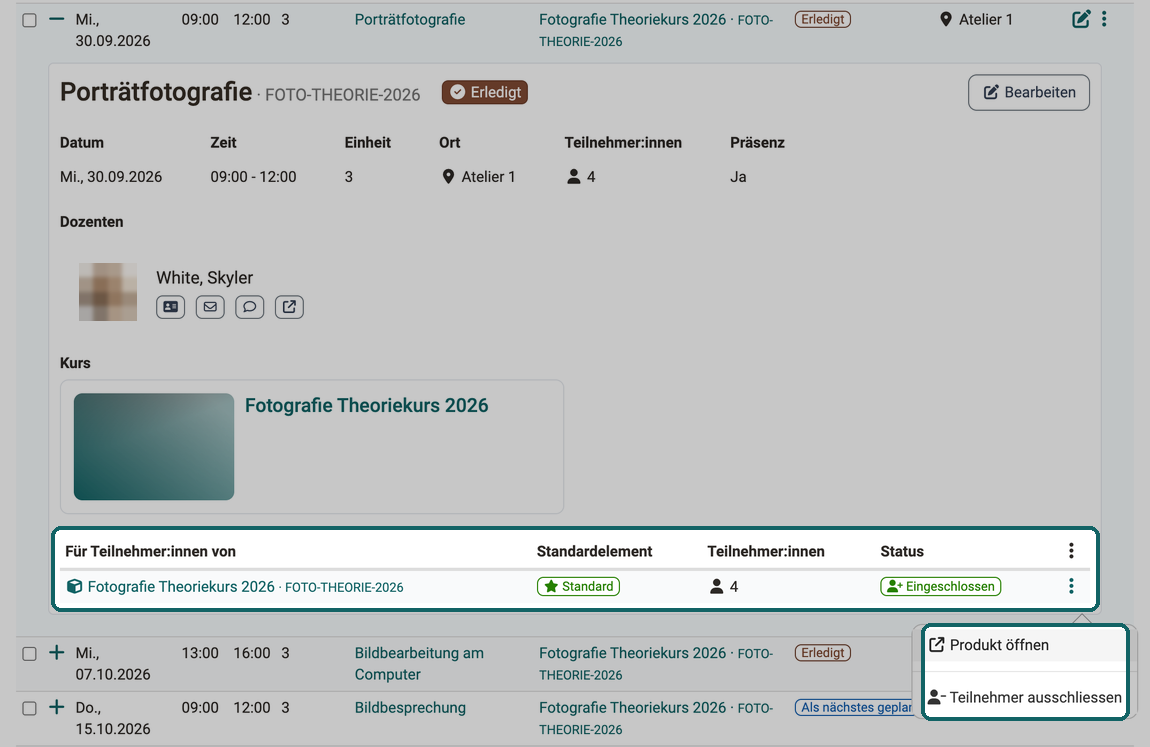
Wird ein Kurs in mehreren Durchführungen oder Modulen genutzt, kann ein Termin dieses Kurses für Teilnehmende aus mehreren Elementen gelten. Für wen ein Termin gilt, sehen Sie in seiner Detailansicht: Klicken Sie auf das + am Anfang der Zeile. Zuunterst steht eine Tabelle mit einer Zeile pro Element:
- Für Teilnehmer:innen von nennt das Element, aus dem die Teilnehmenden kommen. Die Spalte "Teilnehmer:innen" zeigt ihre Anzahl.
- Standardelement zeigt beim Standardelement des Kurses das Label "Standard". Dasselbe Label sehen Sie im Kurs in der Mitgliederverwaltung im Bereich Course Planner.
- Status zeigt "Eingeschlossen", wenn die Teilnehmenden dieses Elements zum Termin gehören, und "Ausgeschlossen", wenn sie davon ausgenommen sind.
Sollen die Teilnehmenden eines Elements nicht an diesem Termin teilnehmen, öffnen Sie das 3-Punkte-Menü am Ende ihrer Zeile und wählen "Teilnehmer ausschliessen". Mit "Teilnehmer wieder einschliessen" im selben Menü nehmen Sie sie wieder auf; die Spalte "Status" zeigt den neuen Stand. Beide Einträge sehen Sie nur, wenn Sie den Termin bearbeiten dürfen. Mit "Produkt öffnen" öffnen Sie das Element in einem neuen Fenster.
Über der Tabelle zeigt die Detailansicht "Datum", "Zeit", "Einheit", "Ort", "Teilnehmer:innen", "Präsenz" und "Dozenten" des Termins sowie unter "Kurs" den zugehörigen Kurs.
Wie erstelle ich neue Termine?
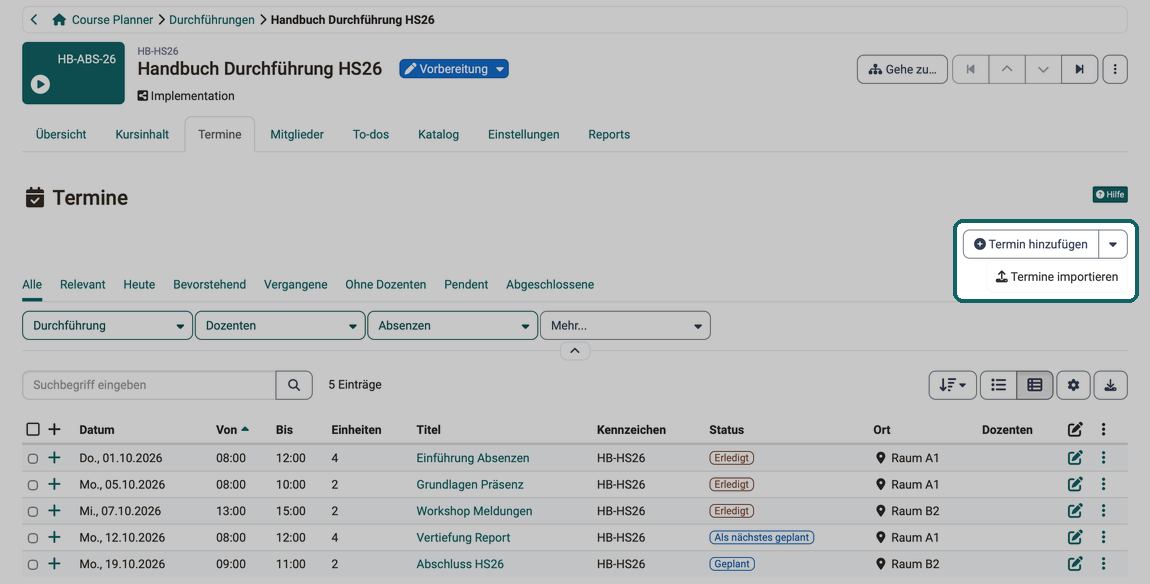
Einen neuen Termin legen Sie mit "Termin hinzufügen" im Tab "Termine" der Durchführung an:
Course Planner > Durchführungen > "Ihre Durchführung" > Tab Termine
Auch im Tab Termine eines Produkts steht "Termin hinzufügen" zur Verfügung, sobald das Produkt mindestens eine Durchführung hat. Im ersten Schritt des Assistenten, "Element auswählen", wählen Sie die Durchführung oder das Element, zu dem der Termin gehört:
Course Planner > Produkte > "Ihr Produkt" > Tab Termine
Im Bereich "Termine" des Course Planners ist "Termin hinzufügen" ausgegraut, weil dort weder eine Durchführung noch ein Produkt gewählt ist.
Viele Termine auf einmal übernehmen Sie im Tab Termine einer Durchführung aus einer Excel-Datei: Klicken Sie auf den kleinen Pfeil neben dem Button "Termin hinzufügen" und wählen Sie "Termine importieren".
Erstellen Sie mit "Termin hinzufügen" einen Termin für einen Kurs, schaltet OpenOlat im Kurs die Termin- und Absenzenverwaltung ein, falls sie noch ausgeschaltet ist. Der Termin steht danach auch im Kurs zur Verfügung, ohne dass jemand die Kurseinstellungen anpassen muss. Importierte Termine schalten sie nicht ein, weder aus "Termine importieren" noch aus dem Import-Assistenten des Course Planners. Mehr dazu unter Kurseinstellungen - Tab Durchführung.
Damit ein Termin auch im Kalender erscheint
Ein Termin wird nur dann im Kurskalender eingetragen, wenn die Durchführung mit einem Kurs verknüpft ist und für diesen Kurs die Kalendersynchronisation eingeschaltet ist. Ist kein Kurs verknüpft, bleibt der Termin im Course Planner sichtbar, erscheint aber in keinem Kalender. Die Synchronisation schalten Sie im Kurs ein unter
Kurs > Administration > Einstellungen > Tab Durchführung > Kurs Kalender synchronisieren
Mehr dazu unter Kurseinstellungen, Tab Durchführung.
Wie belege ich Räume für einen Termin?
Ist das Modul "Räume" aktiviert, können Sie einem Termin einen oder mehrere Räume zuweisen. Das Feld "Räume" steht im Dialog zum Erstellen oder Bearbeiten eines Termins zur Verfügung, den Sie hier öffnen:
Course Planner > Durchführungen > "Ihre Durchführung" > Tab Termine
Die Raumauswahl berücksichtigt den Zeitraum des Termins und zeigt, welche Räume "Verfügbar" und welche "Besetzt" sind. Zu jedem Raum sehen Sie das Gebäude und die Anzahl Plätze; reicht die Kapazität für die Teilnehmerzahl nicht aus, weist OpenOlat darauf hin. Mit dem Button "Durchsuchen" neben dem Feld öffnen Sie eine Auswahl mit Tabellen- und Kalenderansicht, in der Sie nach Verfügbarkeit filtern und zu besetzten Räumen den früheren oder späteren freien Zeitraum sehen. In der Kalenderansicht dieser Auswahl öffnet ein Klick auf einen Eintrag das Fenster "Buchung" mit Raum, Termin, Datum und Zeit der bestehenden Buchung.
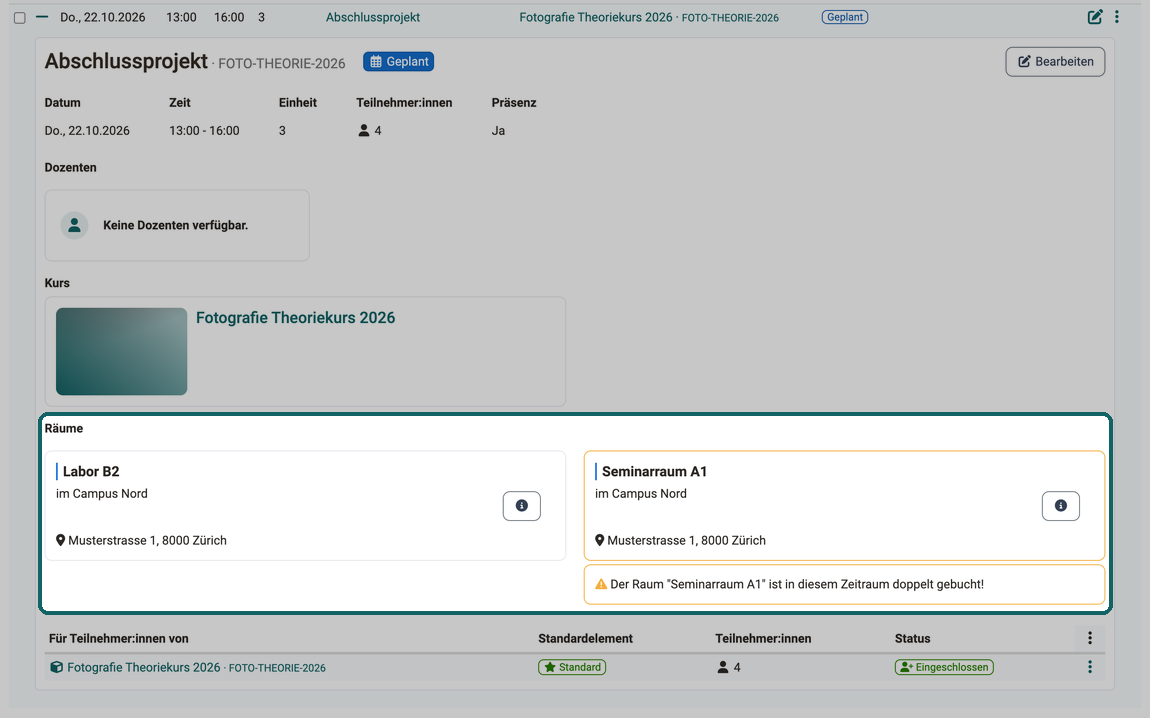
In der Detailansicht eines Termins erscheint der gebuchte Raum unter dem Label "Raum" als Raumkarte mit Kennzeichen, Gebäude und Standort; sind mehrere Räume gebucht, lautet das Label "Räume".
Ist ein Raum im Zeitraum des Termins doppelt gebucht, steht die Warnung "Der Raum "..." ist in diesem Zeitraum doppelt gebucht!" unterhalb der Raumkarte; die Karte erhält dazu einen gelben Rand. Die Warnungen zu fehlenden Plätzen und zu inaktiven Räumen sehen Sie in der Raumplanung.
Admin. Rechte erforderlich
Räume und Gebäude werden in der System-Administration unter Administration > Module > Räume verwaltet; dafür sind administrative Rechte erforderlich. Fehlen Ihnen diese Rechte, wenden Sie sich an eine Person mit administrativer Rolle, wenn Sie neue Räume benötigen oder Angaben zu einem Raum anpassen lassen möchten.
Termine kopieren
Wiederholt sich ein Termin der Durchführung, kopieren Sie ihn, statt ihn neu zu erfassen. Kopiert wird wie im Kurs im Tab "Termine":
Course Planner > Durchführungen > "Ihre Durchführung" > Tab Termine
Einen einzelnen Termin kopieren Sie mit "Kopieren" im 3-Punkte-Menü seiner Zeile, mehrere Termine mit Häkchen und dem Button "Kopieren" über der Liste. Was die Kopie übernimmt und wie sich die beiden Wege unterscheiden, beschreibt Einen oder mehrere Termine kopieren.
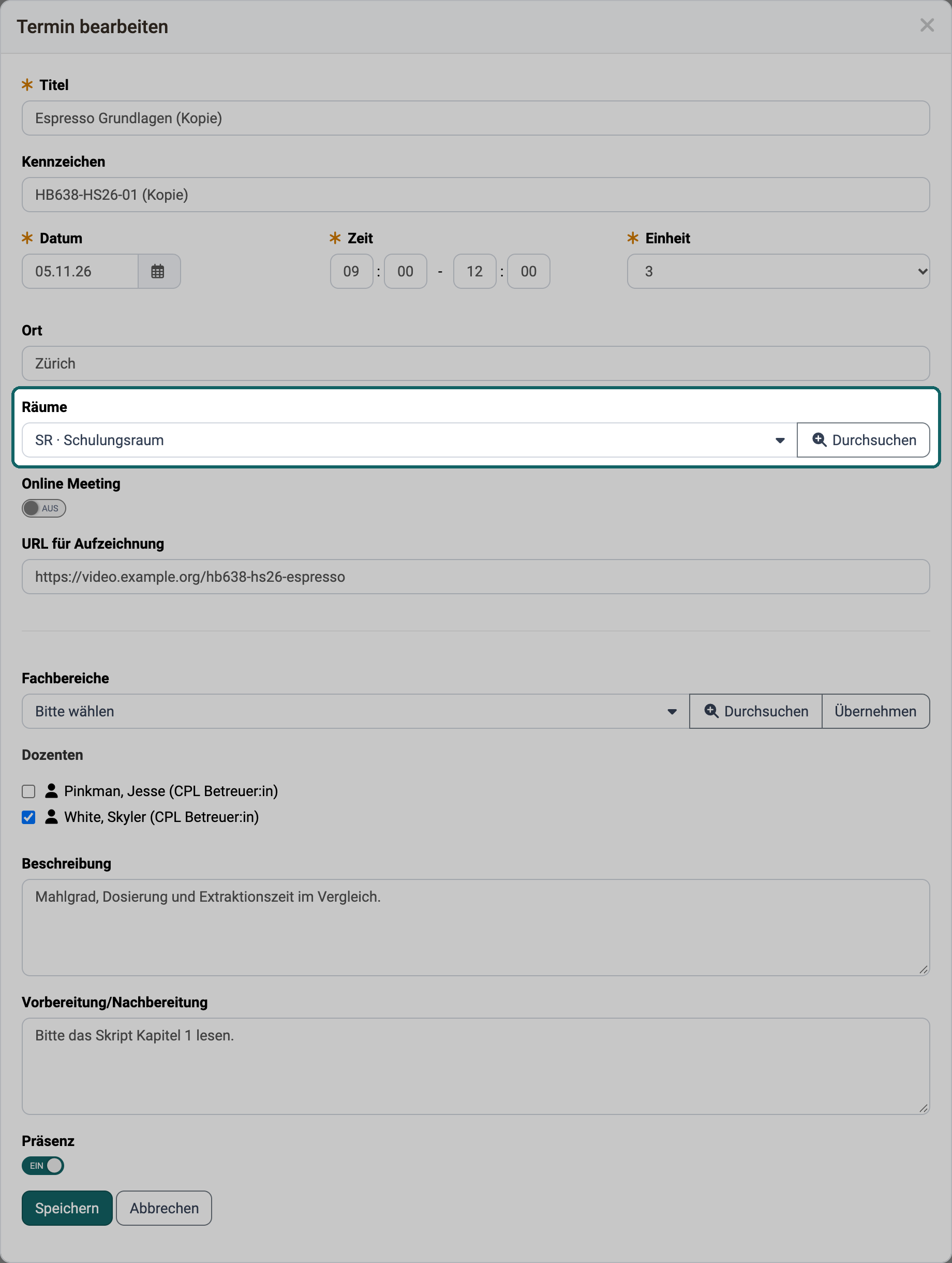
Ist das Modul "Räume" aktiviert, übernimmt die Kopie auch die Räume des Ausgangstermins. Beim Kopieren eines einzelnen Termins sind die Räume im Dialog "Termin bearbeiten" im Feld "Räume" vorausgewählt und werden mit "Speichern" gebucht. Beim Kopieren mehrerer Termine bucht OpenOlat die Räume sofort.
Raum doppelt belegt, bis Sie die Kopie umdatieren
Die Kopie liegt auf demselben Datum und zur selben Zeit wie der Ausgangstermin. Bis Sie sie umdatieren, belegt sie dieselben Räume ein zweites Mal. In der Raumauswahl steht der Raum deshalb unter "Besetzt", und die Detailansicht der Kopie zeigt die Warnung zur Doppelbuchung. Ändern Sie beim Kopieren eines einzelnen Termins Datum und Zeit, bevor Sie speichern. Kopierte Termine einer Mehrfachauswahl datieren Sie danach einzeln mit "Bearbeiten" um.
Nach dem Kopieren mehrerer Termine gilt jede Kopie zunächst für niemanden: In ihrer Detailansicht zeigt die Tabelle zuunterst in der Spalte "Status" den Wert "Ausgeschlossen". Mit "Teilnehmer wieder einschliessen" im 3-Punkte-Menü der Zeile nehmen Sie die Teilnehmenden auf, siehe Für wen ein Termin gilt.
Download der Termine als Excel-Liste
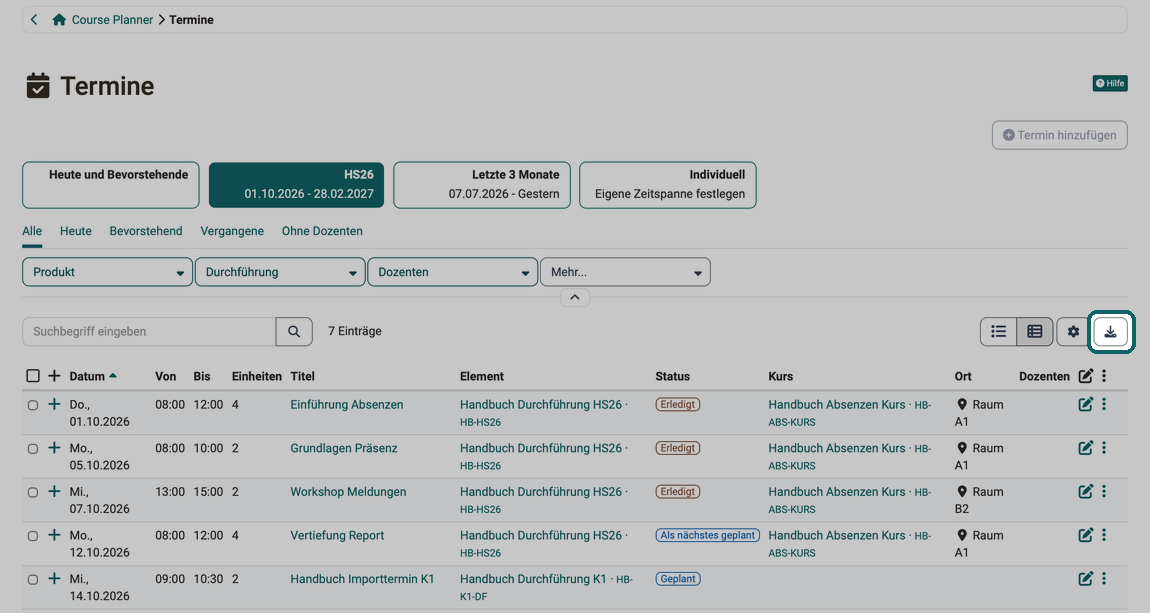
Die Termine, die die Liste gerade zeigt, laden Sie mit dem Download-Button rechts über der Liste als Excel-Datei herunter.
Weiterführende Informationen
Auf dieser Seite erwähnt
Mitgliederverwaltung >
Course Planner: Import / Export >
Kurseinstellungen - Tab Durchführung >
Course Planner: Raumverwaltung >
Termine und Absenzen >
Weiterführend
Wie erstelle ich meinen ersten OpenOlat-Kurs? >
Course Planner: Übersicht >
Course Planner: Produkte >
Course Planner: Durchführungen >
Course Planner: Zertifikatsprogramme >
Course Planner: Reports >
Wie kann ich mit dem Course Planner einen Kurs in mehreren Durchführungen planen und durchführen? >
Wie kann ich mit dem Course Planner ein Produkt aus mehreren Kursen planen und durchführen? >
Modul Course Planner >
Modul Räume >