e-Assessment Administration: Test
Die Testeinstellungen liegen in der System-Administration unter Administration > e-Assessment > Test, verteilt auf vier Tabs.
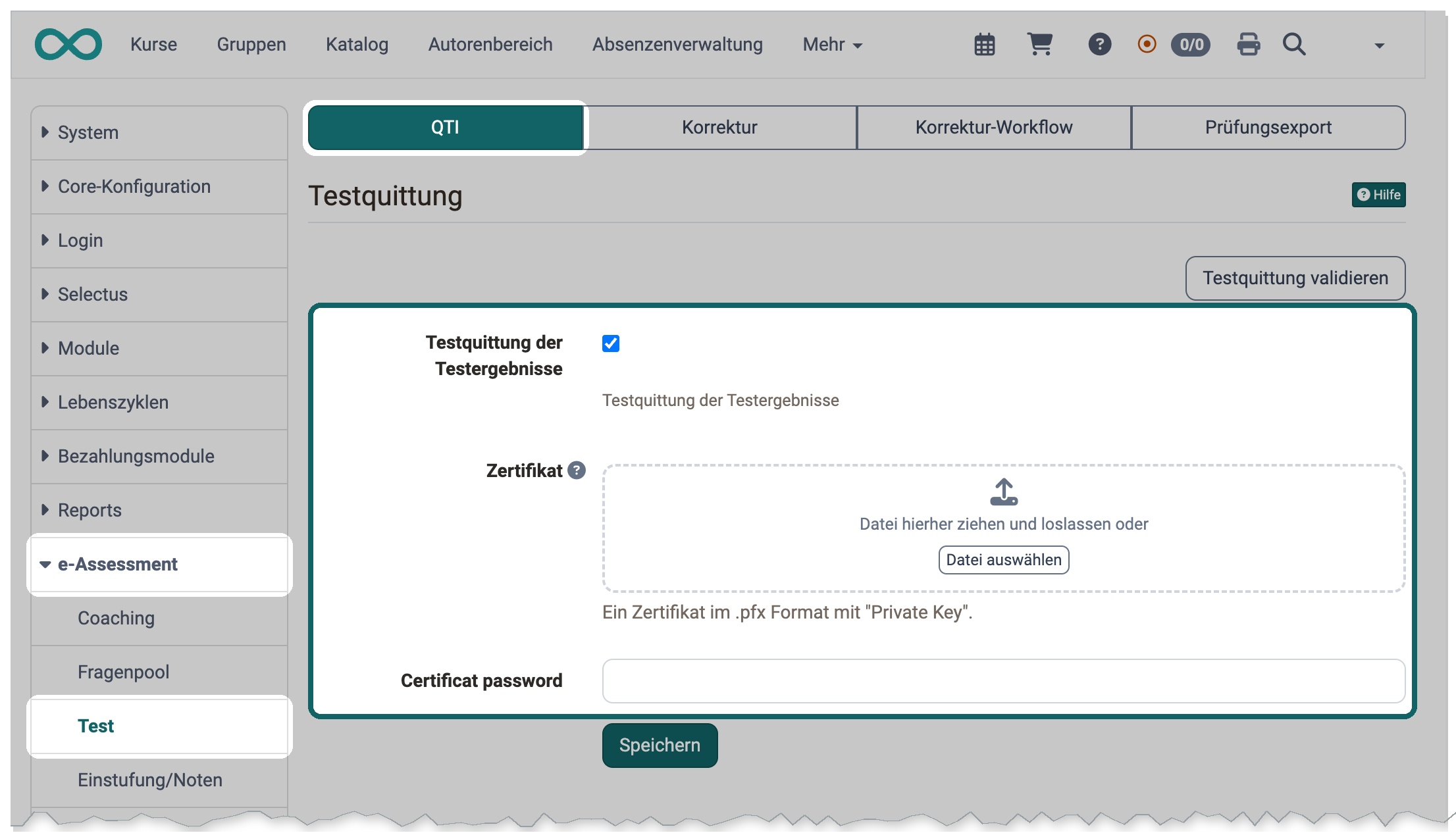
Tab QTI
Die Testquittung bestätigt Teilnehmer:innen, dass sie den Test zum angegebenen Zeitpunkt absolviert haben. Auf diesem Tab schalten Sie mit "Testquittung der Testergebnisse" die digital signierte Testquittung ein. Für die Signatur laden Sie unter "Zertifikat" ein Zertifikat im Format .pfx mit privatem Schlüssel hoch und geben im Feld "Certificat password" das zugehörige Passwort ein.
Mit "Testquittung validieren" laden Sie die XML-Datei einer Testquittung hoch, und OpenOlat prüft, ob die Testquittung gültig ist.
Tab Korrektur
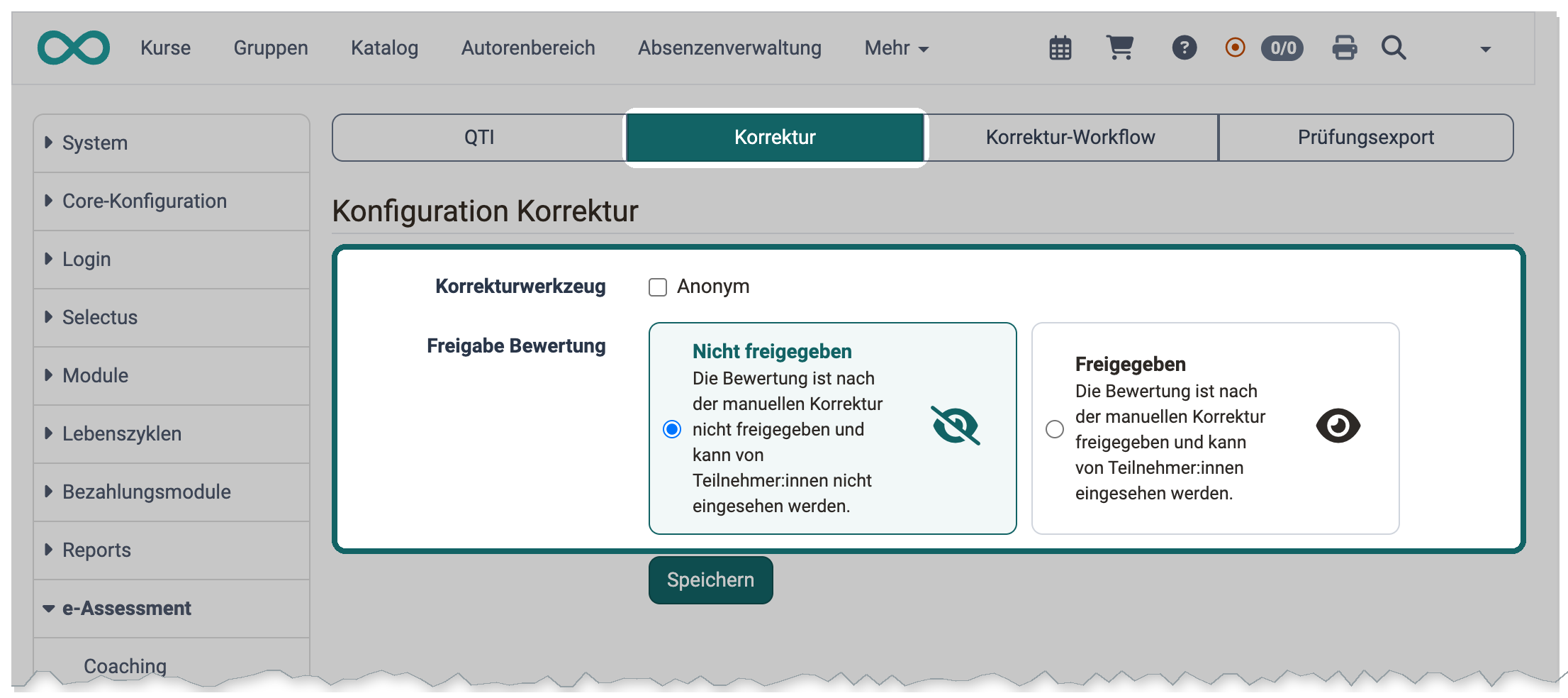
Systemadministrator:innen legen mit "Anonym" unter "Korrekturwerkzeug" fest, ob das Korrekturwerkzeug für anonyme Korrekturen eingerichtet ist.
Unter "Freigabe Bewertung" legen sie ausserdem fest, ob eine Bewertung nach der manuellen Korrektur freigegeben ist und Teilnehmer:innen sie einsehen können: "Nicht freigegeben" oder "Freigegeben". Diese Einstellung ist die Vorgabe für den Kursbaustein Test; im Kursbaustein lässt sie sich unter "Freigabe Bewertung" für den einzelnen Test ändern.
Tab Korrektur-Workflow
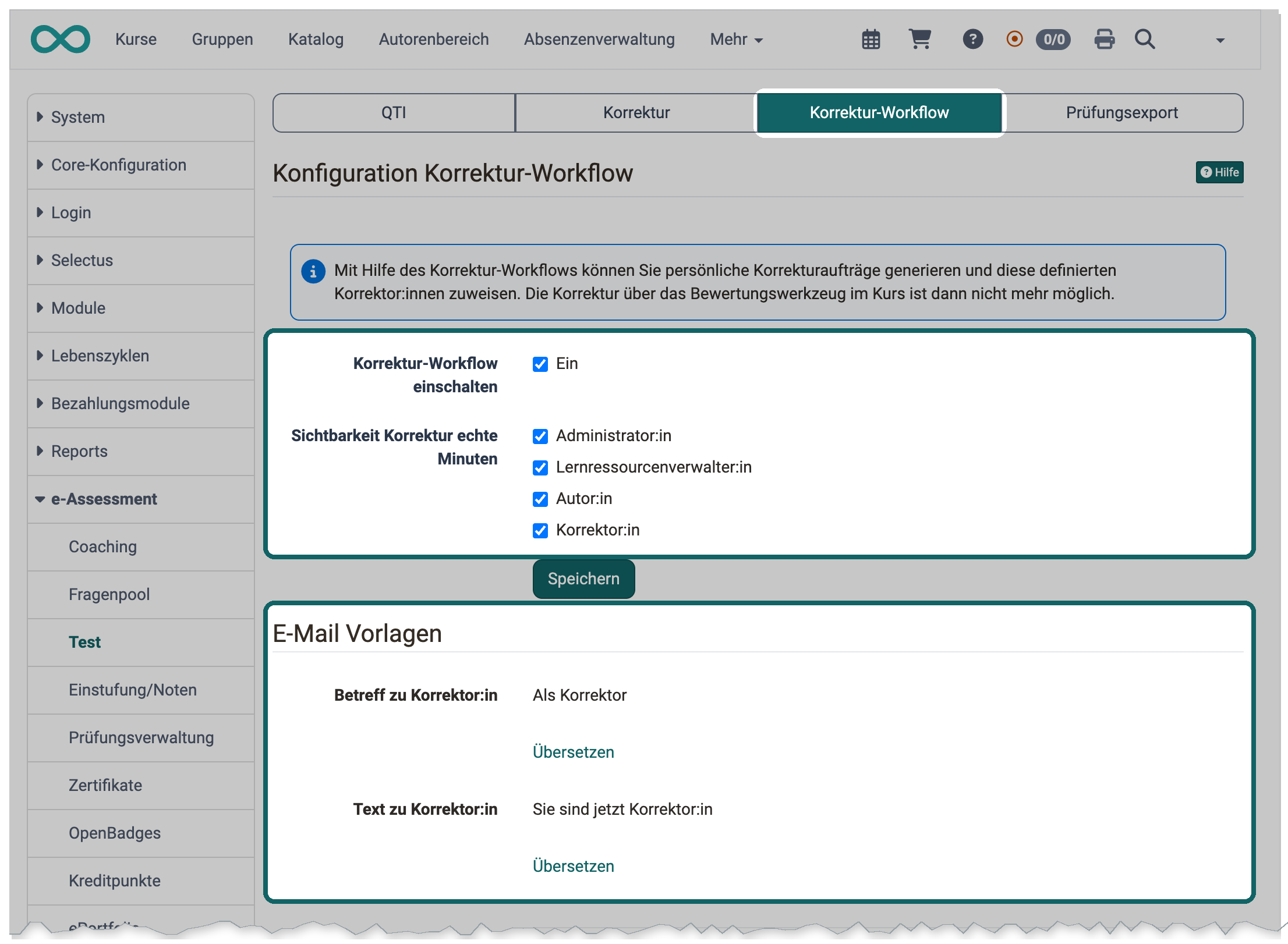
Tests können auch Korrektor:innen korrigieren, die nicht Mitglied des Kurses sind. Sie sind in OpenOlat registriert, gehören aber nicht zum Kurs. Für sie steht der Korrektur-Workflow zur Verfügung, sobald Sie hier "Korrektur-Workflow einschalten" anhaken.
Mit dem Korrektur-Workflow erstellen Sie persönliche Korrekturaufträge und weisen sie festgelegten Korrektor:innen zu. Steht die Korrektur eines Tests auf "Manuell durch Korrektor:innen", korrigieren Betreuer:innen ihn nicht mehr über das Bewertungswerkzeug im Kurs. Wie Sie den Korrektur-Workflow für einen Test einrichten, beschreibt Test: Korrektur-Workflow.
Für das Management der Korrekturen durch mehrere verschiedene Korrektor:innen benötigt es E-Mails zur Kommunikation. Unter "E-Mail Vorlagen" formulieren Sie die Mails an die verschiedenen Beteiligten vor, mit "Übersetzen" auch in weiteren Sprachen.
Unter "Sichtbarkeit Korrektur echte Minuten" legen Sie fest, welche Rollen die tatsächlich aufgewendete Korrekturzeit sehen: Administrator:in, Lernressourcenverwalter:in, Autor:in und Korrektor:in.
Tab Prüfungsexport
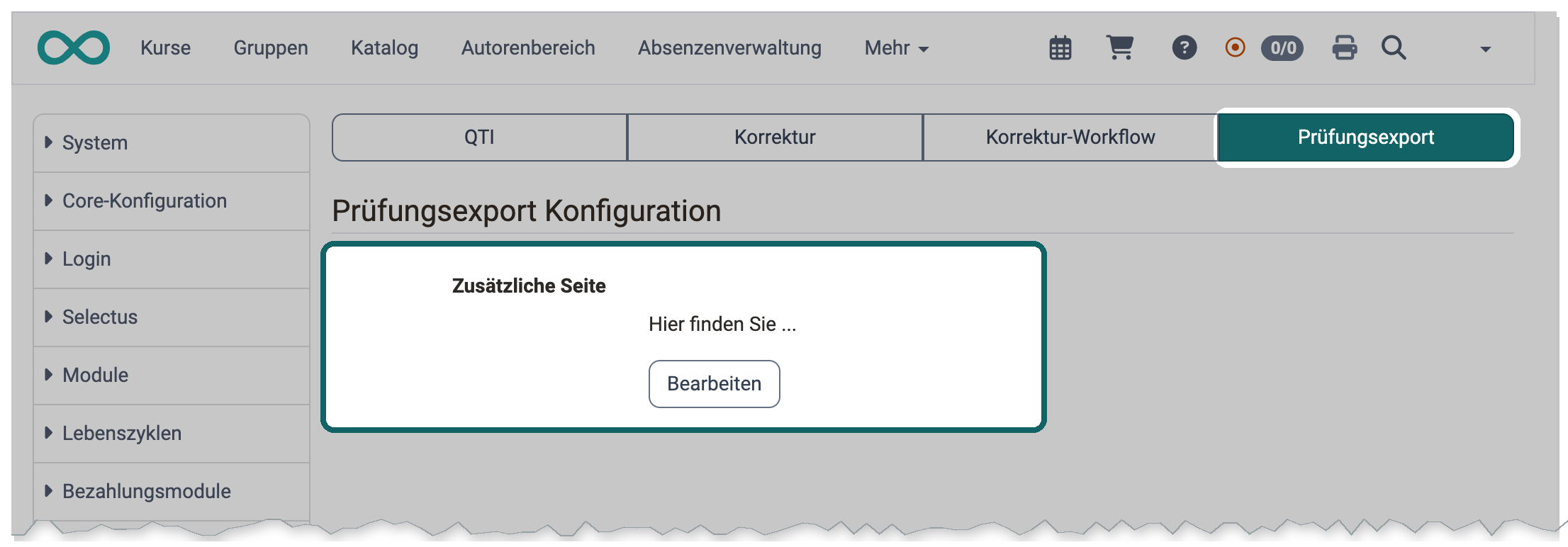
Werden OpenOlat-Prüfungen als handschriftliche Prüfungen ausgegeben, kann eine zusätzliche Seite angehängt werden. Den Text dieser Seite legen Sie hier unter "Zusätzliche Seite" mit "Bearbeiten" fest. Wie Autor:innen einen Test als handschriftliche Prüfung exportieren, beschreibt Test: Handschriftliche Prüfungen generieren.
Weiterführende Informationen
Test: Korrektur-Workflow >
Test: Handschriftliche Prüfungen generieren >
Bewertungswerkzeug - Übersicht >
Coaching - Übersicht >
Test: Einstellungen >