Persönliche Konfiguration: Einstellungen
Video-Einführung: Benutzereinstellungen
Mit Hilfe der Einstellungen können Sie OpenOlat nach Ihren Bedürfnissen anpassen. Sie finden die Einstellungen im persönlichen Menü unter:
Persönliches Menü > Einstellungen
Tab System
Sie finden den Tab "System" im persönlichen Menü unter:
Persönliches Menü > Einstellungen > Tab "System"

Allgemeine Systemeinstellungen
In den allgemeinen Systemeinstellungen sehen Sie Ihre Kontodaten. Sie legen hier ausserdem die Sprache, die Benachrichtigungen und die Zustellung Ihrer E-Mails fest.
Anmeldename und Rollen
Hier sehen Sie Ihren Anmeldenamen und Ihre OpenOlat-Rollen. Beide Angaben sind nur zur Ansicht und lassen sich hier nicht ändern.
Sprache
Unter "Sprache" wählen Sie Ihre individuelle Systemsprache. OpenOlat ist in zahlreiche Sprachen übersetzt worden. Die Änderung der Sprache wird erst nach dem nächsten Login aktiv.
Wichtig
Die Sprache von Kursinhalten wird von der Sprachwahl hier nicht beeinflusst.
E-Mail-Benachrichtigung
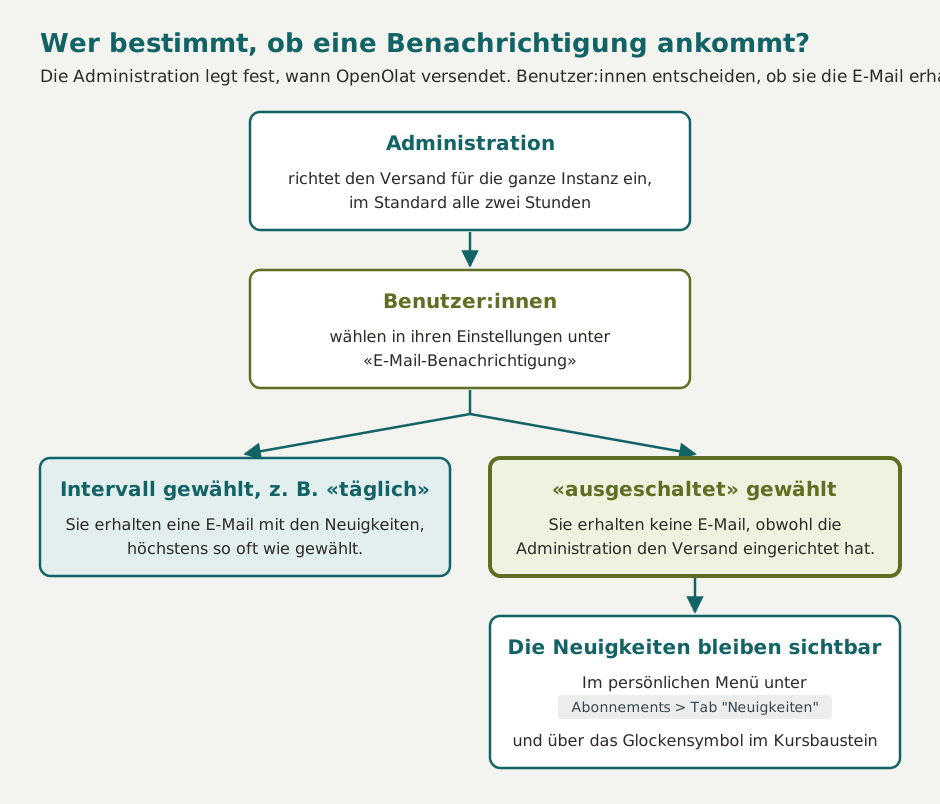
Unter "E-Mail-Benachrichtigung" legen Sie fest, wie oft Sie höchstens eine E-Mail mit den Neuigkeiten aus Ihren Abonnements erhalten. Zur Auswahl stehen: "ausgeschaltet", "alle zwei Stunden", "alle vier Stunden", "alle zwölf Stunden", "täglich", "wöchentlich" und "monatlich". Treffen Sie keine Wahl, gilt "täglich". Je nach Konfiguration Ihrer OpenOlat-Instanz stehen weniger Intervalle zur Auswahl, oder das Feld erscheint gar nicht.
Die gewählte Häufigkeit ist eine Obergrenze: OpenOlat schickt Ihnen nur dann eine E-Mail, wenn es in Ihren Abonnements etwas Neues gibt. Mit "ausgeschaltet" erhalten Sie keine Benachrichtigungen per E-Mail mehr. Das gilt unabhängig vom Zeitplan der Instanz. Die Neuigkeiten gehen dabei nicht verloren: Ihre Abonnements bleiben bestehen, und Sie sehen die Neuigkeiten jederzeit selbst unter Persönliches Menü > Abonnements > Tab "Neuigkeiten" oder über das Glockensymbol im jeweiligen Kursbaustein. Mehr dazu: Abonnements
Die E-Mail kommt nicht im selben Moment, in dem Ihr Intervall abläuft, sondern beim nächsten Lauf des systemweiten Versands. Diesen Zeitplan legt die Administration fest, im Standard läuft der Versand alle zwei Stunden. Ist bei einem Lauf Ihr Intervall abgelaufen und gibt es Neuigkeiten, erhalten Sie die E-Mail. Mehr dazu: Core-Konfiguration: Benachrichtigungen
E-Mail Versand
Unter "E-Mail Versand" legen Sie fest, wohin OpenOlat Ihre E-Mails zustellt. Das Feld erscheint nur, wenn die Administration das OpenOlat Postfach eingeschaltet hat.
- "E-Mails an das interne OpenOlat Postfach zustellen": Die Nachrichten bleiben in OpenOlat. Sie lesen sie unter
Persönliche Werkzeuge > E-Mail. In der Benachrichtigungsmail finden Sie zusätzlich einen Hinweis auf neue E-Mails im OpenOlat-Postfach. - "E-Mails an das interne OpenOlat Postfach und die Adresse ... zustellen": OpenOlat legt jede Nachricht ins Postfach und leitet sie zusätzlich an die angezeigte Adresse weiter. Angezeigt wird die Adresse aus Ihrem Profil. Das ist die dauerhafte Weiterleitung.
Ihre Wahl überschreibt die systemweite Standardeinstellung. Treffen Sie keine Wahl, gilt die Vorgabe der Administration: E-Mail Einstellungen.
Eine einzelne Nachricht leiten Sie auch ohne diese Einstellung weiter: Persönliche Werkzeuge: E-Mail.
Zeichensatz für Download
Über den "Zeichensatz für Download" bestimmen Sie, in welchem Zeichensatz Dateien abgespeichert werden sollen, die Sie über die Datenarchivierung herunterladen. Dies betrifft den Download der Test- und Fragebogenresultate sowie der Kursresultate. Im Standard ist der Zeichensatz UTF-8 voreingestellt. Enthalten Ihre Tests oder Fragebogen z.B. arabische Zeichen, muss hier UTF-8 gewählt sein.
Dokumenteneditor
Unter "Dokumenteneditor" wählen Sie, mit welchem Editor OpenOlat Ihre Dokumente öffnet. Das Feld erscheint nur, wenn Ihnen mindestens zwei externe Editoren zur Verfügung stehen.
Spezielle Systemeinstellungen
Damit Sie nach dem Login sofort dort weiterarbeiten, wo Ihre Arbeit liegt, legen Sie hier fest, welche Seite OpenOlat nach dem Login öffnet: den zuletzt besuchten Ort oder eine Startseite.

Sitzung wiederherstellen
In der Auswahl "Sitzung wiederherstellen" legen Sie fest, was direkt nach dem Login passiert. Ihre Startseite ist die Seite, die Sie unten im Feld "Startseite" festlegen. Haben Sie dort keine festgelegt, ist es die Startseite, die Ihre Organisation für Ihre Rolle eingerichtet hat.
- "Nein": OpenOlat öffnet nach jedem Login Ihre Startseite.
- "Ja, automatisch": OpenOlat öffnet den Ort, den Sie zuletzt besucht haben.
- "Ja, bei Bedarf": OpenOlat fragt nach dem Login "Wollen Sie Ihre letzte Sitzung wiederherstellen?". Mit "Ja" gelangen Sie an den zuletzt besuchten Ort, mit "Startseite" auf Ihre Startseite. Gibt es weder Ihre eigene noch eine Startseite Ihrer Organisation, heisst der zweite Button "Nein".
Setzen Sie in dieser Rückfrage das Häkchen "Nicht mehr nachfragen", speichert OpenOlat Ihre Antwort als Einstellung: "Ja" stellt "Sitzung wiederherstellen" auf "Ja, automatisch", "Startseite" oder "Nein" stellt sie auf "Nein".
Gibt es noch keinen zuletzt besuchten Ort, etwa beim ersten Login, öffnet OpenOlat in jedem Fall Ihre Startseite.
Startseite
Ihre Organisation kann für jede Rolle eine Startseite einrichten. Haben Sie mehrere Rollen, legt Ihre Organisation fest, welche davon Ihre Startseite bestimmt. Im Feld "Startseite" können Sie eine eigene Startseite festlegen. Sie hat Vorrang vor der Startseite Ihrer Organisation. Damit OpenOlat sie nach jedem Login öffnet, wählen Sie bei "Sitzung wiederherstellen" "Nein". Mehr dazu: Startseiten nach Rolle und Was Vorrang vor der Startseite Ihrer Organisation hat
Wichtig
Eine persönliche Startseite steht nicht in den Regeln, mit denen Ihre Organisation die Startseiten einrichtet. Öffnet OpenOlat nach dem Login eine unerwartete Seite, muss bei einer Anfrage deshalb zuerst geklärt werden, ob eine Regel Ihrer Organisation oder Ihre persönliche Startseite gilt. Diese Abklärung verkürzen Sie, wenn Sie gleich angeben, ob Sie eine persönliche Startseite festgelegt haben.
Bei "Ja, automatisch" blendet OpenOlat das Feld "Startseite" aus.
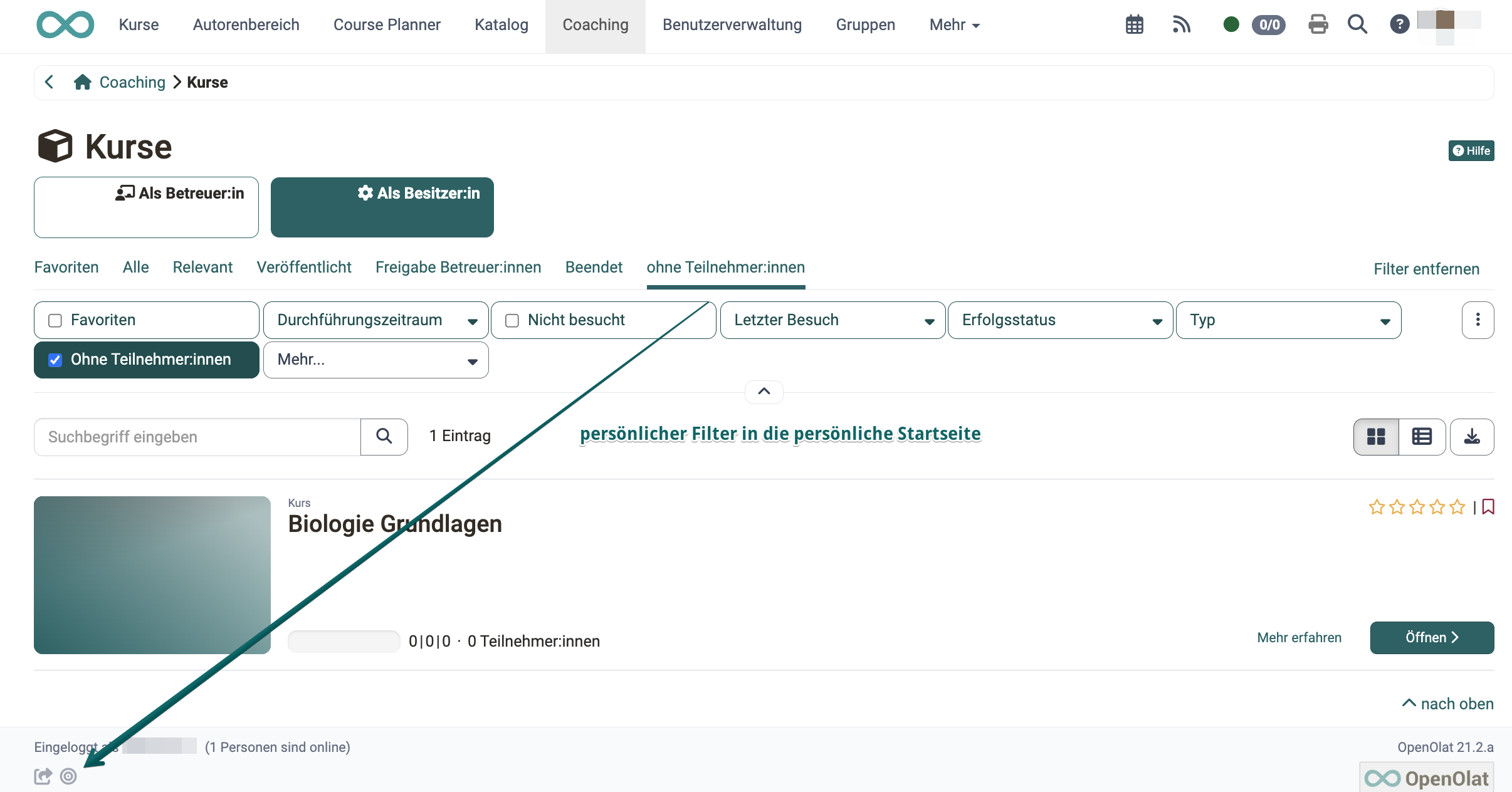
Am einfachsten öffnen Sie die gewünschte Seite und klicken links unten in der Fusszeile auf das Startseiten-Icon "Aktuelle Seite im Profil als persönliche Startseite festlegen". Jede OpenOlat-Seite, auf die Sie Zugriff haben, kann so Ihre persönliche Startseite werden. Den Link auf eine bestimmte Seite erhalten Sie auch über die Aktion "Teilen" links unten in der Fusszeile. Wählen Sie dort "Link kopieren" und fügen Sie den Link ins Feld "Startseite" ein .
Auch einen eigenen Filter-Tab einer Liste können Sie als persönliche Startseite festlegen, zum Beispiel einen gespeicherten Filter der Kursliste im Coaching. Öffnen Sie den Tab und klicken Sie auf das Startseiten-Icon in der Fusszeile. Wie Sie einen Filter als eigenen Tab speichern, beschreibt die Seite Mit Tabellen arbeiten.
Leeren Sie das Feld "Startseite" und klicken Sie auf "Speichern", gilt wieder die Startseite Ihrer Organisation.
Persönliche Werkzeuge
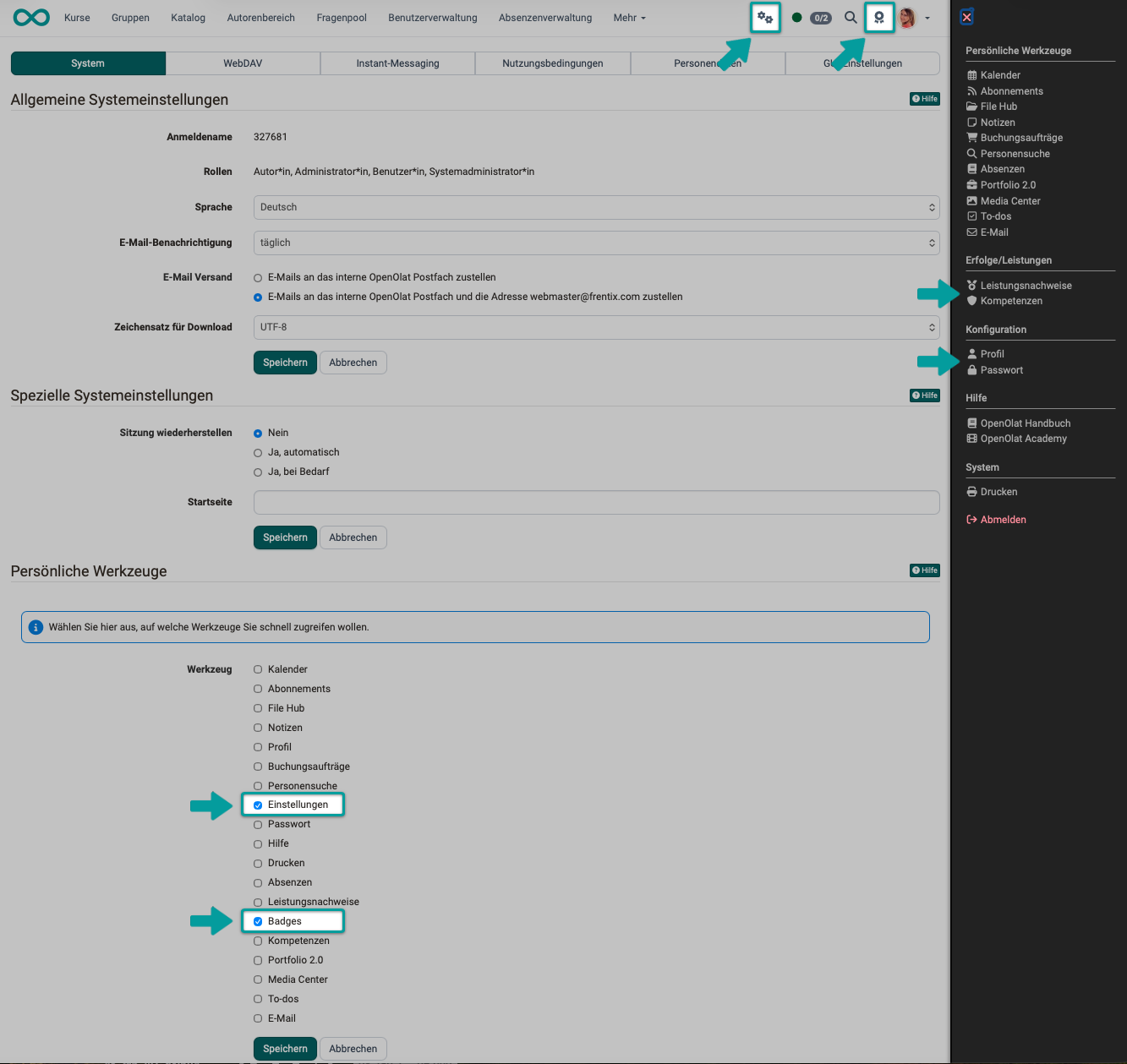
Hier wählen Sie aus, welche persönlichen Werkzeuge direkt oben in der Hauptnavigation (links neben Ihrem Profilbild) erscheinen sollen, sodass Sie schnell auf diese Werkzeuge zugreifen können.
Werkzeuge, die als Symbol in der Hauptnavigation angezeigt werden, sind nicht mehr im persönlichen Menü aufgeführt.
Beispiel: "Einstellungen" und "Badges" sind aus dem persönlichen Menü in die Hauptnavigation verschoben
Tipp
Versuchen Sie nicht, alle Werkzeuge zu aktivieren, sondern wählen Sie gezielt die Werkzeuge aus, die Sie häufig benutzen. So bleibt die Hauptnavigation übersichtlich.
Einstellungen zurücksetzen
Möchten Sie Ihre persönlichen Anpassungen rückgängig machen, setzen Sie sie unter "Einstellungen Zurücksetzen" im Tab "System" auf die Standardeinstellung zurück. Sie wählen aus, was zurückgesetzt wird:
- "Personalisierung von Bildschirmkomponenten (Menü, Toolboxen, Tabellen, Portal, Kalender etc.)"
- "Systemeinstellungen (Benachrichtigungen, E-Mail Versand, Zeichensatz etc.)"
- "Sitzung wiederherstellen"
Nach einem Klick auf "Zurücksetzen" meldet OpenOlat Sie automatisch ab, damit die Standardeinstellung wirkt.
Die Option "Personalisierung von Bildschirmkomponenten" lässt gespeicherte Anpassungen wie ausgeblendete Tabellenspalten unverändert. Solche Anpassungen setzen Sie im Tab "GUI-Einstellungen" mit "Zurücksetzen" oder "Mehrere Einträge zurücksetzen" zurück.
Tab WebDAV
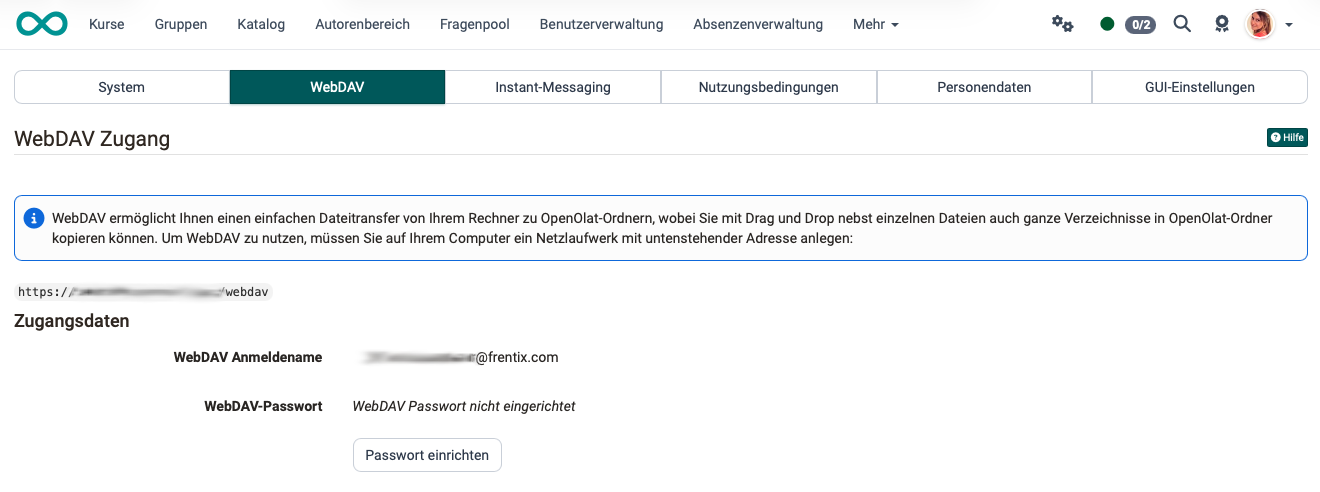
Im Tab "WebDAV" finden Sie den WebDAV-Link zu Ihrer OpenOlat-Instanz, über den Sie Dateien verwalten. Über WebDAV greifen Sie als OpenOlat-Benutzer:in auf Ihren persönlichen Ordner zu. OpenOlat-Autor:innen können über WebDAV ihre gesamten Kursdateien organisieren.
Unter "Zugangsdaten" sehen Sie Ihren WebDAV-Anmeldenamen. Haben Sie ein OpenOlat-Passwort, verwenden Sie es auch für WebDAV. Haben Sie kein OpenOlat-Passwort, legen Sie mit "Passwort einrichten" ein eigenes WebDAV-Passwort fest.
Tab Instant-Messaging
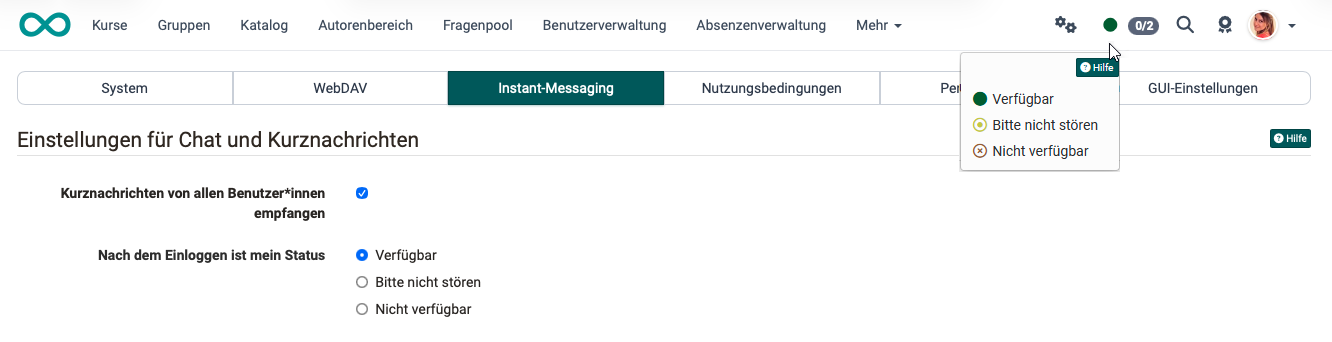
Im Tab "Instant-Messaging" legen Sie die Einstellungen für die Chat-Funktion und Ihren Kommunikations-Status nach dem Login fest. Mit der Option "Kurznachrichten von allen Benutzer:innen empfangen" legen Sie fest, ob alle Benutzer:innen Ihnen Kurznachrichten senden dürfen. Unter "Nach dem Einloggen ist mein Status" wählen Sie zwischen "Verfügbar", "Bitte nicht stören" und "Nicht verfügbar".
Tab Nutzungsbedingungen
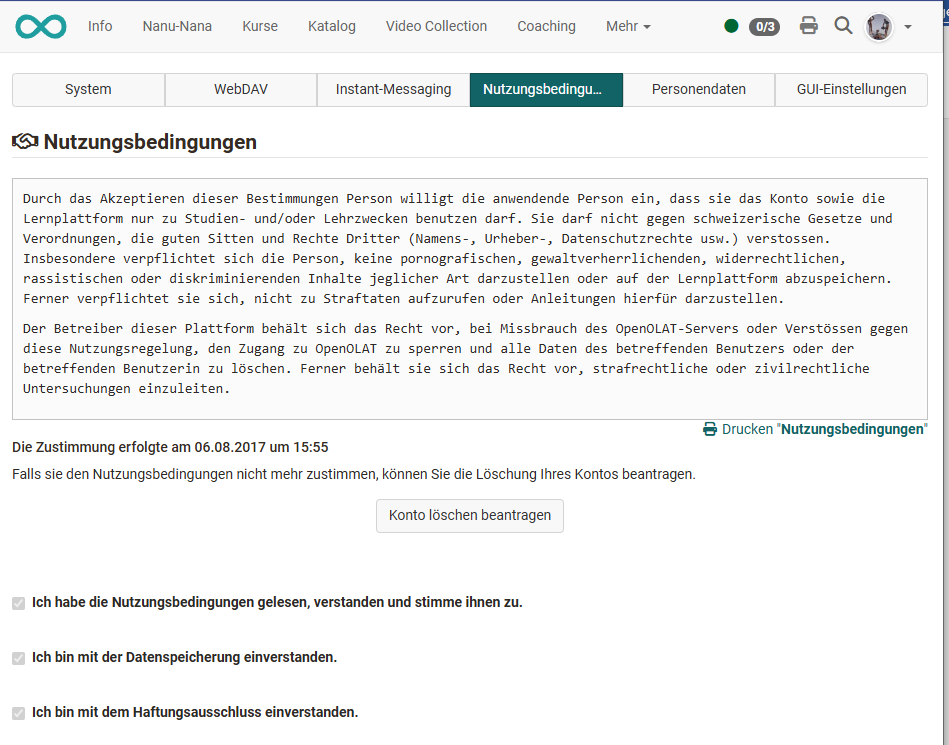
Hier lesen Sie die Nutzungsbedingungen nach, denen Sie beim ersten Login zugestimmt haben. Ihren Inhalt legen die Administrator:innen Ihrer OpenOlat-Instanz fest.
Stimmen Sie den Nutzungsbedingungen nicht mehr zu, beantragen Sie hier mit "Konto löschen beantragen" die Löschung Ihres OpenOlat-Kontos. Der Antrag geht als E-Mail an eine von der System-Administration hinterlegte Adresse; die Löschung selbst führt die Benutzerverwaltung aus. Mehr dazu: Datenschutz
Tab Personendaten
Möchten Sie wissen, welche Daten OpenOlat über Sie gespeichert hat, fordern Sie hier eine Übersicht nach Artikel 15 DSGVO bei der Betreiberin an. Der Link "Support" öffnet dafür eine E-Mail an den Support.
Sobald der Export bereitsteht, laden Sie die über Sie gespeicherten Benutzerdaten hier mit der Schaltfläche "Dateien herunterladen" herunter. Die Datei bleibt einen Monat zum Herunterladen bereit, danach ist ein neuer Export nötig.
Wie der Export ausgelöst wird und wer das darf, beschreibt die Seite Datenschutz im Administrationshandbuch.
Tab GUI-Einstellungen
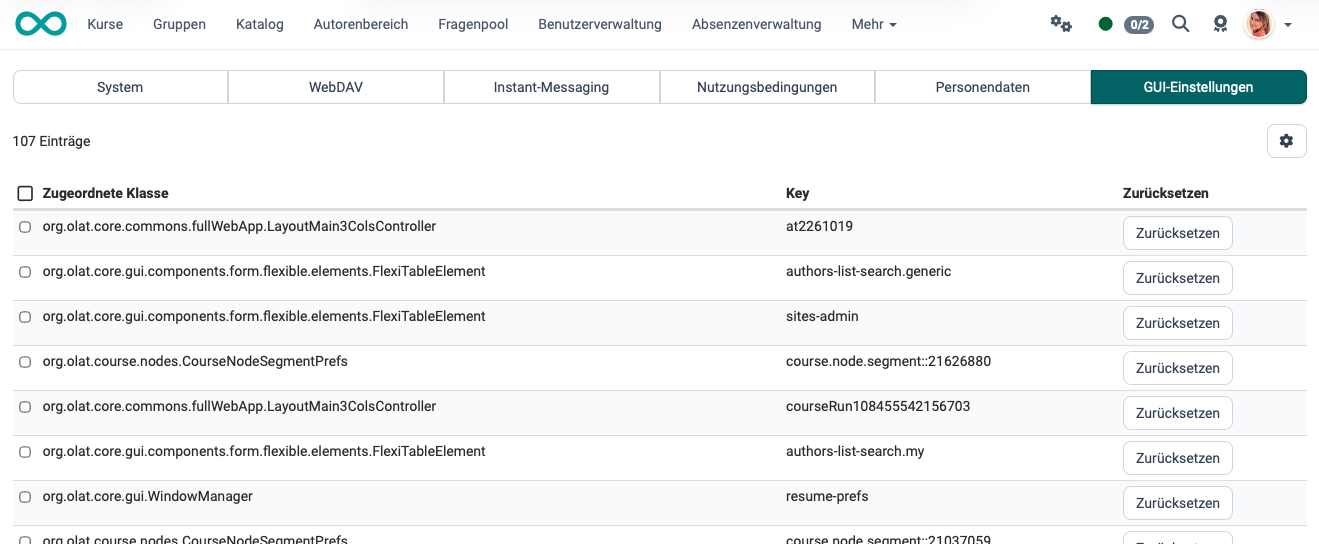
Hier finden Sie Ihre gespeicherten Anpassungen, etwa ausgeblendete Tabellenspalten, und setzen sie gezielt zurück. OpenOlat speichert die Einstellungen des GUI (Graphical User Interface) in Variablen. Mit "Zurücksetzen" in der Zeile einer Variable setzen Sie diese eine Variable zurück, mit "Mehrere Einträge zurücksetzen" die ausgewählten. Der Tab richtet sich an Expert:innen.
Tab KI-Einstellungen
Einige KI-Funktionen von OpenOlat arbeiten automatisch, ohne dass Sie sie aufrufen. Im Tab "KI-Einstellungen" entscheiden Sie für jede dieser Funktionen, ob OpenOlat sie für Ihre Antworten und Bilder nutzen darf. Sie finden den Tab unter:
Persönliches Menü > Einstellungen > Tab "KI-Einstellungen"
Der Tab erscheint nur, wenn die Administration mindestens eine der beiden Funktionen eingeschaltet hat, und er zeigt nur die Zeilen der eingeschalteten Funktionen. Gäste sehen den Tab nicht, für sie gilt immer die Vorgabe der Administration.
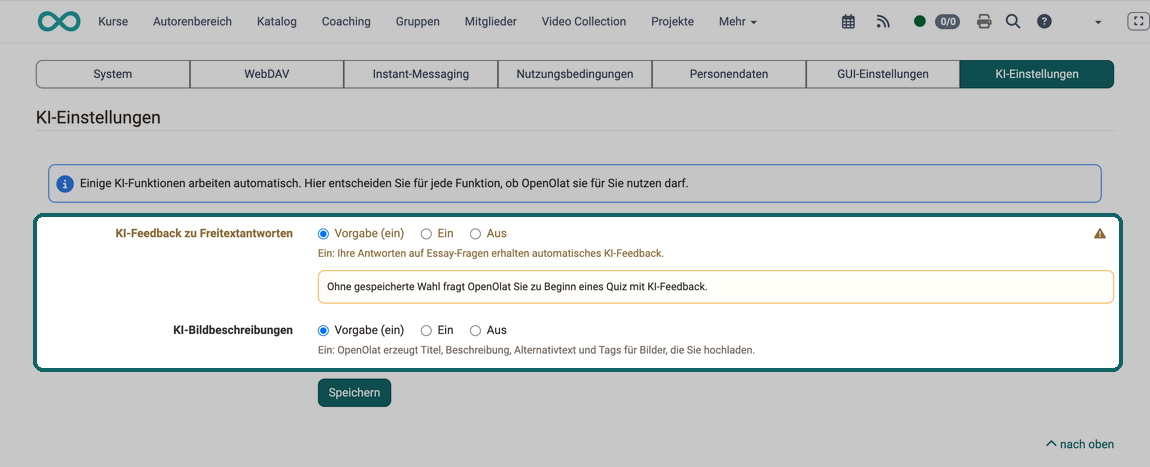
Je Funktion steht eine Zeile im Tab:
- "KI-Feedback zu Freitextantworten": Ihre Antwort auf eine Freitextfrage (Essay-Frage) in einem Quiz geht an die KI, und Sie erhalten ein formatives Feedback. Es vergibt keine Punkte. Mehr dazu: KI-Feedback zu Freitextantworten
- "KI-Bildbeschreibungen": Für ein Bild, das Sie hochladen, erzeugt OpenOlat mit der KI Titel, Beschreibung, Alternativtext und Tags. Mehr dazu: Metadaten mit KI generieren
In jeder Zeile wählen Sie einen von drei Werten und klicken danach auf "Speichern":
- "Vorgabe (ein)" oder "Vorgabe (aus)": Es gilt, was die Administration für alle eingestellt hat. Der Klammerzusatz zeigt, ob die Funktion damit für Sie läuft.
- "Ein": Die Funktion läuft für Sie, auch wenn die Vorgabe "aus" lautet.
- "Aus": Die Funktion läuft für Sie nicht, auch wenn die Vorgabe "ein" lautet.
Steht das KI-Feedback auf "Aus", beantworten Sie Freitextfragen wie gewohnt, es erscheint nur kein KI-Feedback. Stehen die KI-Bildbeschreibungen auf "Aus", erzeugt OpenOlat beim Hochladen eines Bildes keine Metadaten im Hintergrund. Den Button "Metadaten mit KI generieren" im Formular können Sie trotzdem jederzeit selbst auslösen.
Solange beim KI-Feedback "Vorgabe" gewählt ist, fragt OpenOlat Sie zu Beginn eines Quiz mit KI-Feedback, ob die KI Ihre Antworten korrigieren darf. Mehr dazu: Einwilligung zur KI-Korrektur
Haben Sie in diesem Dialog "Immer erlauben" gewählt, steht die Zeile hier auf "Ein". Möchten Sie wieder gefragt werden, wählen Sie "Vorgabe" und klicken auf "Speichern". Danach gilt wieder die Vorgabe der Administration. "Einstellungen Zurücksetzen" im Tab "System" lässt Ihre KI-Einstellungen unverändert.
Welche Vorgabe für alle gilt, legen Systemadministrator:innen im KI-Modul fest: Externe Werkzeuge: KI-Modul
Weiterführende Informationen
Auf dieser Seite erwähnt
Persönliche Werkzeuge: Abonnements >
Core-Konfiguration: Übersicht >
E-Mail Einstellungen >
Persönliche Werkzeuge: E-Mail >
Startseite >
Navigation >
Mit Tabellen arbeiten >
Einsatz von WebDAV >
Modul Instant Messaging >
Datenschutz >
Content Editor >
Media Center: Informationen und Einstellungen zu Einzelmedien >
Externe Werkzeuge: KI-Modul >
Weiterführend
Persönliche Konfiguration: Profil >
Persönliche Konfiguration: Passwort >
Persönliche Werkzeuge >
Chat >
youtube
Benutzereinstellungen