Bewertungswerkzeug - Daten zurücksetzen
Mit Hilfe eines Wizards können die Daten von Teilnehmer:innen eines Kurses zurückgesetzt werden. Dabei kann das Zurücksetzen für den gesamten Kurs oder nur für ausgewählte Kursbausteine, für alle oder ausgewählte Teilnehmer:innen erfolgen.
Sie können aber auch ohne Wizard selektiv Daten bestimmter Teilnehmer:innen oder Kursbausteine zurücksetzen.
Abhängig vom Kursbaustein bzw. der Kurskonfiguration werden z.B. der Fortschritt, die Versuchsanzahl, Punkte, Erfolgsstatus, Bewertungsfreigaben und auch Erinnerungen zurückgesetzt.
Datensicherung vor dem Zurücksetzen
Bevor die Daten endgültig zurückgesetzt werden, können die alten Ergebnisse heruntergeladen und gespeichert werden.
Sicherung des gesamten Kurses
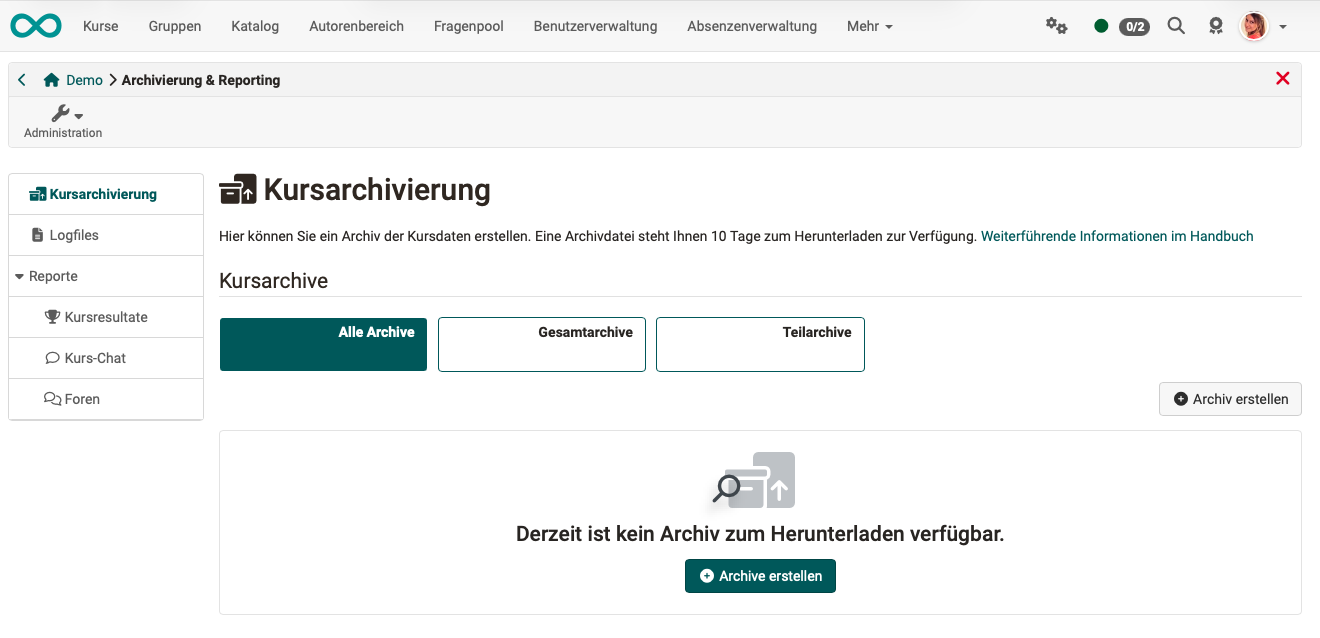
Unter Kurs > Administration > Archivierung & Reports können Sie Reports der Kursresultate generieren.
Sicherung eines Kursbausteins "Test"
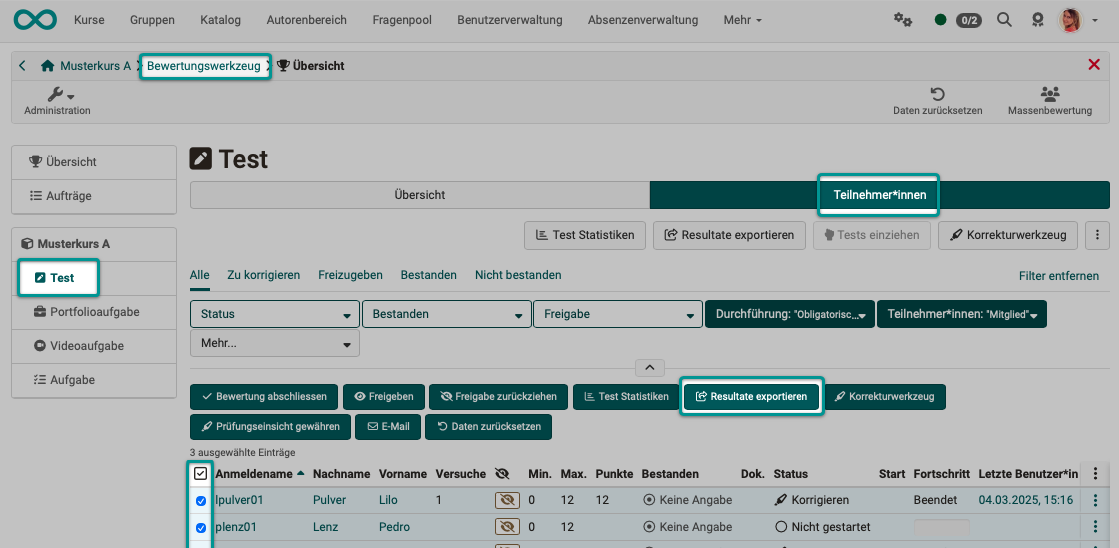
Die Daten eines Kursbausteins "Test" können im Bewertungswerkzeug als zip-Datei heruntergeladen und gespeichert werden.
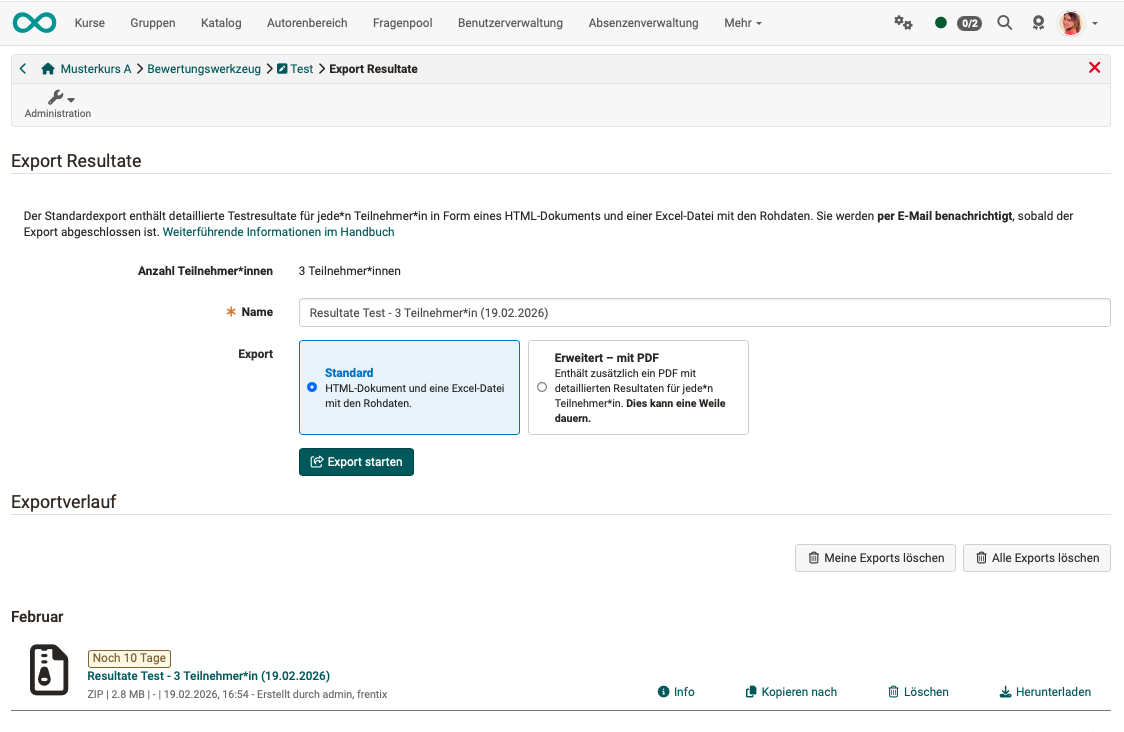
Die erzeugten zip-Dateien sind dann im unteren Bereich des Bildschirms aufgelistet und können heruntergeladen werden.
Voraussetzung/Berechtigung zum Zurücksetzen
Kursbesitzer:innen können Daten immer zurücksetzen.
Betreuende können Daten nur zurücksetzen, wenn sie die Berechtigung dafür erhalten haben. Dazu muss ein:e Kursbesitzer:in
- Kurs öffnen → Administration → Einstellungen
- Tab "Bewertung" aufrufen
- Unter "Betreuer:innen können" die Option "Daten zurücksetzen" aktivieren
- Speichern
Daten zurücksetzen mit Wizard
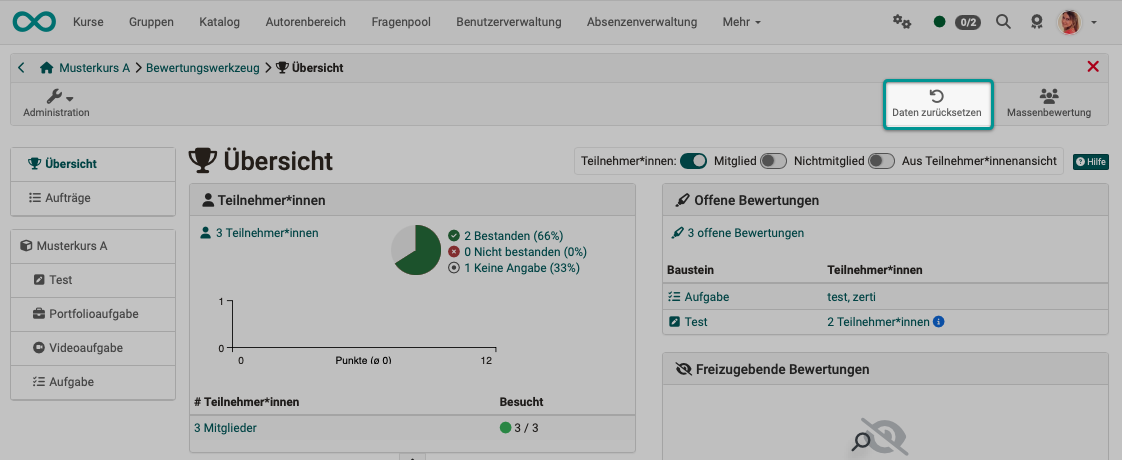
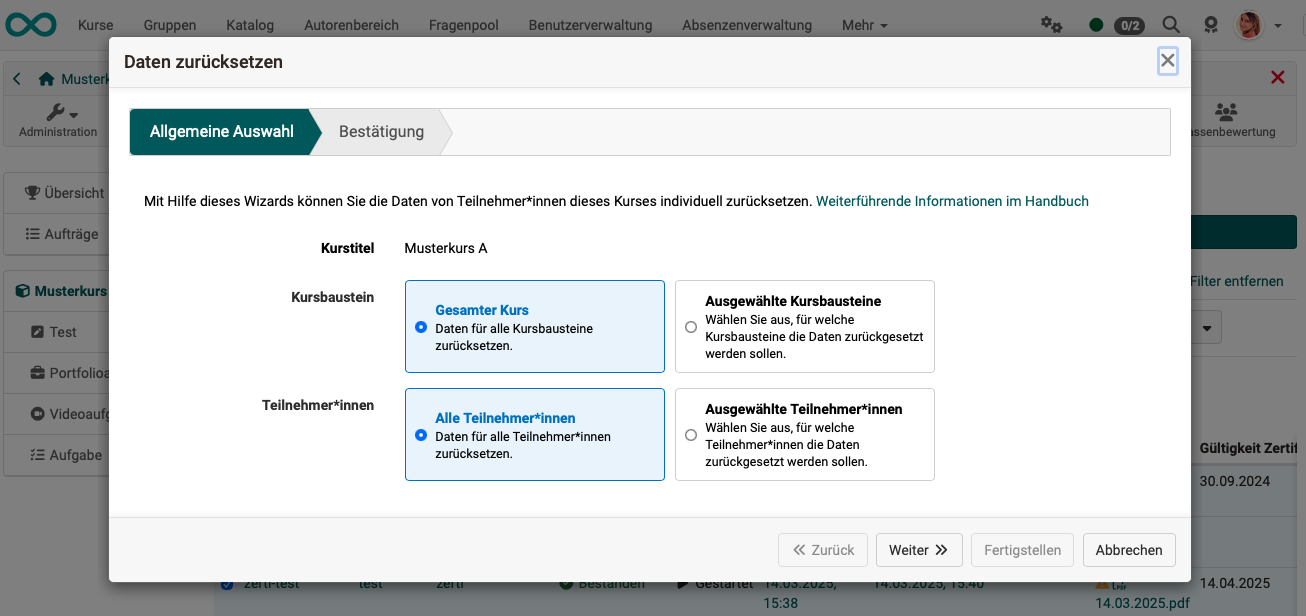
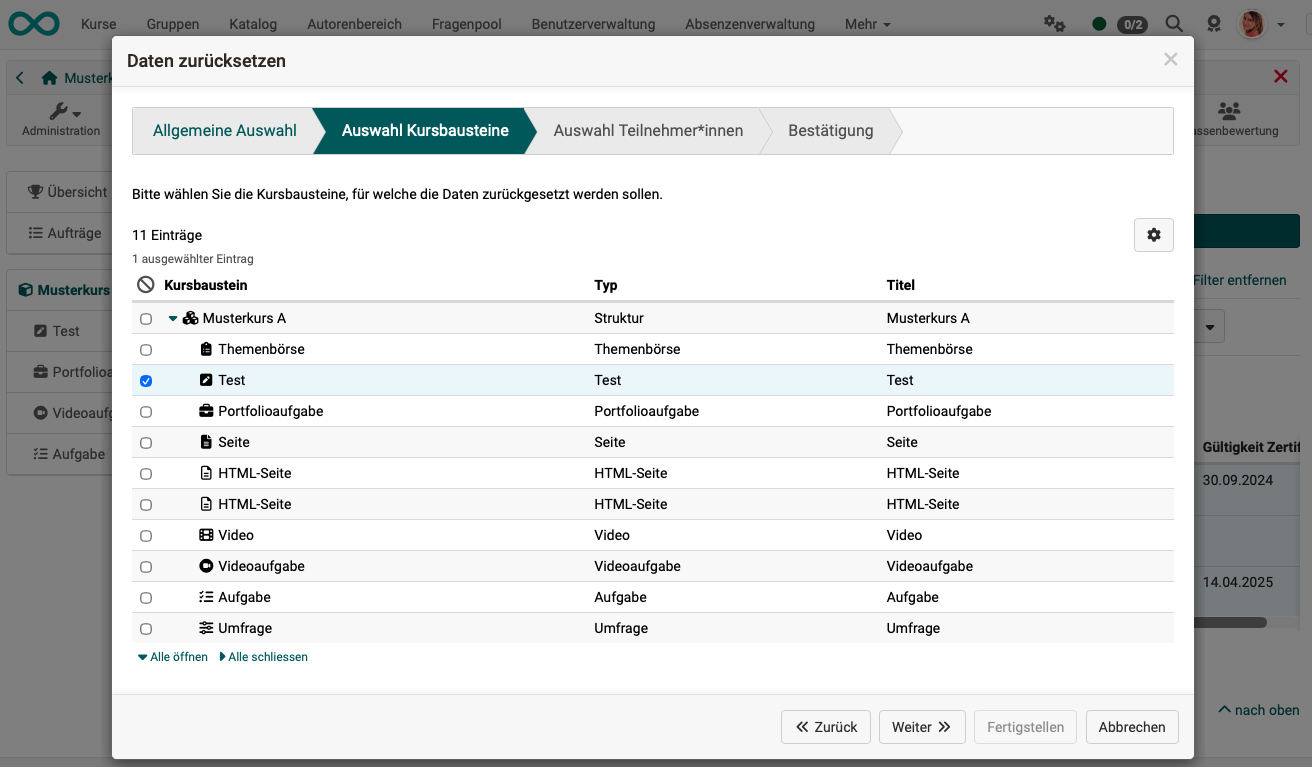
Wählen Sie im Wizard die Optionen "Ausgewählte Teilnehmer:innen" und "Ausgewählte Kursbausteine", werden Sie im Wizard zusätzlich durch die Teilschritte geführt und zum Schluss nochmals gefragt, ob das Zurücksetzen nun so erfolgen soll.
Daten bestimmter Teilnehmer:innen ohne Wizard zurücksetzen
Zurücksetzen im Bewertungswerkzeug
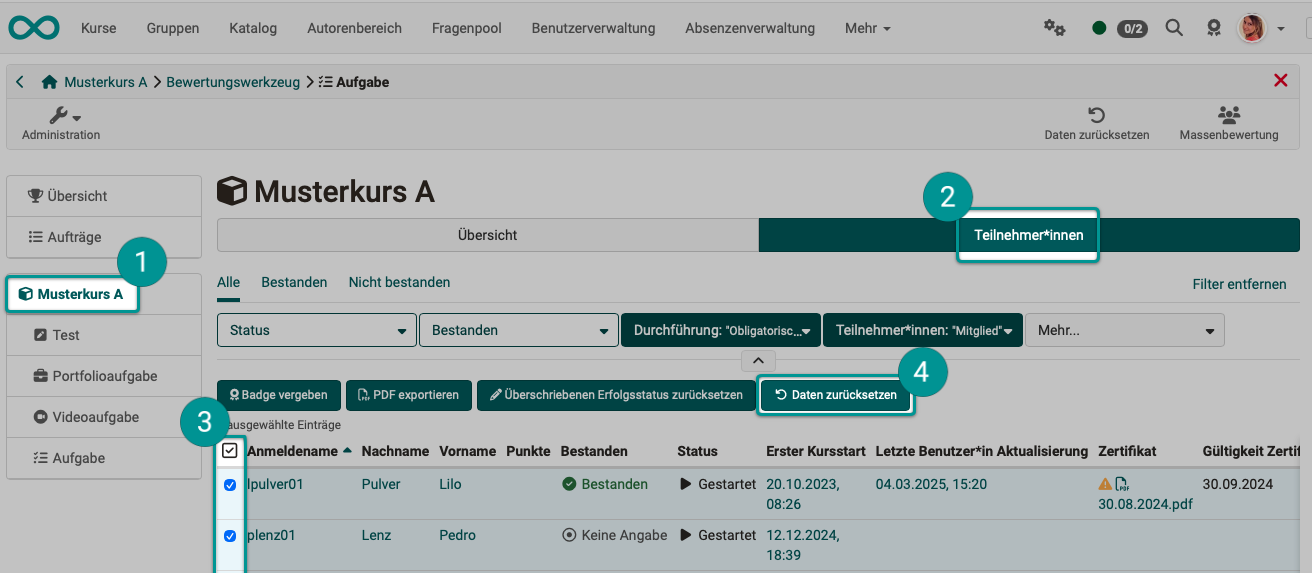
- Kurs öffnen → Administration → Bewertungswerkzeug → Kursbaustein wählen
(Bei Klick auf das Wurzelelement des Kurses (oberste Ebene) bezieht sich die nachfolgenden Schritte auf alle Kursbausteine.) - Tab Teilnehmer:innen wählen
- Eine Teilnehmer:in in der Tabelle anklicken → Übersicht Teilnehmer:in öffnet sich.
Für mehrere Teilnehmer:innen selektieren Sie in der ersten Spalte die entsprechenden Checkboxen. - Sobald mindestens 1 Person selektiert ist, erscheinen über der Tabelle weitere Buttons. Nach Klick auf den Button "Daten zurücksetzen" werden nach einer Sicherheitsabfrage die Daten der selektierten Personen zurückgesetzt.
Zurücksetzen im Lernpfad-Werkzeug
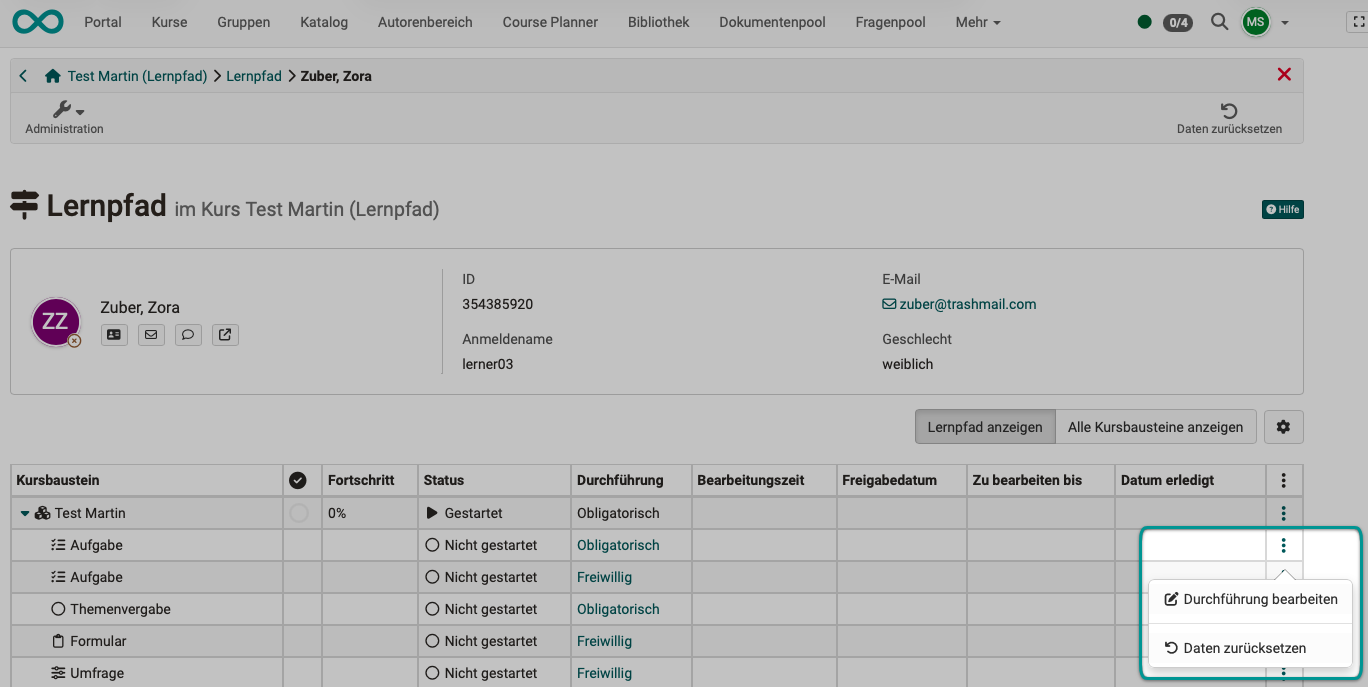
1. Kurs öffnen → Administration → Lernpfad-Tool auswählen

2. Es öffnet sich eine Teilnehmerliste. Wählen Sie eine:n Teilnehmer:in in der Tabelle.
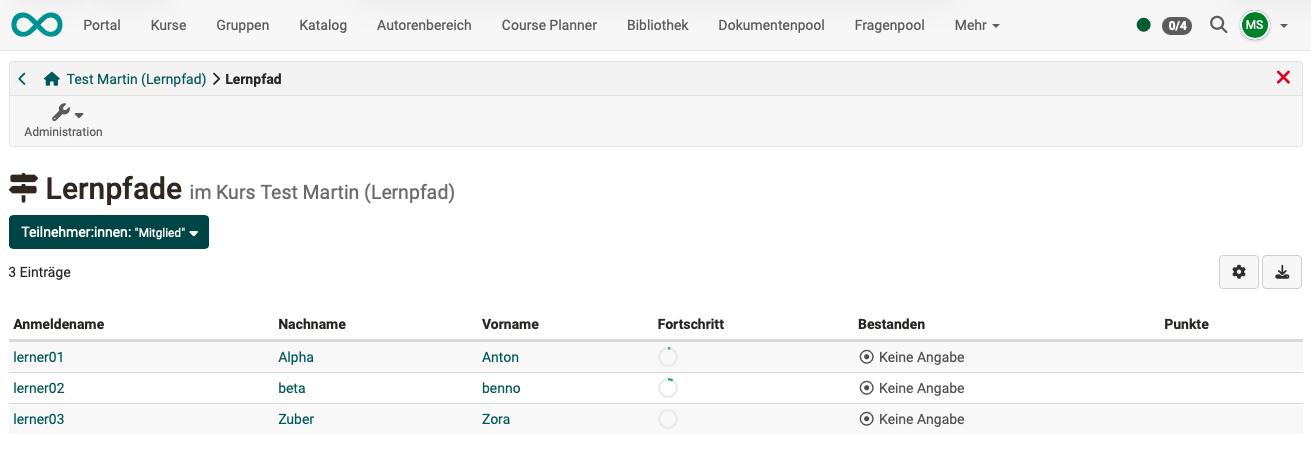
3. Klicken Sie auf ein 3-Punkte-Icon am Ende einer Zeile. Dort finden Sie die Option "Daten zurücksetzen". Sie können Daten für einzelne Kursbausteine zurücksetzen oder für den Kurs als Ganzes, wenn Sie das oberste Icon für den Gesamtkurs wählen.
Daten bestimmter Kursbausteine ohne Wizard zurücksetzen
Je nach Kursbaustein werden folgende Daten zurückgesetzt, respektive annulliert:
- Fortschritt
- Anzahl Versuche
- Testdurchläufe
- Punkte und Erfolgsstatus
- Freigabe Bewertung
- Erinnerungen
Beim Zurücksetzen wird eine entsprechende Archivdatei mit den relevanten Daten erstellt und im Anschluss heruntergeladen. Das Archiv steht zusätzlich als Download im Leistungsnachweis der Teilnehmenden zur Verfügung.
Auswirkung des Zurücksetzens
Auswirkungen im Bewertungsformular
| Attribut | Auswirkung |
|---|---|
| Status | wird auf "Nicht gestartet" gesetzt |
| Freigabe Bewertungsstatus | wird auf "Nicht freigegeben" gesetzt |
| Anzahl Lösungsversuche | wird auf 0 zurückgesetzt |
| Punktzahl | wird zurückgesetzt |
| Erfolgsstatus | wird auf "Keine Angabe" gesetzt |
| Kommentar für andere Betreuende | wird zurückgesetzt; Export erfolgt als "assessment_coach_comment.txt" ins Archiv |
| Individueller Kommentar / Kommentar für Teilnehmer | wird zurückgesetzt; Export erfolgt als "assessment_comment.txt" ins Archiv |
| Individuelle Bewertungsdokumente | werden zurückgesetzt |
Auswirkungen auf Kommentare & Bewertungen
Kommentare und Bewertungen an Kursbausteinen und am Kurs bleiben erhalten.
Auswirkung auf Kurserinnerungen
Die Informationen über gesendete Erinnerungen werden gelöscht. (Gilt nur, wenn der gesamte Kurs zurückgesetzt wird.)
Auswirkung auf Leistungsnachweise
Der Leistungsnachweis wird zum Zeitpunkt des Resets versioniert. Er bleibt im persönlichen Menü einsehbar.
Auswirkung auf Zertifikate
Wenn der gesamte Kurs zurückgesetzt ist, wird das Zertifikat nach erfolgreicher Kursdurchführung erneut ausgestellt.
Einmal erworbene Zertifikate werden bei den Daten der Teilnehmer:in gespeichert und sind im persönlichen Menü weiterhin einsehbar. Auch wenn ein Zertifikat abgelaufen ist oder ein Kurs ganz gelöscht wurde.
Auswirkung auf Kursbausteine
Das Zurücksetzen der Daten wirkt sich individuell auf einzelne Kursbausteine aus.
Sofern der Kursbaustein einen Export ins Archiv auslöst, wird dieser immer erstellt, auch wenn keine Daten vorhanden sind.
| Baustein | Auswirkung |
|---|---|
| Aufgabe | Alle Workflow-Daten (Zuweisung, Dokumente, Erweiterungen) zurückgesetzt; Export aller Dokumente ins Archiv |
| Bewertung | Formular zurückgesetzt; Export der Ergebnisse ins Archiv |
| Blog | Einträge bleiben erhalten |
| Checkliste | Alle Checkboxen zurückgesetzt; Export der Ergebnisse ins Archiv |
| Dateidiskussion | Dateien, Themen und Beiträge bleiben erhalten |
| Einschreibung | Einschreibungen in Gruppen werden entfernt |
| Formular | Formular zurückgesetzt; Export der Ergebnisse ins Archiv |
| Forum | Themen und Beiträge bleiben erhalten |
| Gruppenaufgabe | Wenn gesamte Gruppe zurückgesetzt wird: Alle Workflow-Daten (Zuweisung, Dokumente, Erweiterungen) zurückgesetzt; Export aller Dokumente für jeden Teilnehmer ins Archiv |
| LTI | Bewertungsformular zurückgesetzt |
| Ordner | Inhalte bleiben erhalten |
| Podcast | Einträge bleiben erhalten |
| Portfolio-Aufgabe | Link zur Portfolioaufgabe entfernt |
| SCORM | Versuche zurückgesetzt; Export der Versuche (csv-Datei) ins Archiv |
| Selbsttest | Alle Durchführungen zurückgesetzt |
| Struktur | Punktestand zurückgesetzt (nur herkömmlicher Kurs) |
| Teilnehmer-Ordner | Ordner zurückgesetzt; Export aller eingereichten und zurückgegebenen Dateien ins Archiv |
| Terminplanung | Anmeldungen bleiben erhalten |
| Test | Alle Versuche zurückgesetzt; Testdurchführungen bleiben bestehen und werden als ungültig markiert; Export der Testergebnisse ins Archiv |
| Themenvergabe | Themen-Zuweisungen werden entfernt |
| Themenbörse | Zuordnungen und Einschreibungen werden zurückgesetzt |
| Übung | Übungsdaten und -versuche zurückgesetzt; Testdurchführungen bleiben bestehen und werden als ungültig markiert; Export der Testergebnisse ins Archiv |
| Umfrage | Reset für alle Teilnehmenden: Zurückgesetzt und Export ins Archiv; Reset für einzelne Teilnehmende: Kein Zurücksetzen und Export, da Umfragen anonym sind |
| Video-Aufgabe | Alle Versuche zurückgesetzt; Durchführungen bleiben bestehen und werden als ungültig markiert; Export der Testergebnisse ins Archiv |
| Wiki | Einträge bleiben erhalten |
Daten, die nicht zurückgesetzt werden
Die folgenden Elemente werden beim Zurücksetzen nicht gelöscht:
- Mitgliedschaftsdaten (Ausnahme: Gruppenmitgliedschaft im Einschreiben-Kursbaustein)
- Logging-Daten
- Benachrichtigungsabonnements
- Chat-Protokolle
- Hochgeladene Dateien in einem öffentlichen Bereich (z. B. Ordnerbaustein)
- Forenbeiträge und andere Kommentare
- Erstellte Blog- oder Podcast-Einträge der Benutzer:innen
- Hinzugefügte Wiki-Einträge der Benutzer:innen
- Hinzugefügte Glossareinträge der Benutzer:innen
Unterschied: "Daten zurücksetzen" - "Alle Daten löschen"
Wenn Sie im Bewertungswerkzeug einen Test-Kursbaustein gewählt haben, stehen Ihnen sowohl Möglichkeiten zum Zurücksetzen als auch zum Löschen der Daten zur Verfügung. Worin bestehen die Unterschiede?
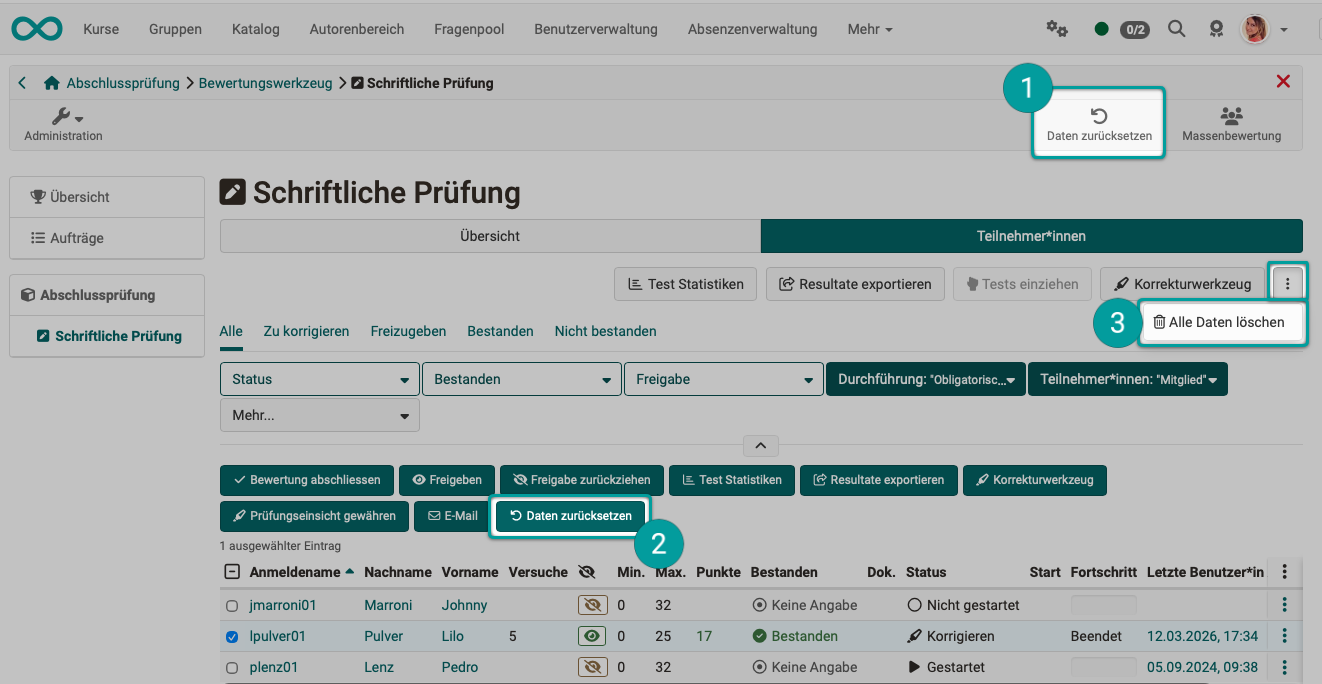
 Daten zurücksetzen mit Wizard |
 Daten für ausgewählte einzelne Teilnehmer:innen ohne Wizard zurücksetzen |
 Alle Daten löschen |
|---|---|---|
| Mit diesem Button öffnen Sie den Wizard. Gemäss der dort gemachten Angaben werden die Daten dann zurückgesetzt. |
Mit diesem Button werden nur die Daten der selektierten Teilnehmer:innen zurückgesetzt. |
Mit diesem Button werden alle bisher in diesem Kursbaustein gemachten Eingaben von allen Teilnehmer:innen komplett gelöscht. |
| Beispiel: | Alle haben 3 Versuche, den Test zu bestehen. | |
| Mit Klick auf "Daten zurücksetzen" wird die Zahl der bereits gemachten Versuche wieder auf 0 gesetzt. Auch "Bestanden" usw. werden zurückgesetzt (Reset). Die Daten der bereits gemachten Lösungsversuche ("Test-Runs") bleiben jedoch erhalten und weiterhin im Bewertungswerkzeug sichtbar. | Mit Klick auf "Daten zurücksetzen" wird die Zahl der bereits gemachten Versuche wieder auf 0 gesetzt. Auch "Bestanden" usw. werden zurückgesetzt (Reset).Die Daten der bereits gemachten Lösungsversuche ("Test-Runs") bleiben jedoch erhalten und weiterhin im Bewertungswerkzeug sichtbar. | Alle Daten der bereits gemachten Lösungsversuche ("Test-Runs") werden bei allen Teilnehmer:innen gelöscht. |
Weiterführende Informationen
Bewertungswerkzeug - Tab Teilnehmer >
Kurs löschen >
Benutzer:in löschen >