Rollen und Rechte: Welche Rollen gibt es?
Welche Bereiche und Funktionen eine Person in OpenOlat nutzt, bestimmen ihre Rollen. Jede Rolle gilt in einem bestimmten Bereich:
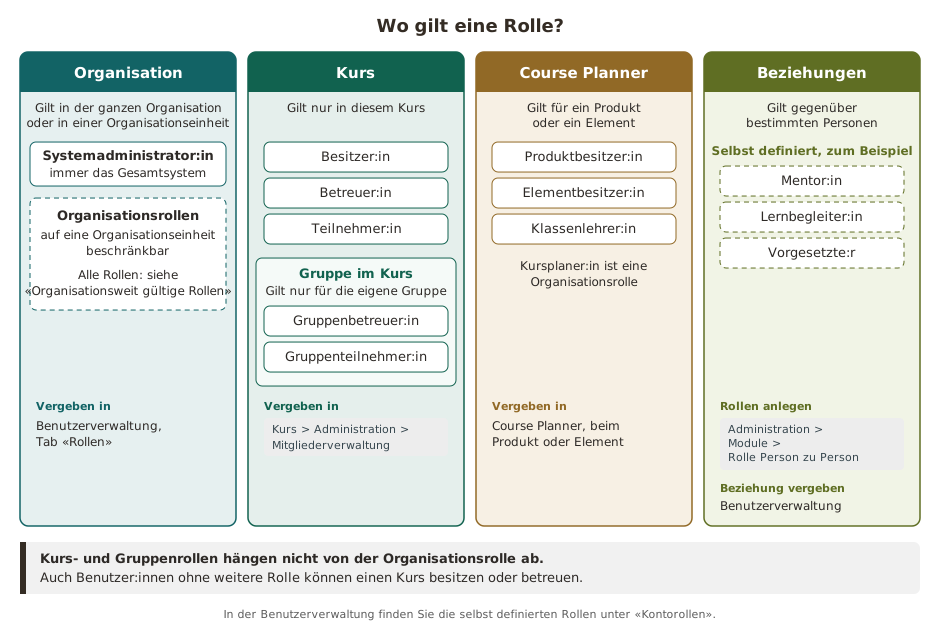
Im Course Planner gelten zusätzlich die Rollen Produktbesitzer:in (vergeben beim Produkt), Elementbesitzer:in und Klassenlehrer:in (beide vergeben beim Element). Ihre Rechte beschreibt die Seite Course Planner: Übersicht.
Organisationsweit gültige Rollen
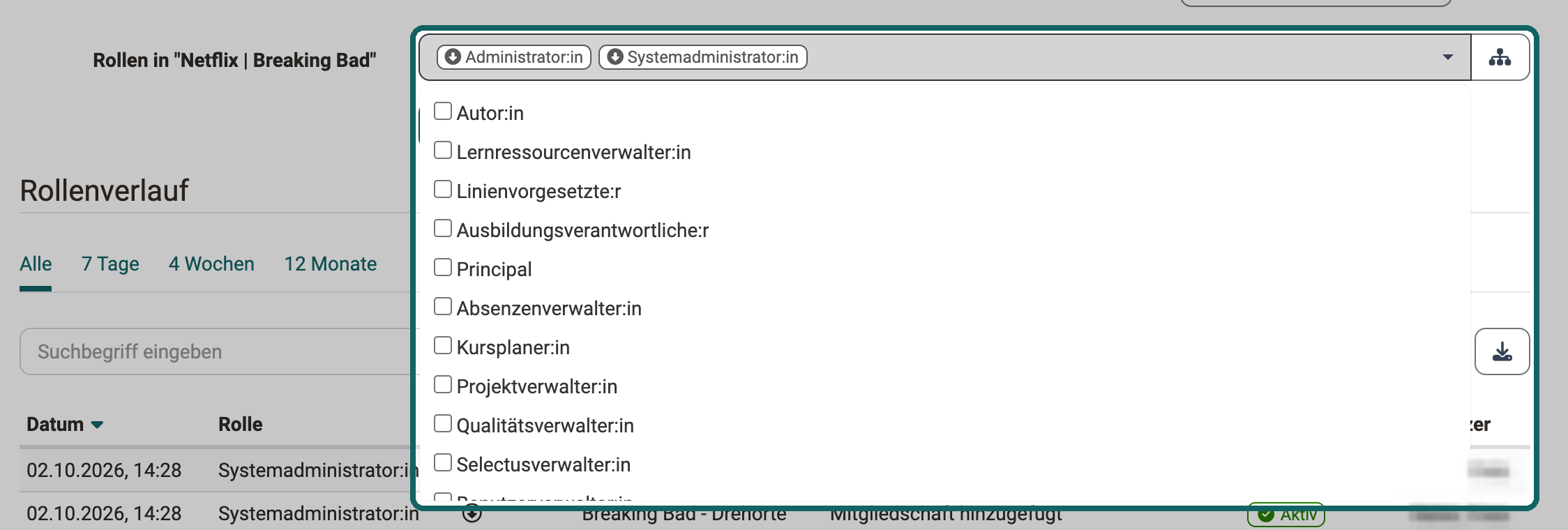
Organisationsrollen geben einer Person Rechte, die in ihrer ganzen Organisation gelten, etwa zum Erstellen von Kursen oder zum Verwalten von Konten. Sie werden in der Benutzerverwaltung vergeben:
Benutzerverwaltung > "Name der Person" > Rollen
Dort kreuzen Sie die Rollen im Feld "Rollen in "Name der Organisation"" an.
- Autor:in: Autor:innen erstellen Kurse und weitere Lernressourcen wie Tests, Videos und Portfoliovorlagen. Dafür öffnen sie den Autorenbereich in der obersten Navigation. Dort finden sie alle Kurse und Lernressourcen, auf die sie Zugriff haben. Die Rolle geht häufig an Lehrende oder E-Learning-Verantwortliche.
- Lernressourcenverwalter:in: Lernressourcenverwalter:innen verwalten die Kurse und Lernressourcen ihrer Organisation, auch ohne dort als Besitzer:in eingetragen zu sein. Sie haben automatisch Besitzerrechte (Vollzugriff) für alle Kurse und Lernressourcen, die der eigenen Organisation angehören (siehe Administrative Freigabe). Im Status "Beendet" und "Gelöscht" ist der Zugriff lesend. Im Autorenbereich finden sie diese Kurse und Lernressourcen und können sie kopieren und exportieren.
- Linienvorgesetzte:r: Linienvorgesetzte können zum Beispiel automatisch informiert werden, wenn eine Person ihrer Organisation ein Zertifikat erhält.
- Ausbildungsverantwortliche:r: Ausbildungsverantwortliche haben Rechte für ihre Organisation und alle Organisationen darunter. Sie haben Rechte im Coaching, auch wenn sie dort nicht als Betreuer:in eingetragen sind, und übernehmen administrative Aufgaben, zum Beispiel Buchungsaufträge kontrollieren oder Konten sperren.
- Principal: Principals sehen viele Bereiche des Systems, aber nur lesend. Sie können nichts ändern und keine Objekte bearbeiten.
- Absenzenverwalter:in: Absenzenverwalter:innen verwalten die Absenzen ihrer Organisation. Dafür steht ihnen in der obersten Navigation der Menüpunkt "Absenzenverwaltung" zur Verfügung.
- Kursplaner:in: Kursplaner:innen arbeiten im Course Planner. Sind Kursplaner:innen einer Organisation zugeordnet, haben sie nur Zugang zum Course Planner dieser Organisation.
- Projektverwalter:in: Projektverwalter:innen verwalten alle Projekte. Im Menüpunkt "Projekte" öffnen sie zusätzlich den Tab "Administration" und erreichen dort alle Projekte mit Mitgliederverwaltung und Konfiguration.
- Qualitätsverwalter:in: Qualitätsverwalter:innen steuern das Qualitätsmanagement. Im Menüpunkt "Qualitätsmanagement" verwalten sie sämtliche Einstellungen und Objekte wie Fragebögen, Datenerhebungsgeneratoren und das Analysewerkzeug.
- Selectusverwalter:in: Selectusverwalter:innen verwalten die Berufungsverfahren ihrer Organisation. Im Menüpunkt "Selectus" legen sie Ausschreibungen an, bearbeiten, kopieren und archivieren sie und stellen die Kommissionen zusammen. Die Rolle wirkt nur, wenn das Modul "Selectus" eingeschaltet ist.
- Benutzerverwalter:in: Benutzerverwalter:innen verwalten die Konten ihrer Organisation in der Benutzerverwaltung, die ihnen als Menüpunkt in der obersten Navigation zur Verfügung steht. Sie erstellen Konten, bearbeiten sie und setzen sie inaktiv. Sie vergeben die Rollen Benutzer:in und Autor:in.
- Rollenverwalter:in: Rollenverwalter:innen verwalten die Rollen der Personen ihrer Organisation. Sie öffnen die Benutzerverwaltung über einen eigenen Menüpunkt in der obersten Navigation und sehen dort alle Konten der eigenen Organisationen. Ausser den Rollen Principal, Administrator:in und Systemadministrator:in vergeben, ändern und entfernen sie alle Rollen.
- Administrator:in: Administrator:innen besitzen Modul- und Funktionsverwaltung und haben auf alle Bereiche des Systems, wie Benutzerverwaltung, Katalogverwaltung und Course Planner Zugriff, ausser auf die System-Administration. Die Rolle kann auf eine Organisation beschränkt werden. Administrator:innen können Benutzer:innen löschen und zudem weiteren Personen das Recht für die Katalogverwaltung einräumen.
- Gruppenverwalter:in: Gruppenverwalter:innen verwalten alle Gruppen. Im Menüpunkt "Gruppen" öffnen sie zusätzlich den Tab Gruppenverwaltung. Die Rolle ist eine Systemrolle und gilt für das gesamte System.
- Poolverwalter:in: Poolverwalter:innen verwalten den Fragenpool. Im Fragenpool öffnen sie den Bereich "Administration". Die Rolle ist eine Systemrolle und gilt für das gesamte System.
- Systemadministrator:in: Systemadministrator:innen konfigurieren und überwachen das System technisch. Dafür haben sie Zugriff auf die System-Administration. Die Rolle ist eine Systemrolle und an keine Organisation gebunden.
Hinweis
Nicht jede Instanz nutzt alle Rollen. Meist genügt eine Kombination aus Benutzer:in, Autor:in und Administrator:in oder Systemadministrator:in. Weitere Rollen kommen hinzu, wenn die Organisation entsprechend gegliedert ist oder bestimmte Werkzeuge wie den Course Planner nutzt.
Bei Fragen zur Rollenvergabe wenden Sie sich an den Support Ihrer OpenOlat-Instanz.
Rollen in einer Organisation
Gliedert sich Ihre Instanz in mehrere Organisationen, erhält eine Person in jeder Organisation die Rollen, die sie dort braucht. Voraussetzung ist, dass das Modul "Organisationen" eingeschaltet ist.
Eine Person kann Mitglied mehrerer Organisationen sein und in jeder andere Rollen haben.
Auf eine Organisation begrenzen lassen sich diese Rollen:
- Benutzer:innen
- Autor:innen
- Absenzenverwalter:innen
- Projektverwalter:innen
- Qualitätsverwalter:innen
- Selectusverwalter:innen
- Benutzerverwalter:innen
- Rollenverwalter:innen
- Kursplaner:innen
- Lernressourcenverwalter:innen
- Linienvorgesetzte
- Ausbildungsverantwortliche
- Principals
- Administrator:innen
Systemadministrator:innen, Gruppenverwalter:innen und Poolverwalter:innen sind Systemrollen. Sie gelten für das gesamte System, auch wenn sie in einer untergeordneten Organisation vergeben werden.
Wie Sie Rollen je Organisation vergeben, beschreibt die Seite Rollenzuweisung organisationsspezifischer Rollen.
Ohne Modul Organisationen
Ist das Modul "Organisationen" ausgeschaltet, gehören alle Personen automatisch zur einzigen Organisation der Instanz, und alle Rollen gelten für diese Organisation.
Rollen in einem Kurs
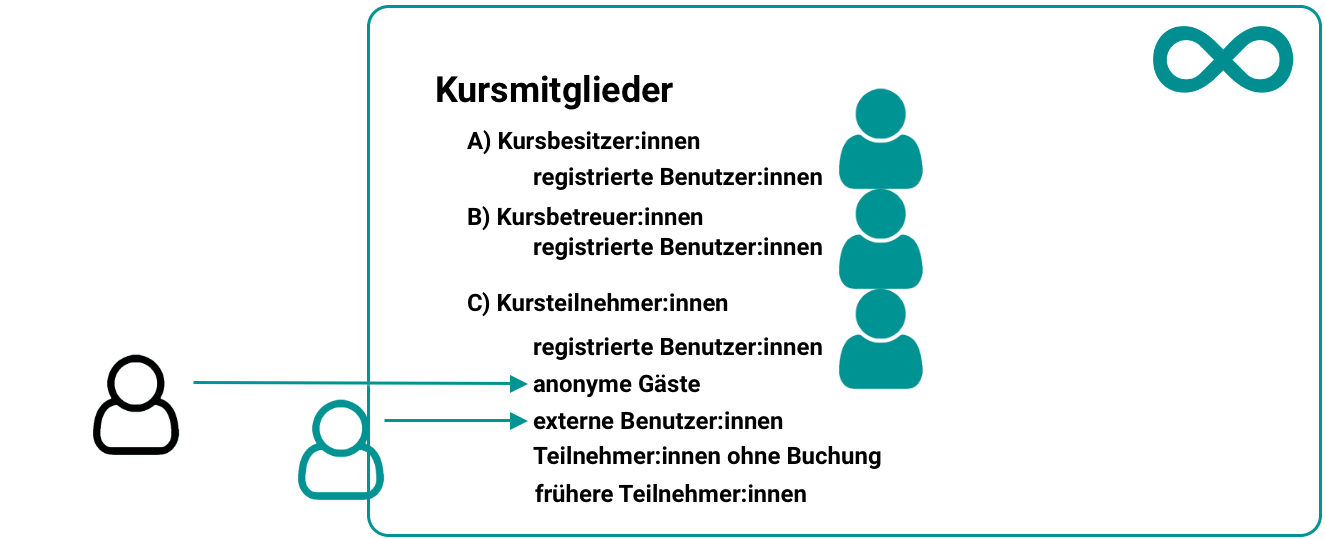
Wer in einem Kurs lehrt, betreut oder lernt, erhält dort eine von drei Kursrollen. Sie vergeben die Kursrollen unter:
Kurs > Administration > Mitgliederverwaltung
-
Besitzer:in: Besitzer:innen haben alle Rechte im Kurs. Sie bearbeiten den Kurs, verwalten die Mitglieder und können den Kurs löschen.
Video-Einführung: Voraussetzungen für Autoren
-
Betreuer:in: Betreuer:innen begleiten und bewerten die Teilnehmenden. Sie haben Zugriff auf das Bewertungswerkzeug des Kurses und auf "Test Statistiken" und "Fragebogen Statistiken". Den Kurs bearbeiten sie nicht im Kurseditor, und sie können ihn nicht löschen. Im Bewertungswerkzeug sehen sie die Teilnehmer:innen, die direkt im Kurs eingetragen sind. Teilnehmer:innen einer Gruppe oder einer Durchführung sehen sie nur, wenn sie auch dort Betreuer:in sind. Mehr dazu im Abschnitt Die Rolle Betreuer:in.
-
Teilnehmer:in: Teilnehmer:innen öffnen den Kurs und bearbeiten die Kursbausteine und Inhalte, die ihnen je nach Konfiguration offenstehen. Weitere Rechte im Kurs haben sie nicht.
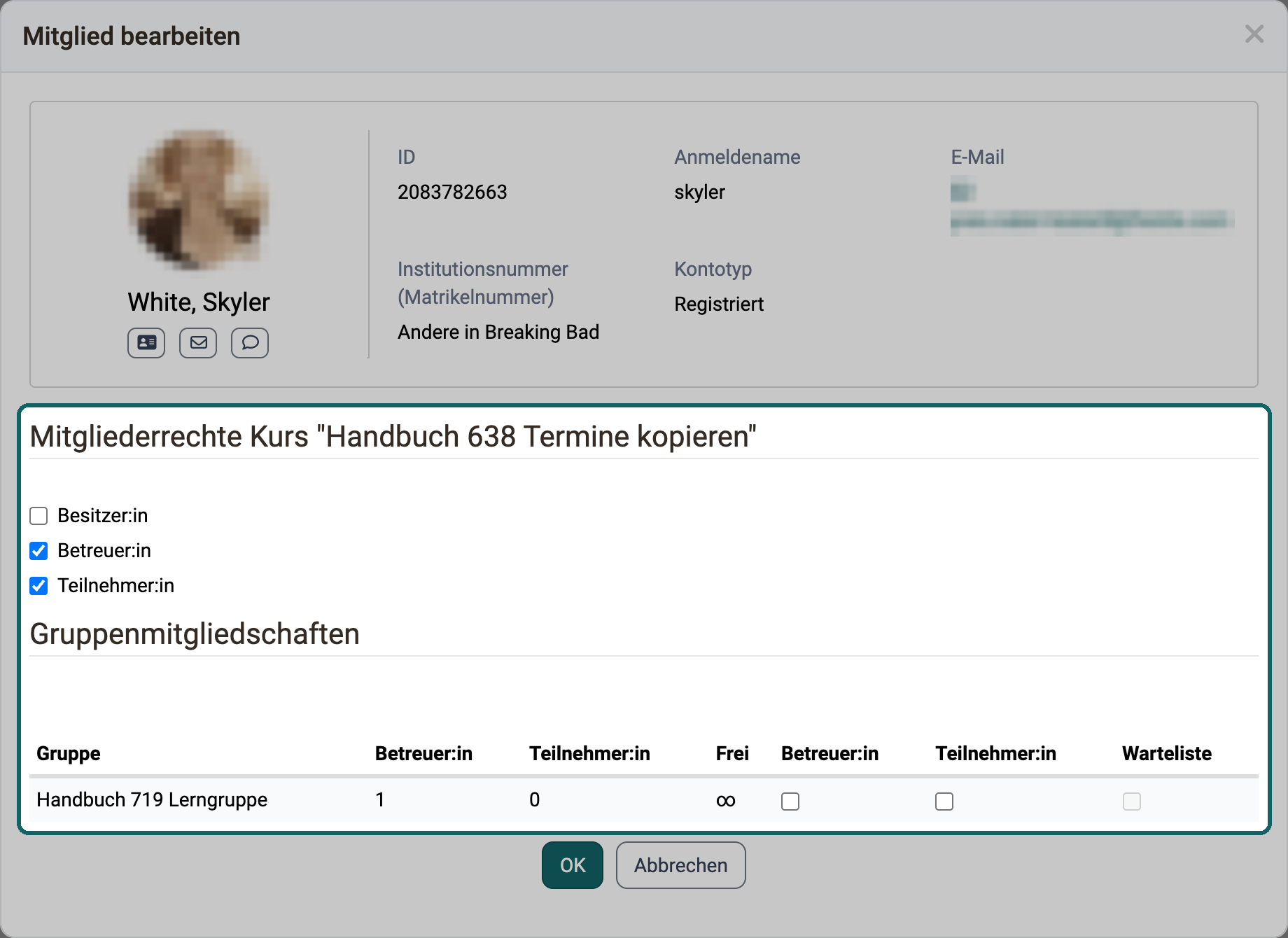
Die Rollen einer Person, die schon Mitglied ist, ändern Sie in der Mitgliederverwaltung über "Mitglied bearbeiten" im Menü ihrer Zeile.
Neben den kursbezogenen Rollen können in herkömmlichen Kursen auch Gäste ohne OpenOlat-Konto Zugang zu einem Kurs erhalten.
Rollenwechsel
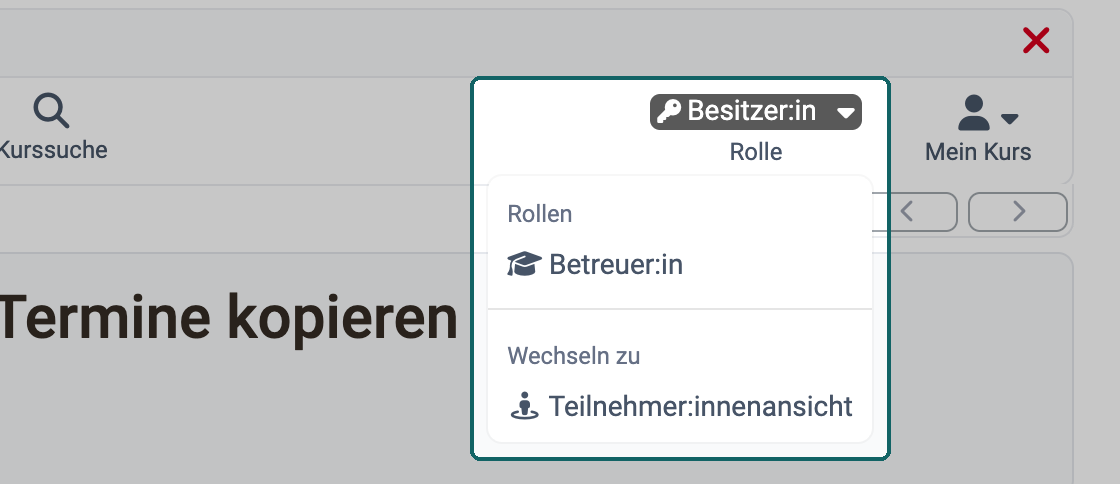
Eine Person kann mehrere Kursrollen haben, zum Beispiel Besitzer:in und Betreuer:in. Im Menü "Rolle" in der Toolbar des Kurses wechselt sie unter "Rollen" zu einer anderen ihrer Rollen und sieht den Kurs so, wie diese Rolle ihn sieht. Besitzer:innen und Betreuer:innen, die nicht zugleich Teilnehmer:in sind, wählen unter "Wechseln zu" die "Teilnehmer:innenansicht".
Die Rolle Betreuer:in
Betreuer:innen begleiten und bewerten die Teilnehmenden eines Kurses, den Kurs selbst gestalten sie nicht. Brauchen sie weitere Rechte, haben Besitzer:innen zwei Wege:
- Für den ganzen Kurs geben sie Werkzeuge frei unter:
Kurs > Administration > Mitgliederverwaltung > Rechte - Für einen einzelnen Kursbaustein schalten sie Rechte in dessen Konfiguration ein, meist im Block "Berechtigungen":
Kurs > Administration > Kurseditor > "Kursbaustein"
Was hier für Betreuer:innen steht, gilt auch für Gruppenbetreuer:innen einer Gruppe, die dem Kurs zugeordnet ist, und für Betreuer:innen einer Durchführung im Course Planner. Gruppenbetreuer:innen sehen dabei nur die Teilnehmenden ihrer Gruppe. Den Kurs sehen Betreuer:innen ab dem Status "Freigabe Betreuer:innen" (siehe Rechte der Kursrollen).
Mehr Rechte in Kursbausteinen
In den folgenden Kursbausteinen dürfen Betreuer:innen mehr als Teilnehmende. Die Spalte "Standard" zeigt, wie das Recht eingestellt ist:
- ein: Das Recht gilt immer.
- ein, abschaltbar: Das Recht ist eingeschaltet. Besitzer:innen schalten es im Block "Berechtigungen" des Kursbausteins aus.
- nach Freigabe: Das Recht gilt erst, wenn Besitzer:innen es in der Konfiguration des Kursbausteins einschalten.
Die Einzelheiten beschreibt die Seite des Kursbausteins.
| Kursbaustein | Was Betreuer:innen mehr dürfen | Standard |
|---|---|---|
| Adobe Connect | Meetings moderieren | ein |
| Aufgabe | Abgaben korrigieren und bewerten, Fristen verlängern, Dokumente herunterladen | ein |
| Auswahl | Auswahl der betreuten Teilnehmenden einsehen | ein |
| Bewertung | Betreute Teilnehmende bewerten | ein |
| BigBlueButton | Meetings verwalten und moderieren | ein |
| Blog | Recht "Moderator": alle Beiträge bearbeiten und löschen | ein, abschaltbar |
| Checkliste | Checklisten der betreuten Teilnehmenden einsehen und bewerten | ein |
| Dateidiskussion | Recht "Moderator": Beiträge anderer bearbeiten und löschen | ein, abschaltbar |
| Dokument | Recht "Bearbeiten": Dokument bearbeiten | nach Freigabe |
| Formular | Daten exportieren, einzelne Teilnahmen zurücksetzen und wieder öffnen | ein |
| Forum | Recht "Moderator": Beiträge anderer bearbeiten und löschen, nach Person filtern | ein, abschaltbar |
| GoToMeeting | Meetings moderieren | ein |
| Gruppenaufgabe | Wie bei "Aufgabe", nur als Betreuer:in einer Gruppe, die dem Kursbaustein zugewiesen ist | ein |
| HTML-Seite | Seite bearbeiten mit "Betreuer:innen erlauben Seite zu editieren" | nach Freigabe |
| Kalender | Recht "Termine bearbeiten" | ein, abschaltbar |
| Liste der Teilnehmer:innen | E-Mail an alle senden, Liste herunterladen und drucken | ein |
| LTI-Seite | Start mit der LTI-Rolle aus der Einstellung "Betreuer:innen"; bewerten, wenn der Kursbaustein bewertbar ist | ein |
| Microsoft Teams | Meetings verwalten und moderieren | ein |
| Mitteilungen | Rechte "Mitteilung verfassen" und "Mitteilungen verwalten" | ein, abschaltbar |
| OpenMeetings | Meetings moderieren | ein |
| Ordner | Recht "Vollzugriff": hochladen, Ordner anlegen, löschen | ein, abschaltbar |
| Podcast | Recht "Moderator": alle Beiträge bearbeiten und löschen | ein, abschaltbar |
| Portfolioaufgabe | Vorschau; bewerten, wenn der Kursbaustein bewertbar ist | ein |
| SCORM 1.2 | Inhalt als Vorschau starten; bewerten, wenn der Kursbaustein bewertbar ist | ein |
| Seite | Recht "Seite editieren" | nach Freigabe |
| Struktur | Zeigt der Kursbaustein eine Seite an: Seite bearbeiten mit "Betreuer:innen erlauben Seite zu editieren" | nach Freigabe |
| Teilnehmer:innen Ordner | Abgabe- und Rückgabeordner der betreuten Teilnehmenden | ein |
| Terminplanung | Rechte "Anlass bearbeiten" und "Termine bearbeiten" für Anlässe, bei denen sie als Organisator:in eingetragen sind | ein, abschaltbar |
| Test | Korrigieren, Test einziehen, annullieren | ein |
| Themenbörse | Teilnehmer:innen, Themen und Aktivitätslog einsehen; mit den Rechten "Thema bearbeiten" und "Teilnehmer:innen bearbeiten" auch bearbeiten | ein; Bearbeiten nach Freigabe |
| Übung | Ergebnisse der betreuten Teilnehmenden einsehen | ein |
| Umfrage | Recht "Resultate sichtbar für": Resultate einsehen | ein, abschaltbar |
| Video Livestream | Reiter "Statistik"; mit "Betreuer:in darf Termine bearbeiten" auch Termine bearbeiten | ein; Bearbeiten nach Freigabe |
| Videoaufgabe | Alle Versuche abspielen und bewerten | ein |
In den übrigen Kursbausteinen haben Betreuer:innen standardmässig dieselben Rechte wie Teilnehmende. Eine Ausnahme ist der veraltete Kursbaustein "Terminvergabe", der sich nicht mehr hinzufügen lässt: In bestehenden Kursen verwalten Betreuer:innen dort die Termine und die Teilnehmer:innen. Die Kursbausteine "Opencast", "JupyterHub" und "Zoom" übergeben die Rolle an das eingebundene System, und dieses legt fest, was sie dort bewirkt.
Kurswerkzeuge
Standardmässig verfügbar
Im Menü "Administration" des Kurses:
- "Bewertungswerkzeug": die betreuten Teilnehmenden bewerten. Daten zurücksetzen und löschen können Betreuer:innen dort nicht.
- "To-dos"
- "Test Statistiken" und "Fragebogen Statistiken", wenn der Kurs einen Test oder eine Umfrage enthält: Resultate der betreuten Teilnehmenden
- "Unterlagen Betreuer:innen", wenn die Funktion im Kurs eingeschaltet ist
- "Badges", wenn der Kurs die manuelle Vergabe von Badges für Betreuer:innen erlaubt
- "Datenerhebungsvorschau", wenn das Qualitätsmanagement die Vorschau anbietet
In der Toolbar des Kurses:
- "Termine": Termine einsehen. Absenzen erfassen Betreuer:innen nur bei Terminen, bei denen sie als Dozent:in eingetragen sind.
- "Lernpfad" in Lernpfad-Kursen: Lernpfade der Teilnehmenden
- "Dokumente": lesen und schreiben, Teilnehmende nur lesen
- "Forum" und "Blog": moderieren
- "Mitteilungen": Mitteilungen verfassen
- "E-Mail": Empfänger:innen frei wählen, auch Teilnehmende
- "BigBlueButton" und "Teams": Meetings verwalten und moderieren
Zuschaltbar
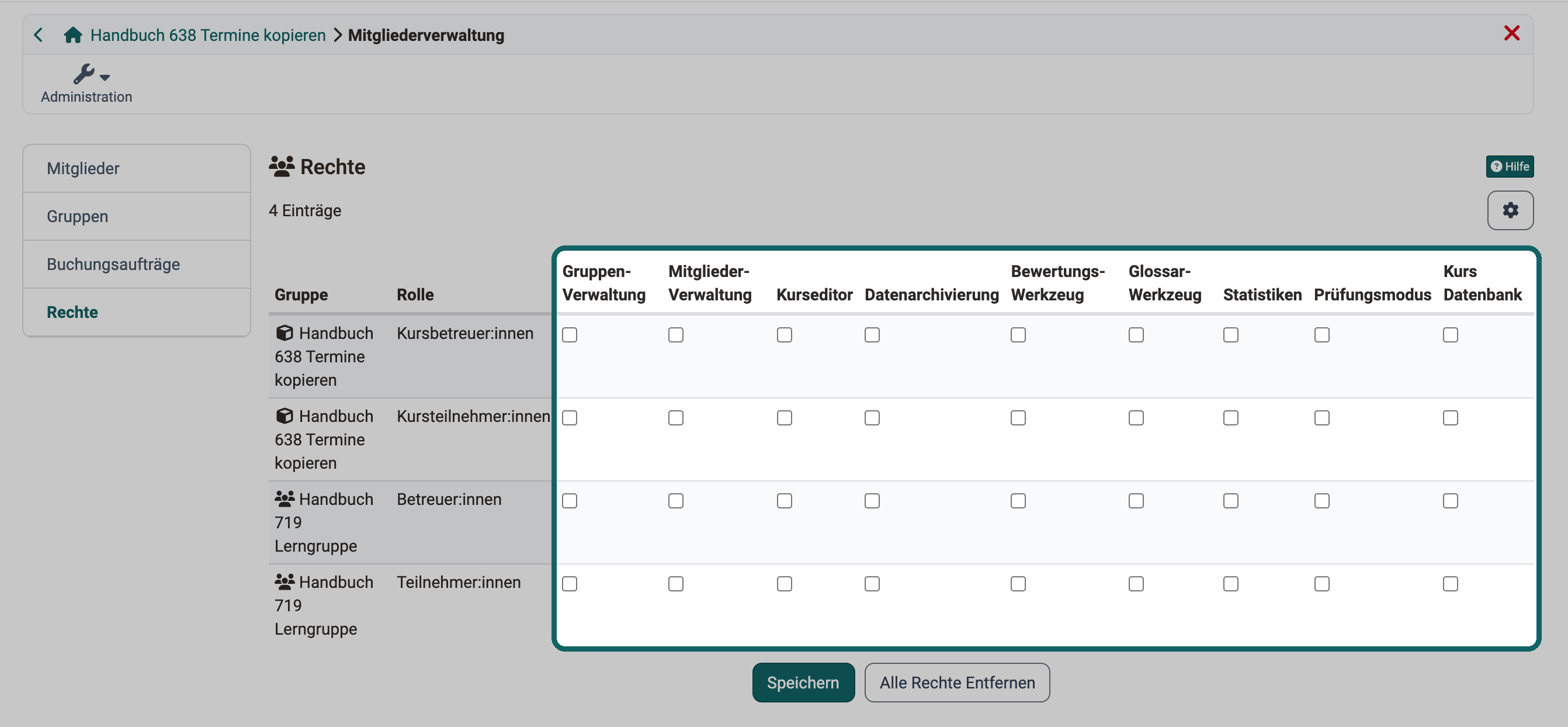
Unter Kurs > Administration > Mitgliederverwaltung > Rechte geben Besitzer:innen den Betreuer:innen weitere Werkzeuge frei: Gruppen-Verwaltung, Mitglieder-Verwaltung, Kurseditor, Datenarchivierung, Bewertungs-Werkzeug, Glossar-Werkzeug, Statistiken, Prüfungsmodus und Kurs Datenbank. Was jedes Recht freigibt, beschreibt der Abschnitt Vergabe zusätzlicher Rechte.
Kein Zugriff
Ohne zusätzliche Rechte öffnen Betreuer:innen nicht:
- "Einstellungen" mit "Info", "Freigabe", "Katalog", "Layout", "Toolbar" und "Bewertung"
- "Mitgliederverwaltung", "Kurseditor", "Dateien", "Lernbereich", "Erinnerung", "Prüfungsverwaltung", "Archivierung & Reports", "Kurs Statistiken" und "Kurs DB"
- "Termine und Absenzen" und "Angebotsarten"
- den Status des Kurses und die Aktionen "Kopieren", "Als Lernpfad duplizieren" und "Löschen"
- "Inhalt exportieren". Ausnahme: Hat die Person in der Organisation des Kurses zusätzlich die Rolle Autor:in und erlaubt der Kurs das Herunterladen, sieht sie diese Aktion.
Rollen in Gruppen
Arbeitet ein Kurs mit Gruppen, tragen Sie die Mitglieder einer Gruppe als Gruppenbetreuer:innen oder Gruppenteilnehmer:innen ein.
-
Gruppenbetreuer:in:
Gruppenbetreuer:innen haben fast dieselben Rechte wie Kursbetreuer:innen, aber nur für ihre Gruppe. Im Kurs öffnen sie das Bewertungswerkzeug, "Test Statistiken" und "Fragebogen Statistiken". Im Bewertungswerkzeug sehen sie nur die Teilnehmer:innen ihrer eigenen Gruppe. -
Gruppenteilnehmer:in:
Gruppenteilnehmer:innen haben dieselben Rechte wie Kursteilnehmer:innen.
Brauchen Mitglieder mehr Rechte, als ihre Rolle mitbringt, vergeben Sie zusätzliche Rechte unter:
Kurs > Administration > Mitgliederverwaltung > Rechte
Die Rechte lassen sich an Kursbetreuer:innen und Kursteilnehmer:innen vergeben, je Gruppe auch an Gruppenbetreuer:innen und Gruppenteilnehmer:innen.
Gruppen-Verwaltung
Mit diesem Recht verwalten Mitglieder die Gruppen des Kurses unter Kurs > Administration > Mitgliederverwaltung > Gruppen. Sie ändern und entfernen Gruppen, die bereits zum Kurs gehören, fügen weitere Gruppen hinzu, auf die sie Zugriff haben, oder erstellen neue Gruppen.
Mehr zu Gruppen >
Mehr zur Gruppenadministration >
Mitglieder-Verwaltung
Mit diesem Recht steht die Mitgliederverwaltung im Menü "Administration" des Kurses zur Verfügung, mit denselben Optionen wie für Kursbesitzer:innen. Beim Hinzufügen neuer Mitglieder sehen die Mitglieder mit diesem Recht alle registrierten Benutzer:innen.
Das Recht "Mitglieder-Verwaltung" schliesst die Gruppen-Verwaltung ein, auch wenn das Recht "Gruppen-Verwaltung" nicht gesetzt ist.
Mehr zur Mitgliederverwaltung >
Kurseditor
Mit diesem Recht steht der Kurseditor im Menü "Administration" des Kurses zur Verfügung. Kursmitglieder wie Betreuer:innen bearbeiten damit den Kurs und konfigurieren oder ergänzen Kursbausteine. Neue Kurse oder Lernressourcen erstellen sie damit nicht. Im selben Menü öffnen sie zusätzlich "Einstellungen", "Dateien", "Lernbereich", "Prüfungsverwaltung", "Erinnerung" und "Termine und Absenzen", die drei letzten nur, wenn die zugehörige Funktion eingeschaltet ist.
Hinweis:
Ein Kurs, den eine Person über dieses Recht bearbeitet, ohne Besitzer:in zu sein, erscheint nicht in ihrem Autorenbereich, auch wenn sie sonst Autorenrechte hat. Sie öffnet den Kurs stattdessen in der obersten Navigation unter "Kurse" und findet den Kurseditor im Menü "Administration". Betreuer:innen und Teilnehmer:innen sehen den Kurs auch in diesem Fall erst, wenn die Besitzer:innen ihn veröffentlicht haben.
Datenarchivierung
Mit diesem Recht steht "Archivierung & Reports" im Menü "Administration" des Kurses zur Verfügung, mit denselben Optionen wie für Kursbesitzer:innen.
Mehr zur Archivierung & Reports >
Bewertungs-Werkzeug
Das Bewertungswerkzeug gehört zur Grundausstattung aller Betreuer:innen. Mit diesem Recht steht es auch weiteren Mitgliedern im Menü "Administration" des Kurses zur Verfügung. Wer das Recht hat, sieht dort alle Teilnehmer:innen des Kurses und kann Daten zurücksetzen und löschen, auch als Betreuer:in.
Glossar-Werkzeug
Mit diesem Recht fügen Mitglieder über das Glossar-Icon in der Toolbar des Kurses Glossareinträge hinzu und bearbeiten sie. Das Icon erscheint, wenn die Anzeige unter Kurs > Administration > Einstellungen > Tab "Toolbar" eingeschaltet und unter Kurs > Administration > Einstellungen > Tab "Optionen" ein Glossar ausgewählt oder erstellt ist.
Ist noch kein Glossar angelegt, ist das Glossar-Icon nicht sichtbar, und das Recht allein gibt keinen Zugriff. Damit die Mitglieder das Glossar selbst anlegen, brauchen sie zusätzlich das Recht "Kurseditor". Dann richten sie es unter Kurs > Administration > Einstellungen > Tab "Toolbar" und Tab "Optionen" ein.
Statistiken
Mit diesem Recht steht "Kurs Statistiken" im Menü "Administration" des Kurses zur Verfügung, mit denselben Optionen wie für Kursbesitzer:innen.
Prüfungsmodus
Mit diesem Recht steht "Prüfungsverwaltung" im Menü "Administration" des Kurses zur Verfügung, mit denselben Optionen wie für Kursbesitzer:innen.
Kurs Datenbank
Mit diesem Recht steht "Kurs DB" im Menü "Administration" des Kurses zur Verfügung, wenn die Kurs Datenbanken auf der Instanz eingeschaltet sind, mit denselben Optionen wie für Kursbesitzer:innen. Die Mitglieder erstellen Kurs Datenbanken, setzen sie zurück, löschen und exportieren sie.
Kurs-/Gruppenrollen
Kurs- und Gruppenrechte hängen nicht von den Organisationsrollen ab, die eine Person in der Benutzerverwaltung erhalten hat. Auch Personen ohne weitere Rolle können Kursbesitzer:in, Kursbetreuer:in oder Gruppenbetreuer:in sein.
Hinweis
Gruppenteilnehmer:innen und Gruppenbetreuer:innen sind Rollen innerhalb einer bestimmten Gruppe. Die Rolle Gruppenverwalter:in ist dagegen eine Systemrolle: Sie verwaltet die Gruppen des gesamten Systems.
Selbst definierte Rollen und Beziehungen
Betreut eine Person eine andere über einzelne Kurse hinaus, zum Beispiel als Mentor:in, Lernbegleiter:in oder Vorgesetzte:r, bilden Sie das mit einer Beziehung zwischen den beiden Konten ab. Die Rollen dafür legen Administrator:innen in der System-Administration selbst an:
Administration > Module > Rolle Person zu Person
Jede dieser Rollen hat eine Gegenrolle, welche die andere Seite der Beziehung benennt. Administrator:innen statten die Rollen mit eigenen Rechten aus. Wie Betreuende ihre Personen im Coaching begleiten, beschreibt die Seite Coaching - Personen.
Sind die Rollen eingerichtet, verbinden Sie in der Benutzerverwaltung zwei Konten über eine dieser Rollen. Wie das geht, beschreibt die Seite Beziehungen definieren.
Kontorollen
In der Benutzerverwaltung erscheinen die selbst definierten Rollen unter "Kontorollen". Dort steht jede Rolle und ihre Gegenrolle als eigener Eintrag. Ein Klick auf einen Eintrag listet die Konten auf, die diese Rolle in einer Beziehung haben. Der Menüpunkt erscheint, sobald mindestens eine solche Rolle angelegt ist.
(Siehe Kontorollen)
Zugriff Bewertungswerkzeug
Soll eine Person das Bewertungswerkzeug nicht öffnen, geben Sie ihr weder im Kurs noch in einer Gruppe oder Durchführung die Rolle Betreuer:in.
Zugriff Mitgliederverwaltung
Personen mit dem Recht "Mitglieder-Verwaltung" können sich selbst weitere Rechte geben, andere Mitglieder aus dem Kurs entfernen und deren Rechte einschränken, auch die Rechte der Person, die den Kurs erstellt hat, und der übrigen Besitzer:innen. Mehr dazu auf der Seite Mitgliederverwaltung.
Weiterführende Informationen
Auf dieser Seite erwähnt
Course Planner: Übersicht >
Zugangskonfiguration / Freigabe >
Benutzerverwaltung >
Gruppenverwaltung >
Fragenpool: Übersicht >
Rollen zuweisen >
Bewertungswerkzeug - Übersicht >
Gastzugang >
Rollen und Rechte: Rechte in Kursen >
Kursbaustein "Adobe Connect" >
Kursbaustein "Aufgabe" >
Kursbaustein "Auswahl" >
Kursbaustein "Bewertung" >
Kursbaustein "BigBlueButton" >
Kursbaustein "Blog" >
Kursbaustein "Checkliste" >
Kursbaustein "Dateidiskussion" >
Kursbaustein "Dokument" >
Kursbaustein "Formular" >
Kursbaustein "Forum" >
Kursbaustein "GoToMeeting" >
Kursbaustein "Gruppenaufgabe" >
Kursbaustein "HTML-Seite" >
Kursbaustein "Kalender" >
Kursbaustein "Liste der Teilnehmer:innen" >
Kursbaustein "LTI-Seite" >
Kursbaustein "Microsoft Teams" >
Kursbaustein "Mitteilungen" >
Kursbaustein "OpenMeetings" >
Kursbaustein "Ordner" >
Kursbaustein "Podcast" >
Kursbaustein "Portfolioaufgabe" >
Kursbaustein "SCORM 1.2" >
Kursbaustein "Seite" >
Kursbaustein "Struktur" >
Kursbaustein "Teilnehmer:innen Ordner" >
Kursbaustein "Terminplanung" >
Kursbaustein "Test" >
Kursbaustein "Themenbörse" >
Kursbaustein "Übung" >
Kursbaustein "Umfrage" >
Kursbaustein "Video Livestream" >
Kursbaustein "Videoaufgabe" >
Mitgliederverwaltung >
Gruppen >
Gruppenadministration >
Kursbausteine im Kurseditor >
Kursadministration - Archivierung & Reports >
Glossar >
Kursstatistiken >
Prüfungsverwaltung: Übersicht >
Coaching - Personen >
Kontosuche >
Weiterführend
Benutzertypen >
Rollen und ihre Arbeitsbereiche >
youtube
Voraussetzungen für Autoren