Der Formulareditor
Aufruf des Editors
Im Formulareditor erstellen und bearbeiten Sie eine Formular-Lernressource. Den Formulareditor öffnen Sie als Besitzer:in der Formular-Lernressource, als Lernressourcenverwalter:in oder als Administrator:in. Die folgenden drei Wege führen in den Editor.
Möglichkeit 1: Neues Formular im Autorenbereich erstellen
Für eine neue Formular-Lernressource öffnen Sie im Autorenbereich das Menü "Erstellen" und wählen "Formular":
Autorenbereich > Erstellen > Formular
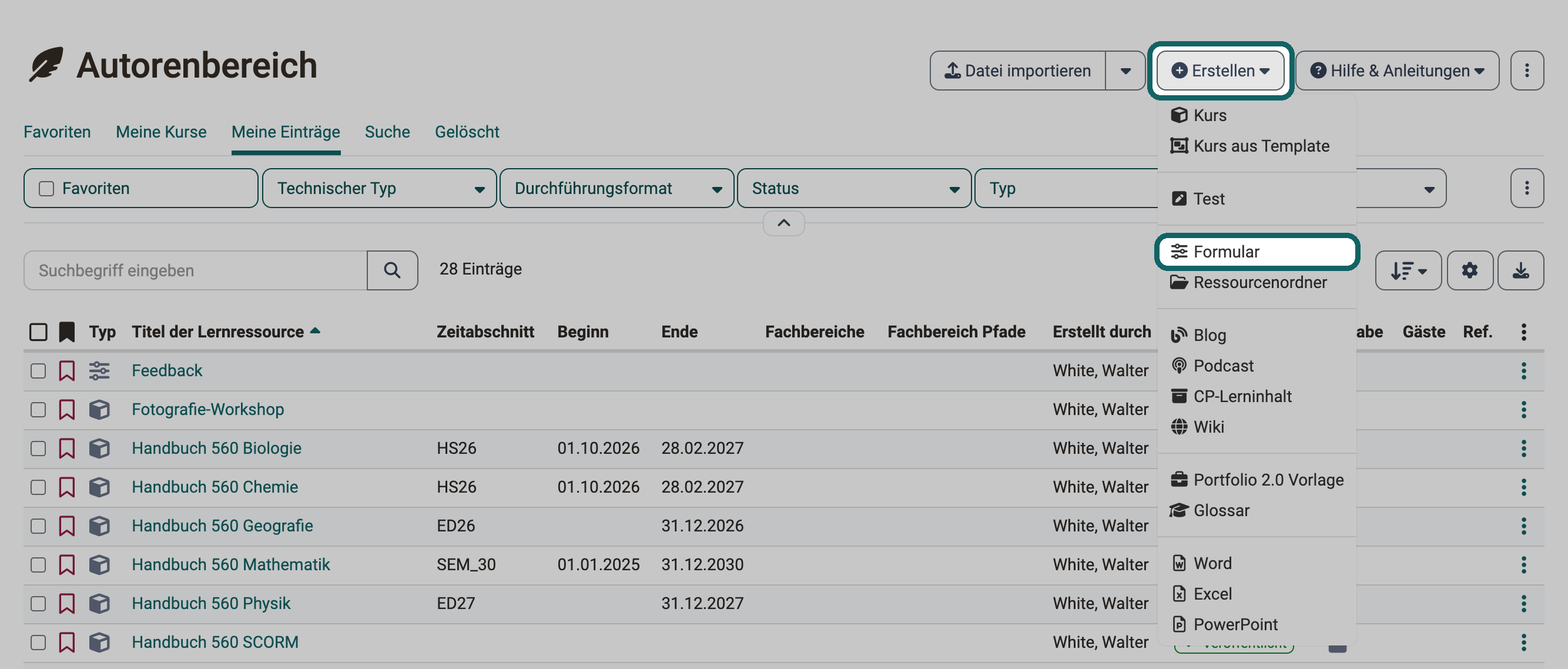
Geben Sie einen Titel ein und klicken Sie auf "Erstellen". OpenOlat öffnet danach die Einstellungen der neuen Formular-Lernressource. In den Formulareditor wechseln Sie über Formular > Administration > Formulareditor.
Möglichkeit 2: Bestehendes Formular im Autorenbereich öffnen
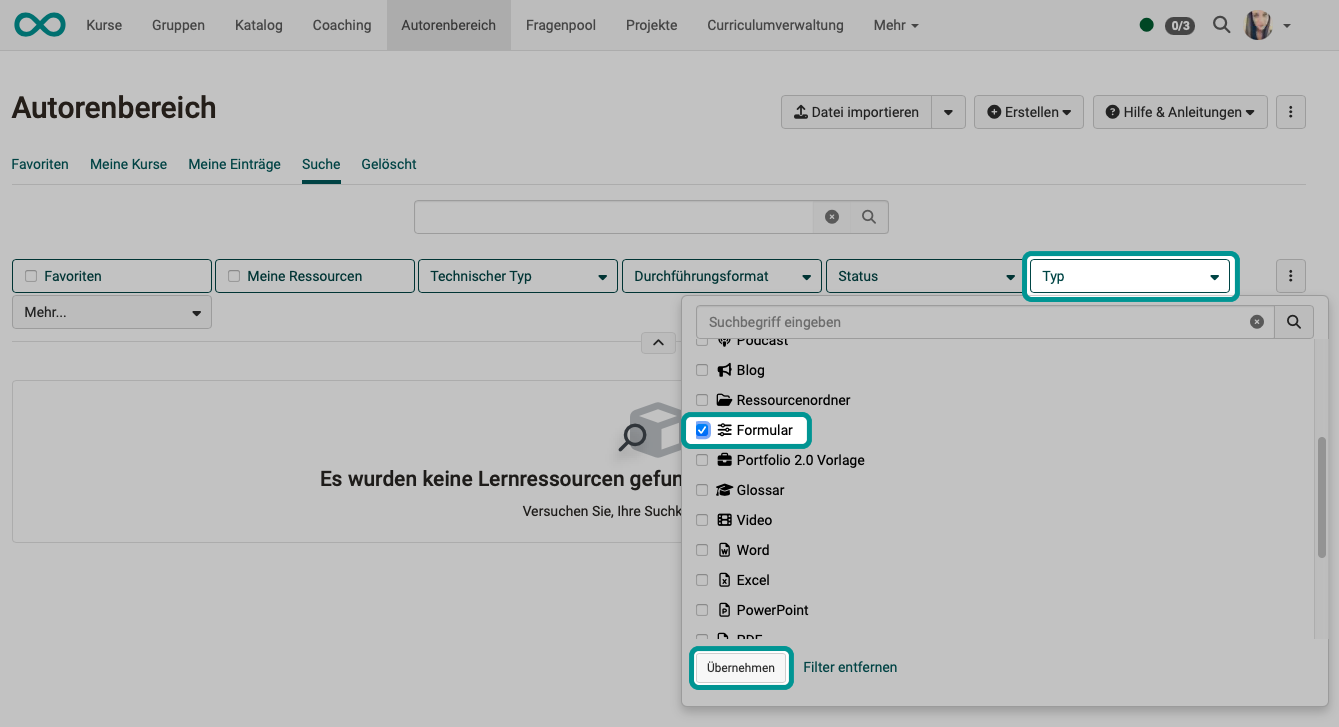
Eine bestehende Formular-Lernressource finden Sie im Autorenbereich, zum Beispiel mit dem Filter "Typ" und dem Eintrag "Formular".
Klicken Sie im Suchergebnis am Ende der Zeile auf die 3 Punkte und wählen Sie im Menü den Eintrag "Formulareditor".
Autorenbereich > Formular-Lernressource suchen > Menü unter den 3 Punkten > Formulareditor
Möglichkeit 3: Formular in einem Kursbaustein wählen oder erstellen
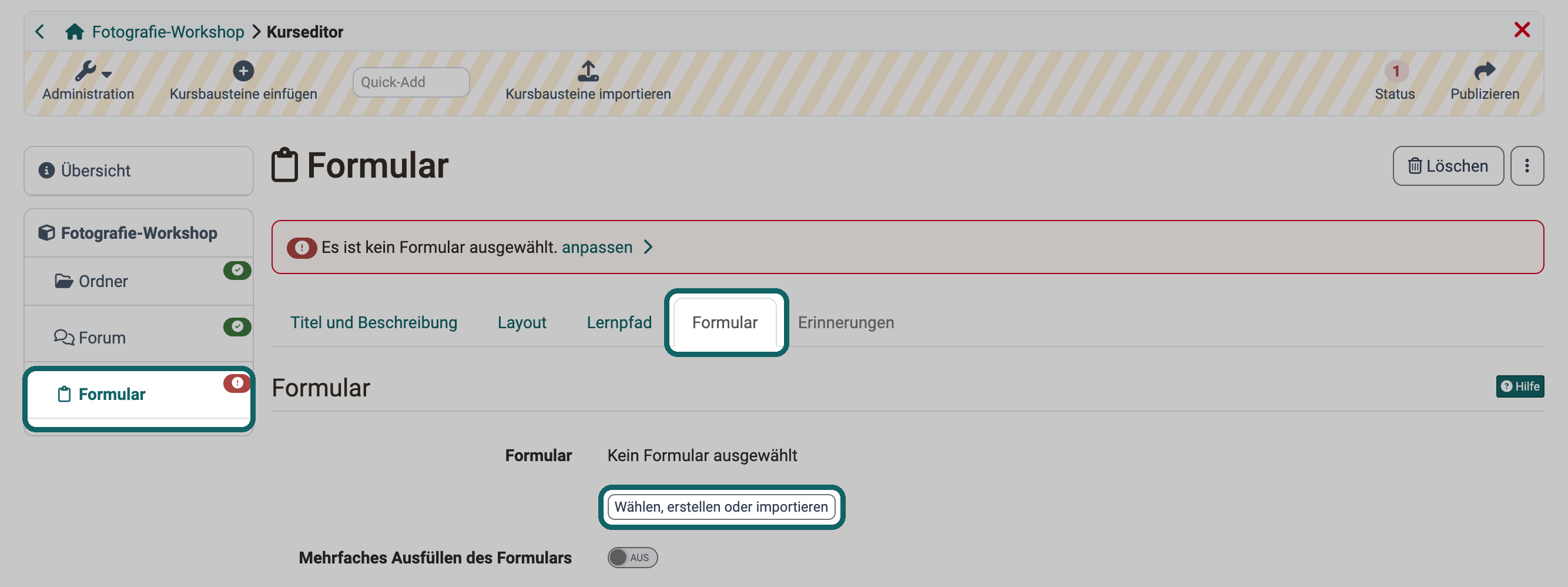
Im Kurs binden Sie eine Formular-Lernressource über den Kursbaustein "Formular" ein. Fügen Sie den Kursbaustein im Kurseditor ein und klicken Sie im Tab "Formular" auf "Wählen, erstellen oder importieren". Dort wählen Sie eine bestehende Formular-Lernressource aus dem Autorenbereich, importieren eine oder erstellen eine neue.
Kurseditor > Kursbausteine einfügen > Formular > Tab "Formular" > Wählen, erstellen oder importieren
Ist ein Formular eingebunden, öffnet der Button "Bearbeiten" im Tab "Formular" den Formulareditor. Ebenso öffnen Sie den Formulareditor aus anderen Kursbausteinen, etwa aus dem Kursbaustein "Umfrage".
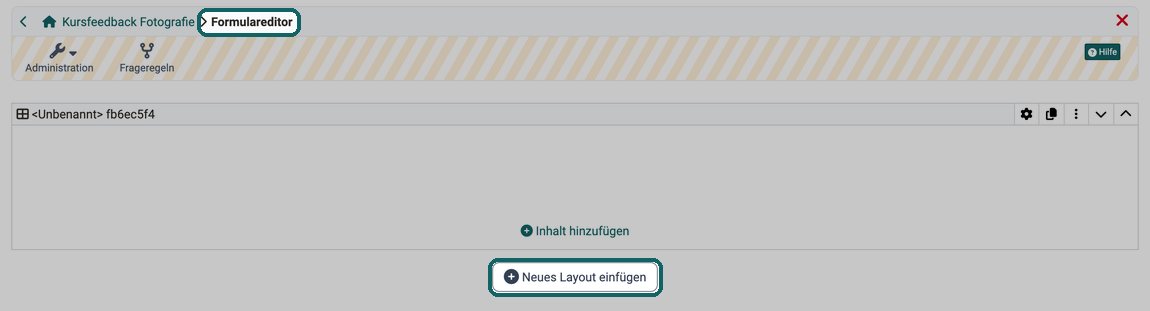
Den geöffneten Formulareditor erkennen Sie an der schraffierten Kopfzeile, der Werkzeugleiste mit "Administration" und "Frageregeln" unter der Krümelnavigation. Die Schraffur zeigt, dass Sie das Formular bearbeiten und nicht die Ansicht sehen, in der es ausgefüllt wird. Dieselbe Kennzeichnung tragen der Kurseditor, der Testeditor und der Editor eines CP-Lerninhalts.
Tipp
Eine Formular-Lernressource lässt sich sehr unterschiedlich einsetzen. Berücksichtigen Sie die spätere Verwendung deshalb schon beim Titel, zum Beispiel mit einem passenden Kürzel am Anfang. So finden Sie das Formular später schneller und ordnen es leichter zu.
Erstellen einer Formular-Lernressource
Ein neues Formular enthält bereits ein Layout mit einer Spalte. Dort fügen Sie direkt die ersten Inhaltselemente ein. Weitere Layouts fügen Sie über den Button "Neues Layout einfügen" hinzu.
Layout hinzufügen
Ein Formular ist in Layouts gegliedert, welche die Seitenstruktur wiedergeben.
Ein Layout ist ein übergeordneter Block, der unterschiedliche Strukturierungen des Inhalts durch Spalten und Zeilen ermöglicht. Innerhalb einer Spalte und Zeile können beliebig viele Inhalts-Blöcke (Inhaltselemente) hinzugefügt werden.
Aktuell sind folgende Layoutvorlagen verfügbar:
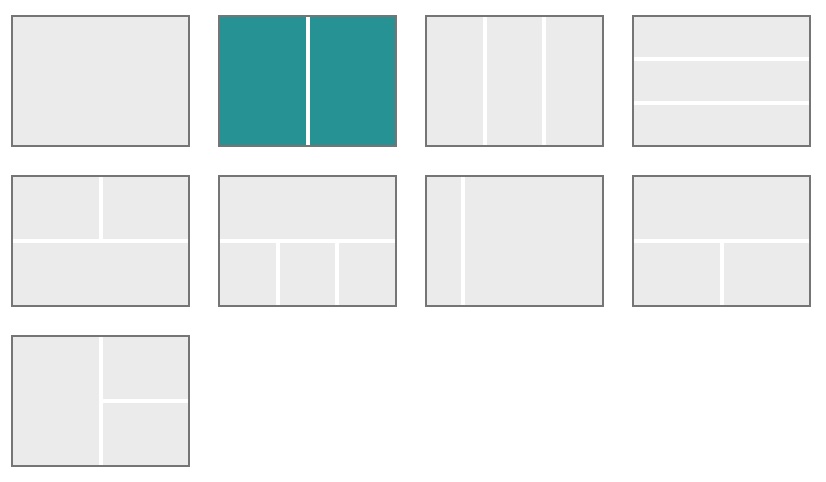
Layout bearbeiten
Die Einstellungen eines Layouts legen Sie im Inspektor fest, einem Fenster, das sich zum markierten Layout oder Inhaltselement öffnet. Wählen Sie dafür das Layout und klicken Sie auf das Zahnrad rechts oben am Markierungsrahmen.
Die Icons rechts daneben duplizieren, löschen oder verschieben das Layout.
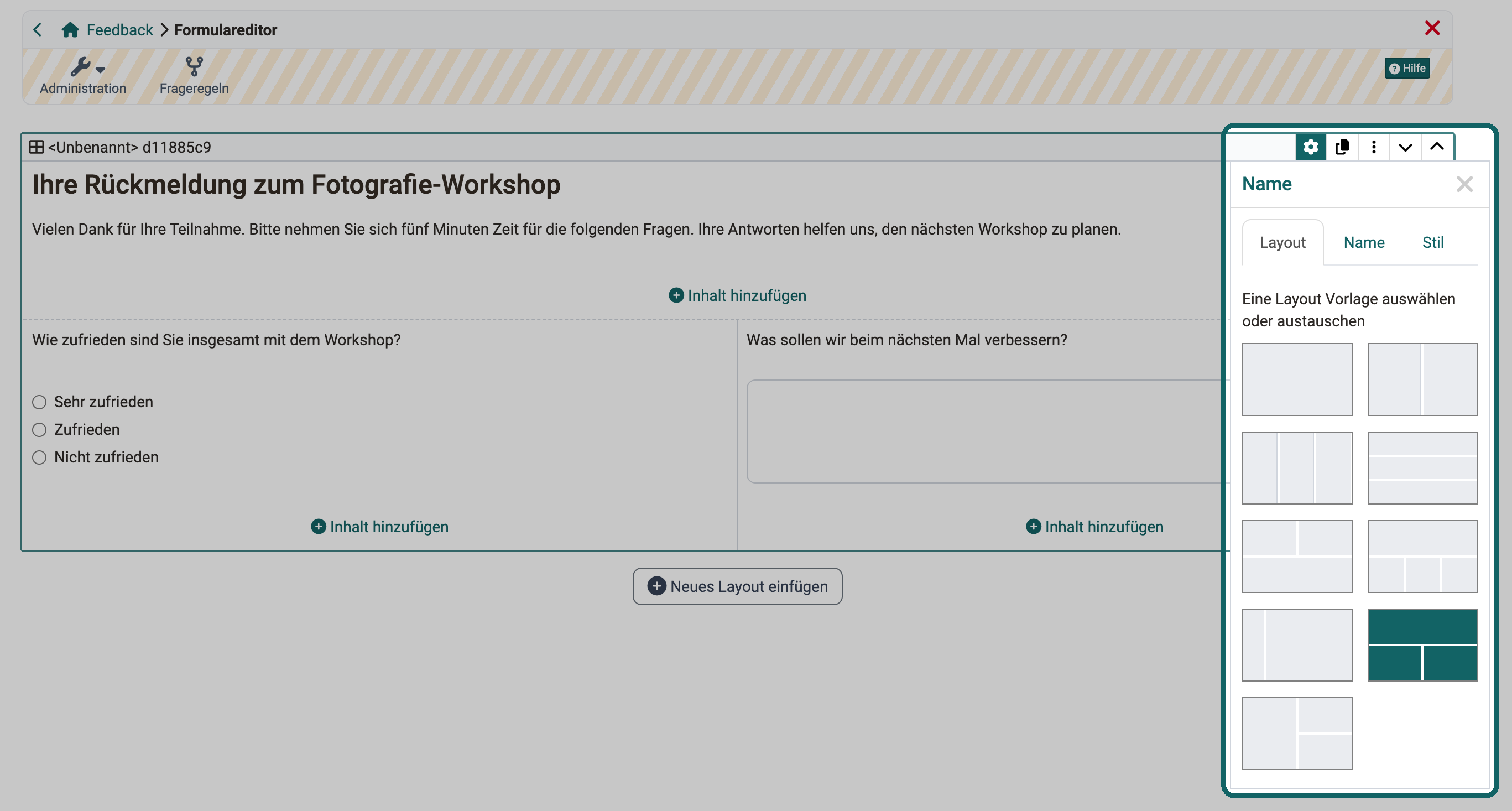
Kann ich ein bestehendes Layout noch ändern?
Ja. Wählen Sie im Inspektor eine Layoutvorlage mit weniger Spalten, verschiebt OpenOlat die Inhaltselemente der wegfallenden Spalten in die letzte verbleibende Spalte. Löschen Sie ein Layout mit Inhalt, fragt OpenOlat im Dialog "Layout löschen", ob Sie den Inhalt mitlöschen ("Alles löschen") oder in das Layout darüber verschieben ("Nur das Layout löschen und den Inhalt verschieben"). Beim ersten Layout wandert der Inhalt in das Layout darunter.
Inhaltselemente hinzufügen
Jeder Bereich eines Layouts hat einen eigenen Button "Inhalt hinzufügen". Das neue Inhaltselement erscheint in dem Bereich, in dem Sie den Button klicken. Ein Bereich nimmt beliebig viele Inhaltselemente auf.
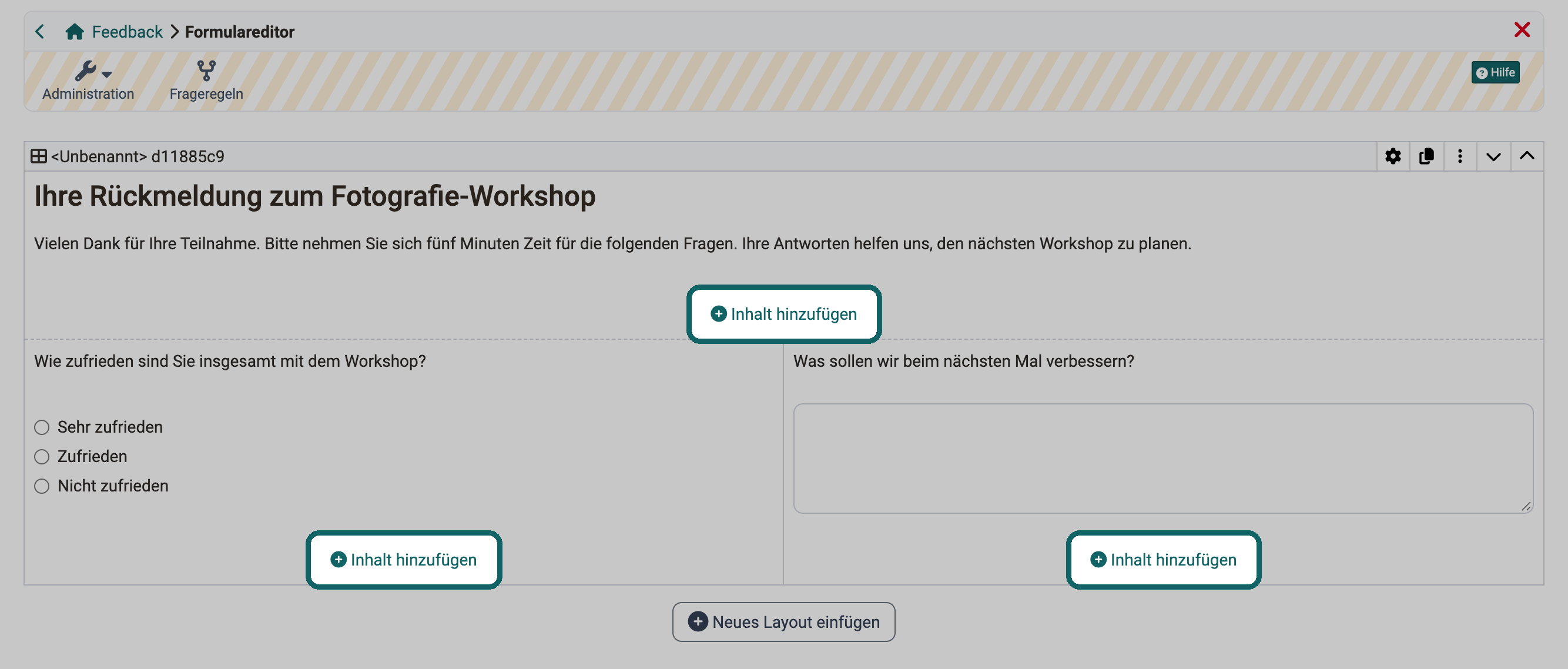
Verfügbare Inhaltselemente
Der Dialog "Inhalt hinzufügen" ordnet die Inhaltselemente in die Gruppen Text, Fragetypen, Organisatorisch, Medien sowie Andere & Design.
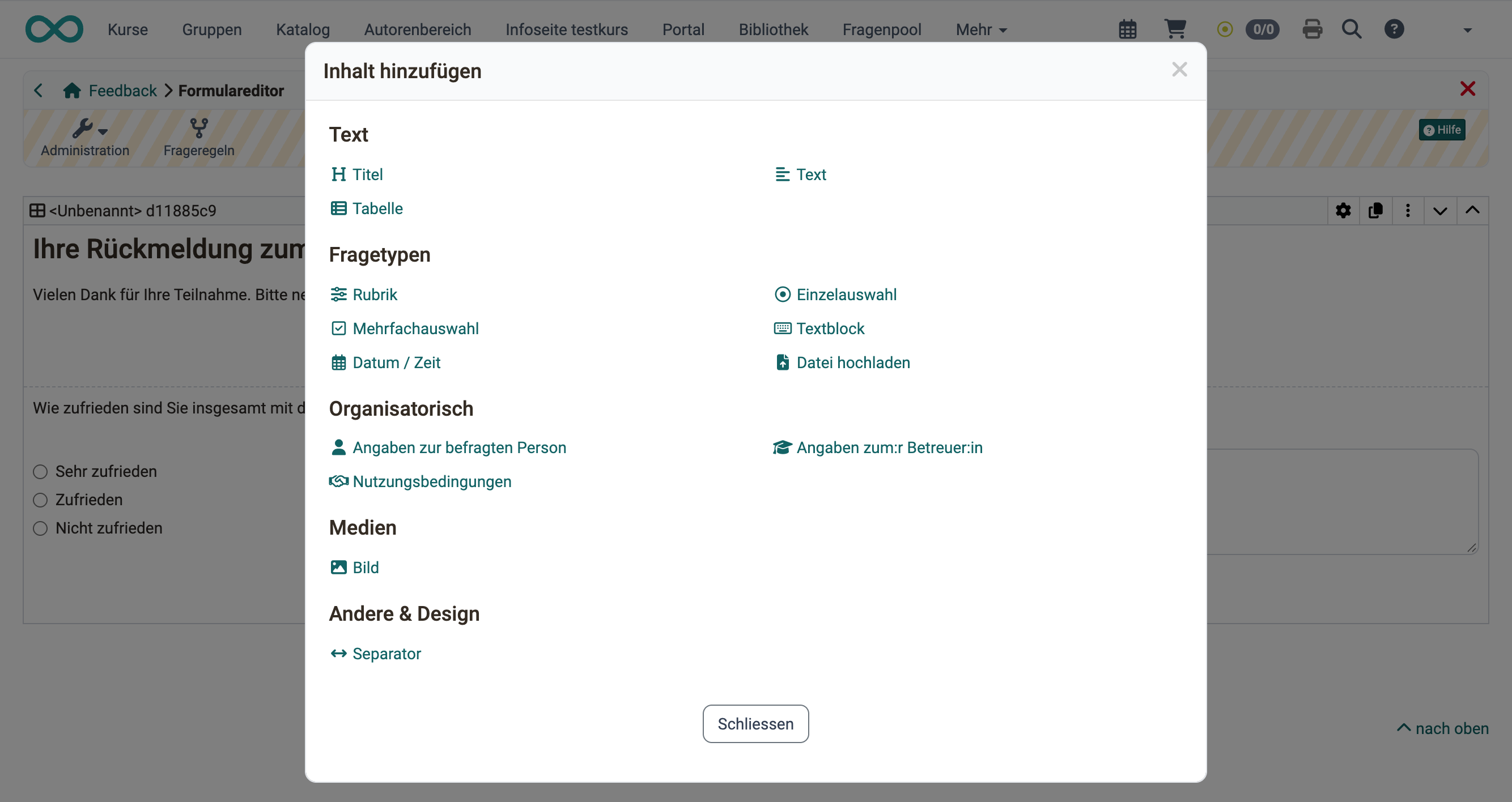
Was die einzelnen Inhaltselemente können und wie Sie sie einstellen, beschreibt die Seite Formular-Elemente.
Inhaltselemente bearbeiten
Die Einstellungen eines Inhaltselements legen Sie wie beim Layout im Inspektor fest. Auf grösseren Bildschirmen öffnet er sich rechts neben dem ausgewählten Inhaltselement. Mit dem Zahnrad blenden Sie ihn ein und aus.
An seiner Titelzeile lässt sich der Inspektor verschieben. Wählen Sie ein anderes Inhaltselement, springt er an seine Ausgangsposition zurück.
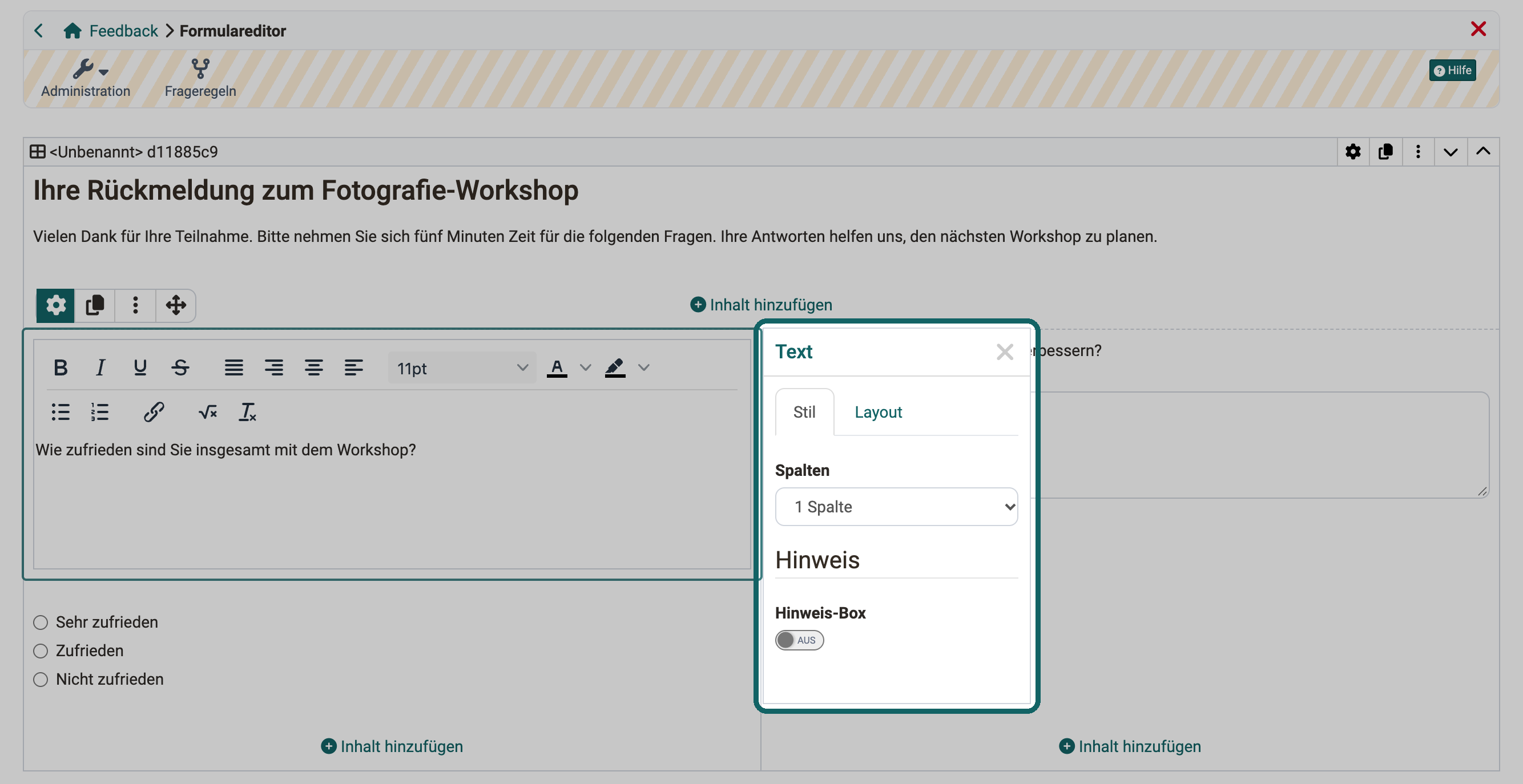
Welche Optionen der Inspektor zeigt, hängt vom Inhaltselement ab.
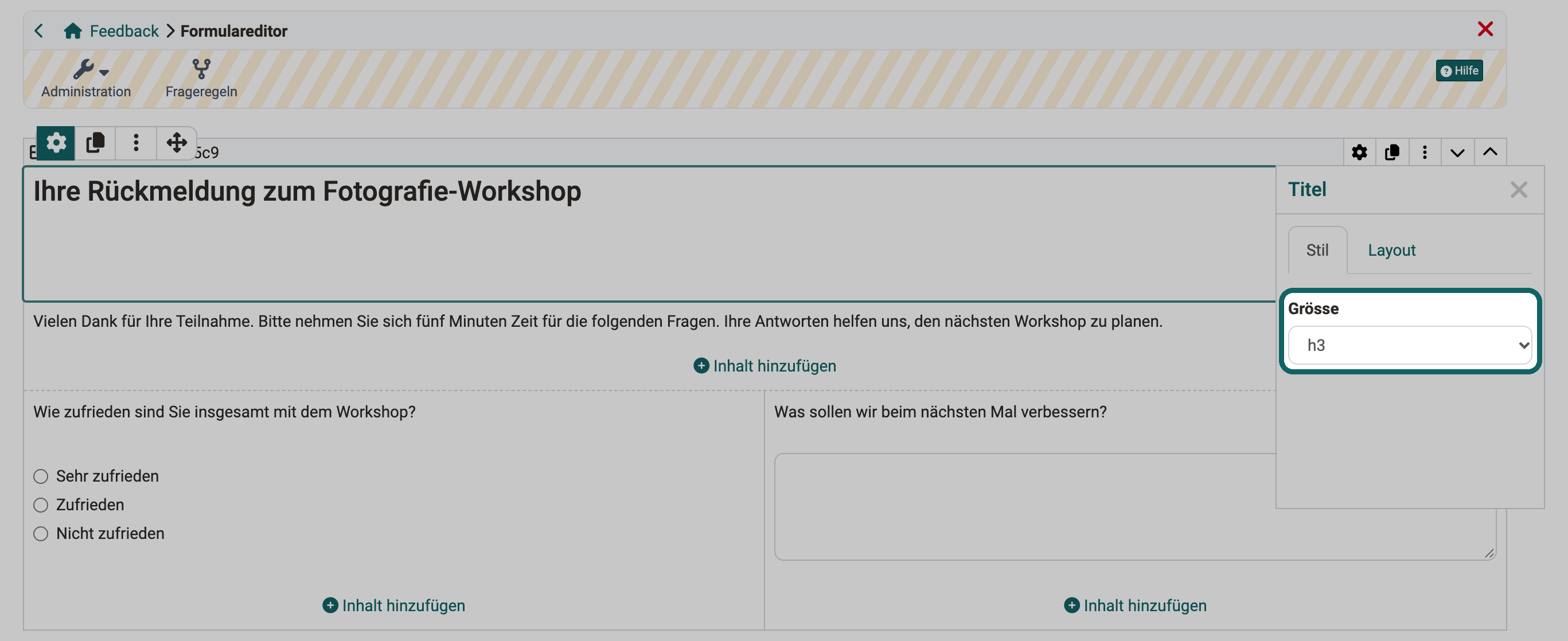
Beispiel Inspektor zum Titel, Tab "Stil"
Hier können Sie für den Titel eine vordefinierte Schriftgrösse wählen.
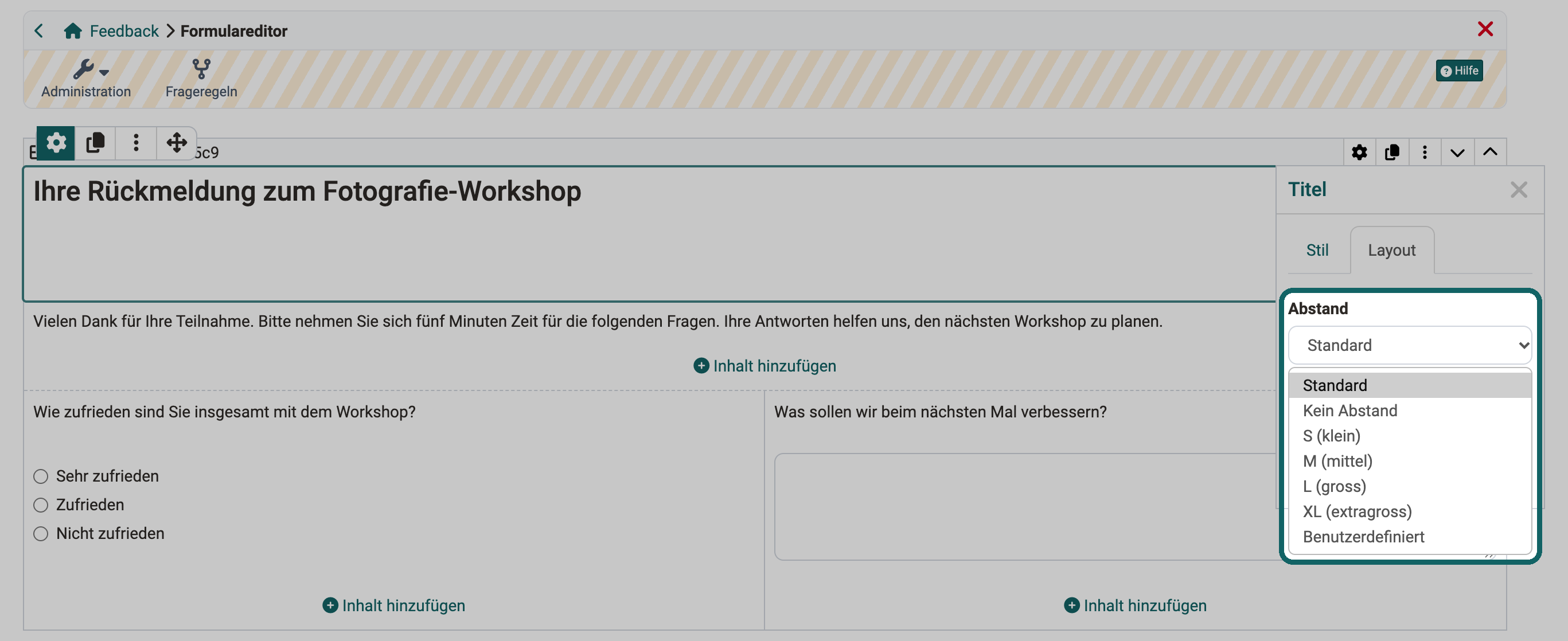
Beispiel Inspektor zum Titel, Tab "Layout"
Hier wählen Sie unter "Abstand", wie viel Raum das Inhaltselement zu seinen Nachbarn hält, vergleichbar einem leeren Rahmen um das Inhaltselement.
Inhaltselemente verschieben
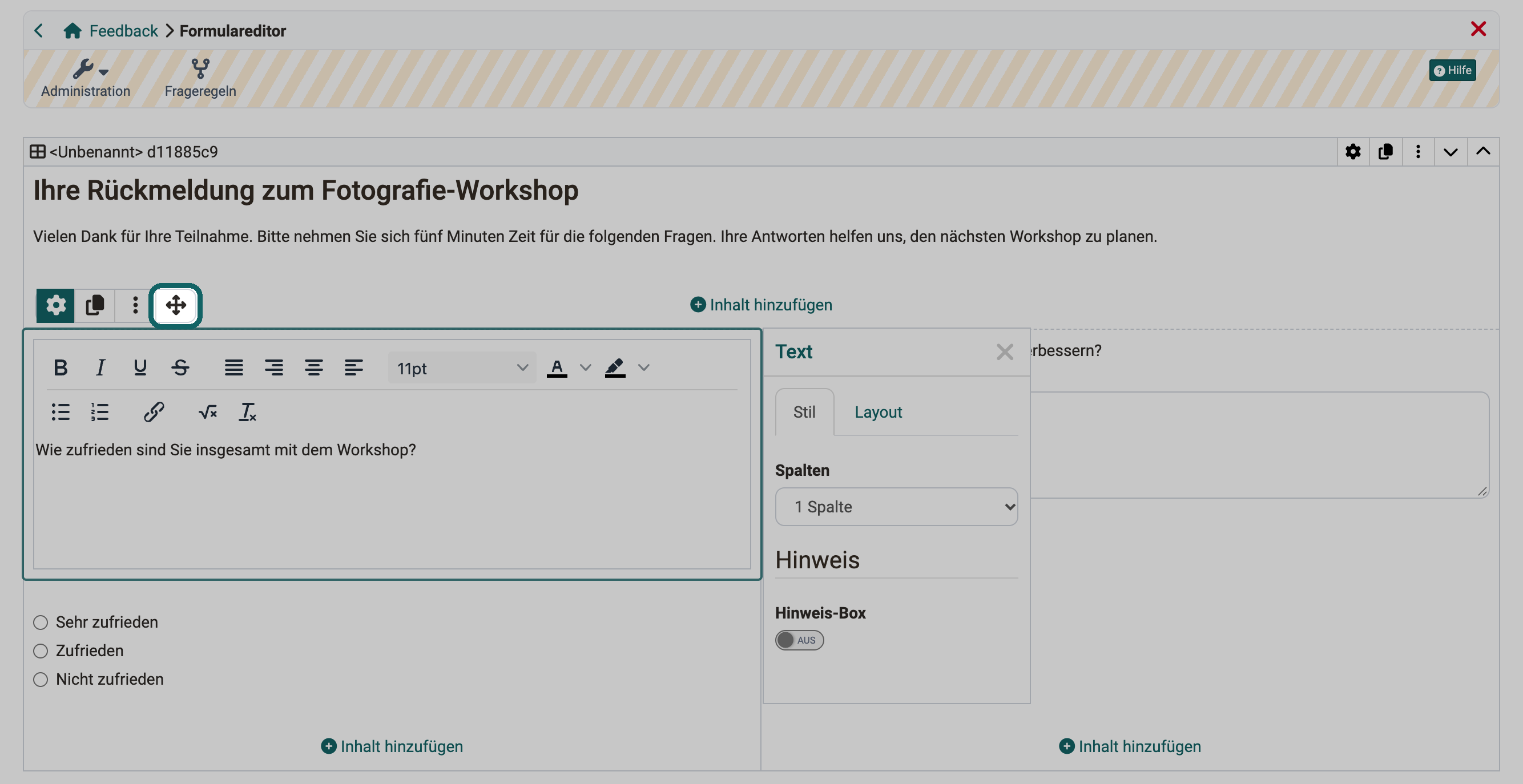
Wählen Sie ein Inhaltselement aus, erscheinen links oben einige Icons, darunter ein Doppelkreuz. Am Doppelkreuz ziehen Sie das Inhaltselement mit gedrückter Maustaste an eine andere Stelle im Layout, auch in einen anderen Bereich.
Formular konfigurieren
Einstellungen für die Formular-Lernressource als Ganzes, etwa Titel, Beschreibung oder Freigabe, legen Sie ausserhalb des Formulareditors fest. Wählen Sie dafür:
Formular > Administration > Einstellungen
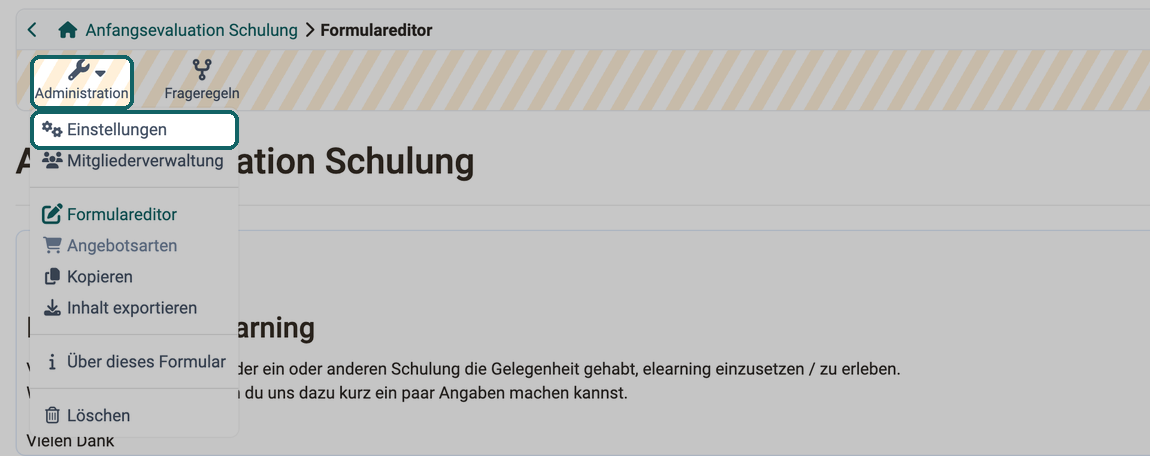
Im selben Menü öffnet der Eintrag "Formulareditor" jederzeit wieder den Editor: Formular > Administration > Formulareditor. Wie dieser Eintrag bei anderen Lernressourcen heisst, steht unter Eintrag zum Editor.
Die Einstellungen sind wie bei anderen Lernressourcen in Tabs gegliedert, unter anderem:
- Tab Metadaten (z.B. Titel, Kennzeichen, Lizenz, usw.)
- Tab Info (z.B. Titelbild, Beschreibung, Hauptsprache, usw.)
- Tab Freigabe (z.B. Verwendungszweck, Referenzierbarkeit durch andere Autoren, usw.)
Wichtig
Setzen Sie das Formular nur in eigenen Kursen ein, brauchen Sie den Tab "Freigabe" nicht einzurichten. Wichtig wird er, wenn andere Autor:innen das Formular in ihren Kursen einbinden sollen oder wenn Sie es als eigenständige Lernressource verwenden.
Tipps zur Nutzung des Formulareditors
Drei Hinweise erleichtern den Aufbau eines Formulars:
- Im Inhaltselement "Rubrik" erfassen Sie Fragen und Antworten zusammen. Bei den übrigen Fragetypen schreiben Sie die Frage in ein Inhaltselement "Text" und ergänzen die Antworten mit dem passenden Fragetyp.
- Mit Frageregeln bauen Sie Verzweigungen in ein Formular ein: Ein Layout erscheint nur, wenn eine bestimmte Antwort gewählt wurde.
- Geben Sie den Layouts, Einzelauswahlen und Mehrfachauswahlen, die Sie in Frageregeln verwenden, im Inspektor einen Namen. So erkennen Sie sie beim Erstellen der Regeln wieder.
Weiterführende Informationen
Kursbaustein "Umfrage"
Formular-Elemente
Detailansicht einer Lernressource
Frageregeln in Formularen
Wie erstelle ich eine Formular-Lernressource?
Das Formular-Element Rubrik