Test Einstellungen - Administration
Im Bereich Test > Administration finden Sie, ähnlich wie bei anderen Lernressourcen, weitere Menüs. Hier konfigurieren Sie den Test näher. Besonders wichtig sind dabei die Menüs "Einstellungen" und "Testeditor". Den Bereich sehen Besitzer:innen der Lernressource, Lernressourcenverwalter:innen und Administrator:innen. Bei einem eigenständigen Test sehen ihn auch Betreuer:innen, darin die Einträge "Bewertungswerkzeug" und "Test Statistik".
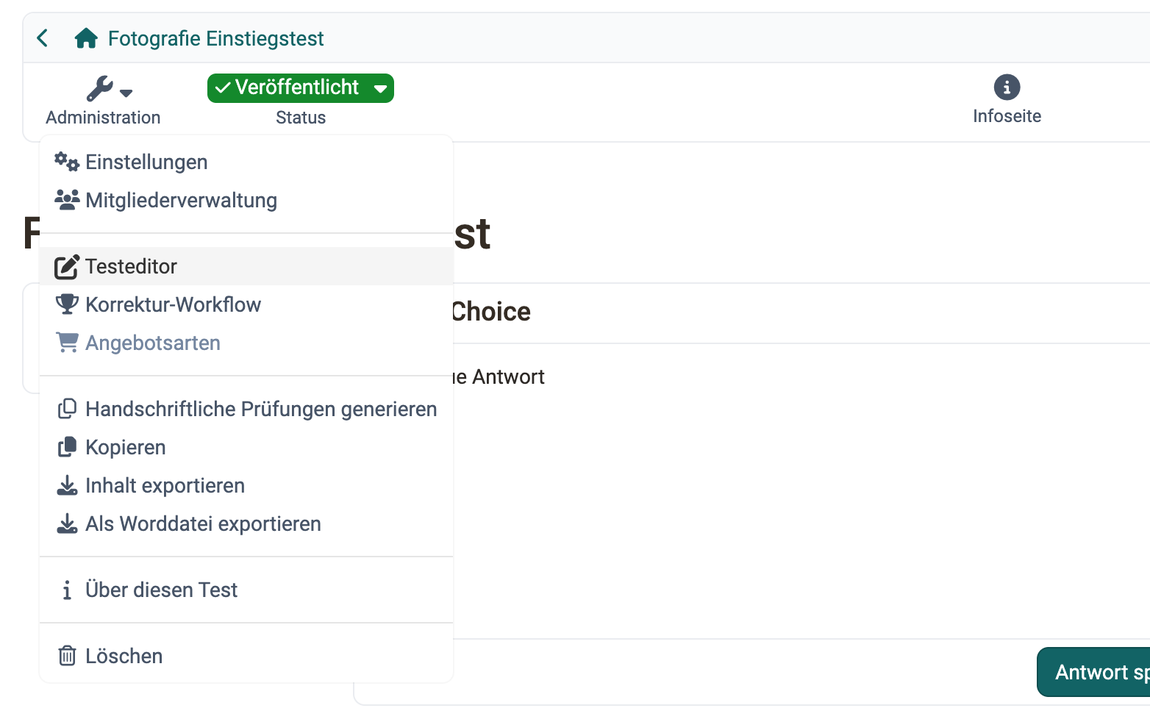
Den Test als Ganzes konfigurieren Sie grösstenteils in den "Einstellungen", besonders im Tab "Optionen" (siehe unten).
Das Menü "Mitgliederverwaltung" brauchen Sie vor allem, wenn der Test kursunabhängig verwendet werden soll. Sonst verwalten Sie die Test-Teilnehmenden über den verbundenen Kurs.
Der Eintrag "Testeditor" öffnet den Testeditor. Dort legen Sie die Fragen und den Aufbau des Tests an. Wie der Eintrag zum Editor bei anderen Lernressourcen heisst, steht unter Eintrag zum Editor.
Testeditor QTI 2.1
Übersicht zum Testeditor.
Testeditor
Das "Bewertungswerkzeug" des Tests erscheint nur, wenn der Test kursunabhängig verwendet werden soll: Test > Administration > Einstellungen > Tab "Freigabe", Verwendungszweck "Eigenständig".
Im Menü "Korrektur-Workflow" fügen Sie dem Test Korrektor:innen hinzu (siehe unten).
Das Menü "Test Statistik" erscheint nur bei eigenständigen Tests. Läuft der Test in einem Kurs, finden Sie die Statistik im Menü Administration des Kurses: Kurs > Administration > Teststatistiken.
Das Menü "Angebotsarten" ist nur aktiv, wenn der Test buchbar konfiguriert wurde.
Unter "Handschriftliche Prüfungen generieren" führt Sie ein Assistent in mehreren Schritten vom Online-Test zu druckfertigen Prüfungsbogen (siehe unten). Der Eintrag erscheint nur, wenn der PDF Generator eingeschaltet ist. Sie finden ihn in der System-Administration unter: Administration > Externe Werkzeuge > PDF Generator.
Mit den Menüs "Kopieren", "Inhalt exportieren" und "Als Worddatei exportieren" kopieren oder speichern Sie den Test.
"Über diesen Test" öffnet ein Fenster mit den technischen Angaben zum Test wie ID, Typ und externer Link.
"Löschen" löscht die Lernressource Test. Sie finden sie anschliessend im Autorenbereich im Tab "Gelöscht".
Auf dieser Seite finden Sie nähere Erläuterungen zu folgenden Administrationsmenüs der Lernressource Test:
- Einstellungen
- Korrektur-Workflow
- Handschriftliche Prüfungen generieren
- Als Worddatei exportieren
"Einstellungen" eines Tests
Wichtig für Tests ist vor allem der Tab "Optionen". Hier konfigurieren Sie den gesamten Test.
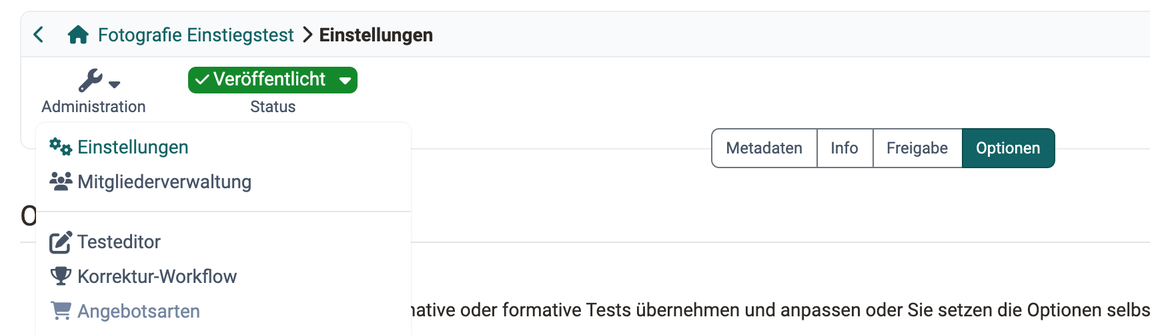
Darüber hinaus können in den weiteren Tabs "Metadaten", "Info" und "Freigabe" weitere Einstellungen der Lernressource vorgenommen werden. Ist das Modul "Katalog" auf "Katalog V1" eingestellt, erscheint zusätzlich der Tab "Katalog". Achten Sie hier besonders darauf, dass die eingestellte Lizenzangabe unter "Metadaten" Ihren Vorstellungen entspricht.
Tab Optionen
Im Tab "Optionen" legen Sie fest, wie Teilnehmende den Test durchlaufen: wie viele Versuche sie haben, was ihnen während des Tests angezeigt wird und was sie nach dem Abschluss zu sehen bekommen.
Wichtig
Die Einstellungen, welche unter Optionen vorgenommen werden, werden beim Einbinden des Tests in einen Kurs automatisch übernommen und können falls gewünscht im jeweiligen Kursbaustein Test im Kurseditor in den Tabs "Test-Konfiguration" bzw. "Optionen" angepasst werden.
Ob die Ergebnisse auf der Test-Startseite im Kurs dargestellt werden, wird ebenfalls direkt im Kurs konfiguriert.
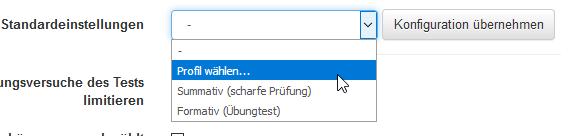
Standardeinstellungen
Hier wählen Sie eine vorkonfigurierte Auswahl von typischen Einstellungen für unterschiedliche Nutzungssituationen von Tests.
Entscheiden Sie z. B., ob es sich um einen summativen oder formativen Test handelt, oder verwenden Sie eine andere voreingestellte Konfiguration. Das erleichtert es gerade unerfahrenen Autor:innen schnell zu einer passenden Einstellung zu gelangen. Spätere Änderungen und individuelle Anpassungen sind aber weiterhin möglich.
Anzahl der Testversuche einschränken
Aktivieren Sie diese Option, um die Anzahl der möglichen Lösungsversuche für einen Test zu limitieren. Tragen Sie im Feld "Max. Anzahl Versuche" die gewünschte Anzahl ein. Der Wert kann maximal 20 betragen.
Erster bestandener Lösungsversuch zählt
Sobald das Ergebnis "bestanden" erreicht wird, können Teilnehmende den Test nicht noch einmal durchführen.
Anonyme Benutzer:innen (Gäste) erlauben
Personen ohne OpenOlat Account können ebenfalls den Test absolvieren. Gäste können den Test jedoch nicht unterbrechen. Es werden nur abgeschlossene Tests gezählt. Die Resultate stehen ebenfalls in der Teststatistik zur Verfügung.
Nur Modul anzeigen, LMS ausblenden
Diese Auswahl wird gewählt, um zu verhindern, dass Teilnehmende während eines Tests auf andere OpenOlat-Funktionen Zugriff haben. OpenOlat wird dabei ausgeblendet und erst wieder nach Beenden des Tests angezeigt.
Fragetitel anzeigen
Markieren Sie die Checkbox, um den Teilnehmenden die Titel der Fragen anzuzeigen. Wenn die Titel nicht angezeigt werden sollen, aber die Navigation aktiviert ist, dann erscheint in der Menü-Navigation ein anonymisierter Titel.
Menu-Navigation anzeigen
Wenn Sie die Menu-Navigation nicht erlauben:
- ist am Test "nicht lineare Navigation" eingestellt, kann die Navigation unterhalb der Frage über einen Button aufgerufen werden, um eine andere Frage auszuwählen.
- ist am Test "lineare Navigation" eingestellt, erscheint nach dem Abschicken einer Antwort automatisch die nächste Frage und Teilnehmende können nicht zu anderen Fragen navigieren.
Persönliche Notizen
Sie können den Teilnehmenden erlauben, während des Tests persönliche Notizen zu erstellen, die nach Abschluss des Tests nicht mehr zur Verfügung stehen.
Anzahl Fragen und Fortschritt im Test anzeigen
Markieren Sie die Checkbox, um den Teilnehmenden die Anzahl Fragen anzuzeigen.
Anzahl Punkte und Punktestand im Test anzeigen
Markieren Sie die Checkbox, um den Teilnehmenden ihre momentane Punktezahl im Testverlauf anzuzeigen.
Max. Punkte der Frage anzeigen
Ist die Checkbox markiert, werden die maximal erreichbaren Punkte pro Frage im Test angezeigt.
Unterbrechen erlauben
Das Ankreuzen der Checkbox bewirkt, dass Teilnehmende den Test unterbrechen können. Hierbei werden die bisherigen Antworten gespeichert und sie haben die Möglichkeit zu einem späteren Zeitpunkt mit der Beantwortung der Fragen fortzufahren.
Abbrechen erlauben
Mit dem Ankreuzen der Checkbox erlauben Sie den Teilnehmenden den Test abzubrechen, ohne dass die Antworten gespeichert werden.
Testquittung erstellen
Wenn diese Option angewählt wird, wird nach Beenden des Tests eine Testquittung erstellt, welche als XML-File heruntergeladen werden kann. Es dient der Verifizierung des Tests.
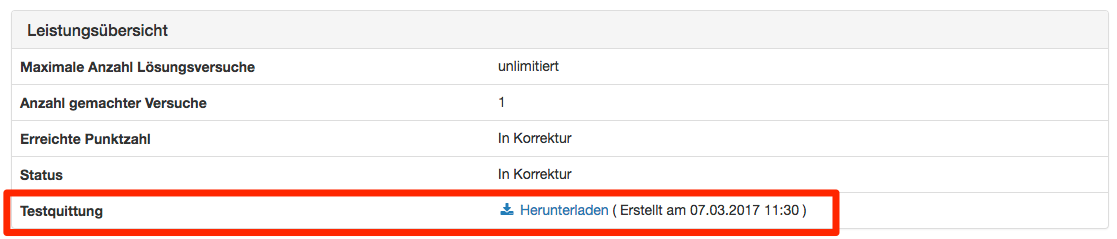
Wenn die Option "Testquittung erstellen" ausgewählt ist, kann die Option "Testquittung per Mail schicken" zusätzlich aktiviert werden. Das erstellte XML-File wird dann zusätzlich per Mail an die Teilnehmenden verschickt.
Feedbacks anzeigen
Solange diese Checkbox ausgewählt ist, werden die Feedbacks im Testverlauf angezeigt. Wenn die Checkbox nicht mehr ausgewählt ist, werden keine Feedbacks mehr angezeigt. Dies betrifft die Feedbacks aller Frageitems und auch das Feedback, welches auf der Ebene Test hinzugefügt werden kann. Die einzelnen Feedbacks werden im Testeditor konfiguriert.
Resultate nach Abgabe des Tests anzeigen
Wenn diese Checkbox ausgewählt ist, wird das Resultat nach Beenden des Tests angezeigt. Was genau angezeigt wird, wählen Sie darunter unter "Übersicht Resultate":
- Testzusammenfassung: Die Metadaten des gesamten Tests werden als Zusammenfassung angezeigt (inkl. Punkte und Bestanden/Nicht bestanden).
- Sektionszusammenfassung: Die Metadaten der Sektion werden als Zusammenfassung angezeigt.
- Fragezusammenfassung: Die Metadaten jeder einzelnen Frage werden angezeigt.
- Antwort, von Teilnehmer:in abgegeben: Es wird die Fragestellung zusammen mit der Antwort der teilnehmenden Person angezeigt.
- Lösung: Es wird die Fragestellung zusammen mit der korrekten Lösung angezeigt. Wenn im Tab Feedback eine korrekte Lösung hinterlegt ist, wird diese in der Resultatansicht mit dieser Option auch angezeigt.
Korrektur-Workflow
Um einem Test weitere, auch kursübergreifende, Korrektor:innen hinzufügen zu können, muss unter Test > Administration > Korrektur-Workflow der Korrektur-Workflow eingeschaltet werden. Anschliessend können die Korrektor:innen hinzugefügt, Korrekturaufträge vergeben und weitere Einstellungen vorgenommen werden.
Der Korrektur-Workflow betrifft nur die manuelle Korrektur eines Tests: wer korrigiert, ob anonym korrigiert wird und in welchem Zeitraum. Die Korrektor:innen vergeben die Punkte, daraus entsteht die Bewertung. Was Bewertung, Korrektur und Einstufung unterscheidet, steht unter Bewertung, Korrektur und Einstufung.
Tab "Konfiguration"
Hier schalten Sie den Korrektur-Workflow ein. Anschliessend kann definiert werden ob die Prüflinge anonym oder mit sichtbarem Namen bewertet werden. Der Korrekturzeitraum gibt die maximale Zeit an, die der Korrektor:in zur Verfügung steht.
Die jeweiligen Korrektor:innen werden automatisch benachrichtigt, wenn neue Bearbeitungen des Tests vorliegen. Die Benachrichtigung kann entweder direkt nach Testabschluss oder einmal pro Tag verschickt werden. Hierfür kann ein passender Mailtext hinterlegt werden oder eine Vorlage ("Vorlage Sprache wählen") verwendet werden. Nach der ersten Mailbenachrichtigung können noch zwei Erinnerungsmails in selbst definierten Abständen (Tagen) verschickt werden.
Tab "Korrektor:innen"

Hier werden die Personen hinzugefügt, die einen Test korrigieren sollen. Dabei ist es egal, welche Rolle die Person in OpenOlat besitzt. Auch Personen mit der Rolle "Benutzer:in" können als Korrektor:in hinzugefügt werden. Über das Zeilenmenü einer Korrektor:in stehen weitere Aktionen bereit: "Zuweisungen anzeigen", "Korrektor:in kontaktieren", "Report herunterladen", "Deaktivieren" beziehungsweise "Aktivieren", "Abwesenheit erfassen" und "Entfernen".
Die eingetragenen Korrektor:innen finden ihre Aufträge unter Coaching > Bewertungsaufträge im Tab Korrekturaufträge. Dafür braucht es zwei weitere Schritte: Am Kursbaustein Test steht die Korrektur auf "Manuell durch Korrektor:innen", und eine teilnehmende Person schliesst den Test ab. Erst damit ist der Auftrag erstellt.
Ist zu diesem Zeitpunkt keine Korrektor:in verfügbar, trägt der Auftrag den Status "Nicht zugeordnet" und wartet in der Auftragsverwaltung. Dort weisen ihn Lernressourcenverwalter:innen einer Person zu, und er erscheint in deren Liste.
Tab "Korrekturaufträge"
Hier kann der Bearbeitungsstand der Korrekturaufträge der unterschiedlichen Korrektor:innen angezeigt und nach verschiedenen Kriterien gefiltert werden.
Report / Excel-Export
Den Report ziehen Besitzer:innen der Test-Lernressource, Lernressourcenverwalter:innen und Administrator:innen, entweder hier oder kursübergreifend unter Coaching > Auftragsverwaltung. Korrektor:innen sehen ihre eigenen Aufträge unter Coaching > Bewertungsaufträge und laden dort keinen Report herunter.
Im Tab "Korrektor:innen" öffnen Sie im Zeilenmenü einer Korrektor:in den Eintrag "Report herunterladen". OpenOlat erzeugt daraus eine Excel-Datei mit dem Stand der Korrekturaufträge dieser Korrektor:in. Vor dem Download legen Sie den Umfang fest:
- Der Schalter "Nur erledigte Aufträge" ist eingeschaltet und beschränkt den Report auf abgeschlossene Korrekturaufträge. Schalten Sie ihn aus, umfasst der Report alle Korrekturaufträge ohne Einschränkung auf einen Zeitraum.
- Solange der Schalter eingeschaltet ist, grenzen Sie den Zeitraum über die "Vordefinierten Zeiträume" "Letzter Monat" und "Letztes Jahr" oder über das Pflichtfeld "Erledigt am" ein. Beide Datumsfelder müssen gefüllt sein.
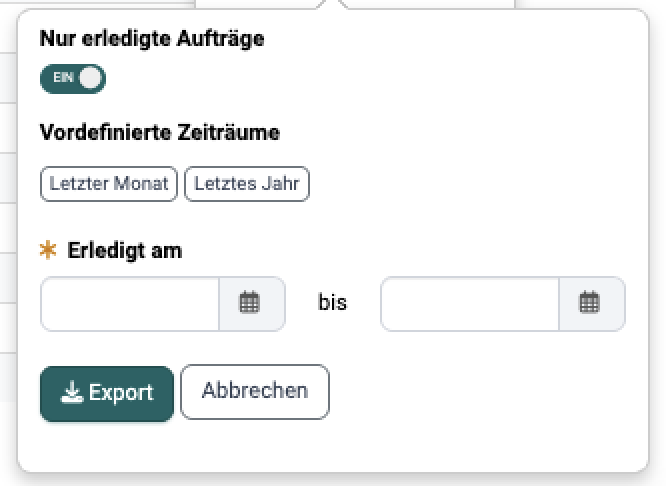
Im Tab "Korrekturaufträge" erzeugt der Button "Bericht" denselben Report über die dort angezeigten Korrekturaufträge.
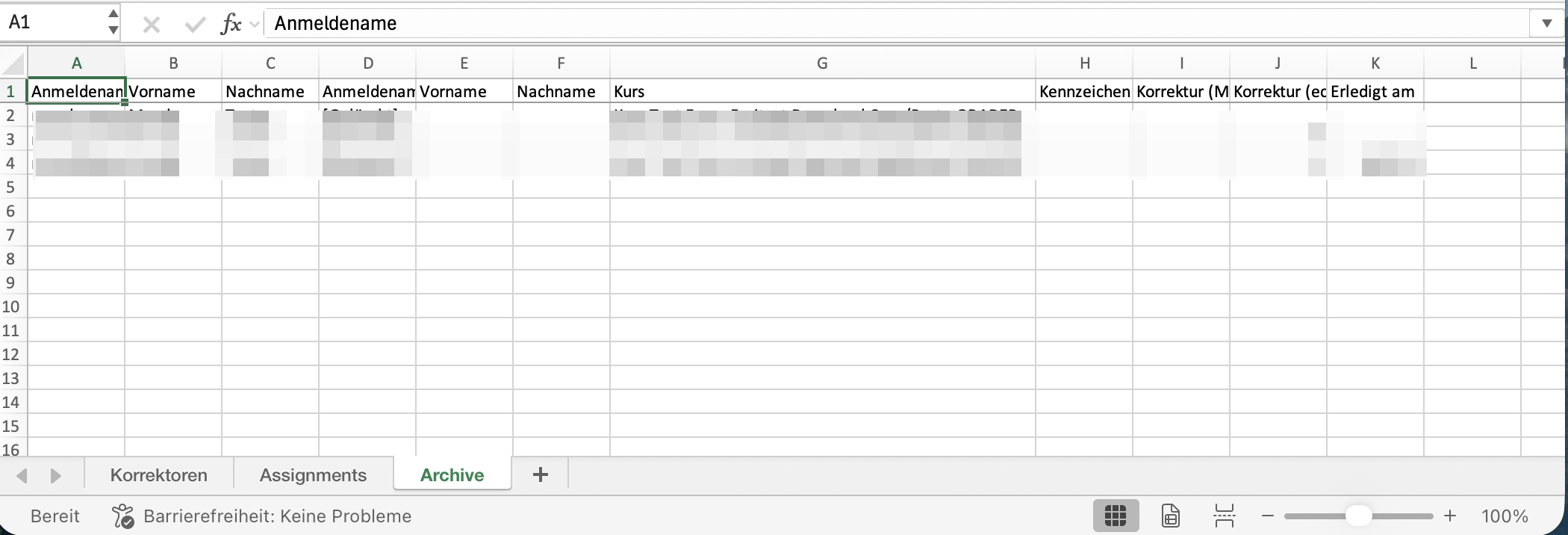
Der Report weist zu jedem Korrekturauftrag den Status ("Nicht zugeordnet", "Zugeteilt", "Erledigt"), das "Fälligkeitsdatum", das Datum "Erledigt am" sowie die Kennzeichnung "Frist abgelaufen" aus.
Die erzeugte Excel-Datei enthält die Worksheets "Korrektoren", "Assignments" und "Archive". Das Worksheet "Archive" führt archivierte Korrekturauftrag-Einträge auf, deren Auftragsdatensatz inzwischen entfernt wurde (etwa weil ein Prüfling, eine Korrektor:in oder die Test-Lernressource gelöscht wurde), inklusive Korrekturzeit und dem Datum "Erledigt am" für die Abrechnung.
Coaching Tool
Weitere Informationen zur kursübergreifenden Korrektur.
Coaching Tool
Handschriftliche Prüfungen generieren
Wenn Sie offline eine Prüfung durchführen wollen, können Sie mit diesem Assistenten ein Deckblatt und verschiedene Versionen von Ihrer Testressource mit zufällig gewählten Antworten generieren lassen.
-
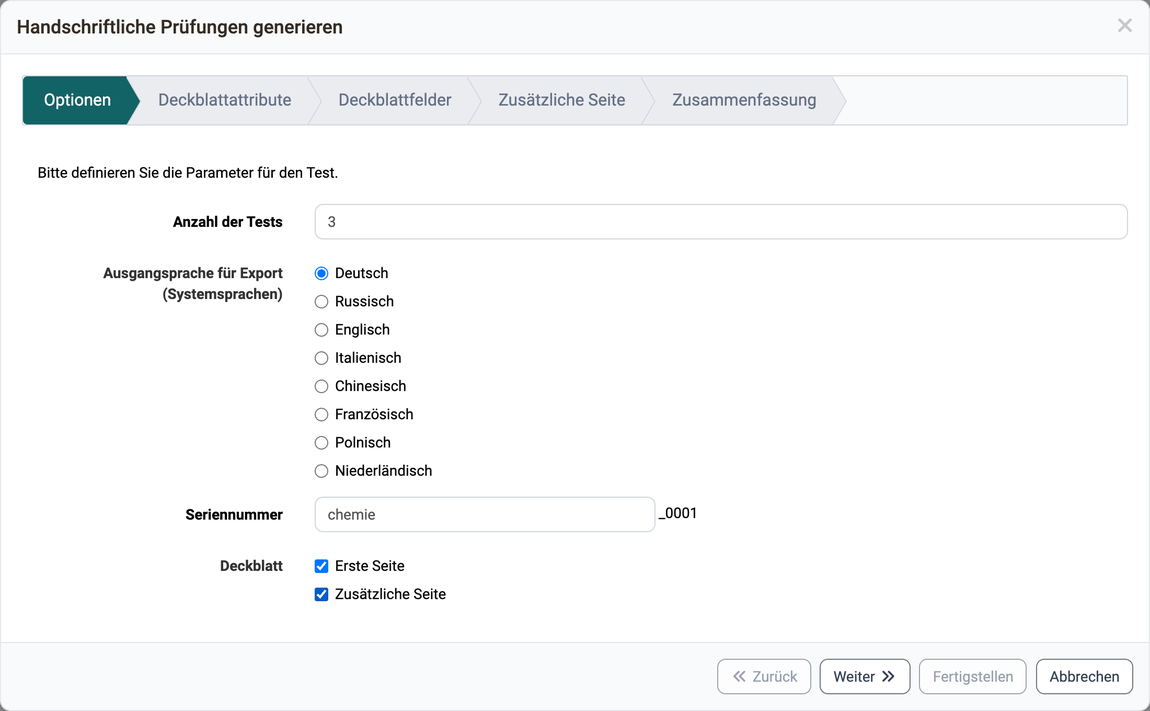
In den Optionen wählen Sie die Sprache und die Anzahl der Tests sowie im Feld "Seriennummer" einen Präfix für die Dateinamen aus. Sie können auch bestimmen, ob Sie ein Deckblatt oder auch eine zusätzliche Seite mitgenerieren wollen.
-
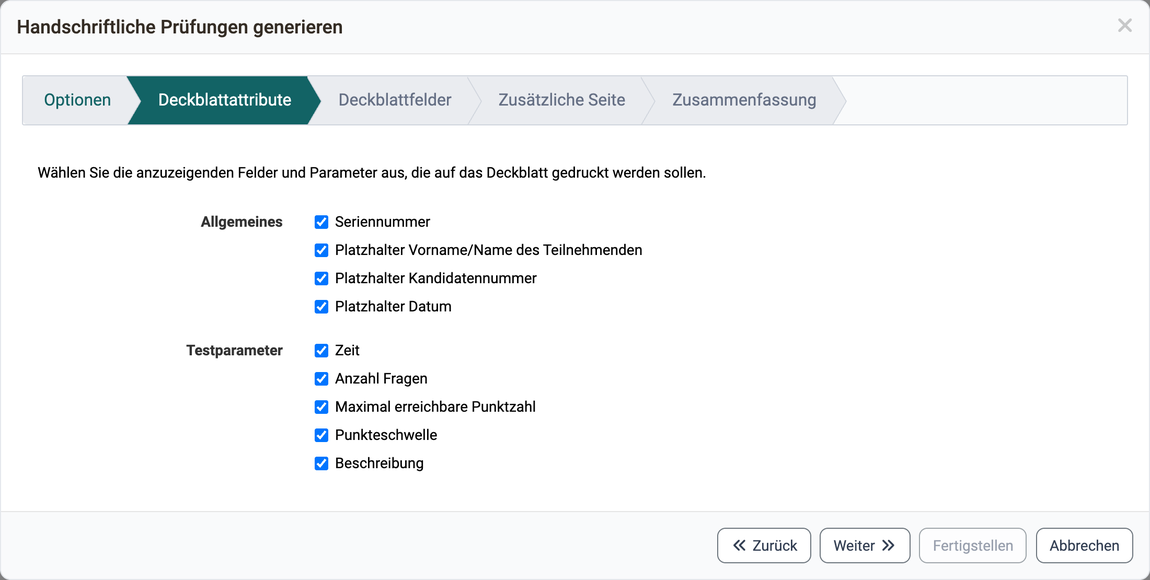
Im zweiten Schritt wählen Sie die Attribute, die auf das Deckblatt kopiert werden sollen. Manche Attribute, wie die Beschreibung der Testressource, sind noch anpassbar.
-
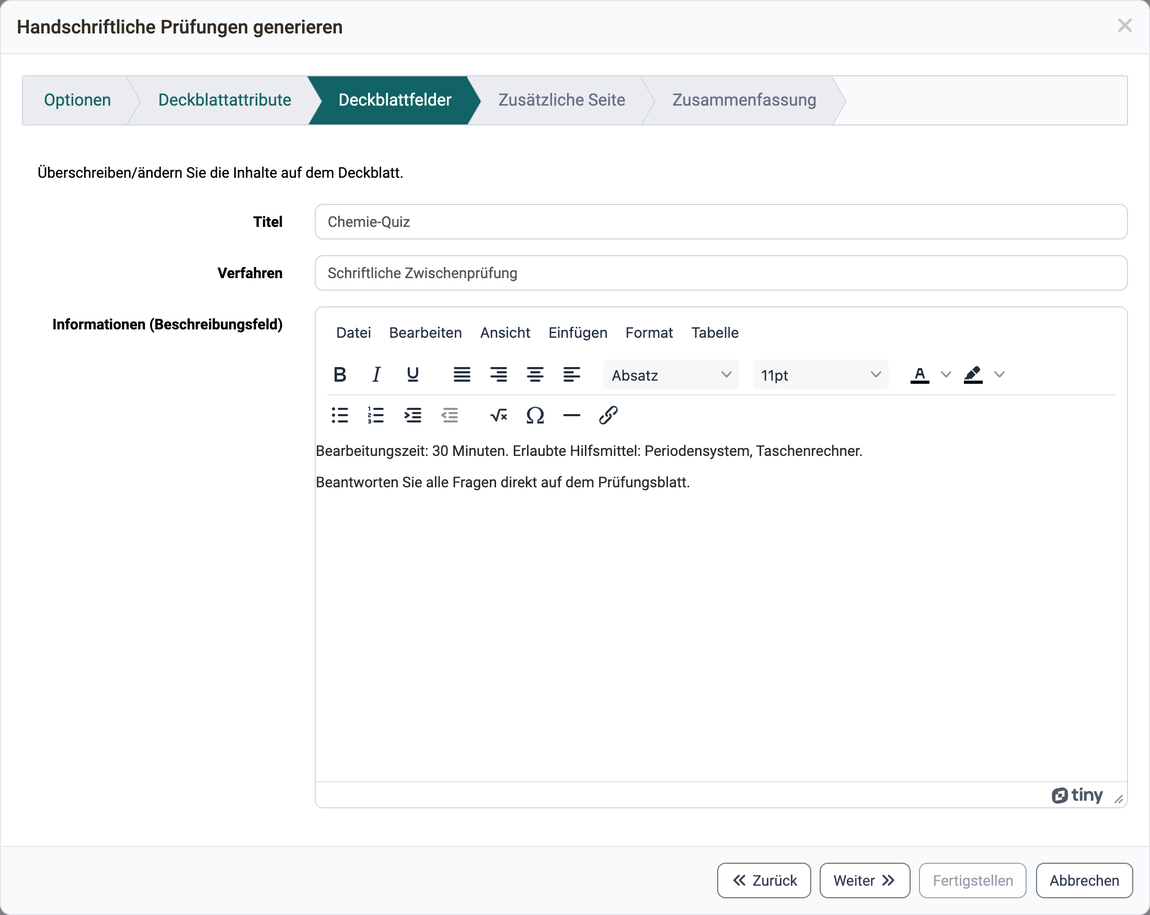
Hier ist die Möglichkeit, bestimmte Felder zu markieren und zu überschreiben. Das Beschreibungsfeld wird von der Testressource herüberkopiert und lässt sich hier nochmals anpassen.
-
Haben Sie im Schritt "Optionen" die Option "Zusätzliche Seite" aktiviert, erscheint hier der Schritt "Zusätzliche Seite".
-
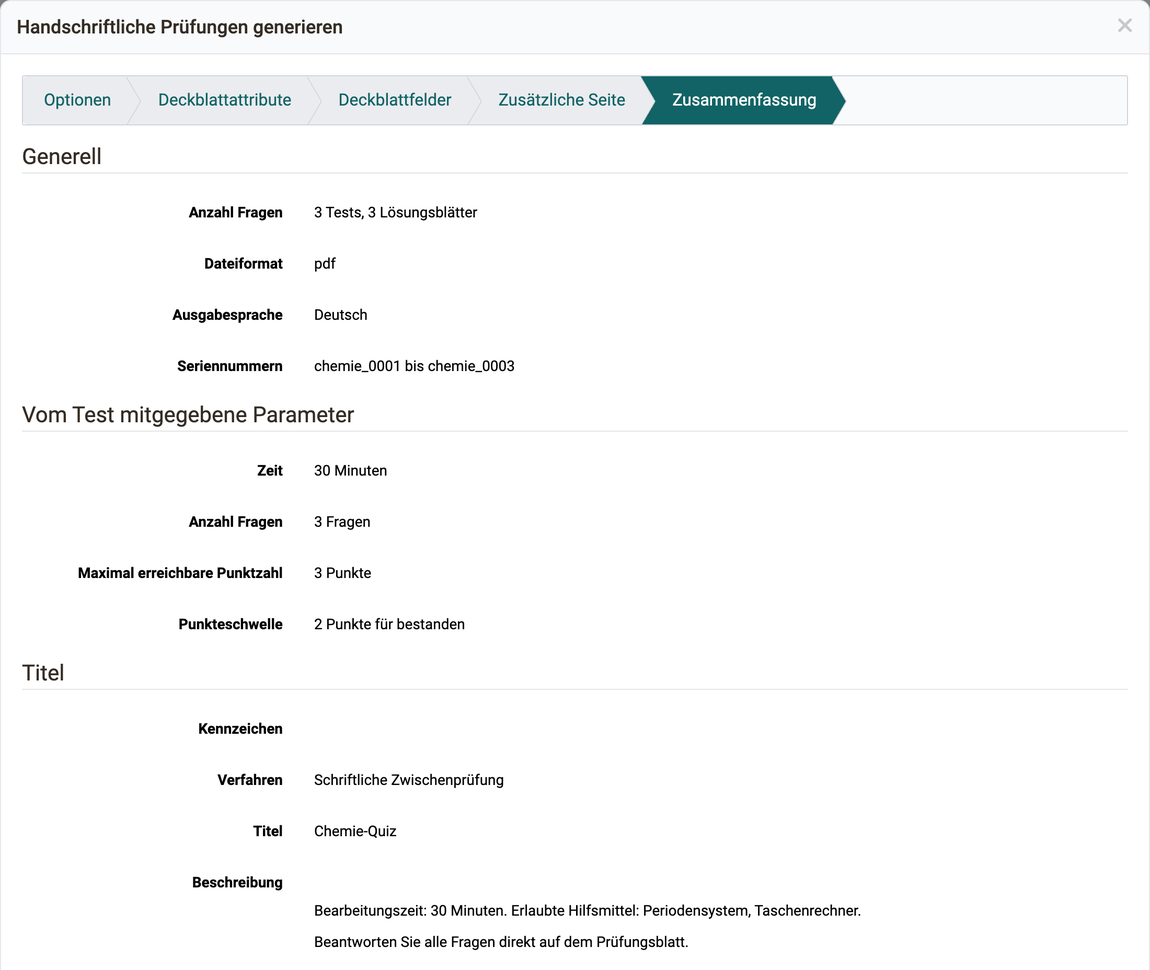
Die Zusammenfassung beinhaltet eine Übersicht aller getätigten Einstellungen sowie eine Vorschau der zu generierenden Tests. Bitte beachten Sie, dass eine grössere Anzahl von Generierungen etwas dauern kann und der Browser möglicherweise nicht immer reagiert.
Als Worddatei exportieren
Der Test wird dann im Zip-Format mit zwei Word-Dateien heruntergeladen, von denen eine Datei nur die Fragen, die andere zusätzlich noch die Lösungen enthält. Die exportierte Datei enthält alle wichtigen Informationen zum Test inklusive der Punktzahl, so dass Sie das Dokument direkt auch weiterverwenden können.
Weiterführende Informationen
Auf dieser Seite erwähnt
Detailansicht einer Lernressource >
Testeditor >
Tests auf Kursebene >
Coaching - Bewertungsaufträge >
Coaching - Auftragsverwaltung >
Coaching - Übersicht >
Weiterführend
Wie gehe ich vor, wenn ich einen Test erstelle? >
Wie bewerte ich einen Test? >
Wie macht man in OpenOlat eine anonyme Test-Korrektur? >
Bewertungswerkzeug - Übersicht >