Persönliche Erfolge/Leistungen: Zertifikate
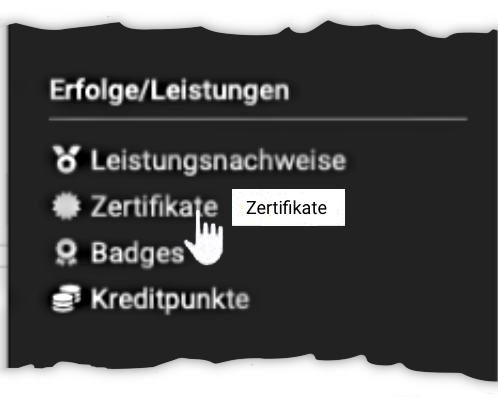

Im persönlichen Werkzeug "Zertifikate" sehen Sie alle Zertifikate, die Ihnen aus Kursen und Zertifikatsprogrammen ausgestellt wurden oder die Sie selbst hochgeladen haben. Auch bereits abgelaufene Zertifikate bleiben einsehbar.
Mit den Tabs "Alle", "Gültig" und "Abgelaufen" zeigen Sie die Zertifikate vorsortiert an. Über die Filter "Mit Rezertifizierung", "Herkunft" (Zertifikatsprogramm, Kurs, Manuell hochgeladen) und "Status" (Gültig, Abgelaufen, Widerrufen, Archiviert) grenzen Sie die Liste weiter ein. Die Zertifikate werden als Kacheln oder als Tabelle dargestellt.
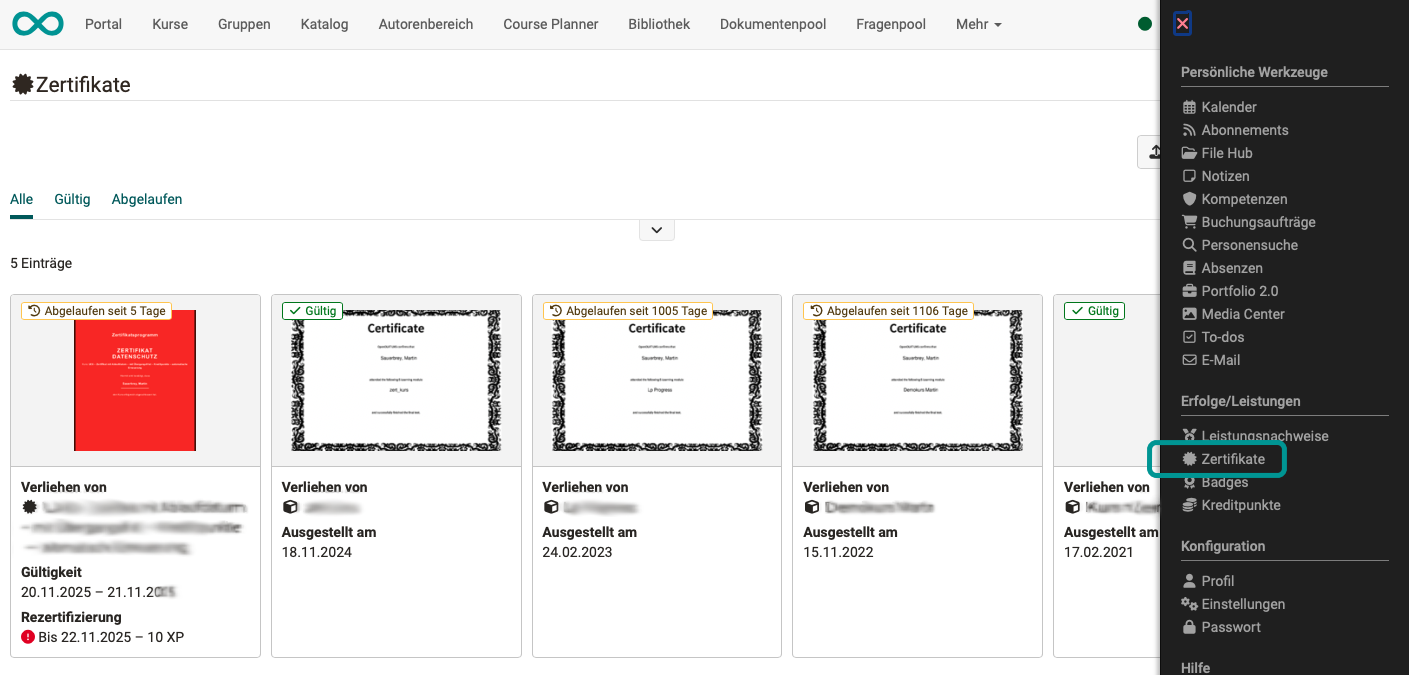
Klicken Sie auf eines der angezeigten Zertifikate, um es zu vergrössern und alle Angaben sichtbar zu machen.
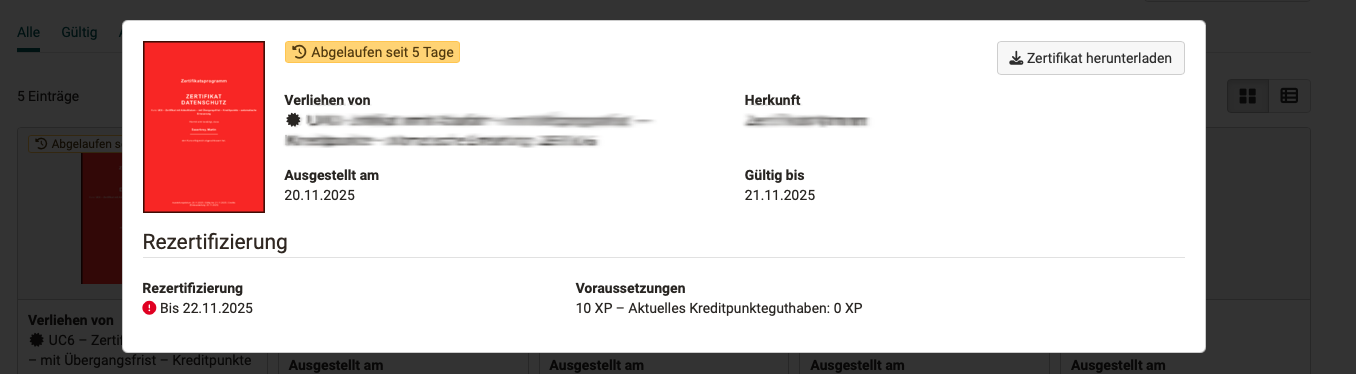
Zu jedem Zertifikat sind genauere Angaben vorhanden:
- "Verliehen von": Von wem das Zertifikat verliehen wurde. Insbesondere bei manueller Vergabe muss dies nachvollziehbar sein.
- "Herkunft": Ob das Zertifikat aus einem OpenOlat-Kurs oder einem Zertifikatsprogramm stammt oder manuell hochgeladen wurde.
- "Ausgestellt am": Ausstellungsdatum
- "Gültig bis": Gültigkeitsdauer
- "Rezertifizierung": Ob und bis wann eine Rezertifizierungsmöglichkeit besteht/bestand.
- "Voraussetzungen": Welche Voraussetzungen für die Rezertifizierung verlangt wurden, z.B. eine bestimmte Anzahl Kreditpunkte.
Ausserdem finden Sie rechts oben den Button "Zertifikat herunterladen".
Neu ausgestellte Zertifikate
Ein eben ausgestelltes Zertifikat ist sofort gültig, die PDF-Datei dazu erzeugt OpenOlat im Hintergrund. Sie steht in der Regel nach kurzer Zeit bereit. Bis dahin zeigt die Kachel einen Platzhalter statt des Vorschaubilds, die Detailansicht trägt den Vermerk "Hängig", und der Button "Zertifikat herunterladen" ist deaktiviert. Sobald die PDF-Datei erzeugt ist, laden Sie das Zertifikat wie gewohnt herunter.
Externe Zertifikate hochladen
Extern erworbene Zertifikate laden Sie mit dem Button "Zertifikat hochladen" hoch, sofern die Administration das für Benutzer:innen erlaubt. Hochgeladene Zertifikate tragen die Herkunft "Manuell hochgeladen".
Weiterführende Informationen
Kurseinstellungen - Tab Bewertung: Zertifikate und Rezertifizierung >
Course Planner: Zertifikatsprogramme >
Persönliche Erfolge/Leistungen: Leistungsnachweise >
Persönliche Erfolge/Leistungen: Kreditpunkte >