Rollen und Rechte: Rollen zuweisen
Rollenzuweisung für Organisationsrollen
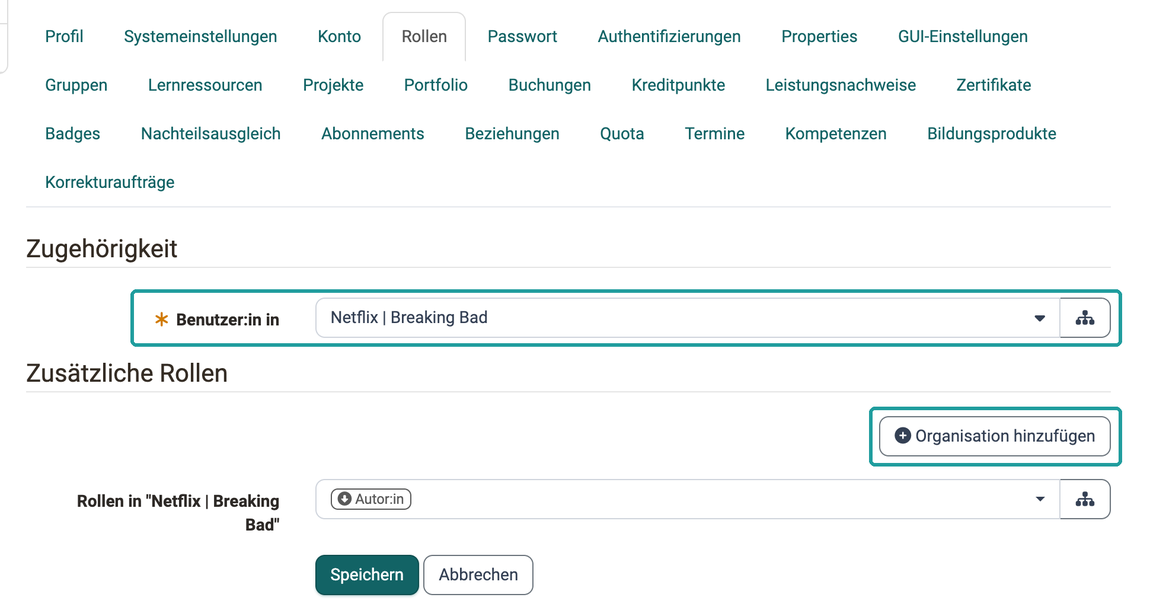
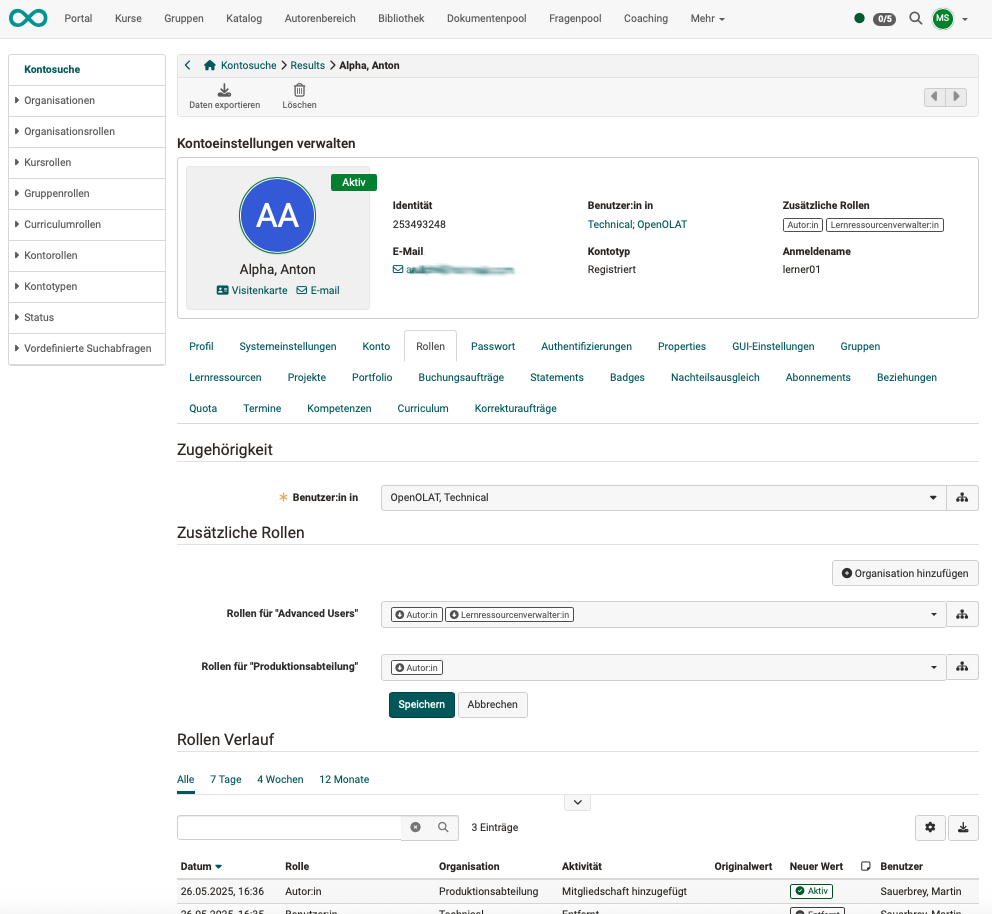
Organisationsweit oder systemweit gültige Rollen werden in der Benutzerverwaltung vergeben:
Benutzerverwaltung > Benutzer:in auswählen > Tab "Rollen"
Dementsprechend wird die Zuweisung typischerweise durch Benutzerverwalter:innen oder Administrator:innen vorgenommen.
Video-Einführung: Benutzerverwaltung
Je nach Aufgabenbereich sind Rollen, und damit weitere Rechte, hinzuzufügen. Die Seite Rollen und ihre Arbeitsbereiche zeigt, in welchem Bereich der Hauptnavigation die einzelnen Rollen arbeiten.
Der Tab "Rollen" zeigt die Zugehörigkeit der Person ("Benutzer:in in"), ihre zusätzlichen Rollen je Organisation und unter "Rollenverlauf" jede Änderung an den Rollen. Details dazu beschreibt das Administrationshandbuch: Rollen zuweisen
Rollenzuweisung für Kursrollen
Rollen neuer Kursmitglieder
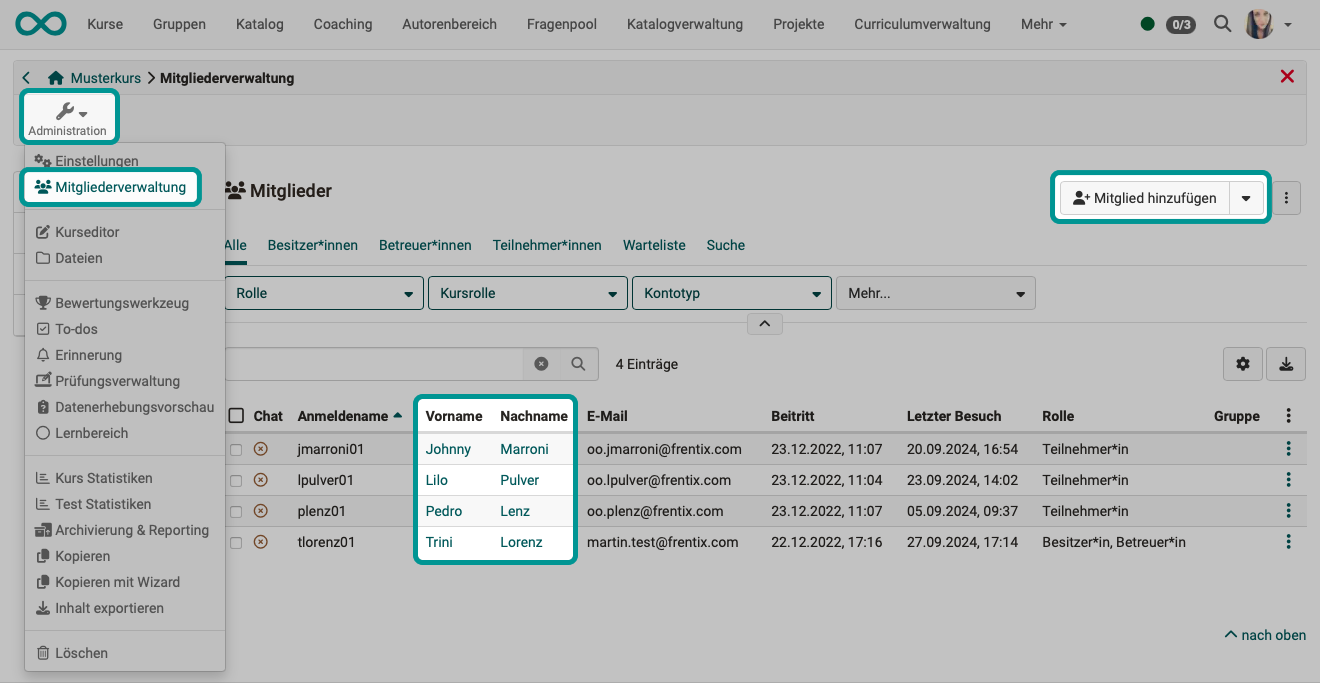
Kursbesitzer:innen fügen neue Kursmitglieder hinzu unter
Kurs > Administration > Mitgliederverwaltung > Button "Mitglied hinzufügen"
Die gewünschte Rolle innerhalb eines Kurses wird dann während des Erfassens des neuen Mitglieds abgefragt.
Rollenzuweisung der Kursbesitzer:innen
Eine Person mit Autorenrecht (= Organisationsrolle "Autor:in"), die einen Kurs erstellt, ist automatisch Besitzer:in dieses Kurses (Kursrolle "Besitzer:in"). Wenn gewünscht, können dann weitere Personen zu Mit-Besitzer:innen gemacht werden.
Rollen der Kursmitglieder ändern
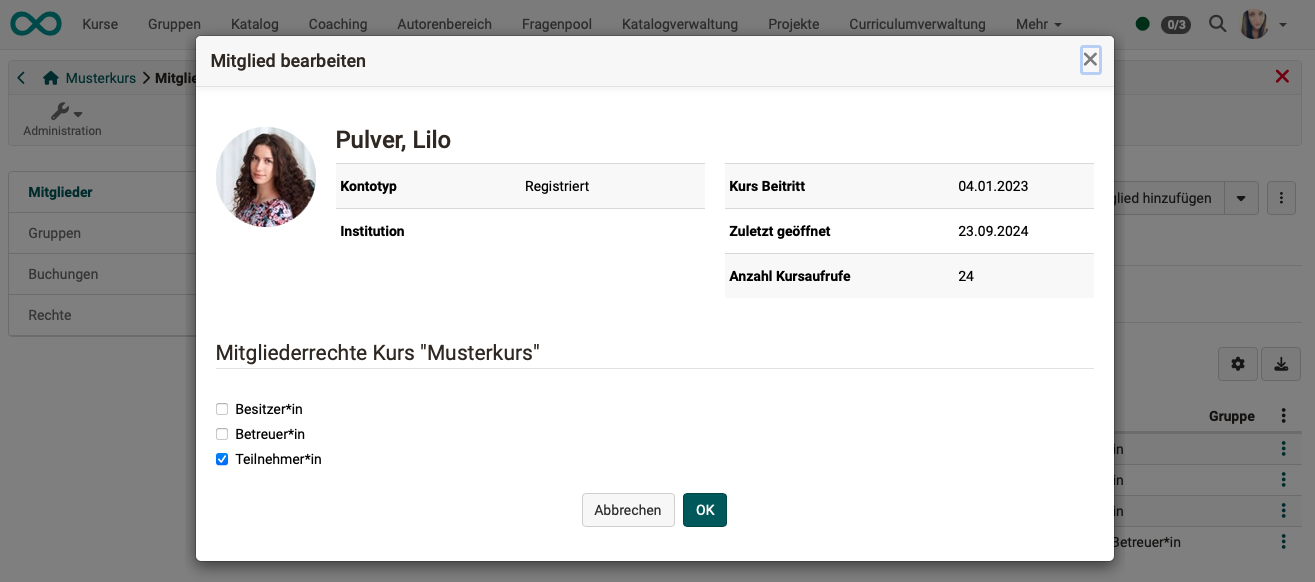
Bei Mitgliedern eines Kurses kann die Rolle geändert werden unter
Kurs > Administration > Mitgliederverwaltung > Klick auf den Namen des Mitglieds
Im Dialog "Mitglied bearbeiten" vergeben Sie eine oder mehrere Kursrollen.
Rollenzuweisung für Gruppenrollen
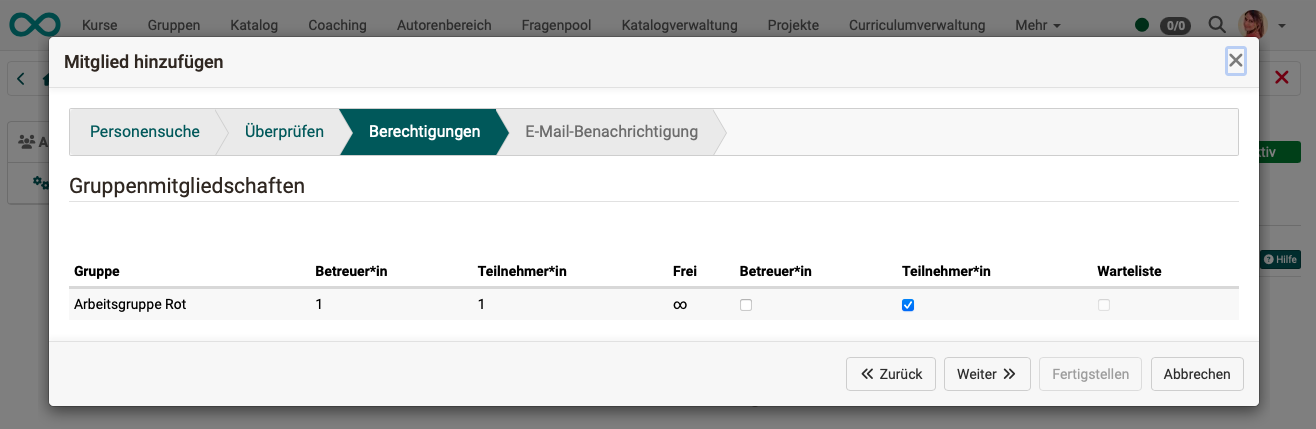
Rollenzuweisung beim Erstellen einer neuen Gruppe / Hinzufügen neuer Mitglieder:
Beim Hinzufügen neuer Mitglieder werden auch die Rollen "Gruppenteilnehmer:in" und "Gruppenbetreuer:in" vergeben.
Rollen der Gruppenmitglieder ändern
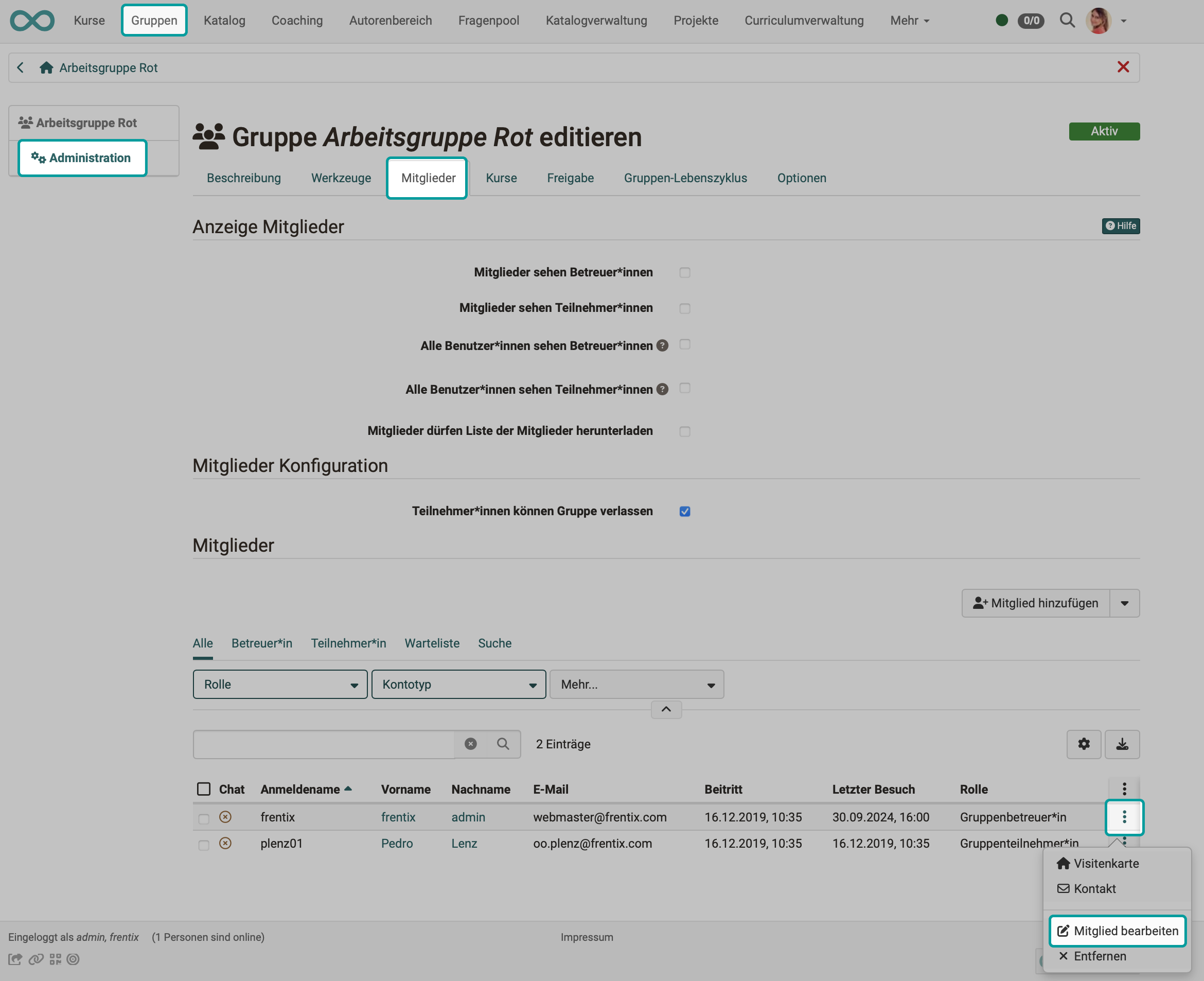
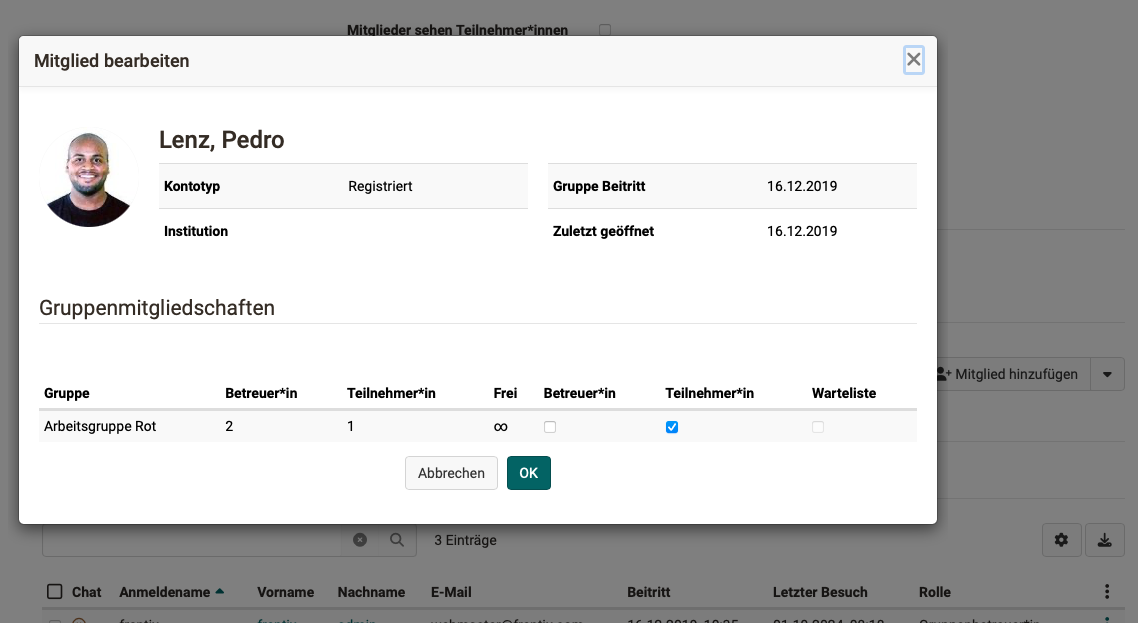
Besteht bereits eine Mitgliedschaft in einer Gruppe und Sie wollen die Rolle der Person ändern, können Sie dies (bei vorhandener Berechtigung zum Bearbeiten) in der Administration der Gruppe:
Gruppen > Administration > Tab "Mitglieder" > Icon mit 3 Punkten am Zeilenende > "Mitglied bearbeiten"
Zuweisung der Rolle Gruppenbetreuer:in
Wenn Sie eine neue Gruppe erstellen, sind Sie automatisch Betreuer:in dieser Gruppe. Betreuer:innen einer Gruppe erhalten zusätzlich den Link "Administration" im Menü. Wenn gewünscht, können dann weitere Personen zu Gruppenbetreuer:innen gemacht werden.
Vorgehen: Gruppen > Administration > Tab "Mitglieder" > Icon mit 3 Punkten am Zeilenende > "Mitglied bearbeiten"
Zuweisung der Rolle Gruppenverwalter:in
Da Gruppenverwalter:innen gruppenübergreifend Aufgaben wahrnehmen, ist dies eine organisationsweit gültige Rolle. Deshalb wird diese Rolle nicht innerhalb einer bestimmten Gruppe vergeben, sondern in der Benutzerverwaltung (Vorgehen wie für organisationsweit gültige Rollen).
Rollenzuweisung im Course Planner
Wer die Rolle Kursplaner:in besitzt, hat automatisch Zugriff auf alle Kurse, die mit dem jeweiligen Produkt verbunden sind.
Einem Produkt können keine Mitglieder zugewiesen werden, nur den Durchführungen. Kursplaner:innen können die Teilnehmer:innen für alle Durchführungen zuweisen.
Rollenzuweisung organisationsspezifischer Rollen
Die Rollen, die Benutzer:innen in unterschiedlichen Organisationseinheiten erhalten, werden in der Benutzerverwaltung vergeben.
Benutzerverwaltung > Benutzer:in auswählen > Tab "Rollen" > Button "Organisation hinzufügen"
Video-Einführung: Benutzerverwaltung
Eine Person kann in mehreren Organisationseinheiten Mitglied sein und in jeder Organisationseinheit andere Rollen innehaben. Z.B. wenn die Person nur in der eigenen Organisationseinheit Autorenrechte haben soll.
Rollenzuweisung der "Einladung"
Die "Rolle", bzw. den zugehörigen Rechtestatus, erhalten alle Personen, die über die Option "Externe Mitglieder einladen" einem Kurs hinzugefügt wurden. In der Benutzerverwaltung sollte nur ausnahmsweise die Rolle "Einladung" zugeteilt werden.
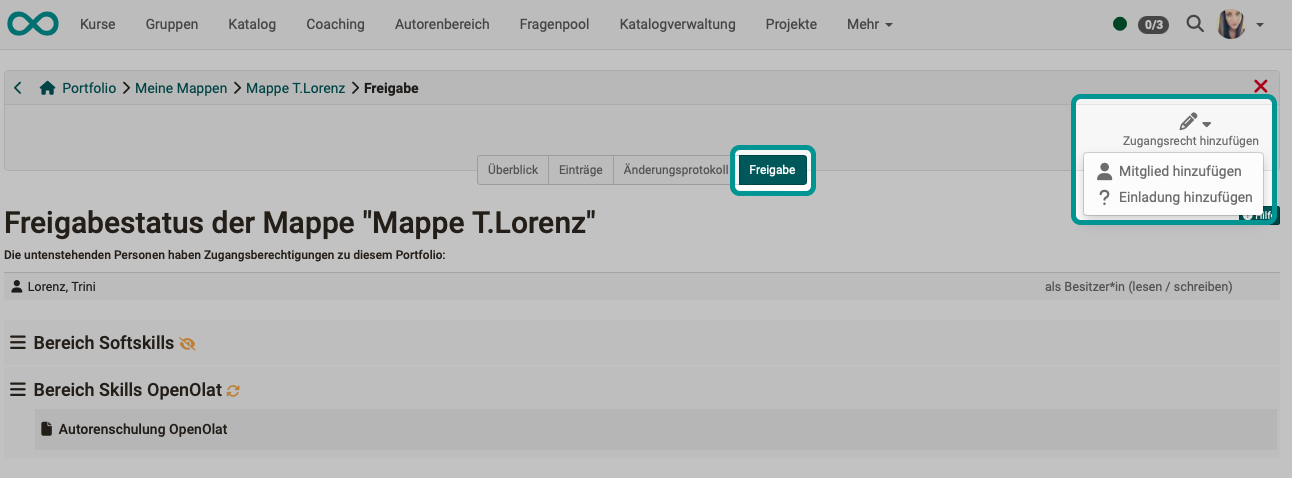
Soll z.B. im Portfolio eine externe Person Einsicht in eine Mappe erhalten, wird die Einladung erstellt unter
Portfolio > Meine Mappen > "Mappe" > Tab "Freigabe" > Zugangsrecht hinzufügen > Einladung hinzufügen
Eigene Rollen und Beziehungen definieren
Die Aktivierung und Definition eigener Rollen erfolgt durch Administrator:innen in der System-Administration:
Administration > Module > Rolle Person zu Person
Z.B. Vorgesetzte:r, Untergebene:r, Expert:in, Zu Beurteilende:r, Elternteil, Ausbildungsverantwortliche:r, Schüler:in, Mentor:in, Lernbegleiter:in, usw.
Anschliessend können Benutzerverwalter:innen unter
Benutzerverwaltung > Benutzer:in auswählen > Tab "Beziehungen"
neue Beziehungen zwischen der gewählten Person und anderen OpenOlat-Benutzer:innen angeben (z.B. Vorgesetzte:r - Untergebene:r).
Es kann nur die von Administrator:innen eingerichtete und definierte Systematik der Rollen verwendet werden.
Mit der Person-zu-Person-Beziehung in OpenOlat können in der Administration bzw. in der Benutzerverwaltung kursübergreifende Betreuungsfunktionen für beispielsweise Mentor:innen, Lernbegleiter:innen und Vorgesetzte eingerichtet werden. Ist dies der Fall, können Betreuende im Coaching einfach und übersichtlich auf die zu betreuenden Personen zugreifen und Bewertungen vornehmen.
Für jede Person-zu-Person-Beziehung können spezifische Rechte definiert und somit der Zugriff auf explizit freigegebene Inhalte der Betreuten erteilt werden, wie z.B. Kursliste, Kalender, Absenzenübersicht, Leistungsnachweise und Zertifikate. Analog wird auch die Rolle "Linienvorgesetzte:r" im Coaching abgebildet. Hier kann ebenfalls auf definierte Inhalte von Benutzer:innen der eigenen Organisationseinheit zugegriffen werden.
Weiterführende Informationen
Auf dieser Seite erwähnt
Rollen und ihre Arbeitsbereiche >
Rollen zuweisen (Administrationshandbuch) >
Gruppen >
Weiterführend
Welche Rollen gibt es? >
Gruppenverwaltung >
Course Planner: Übersicht >
youtube
Benutzerverwaltung