Modul Lernressource
Im Modul Lernressource legen Administrator:innen systemweite Einstellungen und Vorgaben für Kurse und andere Lernressourcen fest. Sie finden das Modul in der System-Administration unter:
Administration > Module > Lernressource
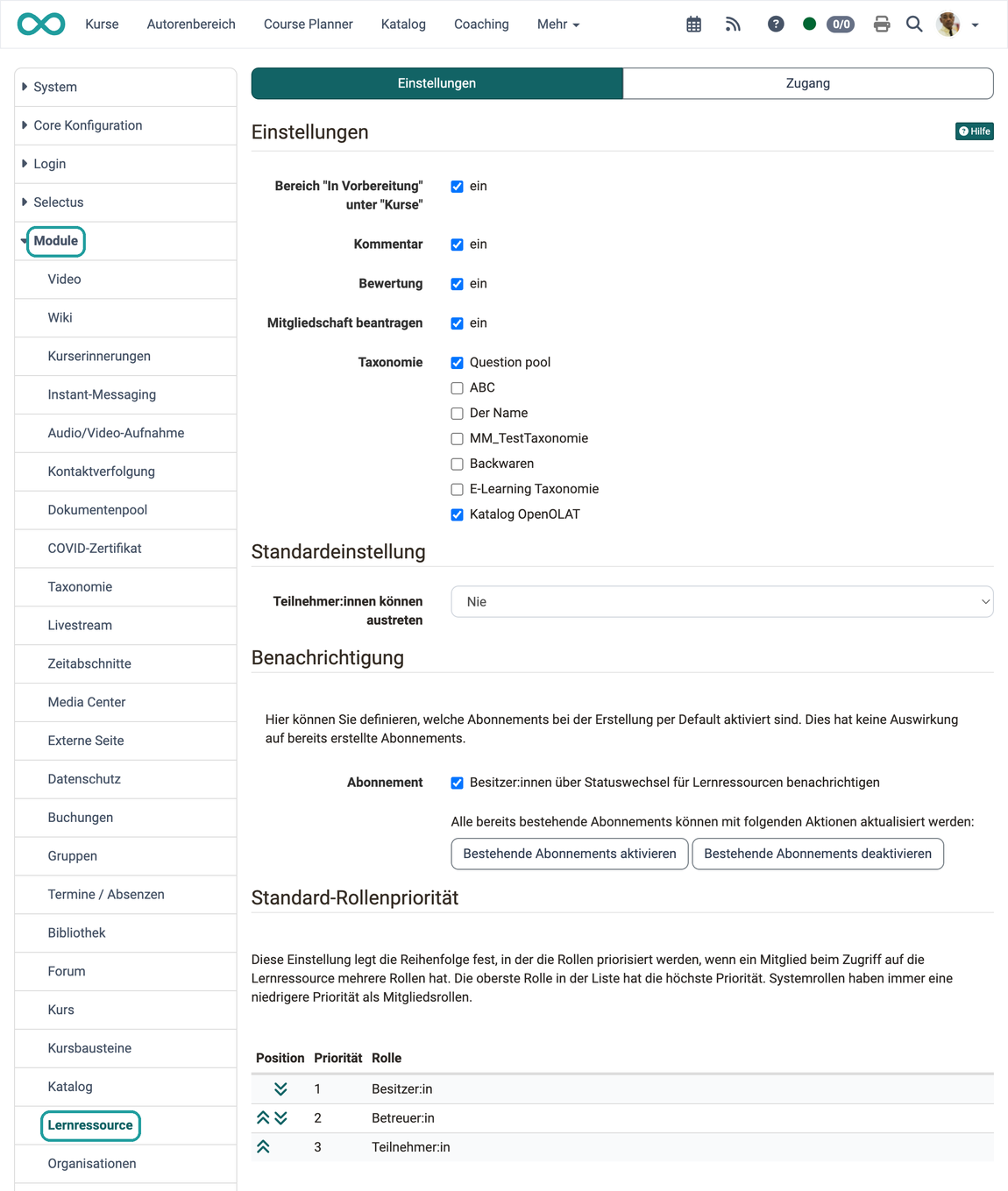
Tab Einstellungen
Der Tab "Einstellungen" enthält die Abschnitte Einstellungen, Standardeinstellung, Benachrichtigung und Standard-Rollenpriorität.
Abschnitt Einstellungen
Mit dem ersten Kontrollkästchen machen Administrator:innen für Teilnehmer:innen die Vorauswahl "In Vorbereitung" im Menü "Kurse" sichtbar.
Bereich "In Vorbereitung" unter "Kurse"
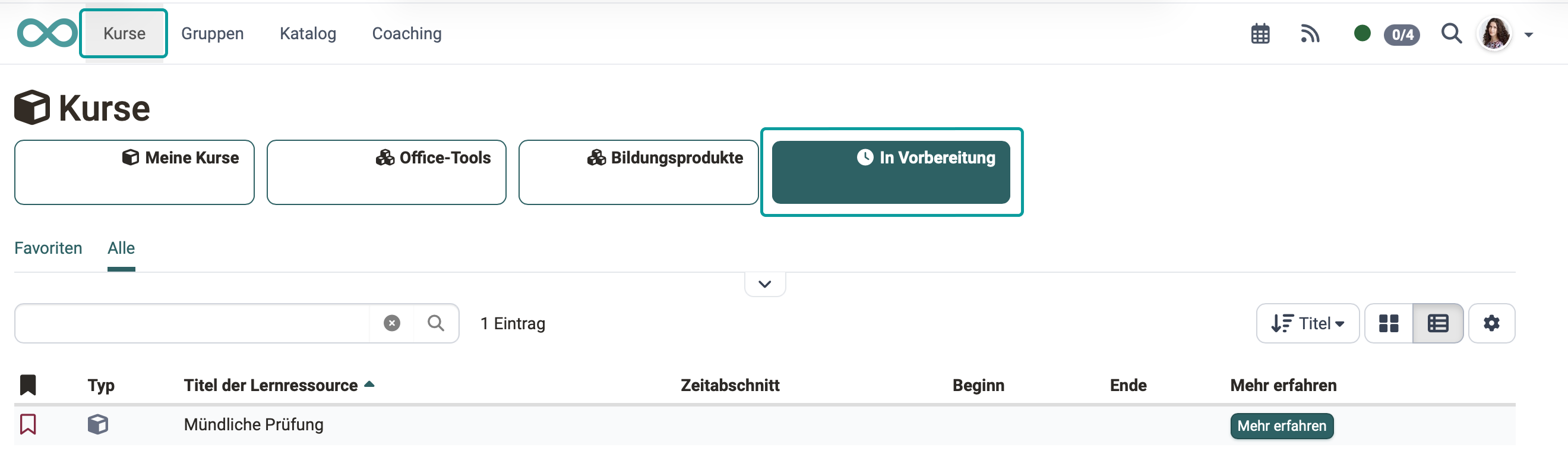
Ist das Kontrollkästchen angekreuzt, sehen Teilnehmende unter "Kurse" die Vorauswahl "In Vorbereitung" mit den Kursen, die noch nicht veröffentlicht sind:
Kurssuche
Die Kurssuche wird pro Kurs konfiguriert, nicht in diesem Modul. Kursbesitzer:innen aktivieren sie unter Kurs > Administration > Einstellungen > Tab "Toolbar". Danach erscheint der Button "Kurssuche" in der Toolbar des Kurses.
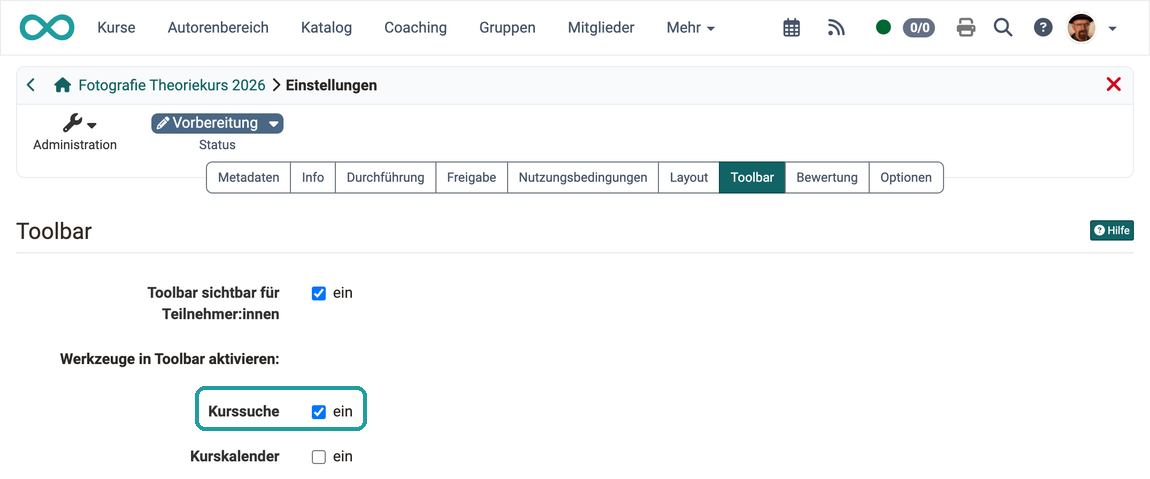
Wie Kursbesitzer:innen die Kurssuche und die weiteren Werkzeuge der Toolbar aktivieren, beschreibt die Seite Einsatz weiterer Kursfunktionen der Toolbar.
Kommentar
Auf der Infoseite eines Kurses können Benutzer:innen einen Kommentar schreiben. Die Infoseite öffnen sie im Kurs über den Link "Infoseite" in der Toolbar.

Dafür zeigt die Infoseite unten ein Eingabefeld.
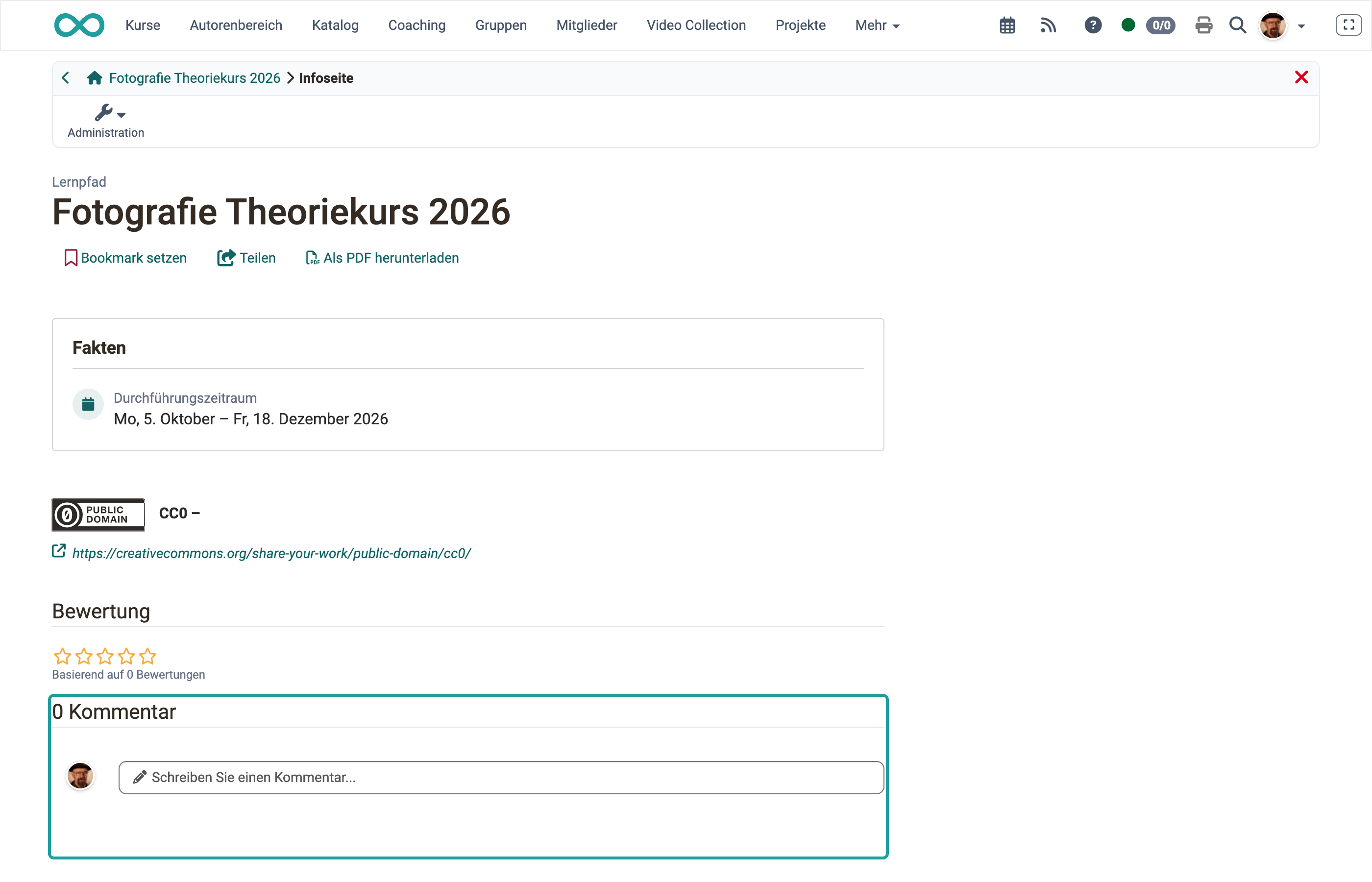
Ob das Eingabefeld erscheint, schalten Administrator:innen in diesem Modul mit dem Kontrollkästchen "Kommentar" systemweit ein oder aus.
Bewertung
Auf der Infoseite eines Kurses können Benutzer:innen den Kurs auch mit Sternen bewerten. Die Sterne stehen im Bereich "Bewertung".
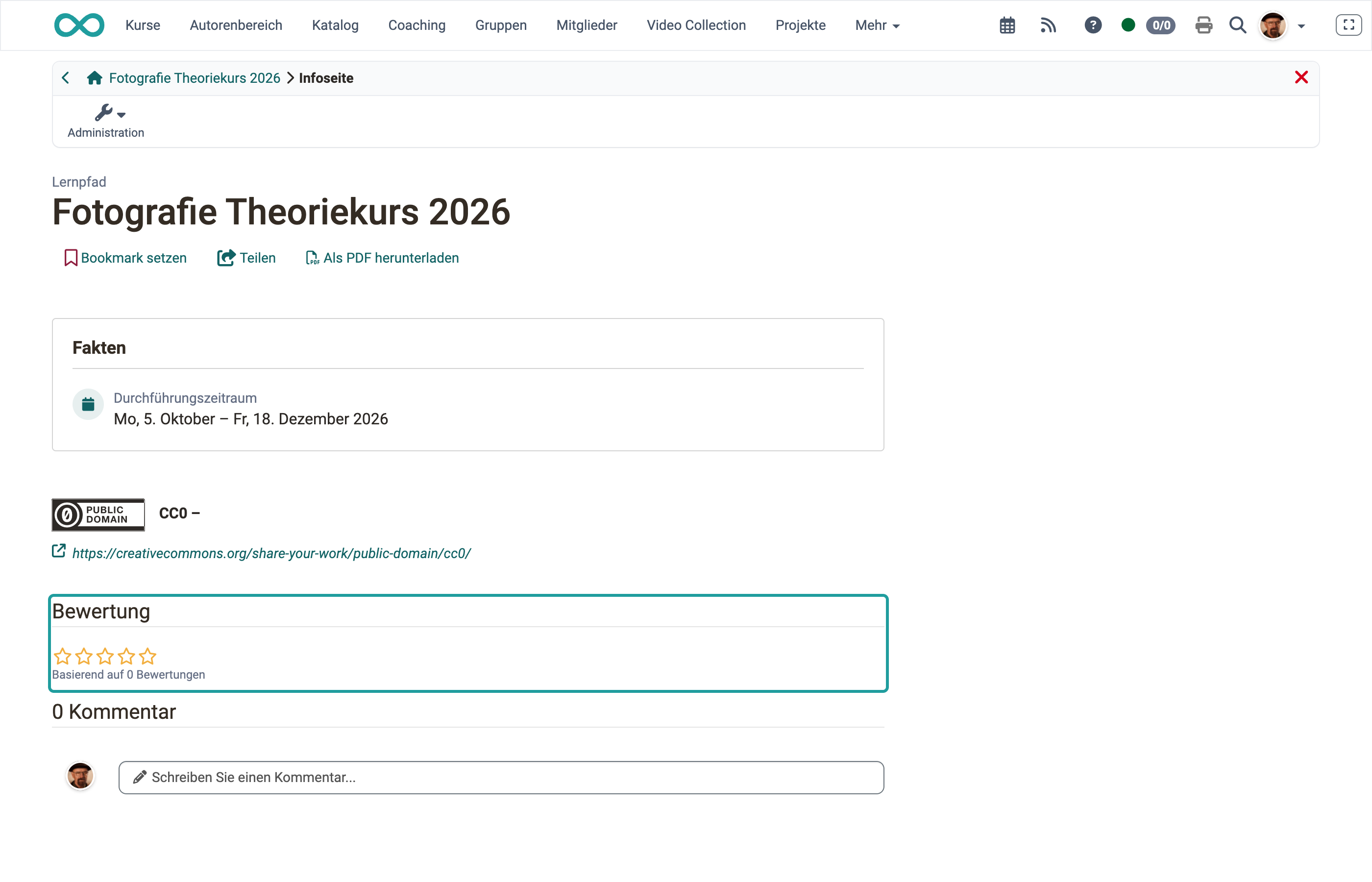
Ob die Sterne zur Bewertung eines Kurses erscheinen, schalten Administrator:innen in diesem Modul mit dem Kontrollkästchen "Bewertung" systemweit ein oder aus.
Mitgliedschaft beantragen
Öffnet jemand einen Kurs, auf den er keinen Zugriff hat, erscheint ein Hinweis mit dem Button "Mitgliedschaft beantragen". Ein Klick darauf schickt eine E-Mail an alle Besitzer:innen des Kurses.
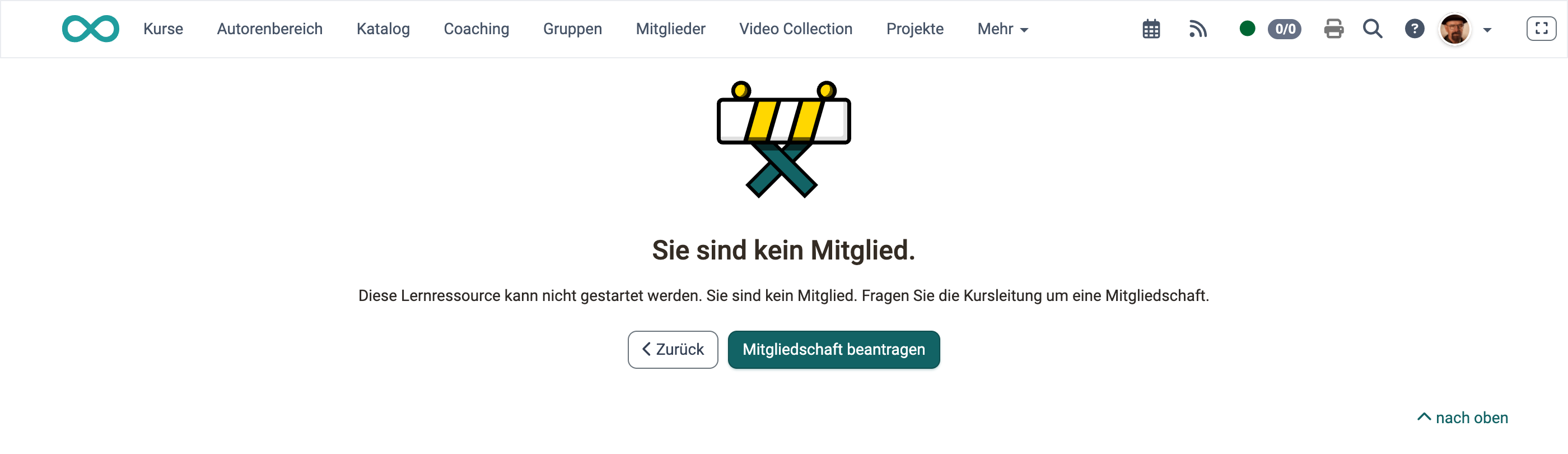
Ob der Button erscheint, schalten Administrator:innen in diesem Modul mit dem Kontrollkästchen "Mitgliedschaft beantragen" systemweit ein oder aus.
Taxonomie
Verwendung von Taxonomie im Katalog
Wählen Sie hier eine Taxonomie, steht ihre Struktur im Katalog zur Verfügung. Dafür muss die Taxonomie zuerst erarbeitet und eingerichtet sein.
Grundlage
In der System-Administration unter Administration > Module > Taxonomie können verschiedene Taxonomien erstellt werden.
Eine Taxonomie kann in diesem Bereich nicht abgewählt werden, solange sie in einem Launcher des Katalogs verwendet wird. Beim Versuch der Abwahl erscheint die Meldung: «Die Taxonomie wird noch in einem Launcher des Katalogs verwendet und kann daher nicht abgewählt werden.»
Wie Taxonomien erstellt und konfiguriert werden, beschreibt die Seite Modul Taxonomie.
Abschnitt Standardeinstellung
Teilnehmer:innen können austreten
Mit dieser Option geben Sie vor, ob Teilnehmende neue Kurse selbst verlassen dürfen. Bestehende Kurse behalten ihre Einstellung. Wie Teilnehmende einen Kurs verlassen, beschreibt Zugangskonfiguration / Freigabe.
Zur Wahl stehen:
- Jederzeit
- Nach Kursenddatum oder Status "Beendet"
- Nie
Kursspezifisch
Diese vorausgewählte Einstellung kann pro Kurs von Kursbesitzer:innen kursspezifisch wieder angepasst werden: Kurs > Administration > Einstellungen > Tab "Freigabe"
Abschnitt Benachrichtigung
Besitzer:innen sollen erfahren, wenn sich der Status ihrer Lernressource ändert. Dafür gibt es das Abonnement "Besitzer:innen über Statuswechsel für Lernressourcen benachrichtigen".
Abonnement
A) Voreinstellung
Mit diesem Kontrollkästchen legen Sie fest, ob OpenOlat beim Erstellen eines neuen Kurses oder einer Lernressource im Autorenbereich das Abonnement für die Besitzer:innen gleich mit einrichtet. Bereits bestehende Abonnements bleiben davon unberührt.
B) Bestehende Abonnements schalten Sie mit den Buttons "Bestehende Abonnements aktivieren" und "Bestehende Abonnements deaktivieren" ein oder aus.
Abschnitt Standard-Rollenpriorität
Diese Einstellung legt die Reihenfolge fest, in der die Rollen priorisiert werden, wenn ein Mitglied beim Zugriff auf die Lernressource mehrere Rollen hat. Die oberste Rolle in der Liste hat die höchste Priorität. Systemrollen haben immer eine niedrigere Priorität als Mitgliedsrollen.
In der Liste stehen die Mitgliedsrollen Besitzer:in, Betreuer:in und Teilnehmer:in. Hat eine Person keine dieser Rollen, öffnet OpenOlat die Lernressource in einer Systemrolle. Deren Reihenfolge ist fest und lässt sich nicht ändern: Principal, Kursplaner:in, Lernressourcenverwalter:in, CPL Klassenlehrer:in, Administrator:in. Wer zum Beispiel ohne Mitgliedsrolle Principal und Lernressourcenverwalter:in ist, startet in der Rolle Principal und wechselt über den Rollenwechsel in der Toolbar zur Rolle Lernressourcenverwalter:in.
Tab Zugang
Der Tab "Zugang" enthält die Abschnitte Zugang und Status "Beendet".
Abschnitt Zugang
Zugang Kursbesitzer:innen/Betreuer:innen
Wer in einem Kurs (einer Lernressource) Besitzer:in oder Betreuer:in ist, findet diese Lernressource im Coaching Werkzeug. Unter "Meine Kurse" werden Lernressourcen angezeigt, bei denen Benutzer:innen mit der Rolle Betreuer:in selbst Teilnehmer:in sind.
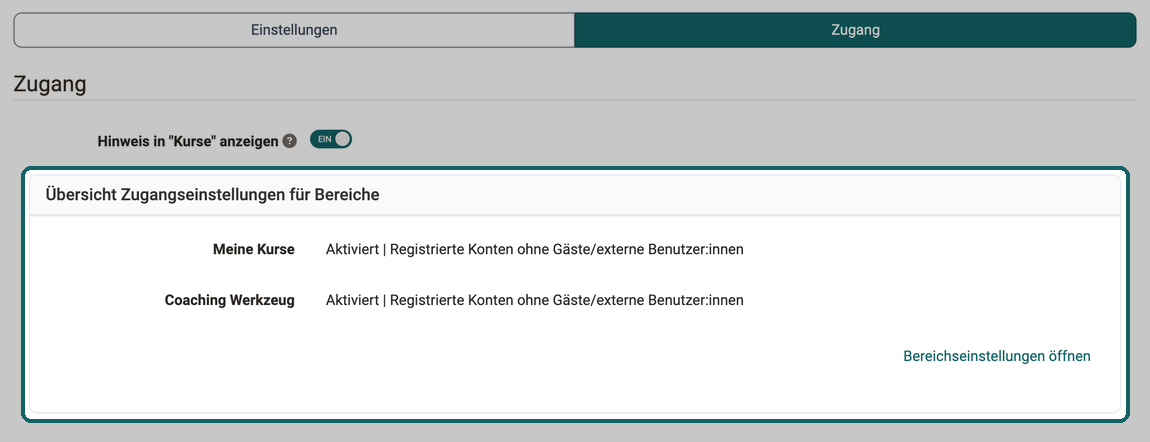
Hinweis in "Kurse" anzeigen
Ist dieser Schalter eingeschaltet, erhalten Besitzer:innen und Betreuer:innen unter "Kurse" einen Hinweis zu den Auswirkungen der Zugangseinstellung.

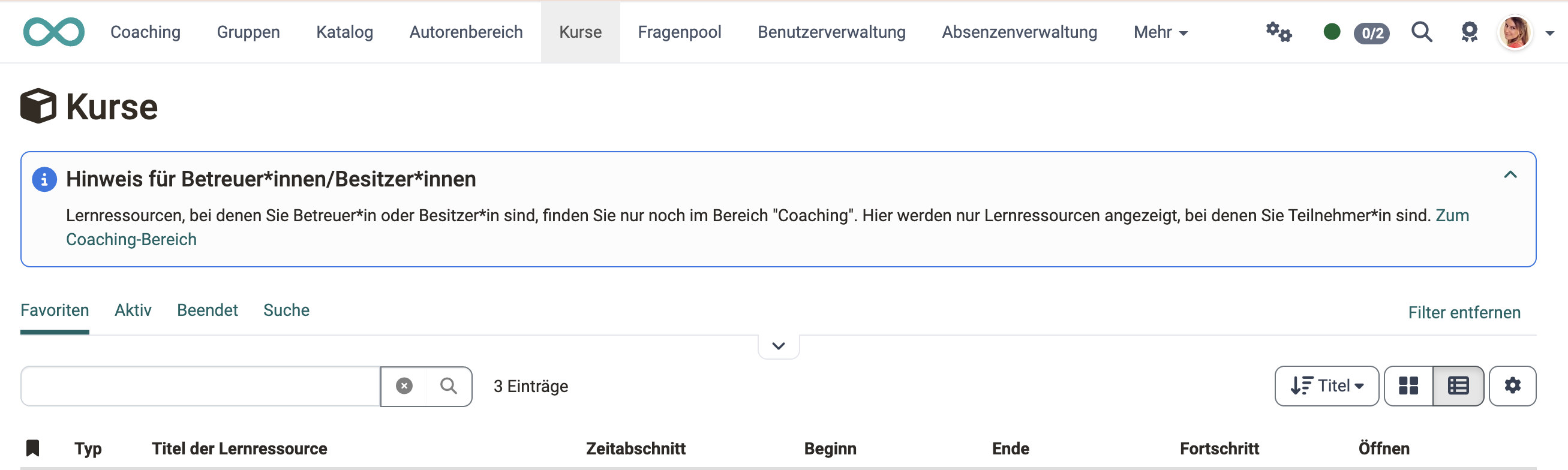
Bereichseinstellungen
Ob die Bereiche "Meine Kurse" und "Coaching Werkzeug" in der Hauptnavigation erscheinen und wer sie sieht, lesen Sie in der "Übersicht Zugangseinstellungen für Bereiche" ab. Sie zeigt je Bereich, ob er aktiviert ist und welche Konten ihn erreichen, zum Beispiel "Aktiviert | Registrierte Konten ohne Gäste/externe Benutzer:innen". Was ein Bereich ist, beschreibt die Seite Bereiche und Module >.
Über den Button "Bereichseinstellungen öffnen" gelangen Sie direkt zur Seite "Bereiche" der System-Administration:
Administration > Customizing > Bereiche
Dort legen Sie die Reihenfolge der Bereiche in der Hauptnavigation fest und bestimmen, für welche Rollen sie sichtbar sind. Den Bereich "Meine Kurse" können Sie dort auch deaktivieren. Das Coaching Werkzeug lässt sich in der Standardkonfiguration nicht deaktivieren, weil Besitzer:innen und Betreuer:innen ihre Lernressourcen nur dort finden. Mehr dazu: Customizing: Bereiche >
Zugang zur Einstellung
Nur Administrator:innen können diese Seite aufrufen und ändern.
Abschnitt Status "Beendet"
Hier legen Sie systemweit fest, welchen Zugriff Teilnehmende auf einen Kurs oder eine Lernressource im Status "Beendet" haben. Diese Einstellung gilt als Standard für alle Kurse und kann pro Kurs überschrieben werden.
- Nur-Lese-Zugriff: Der Inhalt steht den Teilnehmenden weiterhin im Lesemodus zur Verfügung.
- Kein Zugriff: Die Teilnehmenden haben keinen Zugriff mehr auf die Inhalte. Beim Öffnen erscheint ein Hinweis mit Verweis auf die zuständige Ansprechperson.
Kursbesitzer:innen überschreiben die Einstellung für ihren Kurs unter:
Kurs > Administration > Einstellungen > Tab "Optionen"
Weiterführende Informationen
Auf dieser Seite erwähnt
Suche in einem Kurs >
Einsatz weiterer Kursfunktionen der Toolbar >
Modul Taxonomie >
Zugangskonfiguration / Freigabe >
Allgemeines >
Bereiche und Module >
Customizing: Übersicht >
Weiterführend
Coaching - Übersicht >
Kurseinstellungen - Tab Optionen >