Absenzenverwaltung
Steckbrief
| Name | Absenzenverwaltung |
|---|---|
| Verfügbar seit | Release 14.1 (OO-4214) |
Was ermöglicht die Absenzenverwaltung?
Die in der Hauptnavigation angezeigte Absenzenverwaltung bezieht sich auf die kursübergreifende Absenzenverwaltung durch Berechtigte mit der Rolle Absenzenverwalter:in.
Berechtigte mit dieser Rolle bearbeiten z. B. Dispensen und Rekurse. Diese Verwaltungsaufgabe geht über die einfache Erfassung hinaus, die in einem bestimmten Kurs stattfindet, und ist deshalb einer gesonderten Rolle zugeordnet.
Daneben können Absenzen auch an anderen Stellen abgefragt oder erfasst werden.
Links zu Erklärungen der übrigen Punkte finden Sie unter den weiterführenden Informationen und in den Lernressourcen.
Wo finde ich die Absenzenverwaltung?
Berechtigte finden die kursübergreifende Absenzenverwaltung in der Hauptnavigation:

Hinweis
Der Menü-Eintrag kann auch an einer anderen Stelle in der Hauptnavigation stehen. Wenn viele Einträge in der Hauptnavigation angezeigt werden, kann "Absenzenverwaltung" unter "Mehr" ganz rechts enthalten sein.
Wer kann die Absenzenverwaltung benutzen?
Ob die Absenzenverwaltung in einem bestimmten Kurs verwendet wird, entscheiden die Kursbesitzer:innen.
Das Erfassen der einzelnen Absenzen obliegt dann in der Regel den Betreuer:innen. Deshalb finden diese die Werkzeuge zum Erfassen in den Kursen oder im Bereich Coaching.
Die Teilnehmer:innen erfassen ihre eigenen Absenzen/Abmeldungen/Rekurse im persönlichen Menü >.
Die in der Hauptnavigation angezeigte und nachstehend beschriebene Absenzenverwaltung steht dagegen Absenzenverwalter:innen, Principals und Administrator:innen zur Verfügung. In der kursübergreifenden Absenzenverwaltung kann auf alle Absenzen in der Gesamtschau zugegriffen werden und die berechtigten Personen können alle Absenzen umfassend verwalten.
Aktivierung des Moduls "Termine und Absenzen"
Wie bei allen Modulen erfolgt die generelle Aktivierung durch Administrator:innen. Damit die Absenzenverwaltung in der Hauptnavigation verfügbar ist, muss das Modul "Termine und Absenzen" in der System-Administration eingeschaltet sein:
Administration > Module > Termine / Absenzen
Mehr dazu finden Sie unter Modul Termine und Absenzen.
In einem bestimmten Kurs schaltet OpenOlat die Termin- und Absenzenverwaltung selbst ein, sobald für den Kurs ein Termin mit "Termin hinzufügen" erstellt wird, zum Beispiel im Course Planner. Von Hand ein- und ausschalten und für den Kurs konfigurieren können Kursbesitzer:innen sie in der Kurs-Administration:
Kurs > Administration > Einstellungen > Tab "Durchführung" > Abschnitt "Konfiguration Termin- und Absenzenverwaltung im Kurs"
Mehr dazu, auch zu den Fällen, in denen OpenOlat die Funktion nicht selbst einschaltet, finden Sie unter Kurseinstellungen - Tab Durchführung.
Welche Hauptfunktionen/Bestandteile hat die Absenzenverwaltung?
Nach dem Aufruf der Absenzenverwaltung werden Ihnen die Hauptfunktionen als Tabs angezeigt:
Tab Cockpit
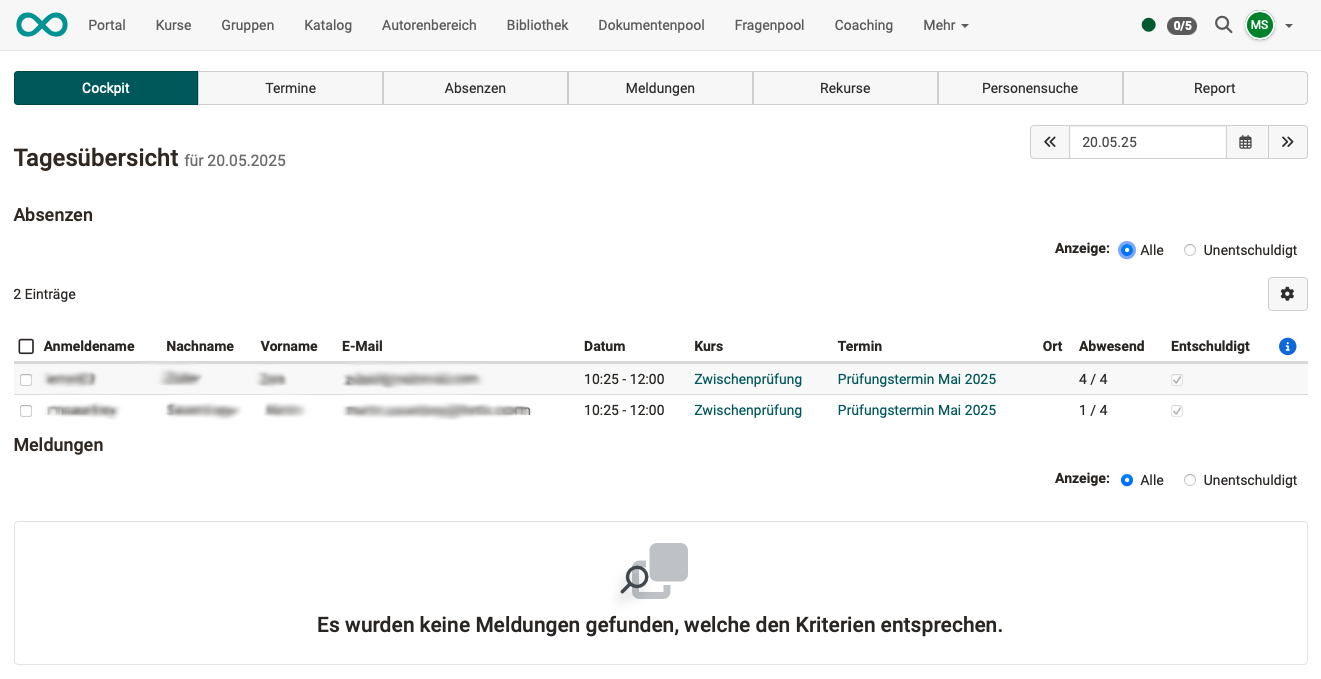
Im Cockpit werden in zwei untereinanderliegenden Abschnitten die Absenzen und die Meldungen eines Tages angezeigt. Standardmässig wird der aktuelle Tag angezeigt, es kann jedoch rechts oben ein beliebiger anderer Tag gewählt werden.
In beiden Abschnitten wählen Sie unter Anzeige, ob die Liste alle Einträge zeigt (Alle) oder nur die unentschuldigten (Unentschuldigt). Diesen Umschalter gibt es, wenn in der System-Administration die Option Entschuldigte Absenzen eingeschaltet ist: Administration > Module > Termine / Absenzen, Tab "Konfiguration". Das gilt auch für die Tabs Absenzen und Meldungen.
Tab Termine
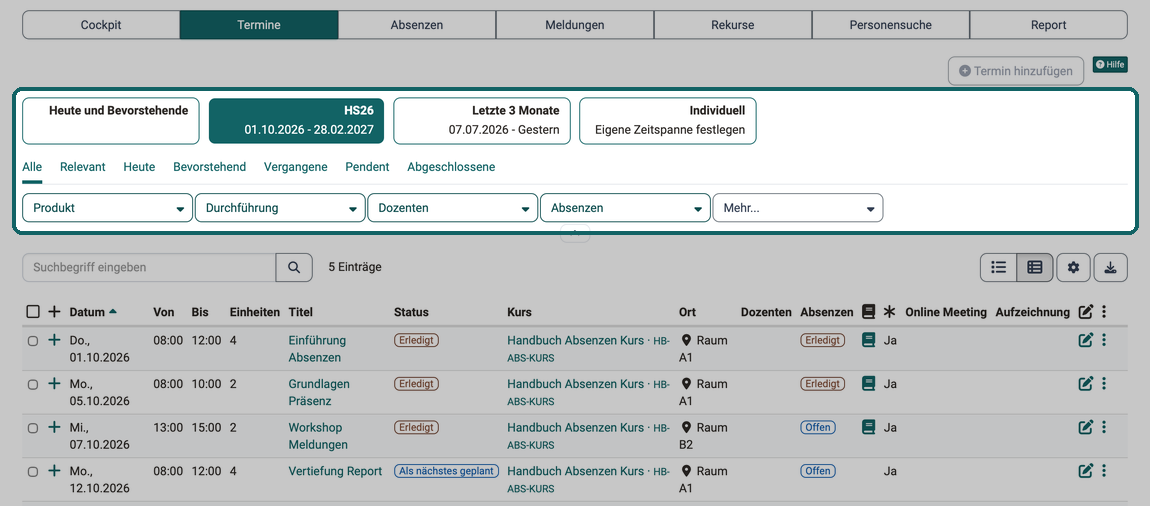
Der Tab Termine listet die Termine kursübergreifend auf. Mit den Zeitraum-Schaltflächen, den Schnellfiltern und den Filtern grenzen Sie die Liste ein. Den Filter "Produkt" sehen Sie nur, wenn Sie mindestens ein Produkt verwalten.
Rechts oben steht für Absenzenverwalter:innen und Administrator:innen der Button "Termin hinzufügen". Er ist hier ausgegraut, weil weder eine Durchführung noch ein Produkt gewählt ist. Termine erstellen Sie im Course Planner, mehr dazu unter Course Planner: Termine.
Tab Absenzen
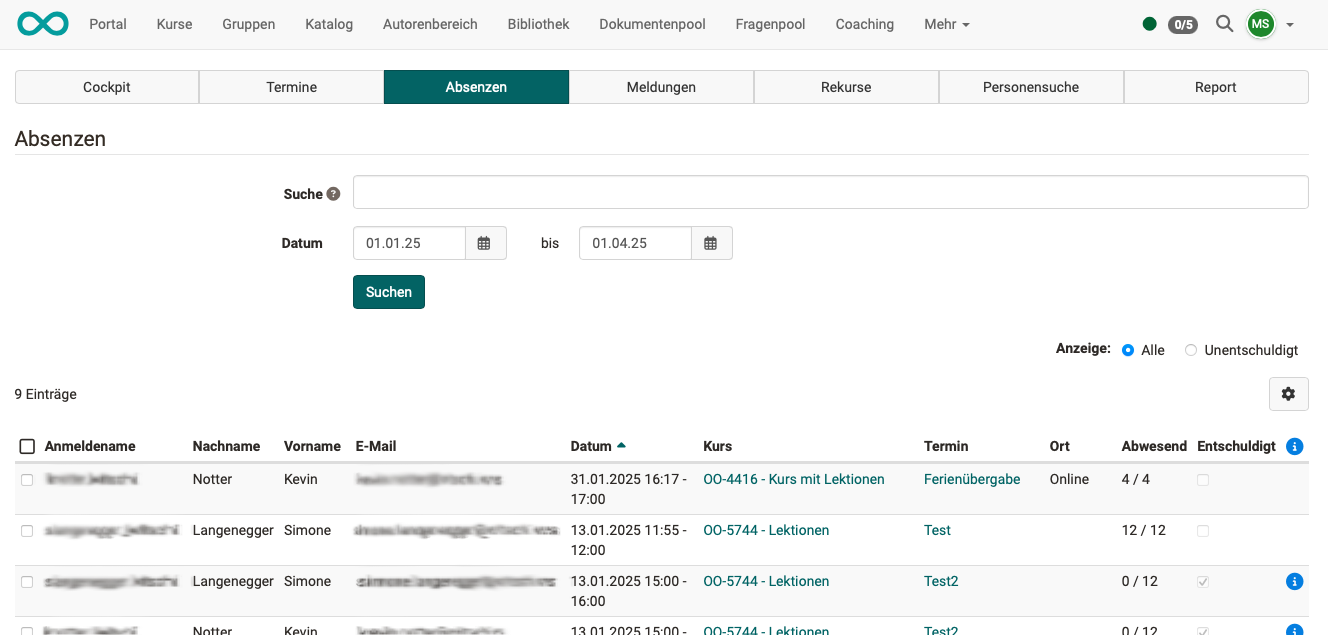
Mit dem Suchfeld können Sie nach Benutzer:innen, Dozent:innen, Kurstiteln und Terminen suchen. Den Zeitraum grenzen Sie mit dem Datumsbereich ein. Unter Anzeige wählen Sie, ob die Liste alle Absenzen zeigt (Alle) oder nur die unentschuldigten (Unentschuldigt).
Tab Meldungen
Der Tab Meldungen listet die Abmeldungen und Dispense auf. Mit den Schaltflächen Neue Absenzmeldung erfassen, Neue Dispens erfassen und Abmeldung erfassen Sie eine Meldung für eine Person.
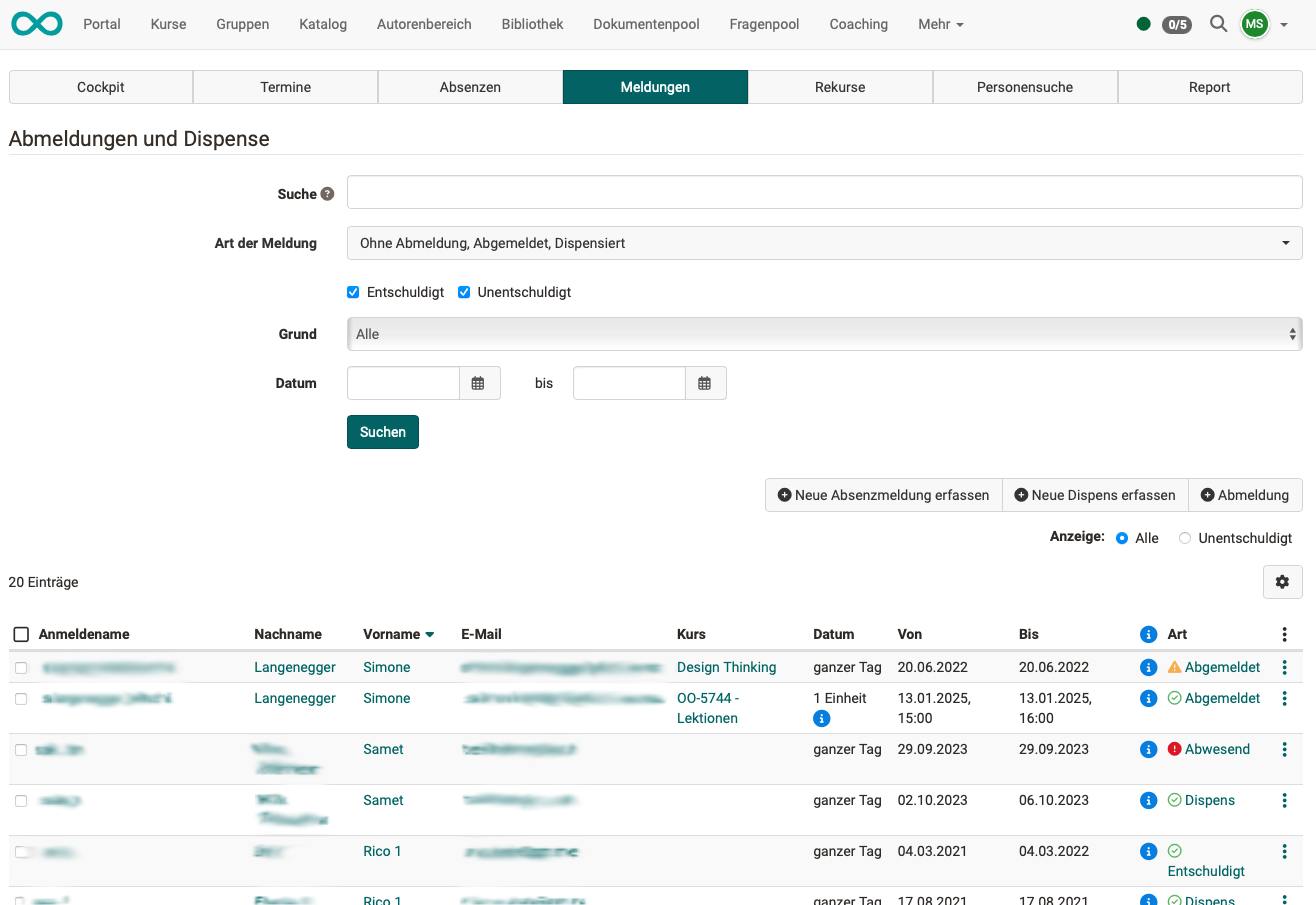
Mit dem Suchfeld können Sie nach Benutzer:innen, Dozent:innen, Kurstiteln und Terminen suchen. Die Filter Art der Meldung, Grund und Datum grenzen die Liste weiter ein. Sind entschuldigte Absenzen eingeschaltet, legen Sie mit den Kontrollkästchen Entschuldigt und Unentschuldigt fest, welche Meldungen die Suche findet. Unter Anzeige wählen Sie zwischen Alle und Unentschuldigt.
Tab Rekurse
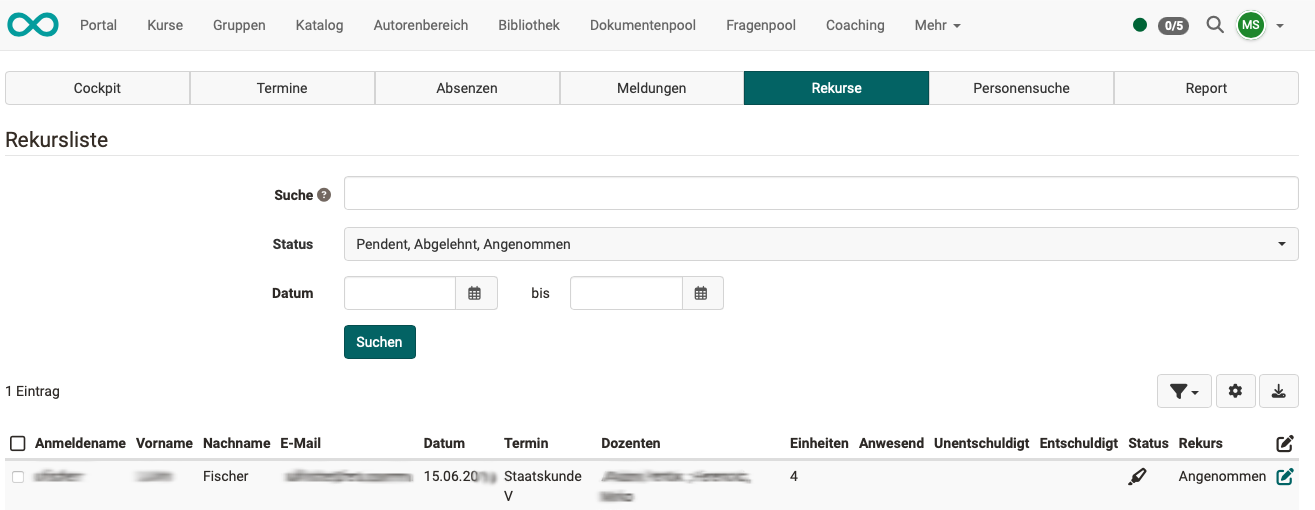
Ein Rekurs muss innerhalb der vorgegebenen Rekursfrist erfolgen. Die Rekursfrist legen Administrator:innen systemweit in der System-Administration fest: Administration > Module > Termine / Absenzen, Tab "Konfiguration".
Mit dem Suchfeld können Sie nach Benutzer:innen, Dozent:innen und Terminen suchen. Der Filter Status zeigt die Rekurse nach ihrem Stand: pendent, abgelehnt oder angenommen. Mit Datum grenzen Sie den Zeitraum ein.
Tab Personensuche
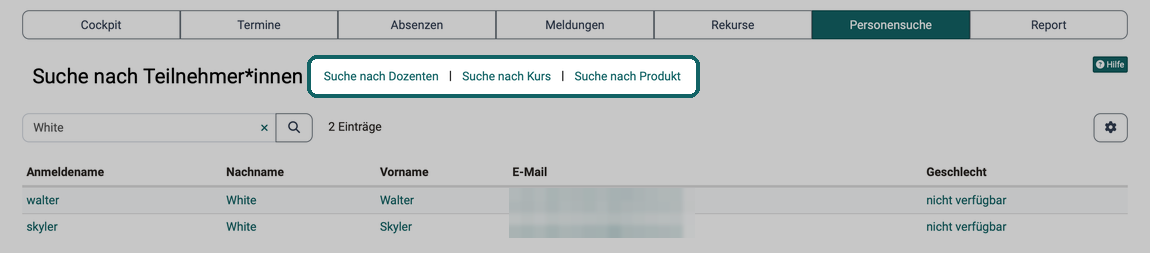
Die Personensuche findet Teilnehmer:innen. Über die Links neben dem Titel wechseln Sie zur Suche nach Dozenten, nach Kurs oder nach Produkt.
Tab Report
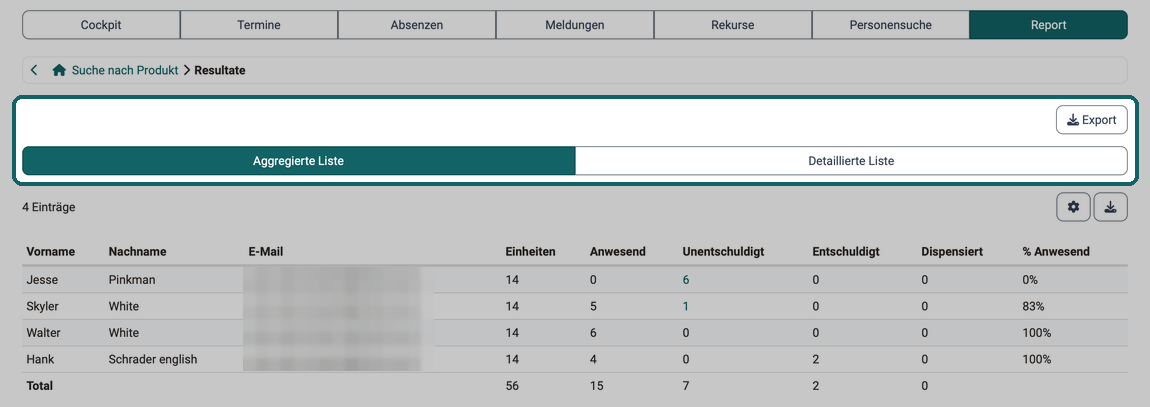
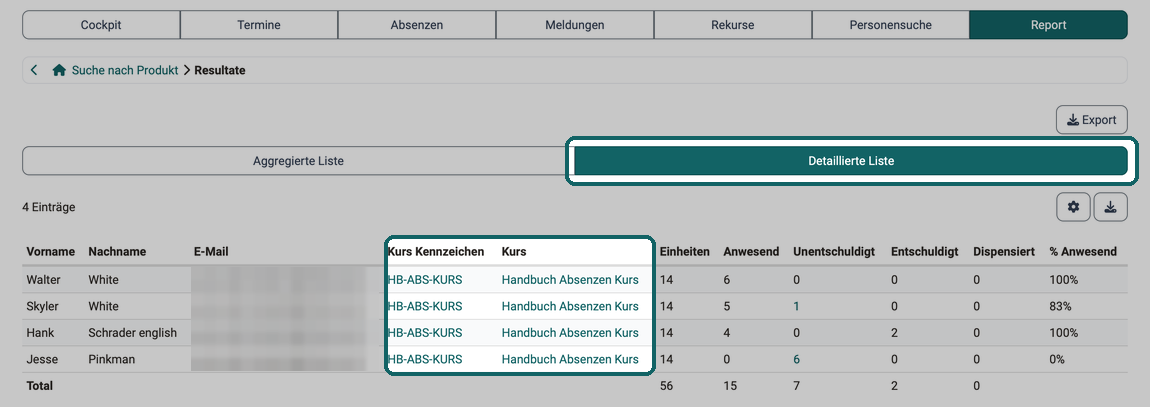
Der Report fasst die Anwesenheiten je Person zusammen: als Aggregierte Liste über alle Kurse oder als Detaillierte Liste je Kurs. Der Tab öffnet zuerst ein Suchformular; die Listen erscheinen nach der Suche. Mit Export laden Sie das Ergebnis herunter. Der Report berücksichtigt nur Kurse mit dem Status "Veröffentlicht" oder "Beendet".
Weiterführende Informationen
Auf dieser Seite erwähnt
Termine und Absenzen >
Persönliche Werkzeuge: Absenzen >
Modul Termine und Absenzen >
Kurseinstellungen - Tab Durchführung >
Course Planner: Termine >
Weiterführend
Basiskonzept Termine und Absenzen >
Toolbar: Termine >
Coaching - Übersicht >