Meine Portfolio Mappen
Im persönlichen Menü erhält jede Benutzer:in Zugang zum eigenen Portfolio. Über den Link "Zu meinen Mappen" gelangt man zu allen eigenen Portfoliomappen und kann auch neue Mappen erstellen.
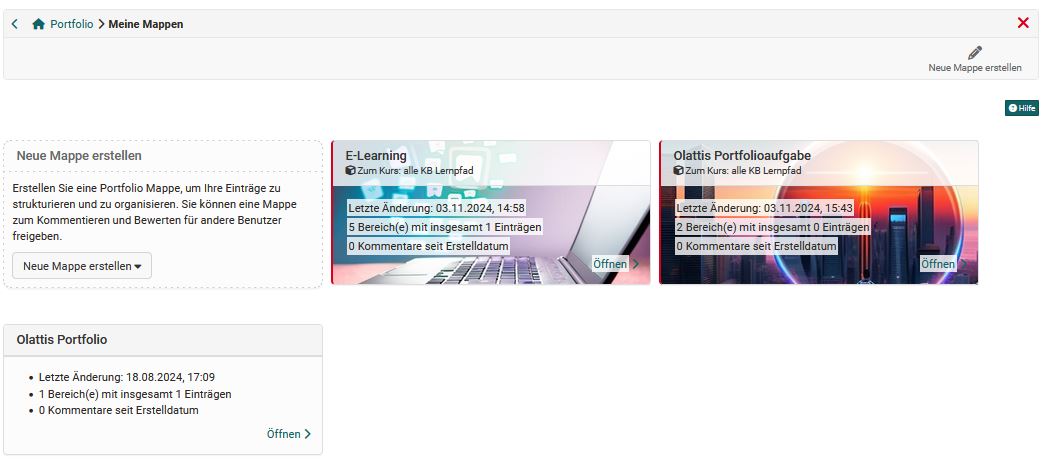
Die zwei Mappenvarianten
Es werden grundsätzlich zwei Arten von Portfoliomappen unterschieden:
- In einem Kurs abgeholte Mappen
- Selbst erstellte, kursunabhängige Mappen
Abgeholte, vorbereitete Mappen
In einem Kurs bei einer Portfolioaufgabe abgeholte Mappen erkennt man an dem roten Randstreifen und dem Hinweis auf den zugehörigen Kurs. Diese Mappen basieren auf einer "Portfolio 2.0 Vorlage" und werden in der Regel von einer anderen Person, meist den Lehrenden, erstellt. Die Abholung erfolgt im Kurs über die "Portfolioaufgabe". Alternativ ist es auch möglich, Portfoliovorlagen kursunabhängig zu buchen und abzuholen.
Sobald Lernende eine Portfoliomappe abholen, wird eine Kopie der Vorlage erstellt und die abgeholte Mappe erscheint im persönlichen Portfoliobereich unter "Meine Mappen". Wer diese Mappe öffnet, kann die dort hinterlegten Aufgaben (Typ Freitext oder Formular) wählen bzw. abholen und die bereitgestellten Portfolioaktivitäten bearbeiten, indem diverse Artefakte (Texte, Dateien, Bilder usw.) hinterlegt oder ein vorbereitetes Formular ausgefüllt wird.
Im Portfolio Editor muss immer zuerst ein Layout ausgewählt werden, bevor es mit Inhalten und Artefakten, wahlweise auch aus dem Media Center, gefüllt werden kann. Es können auch mehrere Layouts für eine bereitgestellte Aufgabe verwendet werden.
Alternativ können auch schon erstellte Portfolioeinträge über den Button "Inhalt referenzieren" verknüpft werden. Änderungen an den Einträgen sind dann an allen referenzierten Stellen möglich.
Wichtig
Benutzer:innen können allerdings keine neuen "Bereiche" in einer abgeholten Portfoliomappe anlegen. Auch das Erstellen von eigenen "Einträgen" ist standardmässig deaktiviert.
Individuelle Portfoliomappen
Alle OpenOlat Benutzer:innen können individuelle, unabhängige, persönliche Portfoliomappen mit Bereichen, Einträgen und diversen Inhalten erstellen und so z.B. den eigenen Lernprozess dokumentieren und begleiten, ohne dass ein Kursbezug oder ein formaler Lehrrahmen besteht.
Es gibt im Bereich "Meine Mappen" zwei Stellen, an denen neue Mappen erstellt werden können.
a) Über den Link "Neue Mappe erstellen" rechts oben
Auf diesem Weg gelangt man rasch zu einer neuen leeren Portfoliomappe. Dabei stehen grundsätzlich alle Möglichkeiten des Portfolios inklusive Gestaltung der Bereiche, Bearbeitung der Metadaten, Mappenexport, Mappe löschen und Vergabe des Zugangsrechts zur Verfügung.
b) Über das Ausklappmenü im Kasten "Neue Mappe erstellen"
Hier gibt es eine weitere Möglichkeit, eine neue Mappe zu erstellen.
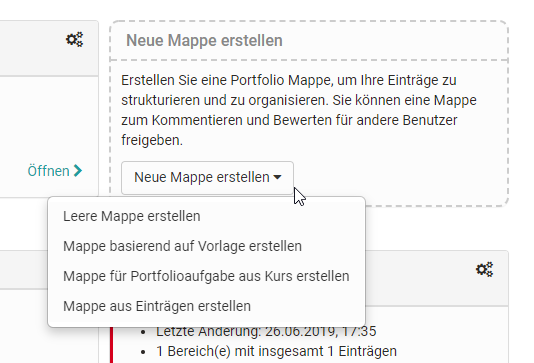
Neben der Möglichkeit, eine leere Mappe wie unter a) zu erstellen, gibt es noch folgende weitere Optionen:
- "Mappe basierend auf Vorlage erstellen": Hier kann als Basis eine Portfolio 2.0 Vorlage verwendet werden, für die die Benutzer:in die Berechtigung hat.
- "Mappe für Portfolioaufgabe aus Kurs erstellen": Hier werden Portfolioaufgaben aus den eigenen Kursen angezeigt und es kann eine ausgewählt werden. Dieses Vorgehen führt zum selben Ergebnis wie das Abholen der Portfolioaufgabe im Kurs.
- "Mappe aus Einträgen erstellen": Hier können zuvor erstellte Einträge in einer neuen Portfoliomappe gebündelt werden. Ein Wizard führt dabei Schritt für Schritt durch die Auswahl.
Wichtig
Die Möglichkeit, selbst Mappen zu erstellen, kann von Ihrer Administrator:in eingeschränkt werden.
Die Tabs einer Portfoliomappe
Eine geöffnete Mappe führt die Tabs "Überblick", "Einträge", "Änderungsprotokoll" und "Freigabe".
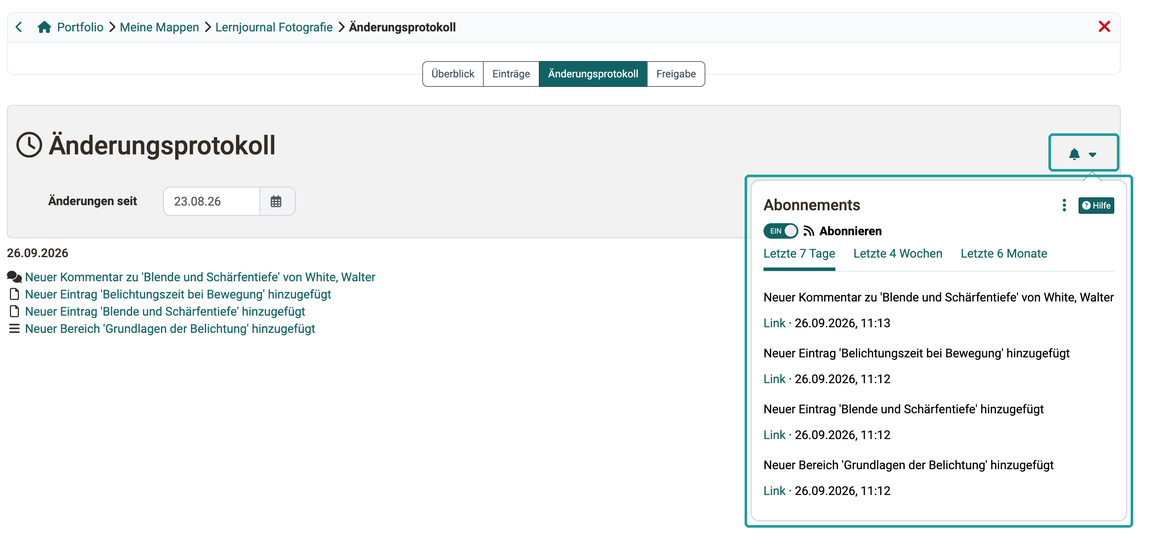
- Im Änderungsprotokoll sind alle Änderungen in chronologischer Reihenfolge aufgelistet, die neueste zuoberst. Über das Glockensymbol rechts oben neben der Überschrift lassen Sie sich über diese Änderungen informieren, statt den Tab selbst zu prüfen: Klicken Sie darauf und schalten Sie im Popup-Fenster "Abonnieren" ein. Gemeldet werden neue Kommentare zu Einträgen mit dem Namen der schreibenden Person sowie neue und geänderte Einträge, Bereiche und Einschätzungen, jeweils nur zu Inhalten, die Sie in der Mappe sehen dürfen. Die Meldungen sammeln sich unter Abonnements im persönlichen Menü und gehen je nach Ihrer Einstellung zusätzlich per E-Mail.
- Unter Freigabe geben Sie Bereiche und Einträge frei. Mehr dazu unter Sammeln und Bearbeiten.
Zwei weitere Tabs erscheinen abhängig von der Mappe und Ihren Rechten:
- Vorlagen, wenn Sie in dieser Mappe eine Aufgabe aus einer Vorlage abholen können.
- Bewertung, wenn die Mappe bewertbar ist und Sie die Bewertung einsehen dürfen.
Wichtig
Die Tabs "Überblick", "Einträge" und "Änderungsprotokoll" kann Ihre Administrator:in ausschalten.
Weiterführende Informationen
Auf dieser Seite erwähnt
Portfoliovorlage: Erstellung >
Kursbaustein "Portfolioaufgabe" >
Der Portfolio Editor >
Media Center: Konzept >
Mehrfachverwendung von Einträgen >
e-Assessment Administration: ePortfolio >
Persönliche Werkzeuge: Abonnements >
Portfolioaufgabe: abholen und bearbeiten >
Weiterführend
Meine Einträge >
An mich freigegeben >
Von mir freigegeben >