Ordnerkonzept
Die Ordnerkomponente ist überall in OpenOlat im Einsatz, wo Dateien abgelegt werden. Diese Seite zeigt die verschiedenen Ordner und die Arbeit mit Dateien.
Die verschiedenen Ordner
Persönlicher Ordner
Den persönlichen Ordner finden Sie bei den persönlichen Werkzeugen im persönlichen Menü, im File Hub.
Er bietet die Möglichkeit, individuelle Dateien unabhängig von Kursen oder Ressourcenordnern abzulegen.
Innerhalb des persönlichen Ordners wird zwischen einem privaten und einem öffentlichen Bereich unterschieden. Dateien im privaten Ordner sind nur für die jeweilige Person sichtbar, während Dateien im öffentlichen Bereich über die Visitenkarte von allen Benutzer:innen im System gelesen und heruntergeladen werden können.
Tipp
Um sich die Visitenkarten anderer OpenOlat-Benutzer:innen anzuschauen, wählen Sie "Personensuche" im persönlichen Menü und suchen die gewünschte Person über die Suchmaske.
Zu den Details der persönlichen Dateien >
Zu den Details des File Hubs >
Zum Seitenanfang ^
Ablageordner
In einem Kurs verwendete Dateien können im Ablageordner dieses Kurses hinterlegt werden.
Der Zugriff erfolgt im Kurs über Kurs > Administration > Dateien > Ablageordner oder im persönlichen Bereich über den File Hub unter "Kurse". Wählen Sie dort den passenden Kurs aus.
Im Ablageordner können z.B. Dateien hochgeladen werden, die später innerhalb des Kurses von einer Seite aus verlinkt und aufgerufen werden sollen.
Zu den Details >
Zum Seitenanfang ^
Ressourcenordner
In einen Ressourcenordner können Dateien hochgeladen werden, die in mehreren Kursen verwendet werden sollen. So können diese zentral und nur an einer Stelle bearbeitet werden.
Um den Ressourcenordner innerhalb eines Kurses zu nutzen, muss er im Kurs über Kurs > Administration > Einstellungen > Tab "Optionen" eingebunden werden. Anschliessend finden Sie im Ablageordner des Kurses den neuen Ordner "shared folder" und haben dort Zugriff auf die Dateien des Ressourcenordners. Pro Kurs kann nur ein Ressourcenordner verwendet werden.
Der kursübergreifende Ressourcenordner ist eine Lernressource. Er ist deshalb auch im Autorenbereich aufgelistet und kann dort bearbeitet werden.
Zu den Details >
Zum Seitenanfang ^
Kursbaustein "Ordner"
Der Kursbaustein "Ordner" ist eine Ablagemöglichkeit innerhalb eines Kurses. Betreuer:innen und Besitzer:innen des Kurses können dort Dateien zum Download bereitstellen. Teilnehmende des Kurses können bei Bedarf ebenfalls das Upload-Recht erhalten.
Zu den Details >
Zum Seitenanfang ^
Kursbaustein "Teilnehmer:innen Ordner"
Der Kursbaustein "Teilnehmer:innen Ordner" ermöglicht einen Dateiaustausch zwischen einzelnen Teilnehmenden und Betreuenden. Dafür stehen zwei Unterordner zur Verfügung. Zum einen ist dies der "Teilnehmer:innen Abgabeordner", über den Teilnehmende Dateien an Betreuer:innen abgeben können. Zum anderen der "Betreuer:innen Rückgabeordner", in welchem die Betreuer:innen Dateien an alle Teilnehmer:innen gleichzeitig oder individuell zurückgeben können.
Zu den Details >
Zum Seitenanfang ^
Ordner im Kursbaustein "Aufgabe" bzw. "Gruppenaufgabe"
Innerhalb des Workflows eines Kursbausteins "Aufgabe" und "Gruppenaufgabe" werden verschiedene Dokumente von Betreuenden oder Teilnehmenden hoch- und heruntergeladen: Aufgabenstellung, abgegebene Dokumente, zurückgegebene Dokumente, überarbeitete Dokumente und Musterlösung. Für alle Dateien stehen innerhalb des Kursbausteins Ordner zur Verfügung, die nur innerhalb des Kursbausteins zugänglich sind.
Zu den Details >
Zum Seitenanfang ^
Ordner für Mitglieder einer Gruppe (Gruppenordner)
Innerhalb einer Gruppe können Gruppenmitglieder Dokumente im gemeinsamen Gruppenordner austauschen. Dort können Dateien hochgeladen, erstellt und heruntergeladen werden. Eine weitere Strukturierung mit Unterordnern ist ebenfalls möglich.
Auch über den File Hub kann auf Gruppenordner zugegriffen werden. Der File Hub erkennt automatisch, ob Sie Mitglied einer Gruppe sind und welche Gruppenordner Ihnen deshalb im File Hub angezeigt werden.
Der Zugriff auf einen Gruppenordner ist in jedem Fall an die Mitgliedschaft in der betreffenden Gruppe gebunden.
Zu den Details >
Zum Seitenanfang ^
Ordner für Betreuer:innen (Unterlagen Betreuer:innen)
Innerhalb eines Kurses kann ein Ordner eingerichtet werden, der nur für die Betreuer:innen dieses Kurses zugänglich ist. Dort können z.B. Dokumente ausgetauscht werden oder einfach Dateien zum Kurs abgelegt werden, die den Teilnehmer:innen nicht zugänglich sein sollen.
Eingerichtet wird dieser Ordner unter Kurs > Administration > Einstellungen > Tab "Optionen" > Abschnitt "Einstellungen Betreuer:innen". Es kann ein Unterordner aus dem Ablageordner des Kurses verwendet werden oder ein Ordner automatisch neu erstellt werden (_coachdocuments).
Geöffnet werden kann der Ordner anschliessend unter Kurs > Administration > Unterlagen Betreuer:innen. Auch via File Hub kann durch Auswahl des Kurses auf den Ordner zugegriffen werden.
Zu den Details >
Zum Seitenanfang ^
Kursarchiv
Wird ein ganzer Kurs archiviert oder nur aus einigen Kursbausteinen ein Teilarchiv erstellt, ist dieses Archiv im File Hub im Ordner "Kursarchiv" abgelegt.
Zu den Details >
Zum Seitenanfang ^
Dokumentenpool
Auch der Dokumentenpool ist im File Hub als Ordner angezeigt, in dem unterschiedliche Dateien abgelegt werden. Allerdings werden hier zu den Dateien Metadaten hinzugefügt (z.B. Taxonomie). Es ist also keine reine Dateiablage in einem Filesystem, obwohl z.B. über WebDAV Dateien in den Dokumentenpool übertragen werden können.
Zu den Details >
Zum Seitenanfang ^
Ansicht
Mit den Buttons "Ordner" und "Dateien" über der Liste schalten Sie um zwischen der hierarchischen Ansicht mit Ordnern und der reinen Dateiansicht. In der Dateiansicht stehen zusätzlich die Filter-Tabs "Von mir" und "Für mich" zur Verfügung.
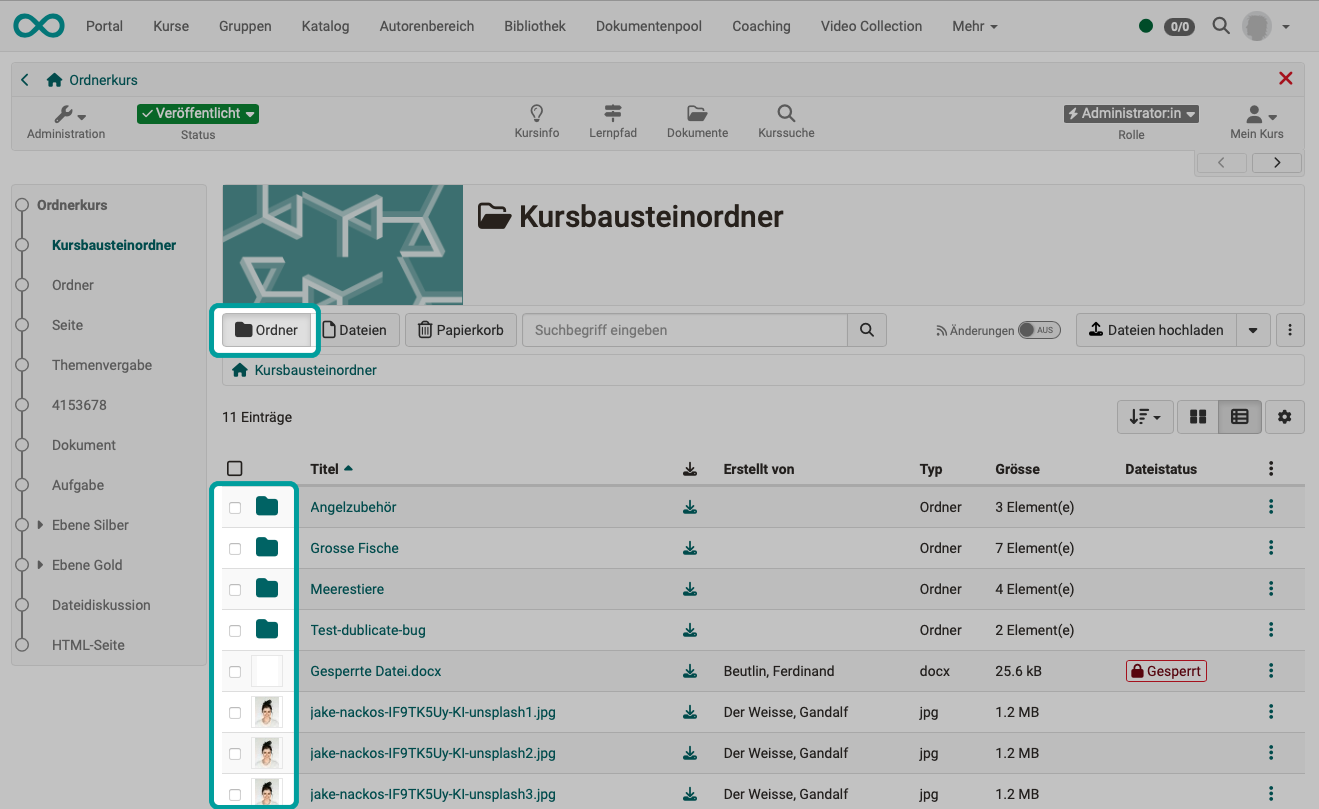
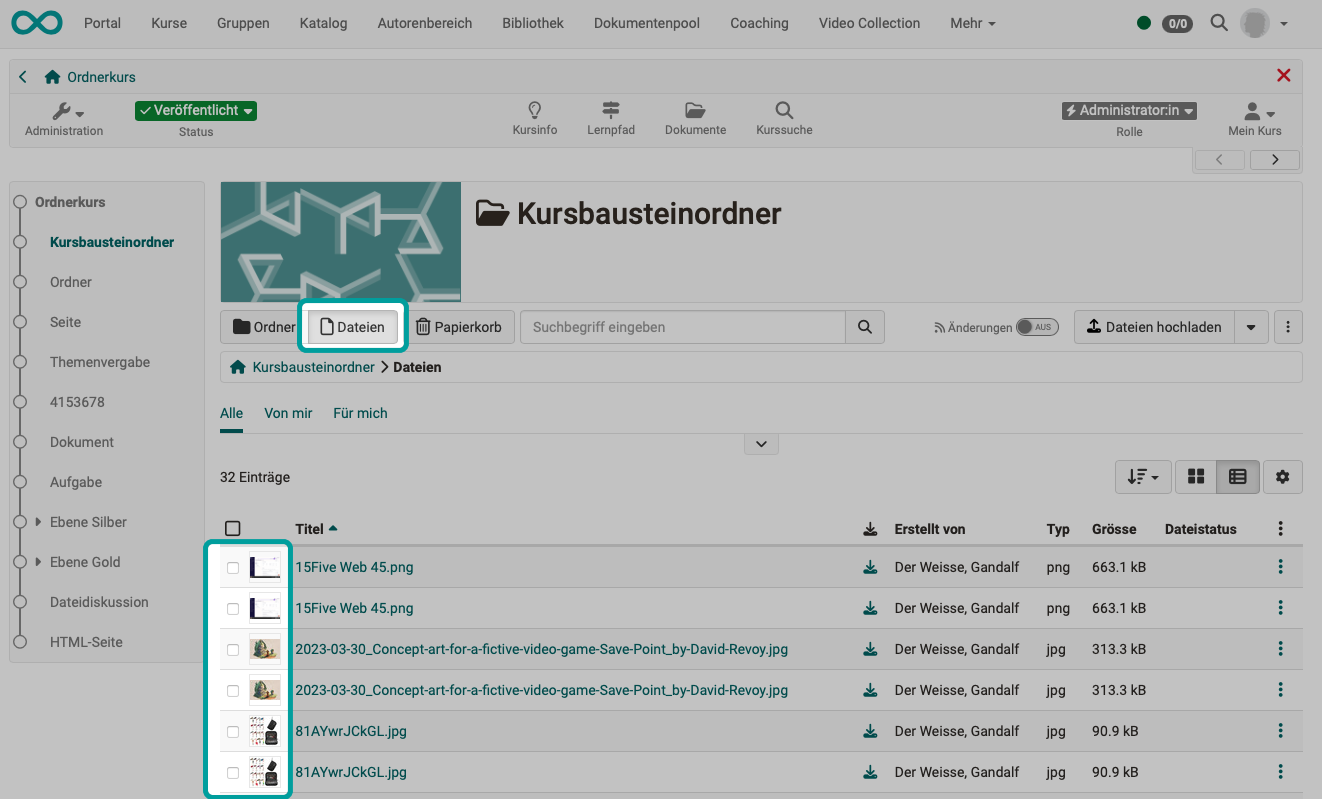
Tipp
Im Krümelpfad unter den Buttons ist jederzeit ersichtlich, in welchem Ordner Sie sich gerade befinden. Durch Klick auf einen Abschnitt im Krümelpfad springen Sie direkt zu dieser Ebene.
Suche
Die Suchfunktion in Ordnern sucht nach
- Dateinamen,
- Beschreibung und
- Ersteller
im aktuellen Ordner mit seinen Unterordnern. Es ist keine Volltextsuche, also keine Suche z.B. innerhalb von Word-Dateien.
Dateistatus
Den Dateistatus entnehmen Sie der Spalte "Dateistatus". Sollte die Spalte nicht sichtbar sein, kann sie über das Zahnrad-Icon eingeblendet werden.
Wenn eine Datei aktuell bearbeitet wird, erhält sie den Status "Wird gerade bearbeitet".
Der Status "Gesperrt" kann in den Metadaten gesetzt werden. Sie bearbeiten die Metadaten unter den drei Punkten am Ende einer Zeile.
Wenn eine Datei hochgeladen wird, wird sie zunächst mit einem Label "Neu" gekennzeichnet. Dies hilft beim sofortigen Weiterbearbeiten, wie Verschieben oder Kopieren. Das Label wird nur der Person angezeigt, die die Datei hochgeladen hat. Es verschwindet, sobald der Ordner einmal verlassen wurde.
Mit Dateien arbeiten
Aktionen via Menü
Um Dateien zu verschieben, zu kopieren, herunterzuladen, zu packen (zippen) oder zu löschen, finden Sie Auswahloptionen unter den drei Punkten am Ende einer Zeile (rechter Rand einer Liste).
Drag & Drop
Dateien können auch per Drag & Drop mit der Maus auf ein markiertes Zielfeld geschoben werden.
Multi-File-Upload
Es ist auch möglich, mehrere Dateien zu selektieren und gemeinsam auf das Zielfeld zu schieben.
Massenaktionen
Sobald in einer Liste mindestens eine Checkbox am Zeilenbeginn ausgewählt ist, erscheinen über der Liste Buttons mit verfügbaren Optionen (herunterladen, verschieben, usw.).
Markieren Sie die Checkbox in der Kopfzeile, werden alle Listeneinträge ausgewählt und markiert. Dadurch können schnell mehrere Einträge gleichzeitig bearbeitet werden.
HTML-Dateien öffnen
Wenn Sie in einem Ordner auf eine HTML-Datei klicken, öffnet OpenOlat sie je nach Ihrem Recht im Ordner zum Bearbeiten oder nur zum Ansehen:
- Mit Schreibrecht öffnet sich die Datei im HTML-Editor in einem neuen Browserfenster.
- Mit reinem Leserecht öffnet sich eine Vorschau der Datei in einer Lightbox über der aktuellen Seite.
Die Vorschau in der Lightbox liefert die Datei über eine eigene Inhaltsdomäne aus, also über eine zweite Webadresse neben der Adresse, unter der Sie OpenOlat aufrufen. HTML-Code und Skripte aus der Datei erhalten so keinen Zugriff auf die OpenOlat-Sitzung (Session) der Person, die die Datei ansieht.
Die Vorschau in der Lightbox setzt eine Inhaltsdomäne voraus, die Administrator:innen eingerichtet haben. Ohne Inhaltsdomäne öffnet sich eine HTML-Datei auch bei reinem Leserecht in einem neuen Browserfenster. Wie die Inhaltsdomäne eingerichtet wird, beschreibt der englischsprachige Installation guide.
Papierkorb
Die Dateien im Papierkorb können automatisch nach einer bestimmten Zeit gelöscht werden. Die Verbleibdauer im Papierkorb und das automatische Löschen wird von Administrator:innen eingerichtet.
Hinweis
Die Ordnerkomponente wird in folgenden OpenOlat-Bereichen verwendet:
- Ressourcenordner (shared folder)
- Ablageordner des Kurses
- Kursarchiv
- Bibliothek
- Projekt
- Kollaborationstools der Gruppen
- Taxonomie / Lost & Found
- Kursbaustein "Teilnehmer:innen Ordner"
Weiterführende Informationen
Auf dieser Seite erwähnt
Persönliches Menü >
Persönliche Werkzeuge: File Hub >
Ablageordner >
Ressourcenordner >
Kursbaustein "Ordner" >
Kursbaustein "Teilnehmer:innen Ordner" >
Kursbaustein "Aufgabe" >
Kursbaustein "Gruppenaufgabe" >
Gruppenwerkzeuge nutzen >
Kurseinstellungen - Tab Optionen >
Kursadministration - Archivierung & Reports >
Konzept des File Hub >
Installation guide >
Weiterführend
Unterlagen Betreuer:innen >
Mit welchen Ordnern kann ich Dokumente anbieten? >
Suche im File Hub >
Einsatz von WebDAV >