Test: Administration
Im Bereich Test > Administration finden Sie, ähnlich wie bei anderen Lernressourcen, weitere Menüs. Hier konfigurieren Sie den Test näher. Besonders wichtig sind dabei die Menüs "Einstellungen" und "Testeditor". Den Bereich sehen Besitzer:innen der Lernressource, Lernressourcenverwalter:innen und Administrator:innen. Bei einem eigenständigen Test sehen ihn auch Betreuer:innen, darin die Einträge "Bewertungswerkzeug" und "Test Statistik".
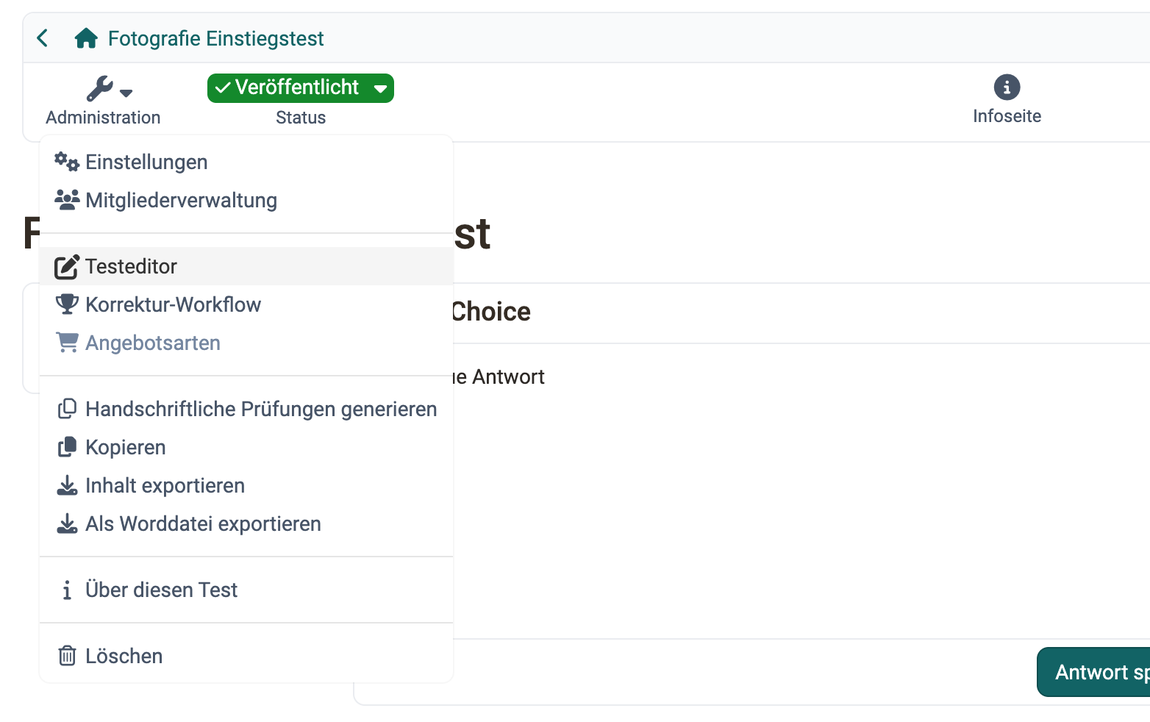
Den Test als Ganzes konfigurieren Sie grösstenteils in den "Einstellungen", besonders im Tab "Optionen". Die Felder beschreibt die Seite Test: Einstellungen.
Das Menü "Mitgliederverwaltung" brauchen Sie vor allem, wenn der Test kursunabhängig verwendet werden soll. Sonst verwalten Sie die Test-Teilnehmenden über den verbundenen Kurs.
Der Eintrag "Testeditor" öffnet den Testeditor. Dort legen Sie die Fragen und den Aufbau des Tests an. Wie der Eintrag zum Editor bei anderen Lernressourcen heisst, steht unter Eintrag zum Editor.
Testeditor QTI 2.1
Übersicht zum Testeditor.
Testeditor
Das "Bewertungswerkzeug" des Tests erscheint nur, wenn der Test kursunabhängig verwendet werden soll: Test > Administration > Einstellungen > Tab "Freigabe", Verwendungszweck "Eigenständig".
Im Menü "Korrektur-Workflow" fügen Sie dem Test Korrektor:innen hinzu, siehe Test: Korrektur-Workflow.
Das Menü "Test Statistik" erscheint nur bei eigenständigen Tests. Läuft der Test in einem Kurs, finden Sie die Statistik im Menü Administration des Kurses: Kurs > Administration > Teststatistiken.
Das Menü "Angebotsarten" ist nur aktiv, wenn der Test buchbar konfiguriert wurde.
Unter "Handschriftliche Prüfungen generieren" führt Sie ein Assistent in mehreren Schritten vom Online-Test zu druckfertigen Prüfungsbogen, siehe Test: Handschriftliche Prüfungen generieren. Der Eintrag erscheint nur, wenn der PDF Generator eingeschaltet ist. Sie finden ihn in der System-Administration unter: Administration > Externe Werkzeuge > PDF Generator.
Mit den Menüs "Kopieren", "Inhalt exportieren" und "Als Worddatei exportieren" kopieren oder speichern Sie den Test.
"Über diesen Test" öffnet ein Fenster mit den technischen Angaben zum Test wie ID, Typ und externer Link.
"Löschen" löscht die Lernressource Test. Sie finden sie anschliessend im Autorenbereich im Tab "Gelöscht".
Eigene Seiten haben diese Einträge des Menüs "Administration":
Test: Einstellungen
Testeditor
Test: Korrektur-Workflow
Test: Handschriftliche Prüfungen generieren
Als Worddatei exportieren
Mit "Als Worddatei exportieren" laden Sie den Test im Zip-Format mit zwei Word-Dateien herunter. Die eine Datei enthält nur die Fragen, die andere zusätzlich die Lösungen. Beide enthalten alle wichtigen Informationen zum Test inklusive der Punktzahl, so dass Sie die Dokumente direkt weiterverwenden können.
Weiterführende Informationen
Wie gehe ich vor, wenn ich einen Test erstelle? >
Tests auf Kursebene >
Bewertungswerkzeug - Übersicht >