Coaching - Reports
Im Bereich Reports des Coaching Tools erstellen Sie Excel-Reports über die von Ihnen betreuten Personen, zum Beispiel über ausgestellte Zertifikate. Die Reportvorlagen sind in Kategorien gegliedert (z. B. Zertifikate, Absenzen, Buchungsaufträge). Angezeigt werden nur die Vorlagen, für deren Ausführung Sie berechtigt sind.
Wer kann Zertifikats-Reports ausführen?
Die Reportvorlagen der Kategorie "Zertifikate" stehen folgenden Rollen zur Verfügung:
- Betreuer:innen von Kursen
- Betreuer:innen von Bildungsprodukten, inkl. Klassenlehrer:innen
- Linienvorgesetzten
- Ausbildungsverantwortlichen
Der Report enthält jeweils die Zertifikatsdaten der Personen, für die Sie in dieser Rolle zuständig sind.
Sie sehen den Button Reports nicht?
Der Button Reports wird nur angezeigt, wenn Sie eine der genannten Rollen innehaben und das Coaching Tool aktiviert ist. Wie Rollen vergeben werden, zeigt die Seite Rollen zuweisen.
So erstellen Sie einen Excel-Report
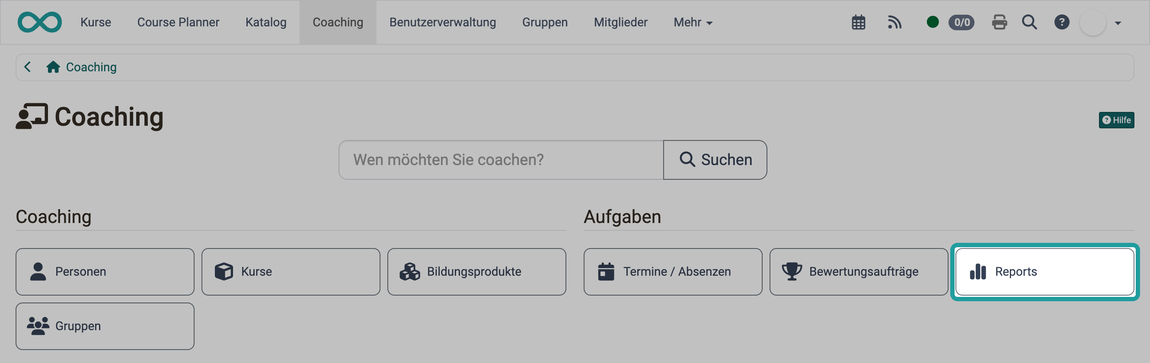
- Klicken Sie im Hauptmenü auf
Coachingund wählen Sie den ButtonReports. - Klicken Sie im Abschnitt Reportvorlagen bei der gewünschten Vorlage auf das Symbol in der Spalte "Ausführen" (Report generieren).
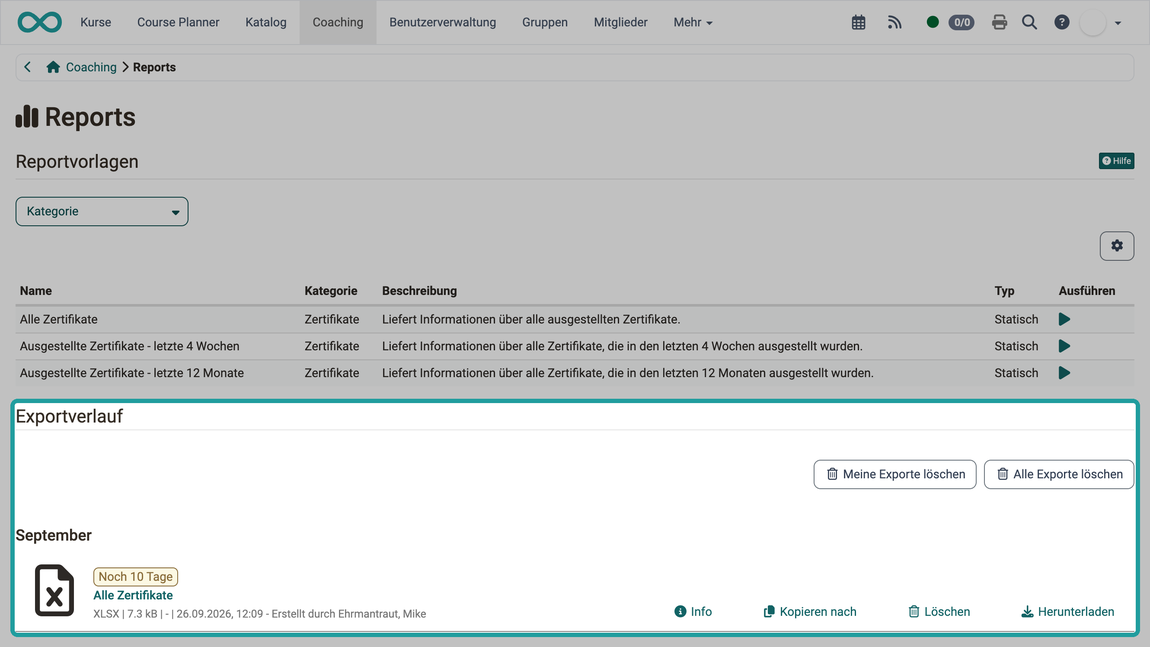
- Der Report wird als Excel-Datei (.xlsx) erzeugt und erscheint im Abschnitt Exportverlauf.
- Klicken Sie beim erzeugten Report auf Herunterladen.
Reportvorlagen
Die Tabelle Reportvorlagen zeigt für jede Vorlage Name, Kategorie, Beschreibung und Typ ("Statisch" oder "Dynamisch") sowie die Spalte "Ausführen". Über den Filter "Kategorie" grenzen Sie die Liste ein.
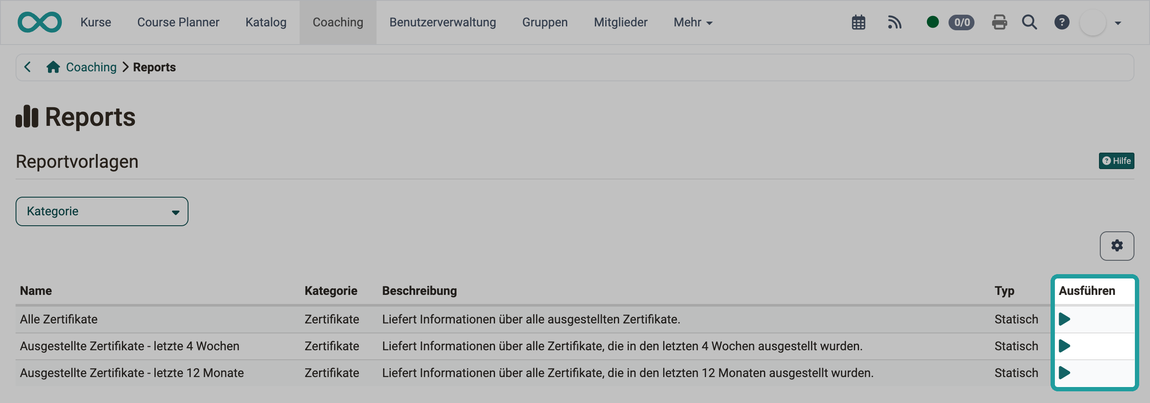
Vorlagen der Kategorie Zertifikate
| Name | Beschreibung |
|---|---|
| Alle Zertifikate | Liefert Informationen über alle ausgestellten Zertifikate. |
| Ausgestellte Zertifikate - letzte 4 Wochen | Liefert Informationen über alle Zertifikate, die in den letzten 4 Wochen ausgestellt wurden. |
| Ausgestellte Zertifikate - letzte 12 Monate | Liefert Informationen über alle Zertifikate, die in den letzten 12 Monaten ausgestellt wurden. |
Die erzeugte Excel-Datei enthält das Worksheet "Einzelkurse" und, falls das Modul Course Planner aktiv ist, zusätzlich das Worksheet "Produkte". Den Aufbau der Worksheets zeigt die Seite Reports: Zertifikate.
Exportverlauf
Die erstellten Excel-Dateien werden im Abschnitt Exportverlauf aufgelistet. Jede Datei steht nach der Erstellung 10 Tage zum Download bereit; die verbleibende Zeit wird angezeigt. Über die nebenstehenden Aktionen können Sie die Datei herunterladen, kopieren, löschen oder Detailinformationen anzeigen. Die Buttons Meine Exporte löschen und Alle Exporte löschen entfernen alle Dateien der Liste auf einmal; die Liste enthält nur Reports, die Sie selbst erstellt haben.
Weiterführende Informationen
Auf dieser Seite erwähnt
Rollen zuweisen >
Reports: Zertifikate >
Weiterführend
Coaching: Personensuche >
Coaching: Personen >
Coaching: Kurse >
Coaching: Bildungsprodukte >
Coaching: Termine / Absenzen >
Coaching: Bewertungsaufträge >
Coaching: Gruppen >
Coaching: Auftragsverwaltung >
Bewertungswerkzeug >