Coaching - Kurse
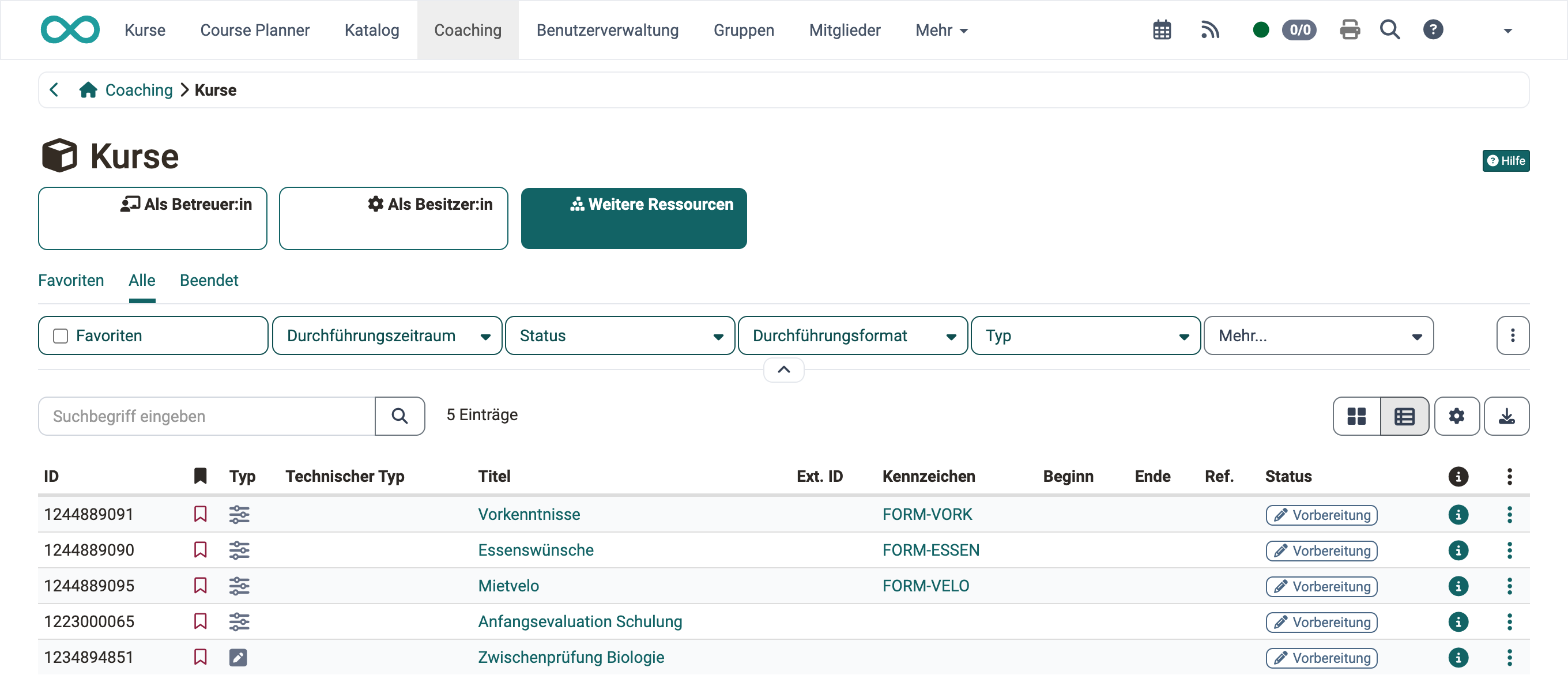
WELCHE Kurse zeigt die Liste?
Der Menüpunkt "Kurse" im Coaching Tool zeigt die Lernressourcen, für die Sie zuständig sind. Oberhalb der Liste wählen Sie mit dem Fokus, welche Ressourcen die Liste lädt:
- Als Betreuer:in: Kurse, in denen Sie Betreuer:in sind.
- Als Besitzer:in: Kurse mit dem Verwendungszweck "Eigenständig" oder "Verwendung im Course Planner", die Sie besitzen.
- Weitere Ressourcen : Lernressourcen mit dem Verwendungszweck "Einbindung" oder "Template", die Sie besitzen, zum Beispiel ein Test, ein Wiki oder eine Kursvorlage.
"Als Betreuer:in" steht immer zur Wahl. Die Fokus-Einträge "Als Besitzer:in" und "Weitere Ressourcen" erscheinen nur, wenn Sie mindestens eine passende Lernressource im Status "Vorbereitung" bis "Beendet" besitzen. Die Fokus-Auswahl selbst wird sichtbar, sobald mehr als ein Fokus für Sie zutrifft. Im oben gezeigten Beispiel stehen alle drei Fokus-Einträge zur Verfügung, gewählt ist "Weitere Ressourcen".
- Unter "Als Betreuer:in" zeigt die Liste nur Kurse im Status "Freigabe Betreuer:innen", "Veröffentlicht" oder "Beendet".
- Unter "Als Besitzer:in" zeigt die Liste Ihre Kurse in allen Status von "Vorbereitung" bis "Beendet".
Hier finden Sie Ihre eingebundenen Ressourcen und Ihre Vorlagen
Der Fokus "Weitere Ressourcen" richtet sich an Personen ohne Autor:innenrechte. Sie sehen ihn, wenn Sie weder die Rolle Autor:in noch Lernressourcenverwalter:in noch Administrator:in besitzen. Mit einer dieser Rollen verwalten Sie dieselben Ressourcen im Autorenbereich; der Fokus wird Ihnen dann nicht angeboten. Für alle anderen Besitzer:innen ist er der einzige Weg zu einer Lernressource, die in einem fremden Kurs eingebunden ist.
Vordefinierte Filter-Tabs und Filter
Oberhalb der Liste stehen vordefinierte Filter-Tabs zur Verfügung. Sie schränken ein, welche Kurse angezeigt werden. In den Fokus-Einträgen "Als Betreuer:in" und "Als Besitzer:in" stehen sechs Tabs bereit:
- Favoriten: nur die von Ihnen als Favorit markierten Kurse.
- Alle: alle Kurse unabhängig vom Status.
- Relevant (Standard beim Öffnen): Kurse im Status "Veröffentlicht" und "Freigabe Betreuer:innen", also die aktuell aktiven Kurse, bei denen Handlungsbedarf bestehen kann.
- Veröffentlicht: nur Kurse im Status "Veröffentlicht".
- Freigabe Betreuer:innen: nur Kurse im Status "Freigabe Betreuer:innen".
- Beendet: nur Kurse im Status "Beendet".
Im Fokus "Weitere Ressourcen" stehen nur die drei Tabs "Favoriten", "Alle" und "Beendet" zur Verfügung. Standard beim Öffnen ist hier "Alle". Die Tabs "Relevant", "Veröffentlicht" und "Freigabe Betreuer:innen" stehen hier nicht zur Wahl, weil OpenOlat für eingebundene Ressourcen und Vorlagen keine Kursstatistiken lädt. Aus demselben Grund fehlen die Filter zu Besuchen, Bewertungen, Teilnehmendenzahl und Zertifikaten. Verfügbar sind hier die Filter "Favoriten", "Durchführungszeitraum", "Status", "Durchführungsformat" und "Typ". Gehören Ihre Ressourcen zu Bildungsprodukten, kommt der Filter "Produkte" dazu. Ein Durchführungsformat tragen nur Kurse, Kursvorlagen eingeschlossen. Tests, Wikis und andere Lernressourcen fallen bei aktivem Filter "Durchführungsformat" aus der Liste.
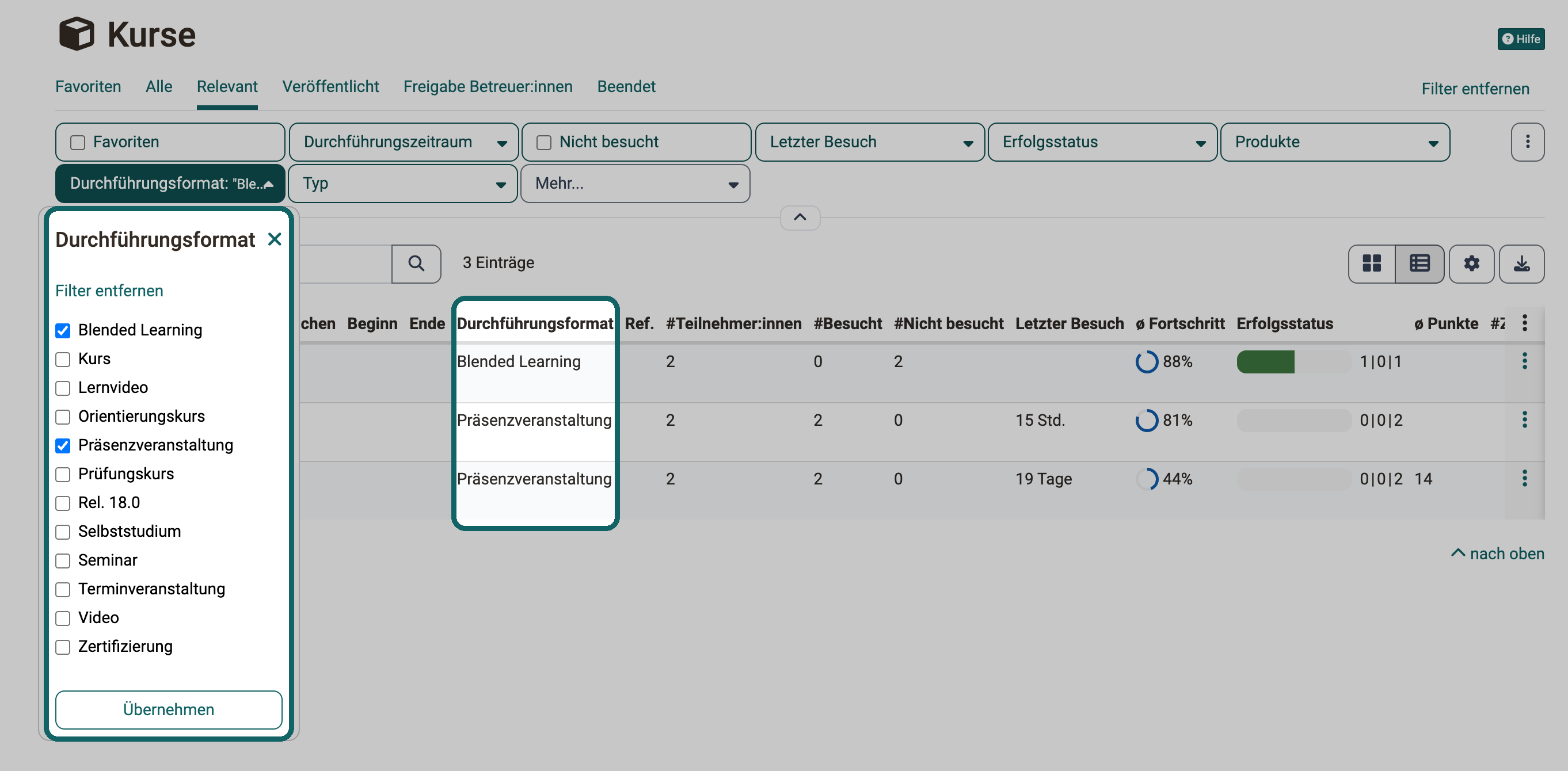
Betreuen Sie viele Kurse, finden Sie mit dem Filter "Durchführungsformat" die Kurse mit ähnlichem Betreuungsaufwand zusammen, etwa die Kurse im Selbststudium, deren Fortschritt laufend zu prüfen ist. Der Filter steht in allen Fokus-Einträgen bereit und grenzt die Liste auf Kurse eines oder mehrerer Formate ein, zum Beispiel auf alle Präsenzveranstaltungen . Zur Wahl stehen alle Formate, welche die System-Administration unter Administration > Module > Kurs, Tab "Durchführungsformate" definiert hat, siehe Modul Kurs. Das Format eines Kurses wird im Kurs unter Kurs > Administration > Einstellungen, Tab "Metadaten" gewählt, siehe Durchführungsformat. Kurse ohne gewähltes Format erscheinen bei aktivem Filter nicht.
Weitere Informationen zum allgemeinen Umgang mit Filtern und Filter-Tabs finden Sie unter Mit Tabellen arbeiten. Ein Tab dieser Ansicht lässt sich auch als persönliche Startseite festlegen.
Kurse suchen
Mit dem Suchfeld oberhalb der Liste grenzen Sie die Kurse nach Titel, Kennzeichen oder externer ID ein. Die Suche unterscheidet nicht zwischen Gross- und Kleinschreibung. Ohne weitere Zeichen findet sie alle Kurse, die den Suchbegriff an beliebiger Stelle enthalten.
Kennen Sie die genaue Schreibweise nicht, setzen Sie den Stern * als Platzhalter ein. Er steht für beliebig viele beliebige Zeichen :
Blog*findet Kurse, deren Titel mit "Blog" beginnt.*2026findet Kurse, deren Titel auf "2026" endet.ab*cdfindet Kurse, deren Titel mit "ab" beginnt und auf "cd" endet, unabhängig davon, was dazwischen steht.
Der Platzhalter verhält sich damit gleich wie im Bereich Kurse.
WAS zeigt die Liste?
Tipp
Mit Klick auf die kleinen Buttons rechts oben über der Liste können Sie jederzeit zwischen der Listenansicht und der Tabellenansicht wechseln.
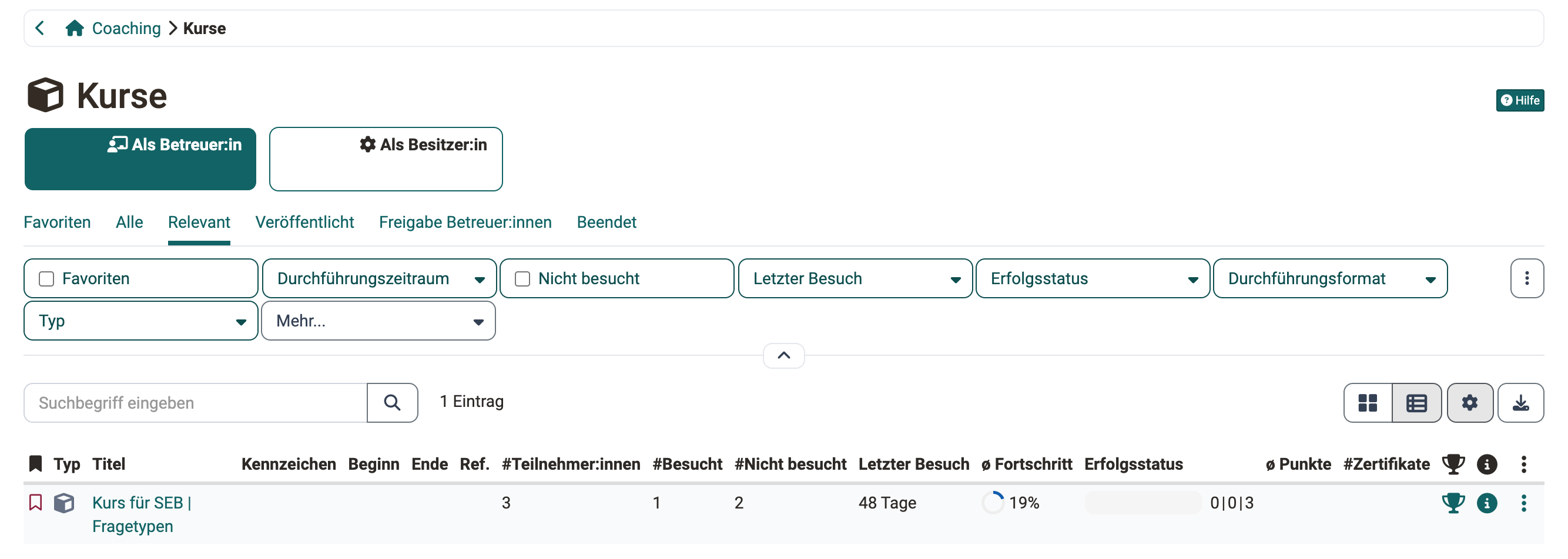
Sie sehen auf einen Blick zum Beispiel
- in welchen Kursen (Lernressourcen) Sie Betreuer:in sind,
- wie viele Teilnehmende in diesen Kursen sind
- und wie weit die Bearbeitung dieser Kurse insgesamt fortgeschritten ist.
Von dieser Liste aus können Sie gezielt in einen Kurs und das dortige Bewertungswerkzeug wechseln.
Ein Klick auf einen Kursnamen führt direkt zum Kurs. Dort können Sie weiter gezielt zu einzelnen Teilnehmenden navigieren und Leistungsübersichten oder das Absenzenmanagement anzeigen lassen.
Welche Spalten angezeigt werden, können Sie selbst festlegen, indem Sie rechts oben auf das Zahnrad-Icon klicken.
- ID (eindeutige Nummer)
- Favorit
- Typ (Symbol für den Typ der Lernressource, bei Kursen ein Würfel)
- Technischer Typ (z.B. "Lernpfad" oder "Herkömmlicher Kurs")
- Titel
- Ext. ID (externe ID, die einer anderen Systematik folgen kann als die von OpenOlat automatisch vergebene ID)
- Kennzeichen
- Beginn (Beginn des Durchführungszeitraums dieses Kurses)
- Ende (Ende des Durchführungszeitraums dieses Kurses)
- Durchführungsformat (Format, das im Kurs unter
Kurs > Administration > Einstellungen, Tab "Metadaten" gewählt ist, zum Beispiel "Präsenzveranstaltung"; standardmässig ausgeblendet) - Ref. (Anzahl der Referenzierungen, nur bei aktivem Course Planner)
- Status ("in Review", "Veröffentlicht", "Beendet")
- Teilnehmer:innen (Anzahl aller Teilnehmenden)
- Besucht (Anzahl der Teilnehmenden, die diesen Kurs schon einmal besucht haben)
- Nicht besucht (Anzahl der Teilnehmenden, die diesen Kurs noch nie besucht haben)
- Letzter Besuch (Zeitpunkt, zu dem zuletzt Teilnehmende den Kurs besucht haben)
- ø Fortschritt (Durchschnitt aus den Fortschrittswerten aller Teilnehmenden, die den Kurs schon einmal besucht haben)
- Erfolgsstatus (grafisch und in Zahlen: "Bestanden" | "Nicht bestanden" | "Keine Angabe")
- Bestanden
- Nicht bestanden
- Keine Angabe
- ø Punkte (durchschnittliche Punktzahl aller Teilnehmenden, die diesen Kurs bereits bearbeitet haben)
- Zertifikate (Anzahl der Zertifikate, die in diesem Kurs bereits ausgestellt wurden)
- Bewertungswerkzeug (anklickbares Symbol, das direkt zum Bewertungswerkzeug dieses Kurses führt)
- Infoseite (anklickbares Info-Symbol, ein Kreis mit "i". Ein Klick öffnet die Infoseite des Kurses dieser Zeile mit den Angaben, die im Kurs unter
Kurs > Administration > Einstellungeneingegeben wurden.)
Am rechten Rand jeder Zeile öffnet das Drei-Punkte-Menü die Aktionen zu diesem Eintrag: "Bewertungswerkzeug", "Infoseite" und "In neuem Tab öffnen". Den Eintrag "Bewertungswerkzeug" enthält das Menü nur bei Kursen und Tests.
Im Fokus "Weitere Ressourcen" zeigt die Liste keine Teilnehmenden-, Fortschritts- und Zertifikatsspalten und kein Bewertungswerkzeug, weder als Spalte noch im Drei-Punkte-Menü. Verfügbar sind hier die Spalten ID, Favorit, Typ, Technischer Typ, Titel, Ext. ID, Kennzeichen, Beginn, Ende, Durchführungsformat, Ref., Status und Infoseite.
Genaue Zahlen zum Erfolgsstatus
Fahren Sie mit der Maus über den grafischen Balken in der Spalte "Erfolgsstatus". Ein Tooltip zeigt die genauen Zahlen mit Anteil in Prozent, zum Beispiel "Bestanden: 12 (60%) | Nicht bestanden: 3 (15%) | Keine Angabe: 5 (25%)" .
Weiterführende Informationen
Auf dieser Seite erwähnt
Bewertungswerkzeug - Übersicht >
Autorenbereich - Übersicht >
Modul Kurs (Admin) >
Kurseinstellungen: Tab Metadaten >
Mit Tabellen arbeiten >
Persönliche Konfiguration: Einstellungen >
Kurse finden >
Weiterführend
Coaching: Personensuche >
Coaching: Personen >
Coaching: Bildungsprodukte >
Coaching: Termine / Absenzen >
Coaching: Bewertungsaufträge >
Coaching: Reports >
Coaching: Gruppen >
Coaching: Auftragsverwaltung >
Rollen >