Modul Termine und Absenzen
Bevor das Modul "Termine und Absenzen" genutzt werden kann, muss es in der System-Administration aktiviert werden. Administrator:innen finden die Konfiguration unter:
Administration > Module > Termine / Absenzen
Aktivierung
Kunden von frentix kontaktieren für die Aktivierung bitte contact@frentix.com. Sobald das Modul "Termine und Absenzen" aktiviert ist, können diverse zusätzliche Einstellungen für die systemweite Konfiguration vorgenommen werden. Bei Systemen mit dem fx-Release werden diese Anpassung durch frentix vorgenommen.
Nicht Hosting-Kunde von frentix? Fragen Sie Ihren Systembetreiber!
Tab Konfiguration
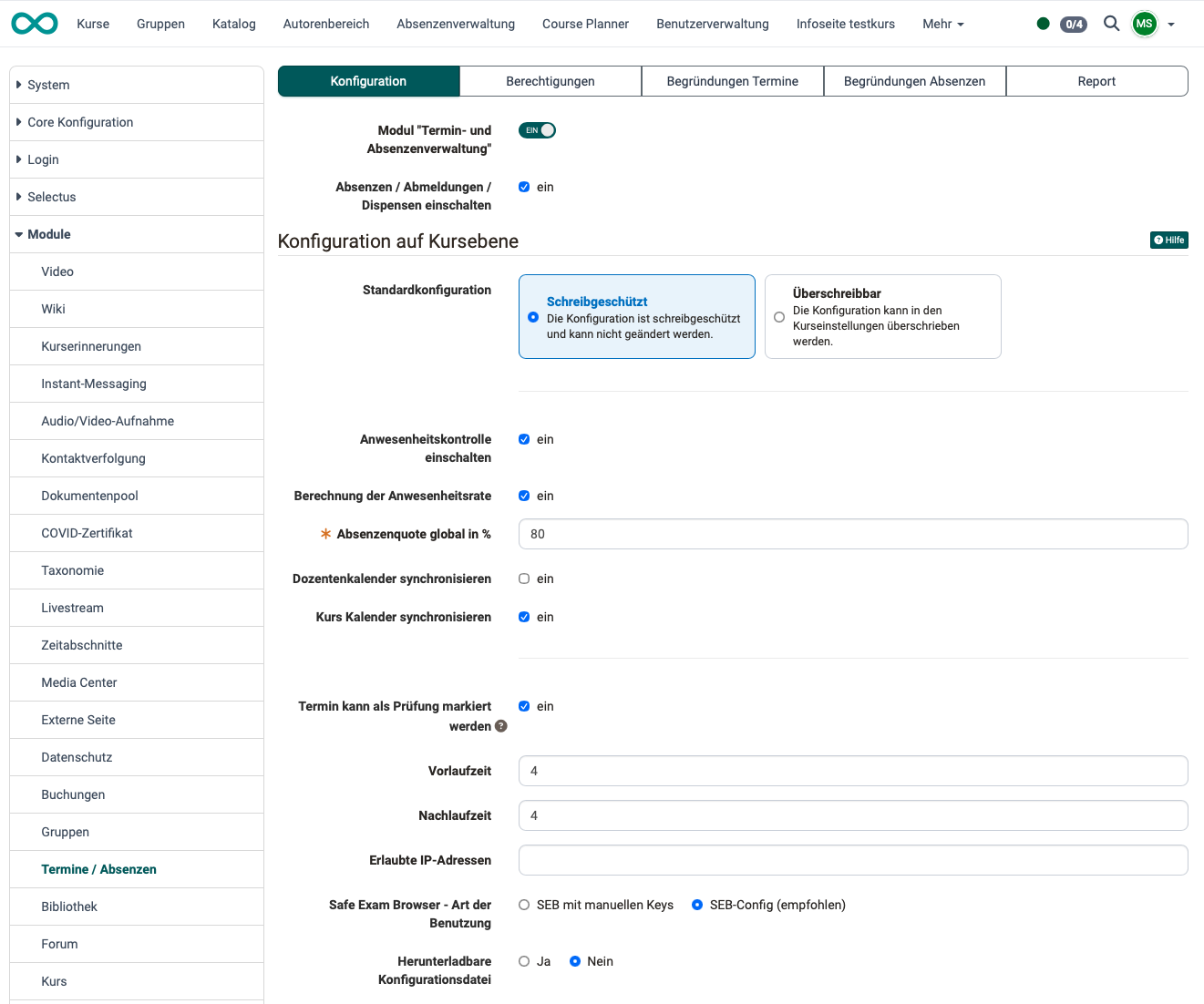
Die obersten zwei Optionen gelten für das ganze System. Sie stehen ausserhalb der Sektion "Konfiguration auf Kursebene".
Modul "Termin- und Absenzenverwaltung": Der Schalter für das ganze Modul. Steht er auf "aus", sind alle weiteren Optionen dieses Tabs ausgeblendet und Kurse können die Termin- und Absenzenverwaltung nicht einschalten.
Absenzen / Abmeldungen / Dispensen einschalten: Bewirkt, dass Betreuende unter Coaching > Termine das Tab "Meldungen" angezeigt bekommen.
Konfiguration auf Kursebene
Diese Sektion setzt die Vorgabewerte für alle Kurse. Die Option "Standardkonfiguration" bestimmt, ob Kursbesitzende diese Werte pro Kurs ändern dürfen.
Standardkonfiguration
Die Auswahl erfolgt über zwei Optionen:
- Schreibgeschützt: "Die Konfiguration ist schreibgeschützt und kann nicht geändert werden." Kurse übernehmen die hier gesetzten Vorgabewerte und können sie nicht ändern.
- Überschreibbar: "Die Konfiguration kann in den Kurseinstellungen überschrieben werden." Kursbesitzende dürfen die Vorgabewerte pro Kurs anpassen unter
Kurs > Administration > Einstellungen > Durchführung.
Die Auswahl gilt nur für die nachfolgenden Optionen dieser Sektion. Ausgenommen sind "Safe Exam Browser - Art der Benutzung" und "Herunterladbare Konfigurationsdatei": Diese beiden Einstellungen gelten für alle Kurse, auch bei "Überschreibbar". Die Werte der "Globalen Konfiguration" sind davon nicht betroffen und gelten immer systemweit.
Anwesenheitskontrolle einschalten
Nur mit dieser Option lässt sich eine Anwesenheitskontrolle durchführen. Dozierende sehen dann die Teilnehmenden und die Kontrollkästchen.
Berechnung der Anwesenheitsquote
Wenn diese Option eingeschaltet ist, wird die Anwesenheitsquote in Prozent berechnet.
Absenzenquote global in %
Diese Quote gibt an, wie viel Prozent Anwesenheit gefordert ist, um die Bedingungen eines Kurses zu erfüllen.
Dozentenkalender synchronisieren
Dozierende (Kursbetreuer) bekommen Einträge in ihrem persönlichen Kalender (nicht im Kurskalender) für diejenigen Termine, bei welchen sie als Dozierende zugewiesen sind (Für Px-Kunden muss diese Funktion ausgeschaltet sein).
Kurs Kalender synchronisieren
Durch diese Option werden die erfassten Termine gleich direkt im Kurskalender angezeigt für alle Teilnehmer, Dozenten und Kursbesitzer.
Termin kann als Prüfung markiert werden
Das Hilfe-Symbol neben der Option zeigt den Text "Wenn diese Option aktiviert ist, kann der Termin als 'Prüfung' markiert werden. Ein markierter Termin wird im Prüfungsmodus durchgeführt, optional mit SEB."
Die Option ist der Vorgabewert für alle Kurse. Sie gilt in jedem Kurs, der unter Kurs > Administration > Einstellungen > Durchführung die Standardkonfiguration nicht überschreibt. Steht sie auf aus, fehlt in diesen Kursen der Eintrag "Als Prüfung markieren" im 3-Punkte-Menü der Termine: für Kursbesitzer:innen in der Kurs-Administration und für Betreuer:innen in der Kurs-Toolbar. Ein Hinweis auf die Ursache erscheint im Kurs nicht. Weitere Gründe für einen fehlenden Eintrag beschreibt das Benutzerhandbuch: Wenn "Als Prüfung markieren" fehlt
Die Option selbst erscheint nur, wenn der Prüfungsmodus systemweit eingeschaltet ist. Den Schalter "Prüfungsmodus einschalten" finden Sie in der System-Administration unter:
Administration > e-Assessment > Prüfungsverwaltung
Die nachfolgenden Felder "Vorlaufzeit", "Nachlaufzeit", "Erlaubte IP-Adressen", "Safe Exam Browser - Art der Benutzung" und "Herunterladbare Konfigurationsdatei" erscheinen, wenn "Standardkonfiguration" auf "Überschreibbar" steht oder wenn "Termin kann als Prüfung markiert werden" eingeschaltet ist. Sie sind nur dann alle ausgeblendet, wenn "Standardkonfiguration" auf "Schreibgeschützt" steht und die Option ausgeschaltet ist.
Safe Exam Browser - Art der Benutzung
Legt fest, woher Prüfungsmodi aus Terminen die Einstellungen des Safe Exam Browser beziehen: aus manuell erfassten Keys ("Mit manuellen Keys") oder aus einer Konfigurationsvorlage ("Aus Vorlage (empfohlen)"). Die gewählte Art gilt für alle Kurse. Kurse können sie nicht überschreiben, auch nicht bei "Überschreibbar".
Wirksam wird die Art im Dialog, der beim Markieren eines Termins als Prüfung erscheint: Bei "Aus Vorlage (empfohlen)" steht dort nach dem Einschalten von "Safe Exam Browser verwenden" das Feld "Konfiguration" mit den aktiven Vorlagen, bei "Mit manuellen Keys" das schreibgeschützte Feld "Safe Exam Browser Keys".
Hinweis: Wirkung im Kurs
Ob eine Prüfung den Safe Exam Browser verlangt, bestimmt diese Einstellung nicht. Das entscheidet im Kurs, wer den Termin als Prüfung markiert, mit dem Schalter "Safe Exam Browser verwenden" im Dialog der Prüfung. Bei "Aus Vorlage (empfohlen)" wählt die Person dort zusätzlich im Feld "Konfiguration" eine der aktiven Vorlagen; die als Standard markierte Vorlage ist vorausgewählt.
Prüfungsmodi, die nicht aus einem Termin entstehen, sind von dieser Einstellung unabhängig. Dort wird die Art pro Prüfungsmodus im Feld "SEB-Konfiguration" gewählt:
Kurs > Administration > Prüfungsverwaltung
Kursbesitzende schalten die Termin- und Absenzenverwaltung im Kurs ein: Konfiguration Termin- und Absenzenverwaltung im Kurs. Wo der Eintrag "Als Prüfung markieren" steht, wer ihn nutzen kann und warum er fehlen kann, beschreibt das Benutzerhandbuch: Toolbar: Termine, Termin als Prüfung markieren
Was Betreuende dürfen
Betreuende finden keinen Eintrag in der Kurs-Administration, sondern das Werkzeug "Termine" in der Kurs-Toolbar. Sie erfassen dort Anwesenheiten und Absenzen und können ihre Termine ebenfalls als Prüfung markieren. Diese Sicht beschreibt das Benutzerhandbuch: Toolbar: Termine, Aufruf als Betreuer:in
Ihre Rechte werden systemweit vergeben, nicht pro Kurs: Tab "Berechtigungen" dieser Seite legt fest, ob Dozierende Absenzen entschuldigen, Meldungen erfassen oder Rekurse einsehen und bewilligen dürfen. Ein kursspezifisches Recht für Termine und Absenzen gibt es nicht.
Im Kurs steuern Besitzende, wer einem Termin als Dozent:in zugewiesen ist: Dozenten/Dozentinnen verwalten. Betreuende sehen ihre eigenen Termine; die Einstellung "Anzeige in Kursen" in der Globalen Konfiguration legt fest, ob zusätzlich die Termine der anderen Dozierenden angezeigt werden können.
Aus Vorlage (empfohlen): Vorlagen aus der System-Administration
Die Konfigurationsvorlagen werden in der System-Administration gepflegt unter:
Administration > e-Assessment > Prüfungsverwaltung, Tab "Safe Exam Browser Konfiguration"
Mit manuellen Keys: Vorgabewerte aus System- und Kurs-Administration
Der systemweite Vorgabewert wird direkt unter dieser Einstellung im Feld "Safe Exam Browser Key" erfasst.
Kursweit lässt er sich überschreiben unter:
Kurs > Administration > Einstellungen > Durchführung, Feld "Safe Exam Browser Key"
Herunterladbare Konfigurationsdatei
Diese Option erscheint bei der Art "Aus Vorlage (empfohlen)". Sie legt für alle Prüfungen aus Terminen fest, ob Teilnehmende die Konfigurationsdatei des Safe Exam Browser herunterladen können. Im Dialog der Prüfung lässt sich der Wert nicht ändern. Die Datei ist wichtig, wenn die Teilnehmenden für die Prüfung eigene Geräte verwenden (BYOD).
Globale Konfiguration
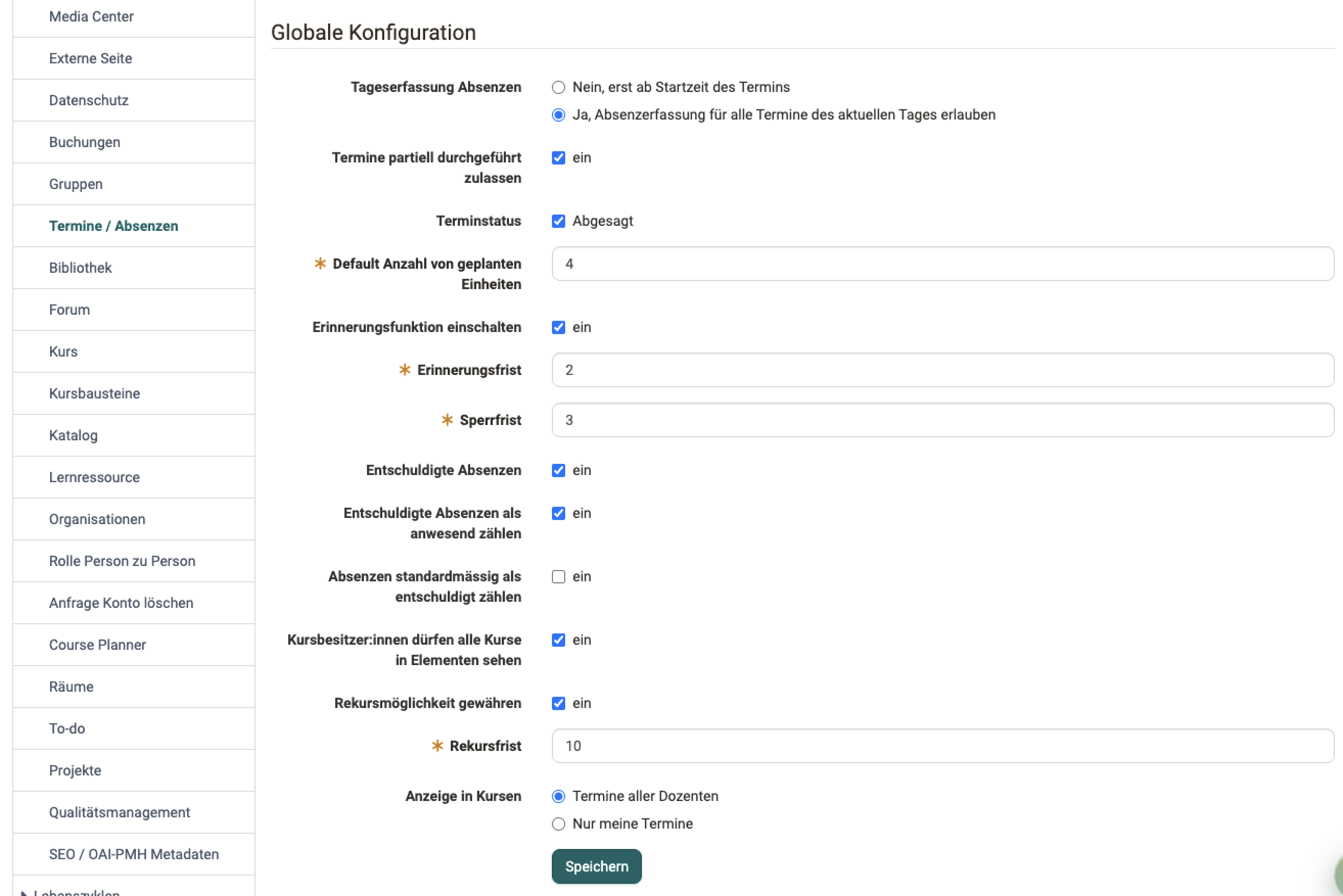
Diese Werte gelten für alle Kurse. Kurse können sie nicht überschreiben.
Tageserfassung Absenzen
Legt fest, ab wann Dozierende Absenzen erfassen dürfen. "Nein, erst ab Startzeit des Termins" gibt den Termin erst zu seiner Startzeit frei. "Ja, Absenzerfassung für alle Termine des aktuellen Tages erlauben" gibt alle Termine des laufenden Tages frei.
Termine partiell durchgeführt zulassen
Beim Abschliessen eines Termins kann unter "Effektive Einheiten" die Anzahl Einheiten ausgewählt werden, welche tatsächlich durchgeführt worden sind. Die Anwesenheitsquote wird dadurch auch nur partiell berechnet.
Terminstatus
Wenn diese Option gewählt wird, können ganze Termine abgesagt werden. Dieser Termin zahlt dann nicht zur Anwesenheitsquote.
Default Anzahl von geplanten Einheiten
Die Anzahl Einheiten, die ein neuer Termin voreingestellt erhält. 12 ist die maximale Anzahl von Einheiten pro Tag.
Erinnerungsfunktion einschalten
Hiermit wird die Erinnerungsfunktion aktiviert. Anschliessend sind die Erinnerungs- und die Sperrfrist zu definieren.
Erinnerungsfrist
Hier wird die Erinnerungsfrist in Anzahl Tagen eingetragen. Nachdem diese Anzahl Tage erreicht worden ist, wird der/die Dozent:in daran erinnert, die Anwesenheitskontrolle durchzuführen. Ein Tag entspricht 24 Stunden und die Zählung beginnt beim eingetragenen Ende des Termins.
Sperrfrist
Wiederum wird die Anzahl Tage eingetragen. Nachdem diese Frist abgelaufen ist, wird der Status des Termins automatisch auf erledigt gesetzt. Die bereits eingetragene Anwesenheitskontrolle wird gespeichert. Falls nichts eingetragen ist, werden alle Teilnehmenden als anwesend gespeichert. Die Sperrfristzählung beginnt am Folgetag, nachdem der Termin die Endzeit erreicht hat und läuft bis am Ende des Tages.
Entschuldigte Absenzen
Diese Option erlaubt Absenzen zu entschuldigen. Wenn diese Option nicht aktiviert ist, gelten alle Absenzen als unentschuldigt.
Entschuldigte Absenzen als anwesend zählen
Mit dieser Option werden die Absenzen, welche entschuldigt sind, für die Berechnung der Absenzenquote als anwesend gerechnet.
Absenzen standardmässig als entschuldigt zählen
Grundsätzlich gelten eingetragene Absenzen als unentschuldigt. Diese Option setzt alle eingetragenen Absenzen automatisch auf entschuldigt. Falls dies nicht zutrifft, muss die Absenz manuell auf unentschuldigt gesetzt werden.
Kursbesitzer:innen dürfen alle Kurse in Elementen sehen
Betrifft die Terminliste eines Elements im Course Planner. Ist die Option ausgeschaltet, sehen Bearbeitende dort nur die Kurse, an denen sie selbst beteiligt sind. Ist sie eingeschaltet, sehen sie alle Kurse des Elements mit Terminen.
Rekursmöglichkeit gewähren
Wenn die Rekursfrist aktiviert ist, bekommen die Teilnehmenden die Möglichkeit, für eine eingetragenen Absenz Rekurs einzureichen. Dies kann beispielsweise notwendig sein, wenn eine Absenz im Nachhinein als entschuldigt anerkannt wird oder wenn der Dozierende eine Absenz falsch eingetragen hat.
Rekursfrist
Die Rekursfrist beginnt, sobald der Termin erledigt ist. Entweder hat der Dozent den Termin manuell auf erledigt gesetzt oder die Sperrfrist ist abgelaufen und der Termin wurde automatisch auf erledigt gesetzt. Die Zählung der Tage beginnt am Folgetag, nachdem der Status des Termins auf erledigt gesetzt worden ist. Anschliessend werden ganze Tage gezählt, Rekursfristschluss ist jeweils am Ende des Tages.
Anzeige in Kursen
Termine aller Dozenten oder nur eigene.
Tab Berechtigungen
In diesem Tab werden die Berechtigungen für Dozenten / Klassenlehrer hinsichtlich der Termine und Absenzen festgelegt. Diese Rechte werden systemweit vergeben. Ein kursspezifisches Recht für Termine und Absenzen gibt es nicht.
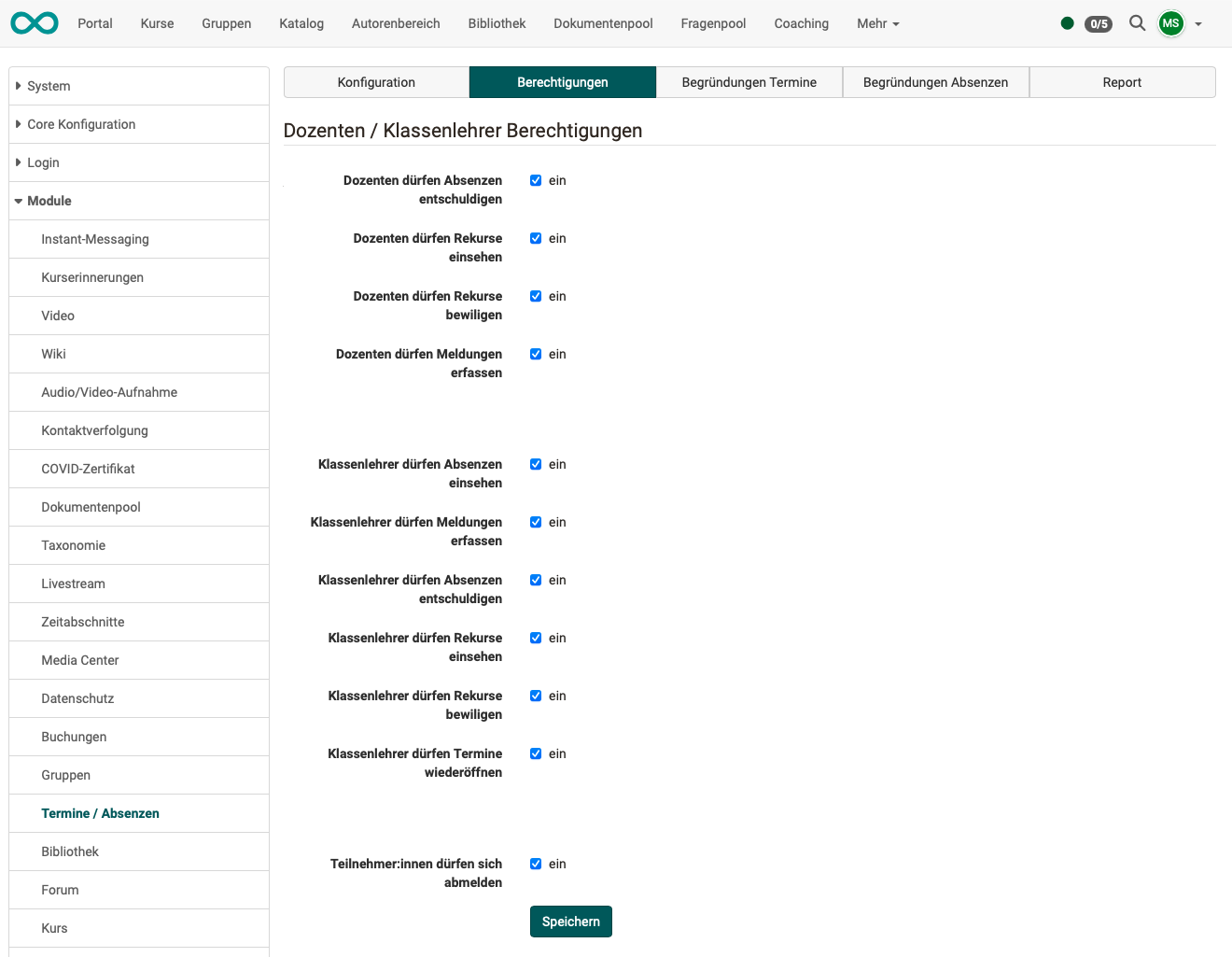
Dozenten / Klassenlehrer Berechtigungen
Dozenten dürfen Absenzen entschuldigen
Dozierende können eine erfasste Absenz als entschuldigt kennzeichnen.
Dozenten dürfen Rekurse einsehen
Dozierende sehen die Rekurse zu ihren eigenen Terminen.
Dozenten dürfen Rekurse bewilligen
Dozierende können einen Rekurs annehmen oder ablehnen.
Dozenten dürfen Meldungen erfassen
Dozierende können Abmeldungen, Dispensen und Absenzen ohne Abmeldung erfassen.
Klassenlehrer dürfen Absenzen einsehen
Klassenlehrpersonen sehen die Absenzen der von ihnen betreuten Personen.
Klassenlehrer dürfen Meldungen erfassen
Klassenlehrpersonen können Abmeldungen, Dispensen und Absenzen ohne Abmeldung erfassen.
Klassenlehrer dürfen Absenzen entschuldigen
Klassenlehrpersonen können eine erfasste Absenz als entschuldigt kennzeichnen.
Klassenlehrer dürfen Rekurse einsehen
Klassenlehrpersonen sehen die Rekurse der von ihnen betreuten Personen.
Klassenlehrer dürfen Rekurse bewilligen
Klassenlehrpersonen können einen Rekurs annehmen oder ablehnen.
Klassenlehrer dürfen Termine wiederöffnen
Klassenlehrpersonen können einen abgeschlossenen Termin erneut öffnen, um die Anwesenheitskontrolle zu korrigieren.
Teilnehmer:innen dürfen sich abmelden
Teilnehmende können sich selbst von einem Termin abmelden.
Tab Begründungen Termine
Termine können automatisch oder manuell beendet werden. Wird ein Termin z.B. früher beendet, soll dafür ein Grund angegeben werden. Der Grund für einen abweichenden Terminabschluss kann aus einer Liste ausgewählt werden.
Die zur Auswahl stehenden Begriffe und Beschreibungen für diese Begründungen können hier durch Administrator:innen definiert werden.
Werden hier keine Begründungen hinterlegt, erscheint die Begründungsauswahl beim Schliessen des Termins nicht.
Tab Begründungen Absenzen
In der Kurs-Administration können Besitzer:innen/Betreuer:innen Absenzen erfassen. Für die Begründung der Absenzen kann dabei aus verschiedenen Begriffen ausgewählt werden, wie z.B. "Krankheit", "Unfall", "Dozent:in krank", u.ä.
Diese dort angebotene Auswahl an Begriffen und Beschreibungen kann hier definiert werden.
Tab Report
Hier können Reports für bestimmte Zeiträume angezeigt werden. Es kann nach dem Status der Termine /Absenzen vorselektiert werden:
- Offen
- Erledigt
- Autoerledigt
- Wiedergeöffnet
Alle Reports können auch als Excel-Datei heruntergeladen werden.
Weiterführende Informationen
Auf dieser Seite erwähnt
Kurseinstellungen - Tab Durchführung >
Toolbar: Termine >
Termine und Absenzen im Kurs >
Prüfungsverwaltung >
Weiterführend
Safe Exam Browser einrichten >
Modul Räume >
Persönliche Absenzen >
Kursübergreifende Absenzenverwaltung >