Tests bewerten
Nach einem Test bewerten Sie im Bewertungswerkzeug die Ergebnisse der Teilnehmenden: Sie korrigieren Antworten von Hand, gleichen fehlerhafte Fragen aus und geben die Resultate frei.
Öffnen Sie das Bewertungswerkzeug über Kurs > Administration > Bewertungswerkzeug und wählen Sie in der linken Übersicht, die die Kursstruktur widerspiegelt, den Test aus, den Sie bewerten möchten. Hier finden Sie zwei Tabs: "Übersicht" und "Teilnehmer:innen".
Der Tab "Übersicht" fasst den Stand der Bewertung dieses Kursbausteins zusammen, zum Beispiel wie viele Personen ihn schon bestanden haben. Im Tab "Teilnehmer:innen" sehen Sie die Teilnehmenden und starten die Bewertung.
Tab Teilnehmer:innen
Generelle Aktionsmöglichkeiten
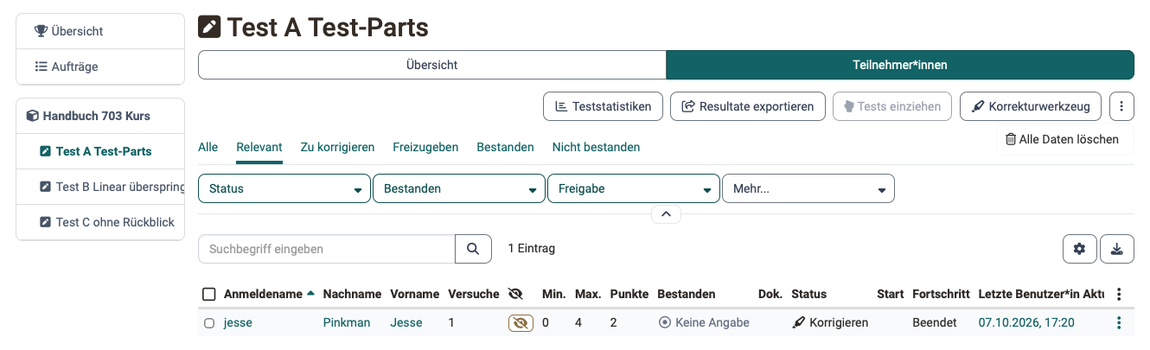
Kursbetreuer:innen und Kursbesitzer:innen haben über die entsprechenden Buttons die Möglichkeit:
- sich die Teststatistiken anzuschauen,
- die Resultate aller angezeigten Teilnehmenden als zip-Datei zu exportieren,
- Tests einzuziehen, die sich aktuell in Bearbeitung befinden,
- alle Daten des Tests zu löschen,
- die Bewertung für alle oder mehrere ausgewählte Teilnehmende auf den Status "abgeschlossen" zu setzen und damit die Bewertung final zu beenden,
- die Bewertungen der Tests für alle oder mehrere ausgewählte Teilnehmende auf einen Schlag sichtbar bzw. unsichtbar zu setzen (freigeben),
- die Zeit für die Bearbeitung des Tests zu verlängern,
- eine E-Mail an einen oder mehrere Teilnehmende zu versenden,
- die Tests fragenweise zu korrigieren (Button "Korrekturwerkzeug"),
- die zuvor eingerichtete Bewertungsskala noch einmal anzupassen.
Hinweis
Welche Optionen im Detail angezeigt werden, hängt teilweise von der Konfiguration des Kursbausteins ab.
Die Buttons und Optionen im Detail:
Teststatistiken
Der Button öffnet die Statistik zum Test und zu jeder seiner Fragen. So erkennen Sie, wie gut einzelne Fragen funktioniert haben. Ausgewertet wird je Person der letzte Testversuch, sobald er beendet ist. Mehr dazu auf der Seite Teststatistiken.
Resultate exportieren
Um die Testresultate zu archivieren oder ausserhalb von OpenOlat auszuwerten, exportieren Sie sie als zip-Datei. Der Name der zip-Datei nennt den Test, den Kurs und das Datum des Downloads. Die zip-Datei enthält eine Übersicht der Teilnehmenden als HTML-Seite, Ordner mit den Resultaten der Teilnehmenden und weitere Dateien. Ist die Testquittung eingeschaltet, enthält sie auch die Testquittungen. Welche Spalten die Excel-Datei enthält, steht auf der Seite Tests exportieren.
Tests einziehen
Haben Teilnehmende einen Test gestartet, aber noch nicht abgegeben, beenden Sie ihn mit "Tests einziehen". Die bis dahin gegebenen Antworten gelten dann als abgegeben, und Sie können sie ansehen und bewerten. Der Button ist nur aktiv, solange mindestens eine Person den Test bearbeitet.
Korrekturwerkzeug
Im Korrekturwerkzeug korrigieren Sie einen Test Frage für Frage oder Person für Person. Sie vergeben Punkte für Fragen, die OpenOlat nicht selbst auswertet, passen die Punkte automatisch korrigierter Fragen an und hinterlassen Kommentare.
Von Hand korrigiert werden die Fragetypen Freitext, Zeichnen und Datei hochladen. Alle übrigen Fragetypen korrigiert OpenOlat automatisch.
Der Button "Korrekturwerkzeug" erscheint, wenn die Einstellung "Korrektur" des Kursbausteins auf "Manuell durch Kursbetreuer:in oder -besitzer:in" steht oder der Test Fragen enthält, die von Hand korrigiert werden. Steht die Einstellung auf "Manuell durch Korrektor:innen", fehlt der Button. Die Korrektur läuft dann über den Korrektur-Workflow im Coaching. Die Einstellung selbst ist auf der Seite Tests auf Kursebene beschrieben.
Sind Bewertungen bereits abgeschlossen, fragt OpenOlat vor dem Öffnen im Dialog "Abgeschlossene Bewertungen wieder öffnen" nach. Mit "Bewertung wiederöffnen" setzen Sie die abgeschlossenen Bewertungen zurück auf den Status "Korrigieren" und können erneut korrigieren. Mit "Korrektur nur sehen" öffnen Sie das Korrekturwerkzeug, ohne die Bewertungen wieder zu öffnen. Die Antworten dieser Personen sind dann schreibgeschützt, der Button "Punkte anpassen" fehlt.
Testquittung validieren
Legt eine teilnehmende Person ihre Testquittung vor, prüfen Sie mit "Testquittung validieren", ob die Quittung gültig ist und zu einem in OpenOlat gespeicherten Resultat gehört. Laden Sie dazu die XML-Datei der Testquittung im Feld "XML Datei" hoch. OpenOlat zeigt das Ergebnis der Prüfung direkt im Dialog an.
Der Button erscheint nur, wenn in der Konfiguration des Kursbausteins die Option "Testquittung erstellen" eingeschaltet ist. OpenOlat erstellt dann nach dem Beenden des Tests eine Testquittung, welche die teilnehmende Person als XML-Datei herunterladen kann. Ist zusätzlich die Option "Testquittung per Mail schicken" aktiviert, erhält sie die Datei auch per E-Mail.
Alle Daten löschen
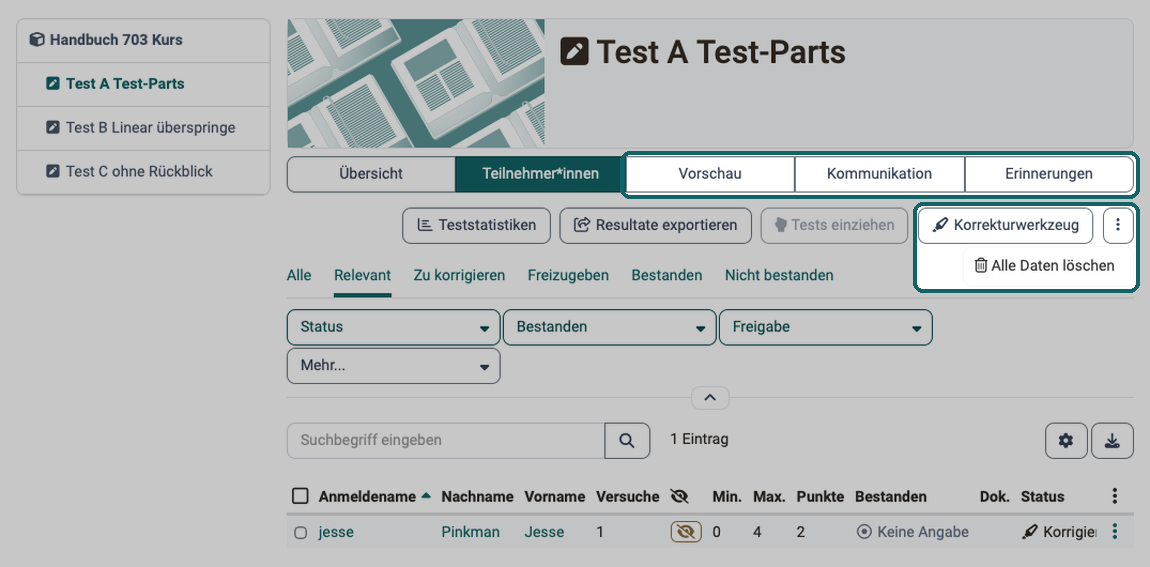
Mit "Alle Daten löschen" löschen Sie die Daten aller Teilnehmenden zu diesem Test unwiderruflich, inklusive Resultate. Den Eintrag finden Sie im Menü mit drei Punkten neben den Buttons. Im Dialog "Daten von Test löschen" bestätigen Sie das Kontrollkästchen "Ich verstehe, dass die Daten endgültig gelöscht werden." und klicken auf "Alle Daten löschen". Haben bereits Teilnehmende den Test gestartet, erstellt OpenOlat beim Löschen eine Archivdatei mit den relevanten Daten, die anschliessend heruntergeladen wird.
Den Eintrag sehen unter anderem Kursbesitzer:innen und Personen mit dem Recht Bewertungs-Werkzeug, nicht aber Kursbetreuer:innen ohne dieses Recht. Die Daten einzelner Personen setzen Sie dagegen bei der jeweiligen Person zurück, siehe Abschnitt "Tests zurücksetzen oder annullieren".
Verlängern
Brauchen einzelne Teilnehmende mehr Zeit, wählen Sie sie in der Liste aus und verlängern mit "Verlängern" ihre Bearbeitungszeit um eine Anzahl Minuten.
Bewertungsskala anpassen
Mit "Bewertungsskala anpassen" ändern Sie die Bewertungsskala des Kursbausteins oder wechseln zu einem anderen Bewertungssystem.
Manuelle Bewertung von Testfragen
Für die manuelle Bewertung der Fragen eines Tests sind grundsätzlich folgende Vorgehensweisen möglich:
a) Bewertung aller Teilnehmenden ausgehend von einer einzelnen Frage
b) Bewertung aller Fragen des Tests ausgehend von einer Person
c) Bewertung einer einzelnen Person
Tipp
Für die Bewertung von a) und b) nutzen Sie den Button "Korrekturwerkzeug".
a) Manuelle Bewertung pro Test-Item - Tab Fragen
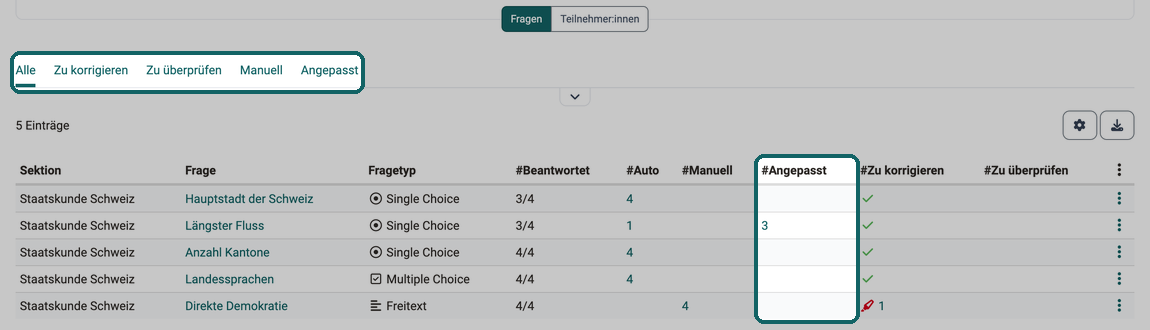
Wählen Sie den gewünschten Test in der linken Navigation aus und klicken Sie auf "Korrekturwerkzeug". Im Tab "Fragen" erscheinen alle Fragen des Tests mit ihrem Korrekturstand.
Registerkarten
Die Registerkarten über der Tabelle führen Sie direkt zu den Fragen, bei denen noch Arbeit ansteht oder nachträglich eingegriffen wurde, ohne dass Sie die Liste sortieren müssen:
- Alle: alle Fragen des Tests.
- Zu korrigieren: Fragen, die von Hand korrigiert werden und mindestens eine Antwort ohne Punkte haben.
- Zu überprüfen: Fragen mit mindestens einer Antwort, die zur Überprüfung markiert ist.
- Manuell: alle Fragen, die von Hand korrigiert werden.
- Angepasst: automatisch korrigierte Fragen mit mindestens einer Punkteanpassung.
Spalten
Die Spalten zeigen, an welchen Stellen noch etwas zu tun ist:
- Sektion: die Sektion des Tests, in der die Frage steht.
- Frage: der Titel der Frage. Ein Klick darauf öffnet die Antworten aller Personen auf diese Frage.
- Schlagworte: die Schlagworte der Frage. Die Spalte ist standardmässig ausgeblendet.
- Fragetyp: die Art der Frage, etwa Single Choice oder Freitext.
- #Beantwortet: wie viele Testversuche die Frage beantwortet haben, im Verhältnis zu allen Testversuchen.
- #Auto: wie viele Antworten OpenOlat automatisch korrigiert hat, ohne Anpassung. Nur bei automatisch korrigierten Fragen gefüllt.
- #Manuell: wie viele Antworten die Frage hat, wenn sie von Hand korrigiert wird. Die Zahl umfasst korrigierte und noch nicht korrigierte Antworten.
- #Angepasst: wie viele Antworten eine Punkteanpassung tragen. Nur bei automatisch korrigierten Fragen gefüllt.
- #Zu korrigieren: wie viele Antworten noch keine Punkte haben. Ein Klick auf die Zahl öffnet genau diese Antworten. Sind alle Antworten korrigiert, steht dort ein Häkchen.
- #Zu überprüfen: wie viele Antworten zur Überprüfung markiert sind.
Die Spalten "#Manuell" und "#Zu korrigieren" erscheinen nur, wenn der Test Fragen enthält, die von Hand korrigiert werden. Die Spalte "Frage" und das Menü mit drei Punkten lassen sich nicht ausblenden. Ein Klick auf die Zahl in "#Auto", "#Manuell", "#Angepasst" oder "#Zu überprüfen" öffnet die Antworten, die diese Zahl bilden.
Antworten korrigieren
Klicken Sie auf den Titel der Frage, die Sie korrigieren möchten. Es erscheint die Antwort der ersten Person. Hier können Sie Punkte und Kommentare hinterlassen und bei Bedarf die Korrektur auch "Zur Überprüfung markieren". Für automatisch korrigierte Fragen können Sie sich auch die Lösung anzeigen lassen ("Lösung ansehen", "Korrekte Lösung ansehen") und die Punkte anpassen. Im Feld "Bewertungsdokument" laden Sie bei Bedarf eine Datei zur Antwort hoch, etwa eine korrigierte Fassung. Teilnehmende finden sie in ihren Testresultaten bei der Frage, dort wo auch der Kommentar steht.
Kommentare sind für Korrigierende immer sichtbar. Teilnehmende sehen sie nur, wenn die Testresultate für sie sichtbar sind und die Fragezusammenfassung angezeigt wird, siehe Tests auf Kursebene. Das gilt für jeden Kommentar zu einer Frage, auch für den Kommentar aus "Punkte anpassen" und aus den Aktionen für alle Teilnehmenden.
Mehrere Korrektor:innen können einen Test gleichzeitig bewerten. Bearbeitet jemand gerade die Antwort einer Person auf eine Frage, sperrt OpenOlat diese Antwort für alle anderen. In der System-Administration legen Administrator:innen unter Administration > e-Assessment > Test im Abschnitt "Konfiguration Korrektur" fest, ob die Teilnehmenden im Korrekturwerkzeug anonym aufgeführt werden. Statt des Namens erscheint dann die "Teilnehmendenkennung".
Abschliessend speichern Sie die Eingaben mit "Speichern", "Speichern und weiter" oder "Speichern und zur Übersicht". Sie können zur nächsten Person wechseln oder zurück in die Fragenübersicht des Korrekturwerkzeugs gehen und die nächste Frage auswählen.
Punkte für alle Teilnehmenden einer Frage
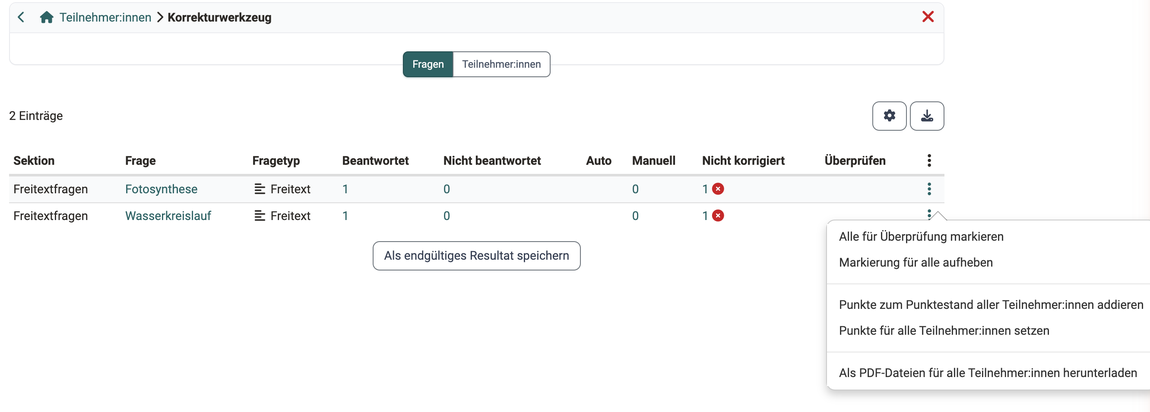
War eine Frage fehlerhaft gestellt, behandeln Sie alle Teilnehmenden gleich, ohne jede Antwort einzeln zu öffnen. Im Menü mit drei Punkten am Ende der Zeile einer Frage stehen dafür zwei Aktionen für alle Teilnehmenden:
- Punkte zur Punktzahl der Teilnehmenden addieren: OpenOlat zählt die eingegebene Punktzahl zu den Punkten jeder Person dazu. Die maximale Punktzahl der Frage wird dabei nicht überschritten.
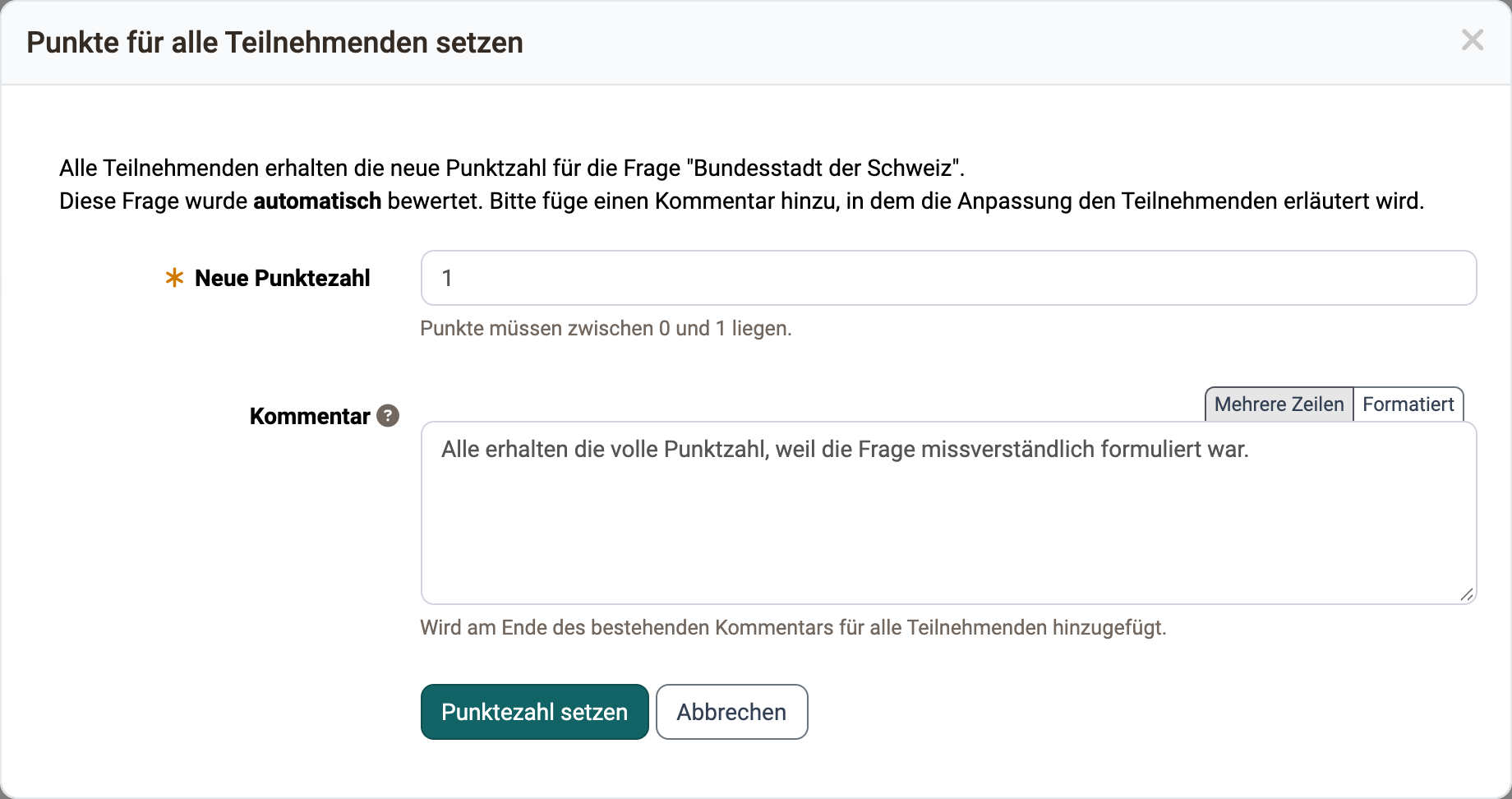
- Punkte für alle Teilnehmenden setzen: Alle Personen erhalten für diese Frage dieselbe Punktzahl, unabhängig von ihrer Antwort.
Beide Aktionen öffnen einen Dialog mit demselben Ablauf:
- Tragen Sie im Pflichtfeld "Zu addierende Punktzahl" bzw. "Neue Punktezahl" den Wert ein. Er muss zwischen der minimalen und der maximalen Punktzahl der Frage liegen. Beim Addieren muss er grösser als 0 sein.
- Erklären Sie im Feld "Kommentar", warum sich die Punkte ändern. OpenOlat hängt den Text bei jeder Person am Ende ihres bestehenden Kommentars an, ein vorhandener Kommentar bleibt erhalten. Das Feld ist freiwillig.
- Bestätigen Sie mit "Punkte addieren" bzw. "Punktezahl setzen". OpenOlat speichert die Punkte und den Kommentar sofort bei allen Teilnehmenden, ein zusätzliches Speichern ist nicht nötig.
Ist die Frage automatisch korrigiert, weist der Dialog darauf hin, dass die Frage automatisch bewertet wurde, und bittet um einen Kommentar, der den Teilnehmenden die Anpassung erklärt. Halten Sie diese Erklärung bereit, bevor Sie den Dialog öffnen: Ohne sie sehen die Teilnehmenden eine Punktzahl, die nicht zu ihrer Antwort passt.
Bei einer automatisch korrigierten Frage gelten diese Punkte als Anpassung, genau wie eine einzelne Punkteanpassung. Die Frage trägt danach den Status "Manuell angepasst", auch bei Personen, die keine Antwort abgegeben oder die Frage nicht gelesen haben. Bei einer Frage, die von Hand korrigiert wird, gelten die Punkte als manuelle Korrektur, die Frage trägt den Status "Manuell korrigiert".
Punkte einer Frage anpassen
Stellt sich nach der Durchführung eines Tests heraus, dass eine automatisch korrigierte Frage fehlerhaft gestellt war oder eine falsche Lösung hinterlegt hat, gleichen Sie das mit einer Anpassung aus. Die Frage lässt sich nach der Durchführung nicht mehr aus dem Test entfernen. Mit der Anpassung geben Sie den betroffenen Personen Punkte dazu oder ziehen welche ab, ohne die Frage selbst zu ändern. Die Anpassung bleibt dabei sichtbar: Statistik und Export weisen sie getrennt aus, das Ergebnis bleibt auch bei einer späteren Prüfung nachvollziehbar.
Öffnen Sie im Korrekturwerkzeug die Antwort einer Person auf eine automatisch korrigierte Frage. Das Feld "Punkte" ist schreibgeschützt. Daneben steht der Button "Punkte anpassen".
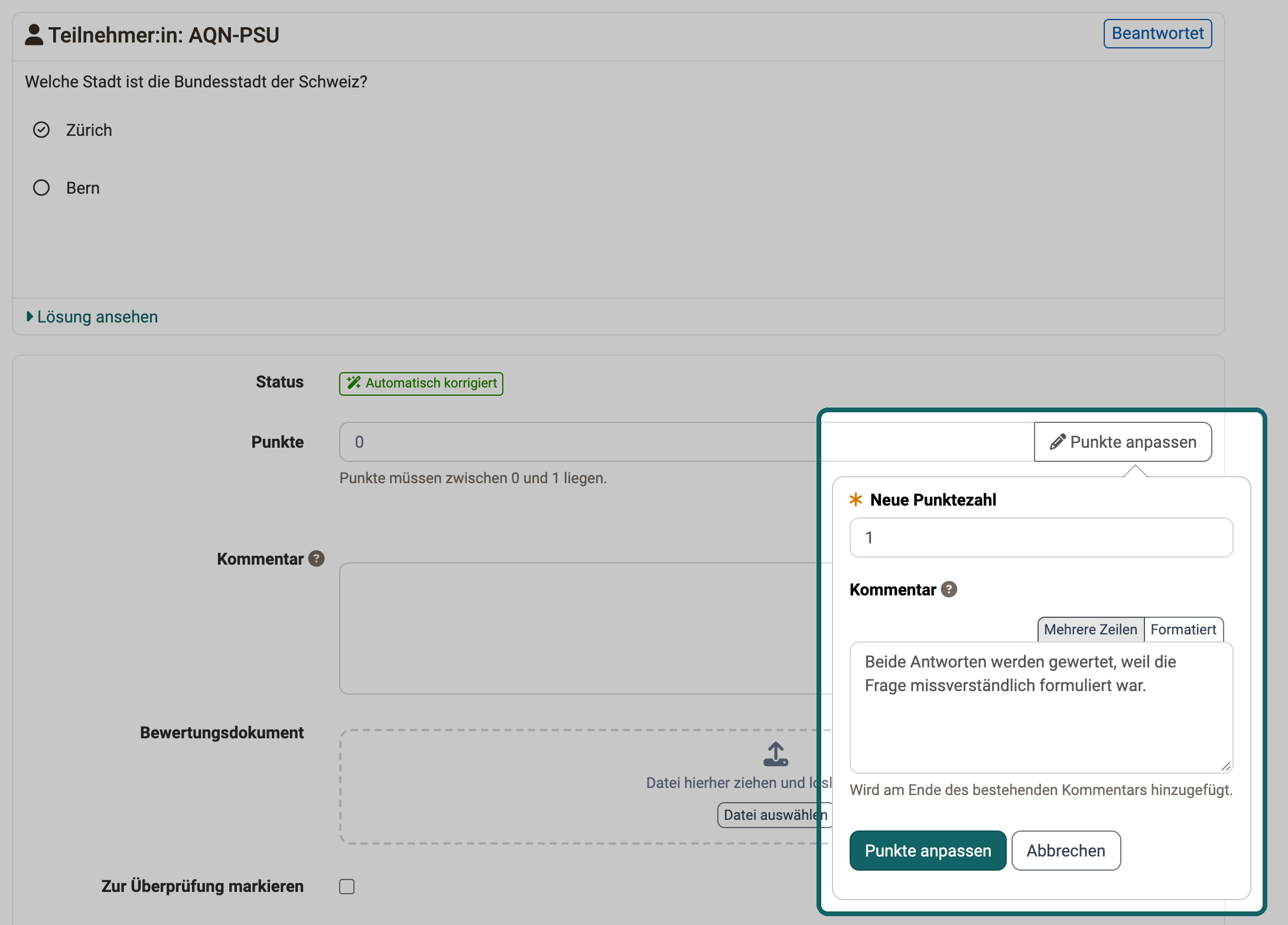
- Klicken Sie auf "Punkte anpassen". Es öffnet sich ein kleines Eingabefenster.
- Tragen Sie im Pflichtfeld "Neue Punktezahl" den neuen Punktwert der Frage ein, nicht die Differenz. Der Wert muss zwischen der minimalen und der maximalen Punktzahl der Frage liegen.
- Erklären Sie bei Bedarf im Feld "Kommentar", warum Sie die Punkte anpassen. OpenOlat hängt den Text am Ende des Feldes "Kommentar" der Antwort an.
- Bestätigen Sie mit "Punkte anpassen".
- Speichern Sie die Korrektur mit "Speichern", "Speichern und weiter" oder "Speichern und zur Übersicht". Erst damit sind Punkte und Kommentar gespeichert.
Die Frage trägt danach den Status "Manuell angepasst". Das Feld "Punkte" zeigt das Ergebnis. Darunter zeigt "Punkte (Auto)" den automatisch errechneten Wert und dahinter die Anpassung in Klammern, zum Beispiel "0 (+1)".
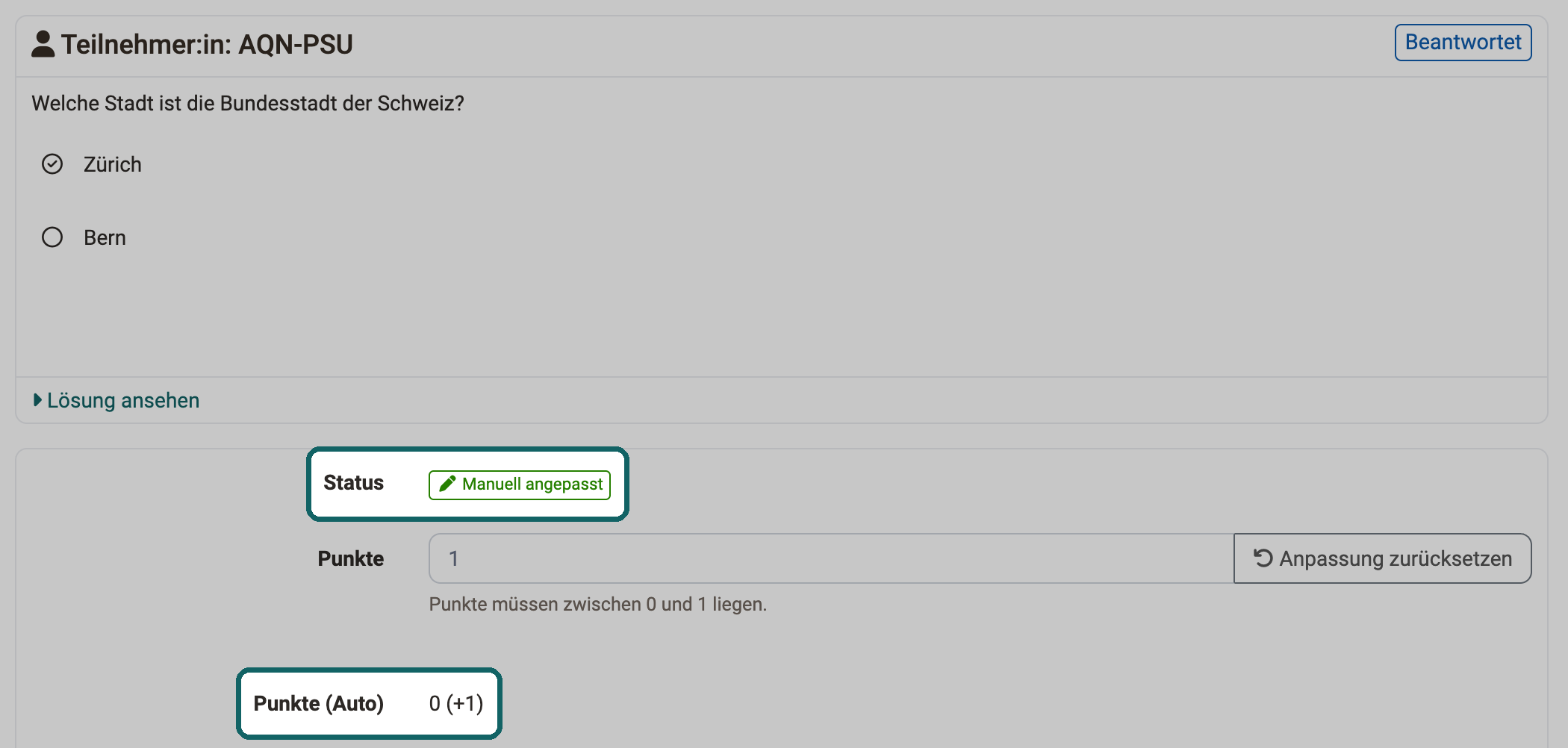
Mit "Anpassung zurücksetzen" stellen Sie den automatisch errechneten Wert wieder her. Der Status wechselt zurück auf "Automatisch korrigiert". Speichern Sie auch diese Änderung.
Bei Fragen, die von Hand korrigiert werden, gibt es keine Anpassung. Dort tragen Sie den Punktwert direkt im Feld "Punkte" ein, die Frage erhält den Status "Manuell korrigiert".
Die Anpassung erscheint überall dort, wo Punkte stehen:
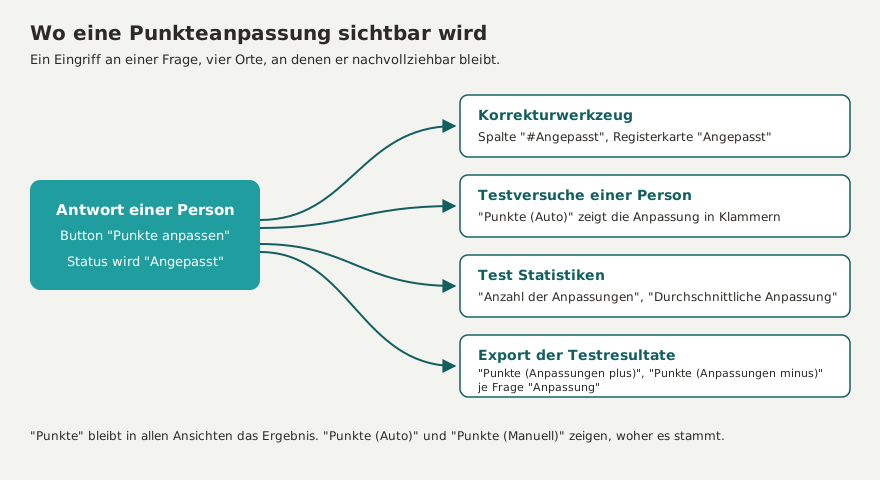
- Korrekturwerkzeug: in der Spalte "#Angepasst" und in der Registerkarte "Angepasst".
- Testversuche einer Person: in der Spalte "Punkte (Auto)", siehe c) Manuelle Bewertung ausgehend von einer einzelnen Person.
- Teststatistiken: in den Kennzahlen "Anzahl der Anpassungen" und "Durchschnittliche Anpassung" der Frage, siehe Teststatistiken.
- Export der Testresultate: in eigenen Spalten der Excel-Datei, siehe Tests exportieren.
Die Teilnehmenden sehen in ihren Resultaten nur den Endwert der Frage, nicht die Anpassung.
Status einer Frage
Wenn Sie die Antwort einer Person öffnen, zeigt der Status auf einen Blick, wie die Frage bewertet ist und ob noch etwas zu tun bleibt:
- Keine Antwort: Die Person hat keine Antwort abgegeben oder die Frage nicht gelesen, und es sind keine Punkte von Hand vergeben.
- Automatisch korrigiert: OpenOlat hat die Antwort automatisch bewertet.
- Manuell angepasst: Die Punkte einer automatisch korrigierten Frage wurden von Hand geändert, mit "Punkte anpassen" oder mit einer Aktion für alle Teilnehmenden. Das gilt auch, wenn die Person keine Antwort abgegeben hat.
- Zu korrigieren: Die Frage wird von Hand korrigiert und hat noch keine Punkte.
- Manuell korrigiert: Die Frage wird von Hand korrigiert und hat Punkte. Das gilt auch, wenn die Person keine Antwort abgegeben hat.
Hat die Person keine Antwort abgegeben, steht über der Antwort der Hinweis "Diese Frage wurde von der teilnehmenden Person nicht beantwortet." Hat sie die Frage gar nicht geöffnet, lautet er "Diese Frage wurde von der teilnehmenden Person nicht gelesen." Eine nicht gelesene oder nicht beantwortete Frage trägt den Status "Keine Antwort", solange niemand Punkte von Hand vergeben hat. Danach zeigt der Status den Eingriff: "Manuell angepasst" oder "Manuell korrigiert". Den eigenen Wert "Nicht gelesen" zeigt die Markierung rechts neben dem Namen der Person über der Antwort, dort stehen auch "Beantwortet" und "Nicht beantwortet". Denselben Wert zeigt die Fragenliste eines einzelnen Testversuchs, siehe c) Manuelle Bewertung ausgehend von einer einzelnen Person.
Spalten und Registerkarten des Korrekturwerkzeugs verwenden kürzere Bezeichnungen als der Status über der Antwort: die Spalten "#Auto", "#Manuell" und "#Angepasst" sowie die Registerkarten "Manuell" und "Angepasst".
b) Manuelle Bewertung pro Person - Tab Teilnehmer:innen
Wählen Sie den gewünschten Test in der linken Navigation aus, klicken Sie auf "Korrekturwerkzeug" und wählen Sie den Tab "Teilnehmer:innen". Hier sehen Sie eine Übersicht der zu bewertenden Personen sowie deren aktuellen Bewertungsstand für den gewählten Test.
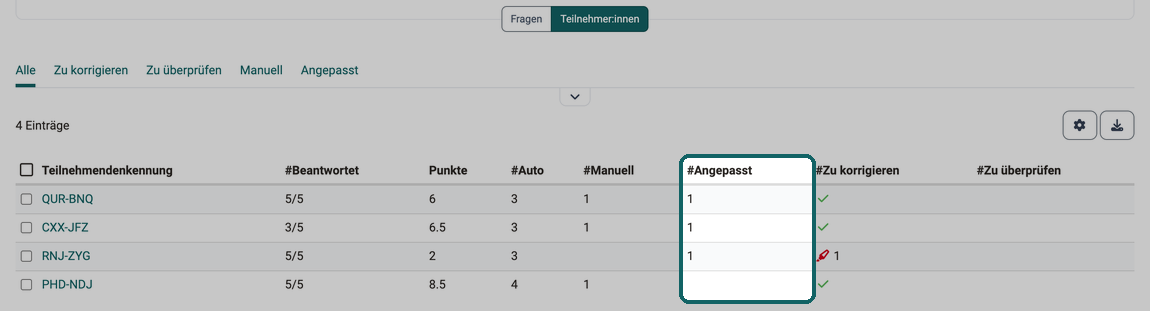
Über der Tabelle stehen dieselben Registerkarten wie im Tab "Fragen": "Alle", "Zu korrigieren", "Zu überprüfen", "Manuell" und "Angepasst". Sie zeigen die Personen, bei denen Antworten zu korrigieren, zur Überprüfung markiert, von Hand korrigiert oder angepasst sind.
Die Tabelle zeigt je Person:
- Name oder Teilnehmendenkennung: Bei anonymer Korrektur steht statt der Namensspalten die "Teilnehmendenkennung".
- Testlauf ID: die Nummer des Testversuchs. Die Spalte ist standardmässig ausgeblendet.
- Nicht beantwortet: wie viele Fragen die Person nicht beantwortet hat. Die Spalte ist standardmässig ausgeblendet.
- #Beantwortet: wie viele Fragen die Person beantwortet hat, im Verhältnis zu allen Fragen.
- Punkte: das Ergebnis der Person im Test.
- #Auto: wie viele Fragen OpenOlat automatisch korrigiert hat, ohne Anpassung.
- #Manuell: wie viele Fragen von Hand korrigiert sind.
- #Angepasst: wie viele Fragen eine Punkteanpassung tragen.
- #Zu korrigieren: wie viele Fragen noch keine Punkte haben.
- #Zu überprüfen: wie viele Antworten zur Überprüfung markiert sind.
Die Spalten "#Manuell" und "#Zu korrigieren" erscheinen nur, wenn der Test Fragen enthält, die von Hand korrigiert werden. Die Spalte mit der Teilnehmendenkennung und die Spalte "Punkte" lassen sich nicht ausblenden, damit immer erkennbar bleibt, wessen Ergebnis in der Zeile steht.
Ein Klick auf eine Person öffnet ihre Fragenliste. Dort wählen Sie eine Frage und bewerten sie wie unter a) beschrieben. Danach wählen Sie die nächste Person, bis alle bewertet sind.
c) Manuelle Bewertung ausgehend von einer einzelnen Person
Wollen Sie nur eine einzelne Person bewerten, gehen Sie so vor:
Wählen Sie den gewünschten Test in der linken Navigation aus und wählen Sie den Tab "Teilnehmer:innen". Klicken Sie dann auf den Namen der zu bewertenden Person. Es erscheint eine Liste mit allen Testversuchen dieser Person. Beim jüngsten Versuch klicken Sie in der Spalte "Korrektur" auf das Stift-Symbol "Korrigieren".

Liste der Testversuche
Die Liste zeigt je Testversuch:
- Lauf: die Nummer des Testversuchs.
- Beendet am, "Dauer" und "Status" des Testversuchs.
- #Beantwortet: wie viele Fragen die Person in diesem Testversuch beantwortet hat.
- Punkte: das Ergebnis des Testversuchs. Der Wert ist schreibgeschützt.
- Punkte (Auto): der automatisch errechnete Anteil. Gibt es Anpassungen, stehen sie in Klammern dahinter, zum Beispiel "3 (+1 | -0.5)".
- Punkte (Manuell): der von Hand vergebene Anteil.
- #Zu korrigieren: wie viele Fragen noch keine Punkte haben.
- #Zu überprüfen: wie viele Antworten zur Überprüfung markiert sind.
- Korrektur: Das Stift-Symbol "Korrigieren" öffnet die Fragenliste des Testversuchs zum Korrigieren. Die Spalte trägt statt einer Überschrift ebenfalls ein Stift-Symbol.
- Resultate: Das Lupen-Symbol "Resultate anzeigen" öffnet die Resultate des Testversuchs.
Nur beim jüngsten Testversuch sind die Werte in "#Zu korrigieren" und "#Zu überprüfen" farbig hervorgehoben und anklickbar, und nur dort steht das Symbol "Korrigieren". Ältere Testversuche zeigen die blosse Zahl, weil nur der jüngste korrigiert wird. Die Spalten "Punkte (Manuell)" und "#Zu korrigieren" erscheinen nur, wenn der Test Fragen enthält, die von Hand korrigiert werden. Die Spalten "Lauf", "Punkte", "Korrektur" und das Menü mit drei Punkten lassen sich nicht ausblenden. Weitere Spalten wie "ID", "Gestartet am", "Letzte Änderung", "Test-Ressource" und "#Fragen" blenden Sie bei Bedarf ein.
Fragenliste eines Testversuchs
Über das Symbol "Korrigieren" gelangen Sie in die Fragenliste des Testversuchs. Sie zeigt je Frage die Spalten "Sektion", "Frage", "Fragetyp", "Beantwortet", "Punkte", "Punkte (Auto)", "Punkte (Manuell)", "#Zu korrigieren" und "#Zu überprüfen". Die Spalte "Beantwortet" zeigt für jede Frage "Beantwortet", "Nicht beantwortet" oder "Nicht gelesen".
Die Registerkarten "Alle", "Zu korrigieren", "Zu überprüfen", "Beantwortet", "Manuell" und "Angepasst" führen direkt zu den Fragen, die Sie suchen. Zusätzlich schränkt der Filter "Status" die Liste auf die Werte "Beantwortet", "Nicht beantwortet" oder "Nicht gelesen" ein. Von hier aus öffnen Sie jede Frage und bewerten sie wie unter a) beschrieben.
Freitextantworten als PDF herunterladen
Antworten auf Freitextfragen können Sie als PDF herunterladen, einzeln oder gesammelt. Für eine einzelne Antwort öffnen Sie im Korrekturwerkzeug die Antwort einer Person auf eine Freitextfrage. Über den Button "Als PDF herunterladen" oben rechts laden Sie diese Antwort als PDF herunter.
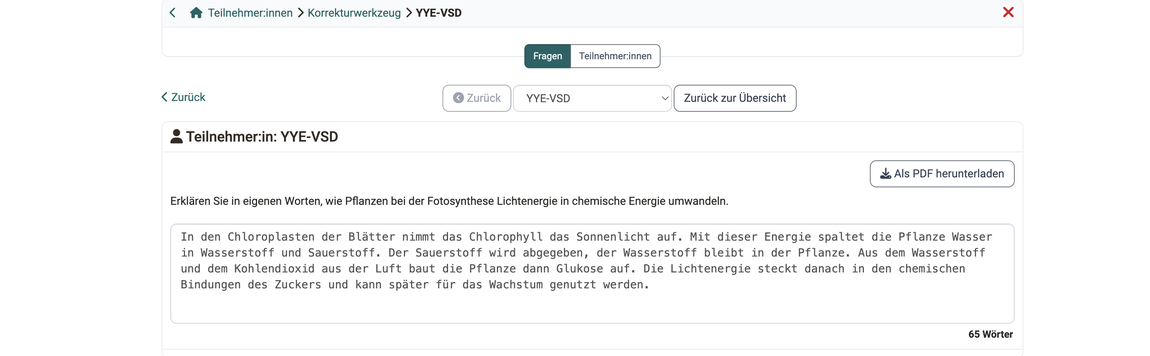
Für alle Antworten einer Frage öffnen Sie im Tab "Fragen" das Menü mit drei Punkten am Ende der Zeile. Über "Als PDF-Dateien für alle Teilnehmer:innen herunterladen" erhalten Sie eine zip-Datei mit je einem PDF pro Teilnehmer:in.
Das PDF nennt im Kopfbereich Kurs, Kursbaustein und Test, damit sich jedes PDF eindeutig zuordnen lässt. Wird der Test anonym korrigiert, steht statt der persönlichen Angaben der Teilnehmenden die "Teilnehmendenkennung".
Den Download finden Sie im Korrekturwerkzeug eines Kurses und im Korrektur-Workflow für externe Korrektor:innen.
Voraussetzung
Der Download setzt voraus, dass in der System-Administration unter Administration > Externe Werkzeuge > PDF Generator der Schalter "PDF Dienst" eingeschaltet ist, siehe PDF Generator.
Tests zurücksetzen oder annullieren
Soll ein Testversuch nicht zählen oder eine Person den Test von vorn beginnen, annullieren Sie den Versuch oder setzen die Testdaten der Person zurück. Dafür öffnen Sie im Bewertungswerkzeug den Test einer Person. Unter "Testversuche" finden Sie "Annullieren" im Menü mit drei Punkten am Ende der Zeile eines Versuchs. Der Button "Testdaten zurücksetzen" steht unter der Liste der Versuche.
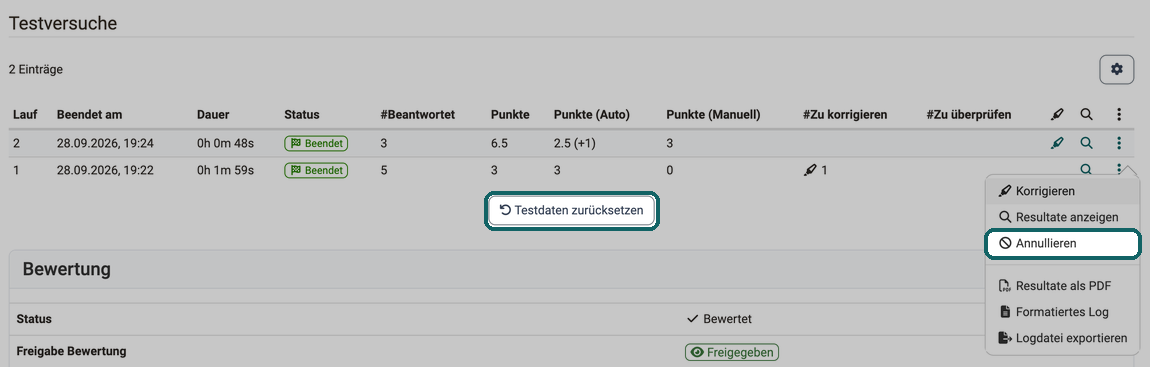
Mit "Annullieren" markieren Sie einen einzelnen Versuch als ungültig. Der Versuch erscheint weiter in der Liste, Sie können ihn ansehen und wieder aktivieren, er zählt aber nicht mehr als Ergebnis der Person. Hat die Person mehrere Versuche durchgeführt, zählt der zeitlich nächste Versuch als Ergebnis. Die Anzahl der angezeigten Versuche ändert sich dadurch aber nicht. Ist also ein Test z.B. auf drei Versuche eingeschränkt und hat die Person drei Versuche unternommen, stehen ihr keine weiteren Versuche zur Verfügung, auch wenn einer oder mehrere der Versuche annulliert wurden.
Liegt nur ein Versuch vor und wird dieser annulliert, ändert sich die Tabellenanzeige im Bewertungswerkzeug nicht. Der annullierte Versuch mit den zugehörigen Punkten wird weiterhin angezeigt.
Mit "Testdaten zurücksetzen" löschen Sie dagegen alle Versuche der Person. Die Anzahl der Versuche steht danach wieder auf 0.
Bewertung im Kursrun
Einen einzelnen Test bewerten Sie auch direkt im Kurs, ohne das Bewertungswerkzeug zu öffnen: Wählen Sie bei geschlossenem Editor den Kursbaustein "Test". Die Tabs "Übersicht" und "Teilnehmer:innen" bieten dort weitgehend dieselben Möglichkeiten wie im Bewertungswerkzeug. Zusätzlich gibt es die Tabs "Vorschau", "Kommunikation" und "Erinnerungen".
Der Tab "Vorschau" zeigt den Test aus Sicht der Teilnehmenden. Der Tab "Kommunikation" dient dem Austausch mit den Teilnehmenden während eines laufenden Tests, zum Beispiel bei Online-Klausuren. Im Tab "Erinnerungen" verschicken Sie Erinnerungsmails, wenn bestimmte Bedingungen der Testbearbeitung erfüllt sind, zum Beispiel eine bestimmte Punktzahl, eine bestimmte Anzahl Versuche oder Bestehen und Nichtbestehen, siehe Erinnerung.
Weiterführende Informationen
Auf dieser Seite erwähnt
Teststatistiken >
Tests exportieren >
Coaching - Bewertungsaufträge >
Tests auf Kursebene >
Mitgliederverwaltung >
Externe Werkzeuge: Übersicht >
Erinnerungen >
Weiterführend
Bewertungswerkzeug - Übersicht >
Kursbaustein "Test" >
Bewertungswerkzeug: Tab Teilnehmer:innen >