Kontoeinstellungen verwalten
Wer das Recht zur Benutzerverwaltung besitzt, kann über die Kontosuche eine bestimmte Person suchen und ihre Kontoeinstellungen verwalten.
Zu jeder Benutzer:in stehen maximal die im Folgenden aufgeführten Reiter für die Konfiguration zur Verfügung (Administrator:innen). Je nach Rollen und aktivierten Modulen sind es evtl. weniger Reiter.
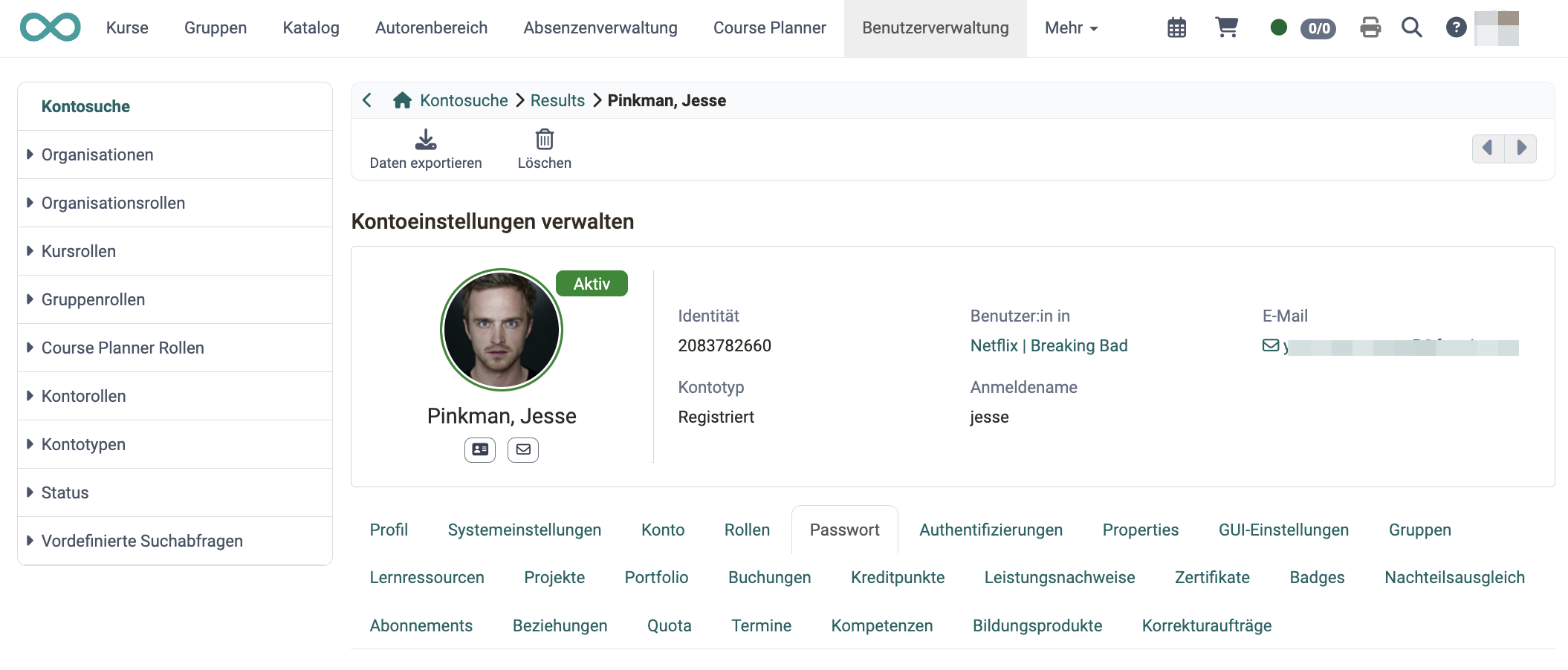
Der Kopfbereich über den Reitern zeigt auf einen Blick, wem das Konto gehört, in welchen Organisationen die Person ist und welche Rollen sie hat. Neben dem Bild der Person steht der Status des Kontos, zum Beispiel "Aktiv". Unter dem Namen öffnen zwei Symbole die "Visitenkarte" der Person und ein Formular, mit dem Sie ihr eine "E-Mail" schreiben.
- Identität: die Nummer, unter der OpenOlat das Konto führt.
- Benutzer:in in: die Organisationen, in denen die Person die Rolle Benutzer:in hat. Hat sie diese Rolle in keiner Organisation, steht hier "Keine Daten vorhanden". Das ist bei jedem Konto vom Kontotyp "Extern" oder "Anonymer Zugang" der Fall, denn diese Konten haben die Rolle Benutzer:in nicht.
- Zusätzliche Rollen: alle Rollen der Person ausser Benutzer:in, zum Beispiel Autor:in oder Lernressourcenverwalter:in. Hat die Person eine Rolle in mehreren Organisationen, steht die Anzahl dieser Organisationen in Klammern hinter der Rolle. Hat sie keine weitere Rolle, fehlt die Zeile.
- E-Mail: die E-Mail-Adresse aus dem Profil.
- Kontotyp: "Registriert", "Extern" oder "Anonymer Zugang".
- Anmeldename: der Name, mit dem sich die Person anmeldet.
Ein Klick auf die Organisationen oder auf die Rollen öffnet den Reiter "Rollen", der die Rollen der Person je Organisation zeigt.
In der Werkzeugleiste über dem Kopfbereich stehen zwei Aktionen. "Daten exportieren" startet den Export der Daten, die OpenOlat zu diesem Konto gespeichert hat, siehe Datenschutz. "Löschen" löscht das Konto, siehe Benutzer:in löschen. Die Aktion "Löschen" sehen nur Administrator:innen.
Jedes Benutzerkonto wird eigenständig geführt; Konten werden nicht zusammengeführt. Was eine Person in OpenOlat erarbeitet hat, also Kursmitgliedschaften, Testresultate, Leistungsnachweise, Zertifikate und Badges, bleibt dauerhaft mit dem Konto verbunden, auf dem es entstanden ist. So bleibt jeder Nachweis eindeutig einer Anmeldung zugeordnet und später überprüfbar, und die personenbezogenen Daten bleiben auf ein Konto begrenzt.
Ist die Option "Eindeutig" in der System-Administration aktiviert, entstehen keine zwei Konten mit derselben E-Mail-Adresse. Sie finden die Option im Abschnitt "E-Mail Adresse" unter:
Administration > Core-Konfiguration > E-Mail, Segment "Einstellungen", siehe E-Mail Einstellungen.
Zwei Konten derselben Person
Bestehen dennoch zwei Konten derselben Person, entscheiden Sie, welches Konto weitergeführt wird. Zertifikate des zweiten Kontos laden Sie im Reiter "Zertifikate" über "Zertifikat herunterladen" herunter und erfassen sie im weitergeführten Konto über "Zertifikat hochladen". Das zweite Konto setzen Sie danach im Reiter "Konto" auf inaktiv.
Profil
Im Benutzerprofil werden die Personalien, Angaben zur Person, Kontaktdaten und im Abschnitt "Institution" die Angaben zur Institution erfasst. Siehe: Persönliches Menü > Konfiguration > Profil. Ferner sind die von der Benutzer:in eingetragenen Informationen zur Person, sowie die jeweilige Visitenkarte und das gewählte persönliche Bild/Foto sichtbar. Zu den verbindlichen Einträgen des Benutzerprofils gehören: Anmeldename, Vorname, Nachname und E-Mail. Soll der Versand von Mails an diese Adresse unterbunden werden, kann diese E-Mailadresse gesperrt werden.
Ist die Debitorennummer im Modul Organisationen eingeschaltet, zeigt der Abschnitt "Institution" zusätzlich das Feld "Debitorennummer". Hier tragen Sie die Nummer ein, unter der Ihre Buchhaltung die Person führt. Die Person selbst sieht das Feld in ihrem eigenen Profil nicht.
Systemeinstellungen
Hier werden die von der Benutzer:in vorgenommenen Systemeinstellungen angezeigt. Siehe: Persönliches Menü > Konfiguration > Einstellungen.
Dazu gehört z.B. die voreingestellte Sprache und ob E-Mails nur OpenOlat-intern oder auch an die Adresse im Profil verschickt werden.
Trägt das Konto ein Ablaufdatum, zeigt der Reiter es unter "Kontoablauf" an. Eine Anzahl verbleibender Tage steht hier nicht; die Fristen führt der Reiter "Konto". Bei inaktiven Konten blendet OpenOlat die Angabe aus.
Konto
Der Reiter "Konto" zeigt den Zustand eines Kontos und den Punkt, an dem es im automatischen Kontolebenszyklus steht. Hier beurteilen Sie, ob und wann OpenOlat ein Konto automatisch deaktiviert oder löscht, und hier setzen Sie es manuell auf inaktiv.
Den Reiter erreichen Administrator:innen, Benutzerverwalter:innen und Rollenverwalter:innen. Welche Felder er zeigt, hängt von der Rolle des bearbeiteten Kontos und von den Schaltern des automatischen Kontolebenszyklus ab, siehe Lebenszyklen: Konto.
Kontotyp
Der Kontotyp unterscheidet registrierte Konten, Gastkonten und eingeladene Konten. Ein eingeladenes Konto wandeln Sie über "In registriertes Konto umwandeln" um.
Erstellt am
Datum und Uhrzeit, zu der das Konto angelegt wurde.
Letzter Login
Datum und Uhrzeit der letzten Anmeldung. Dieser Wert ist die Bezugsgrösse des automatischen Kontolebenszyklus. Bei Gastkonten entfällt die Angabe.
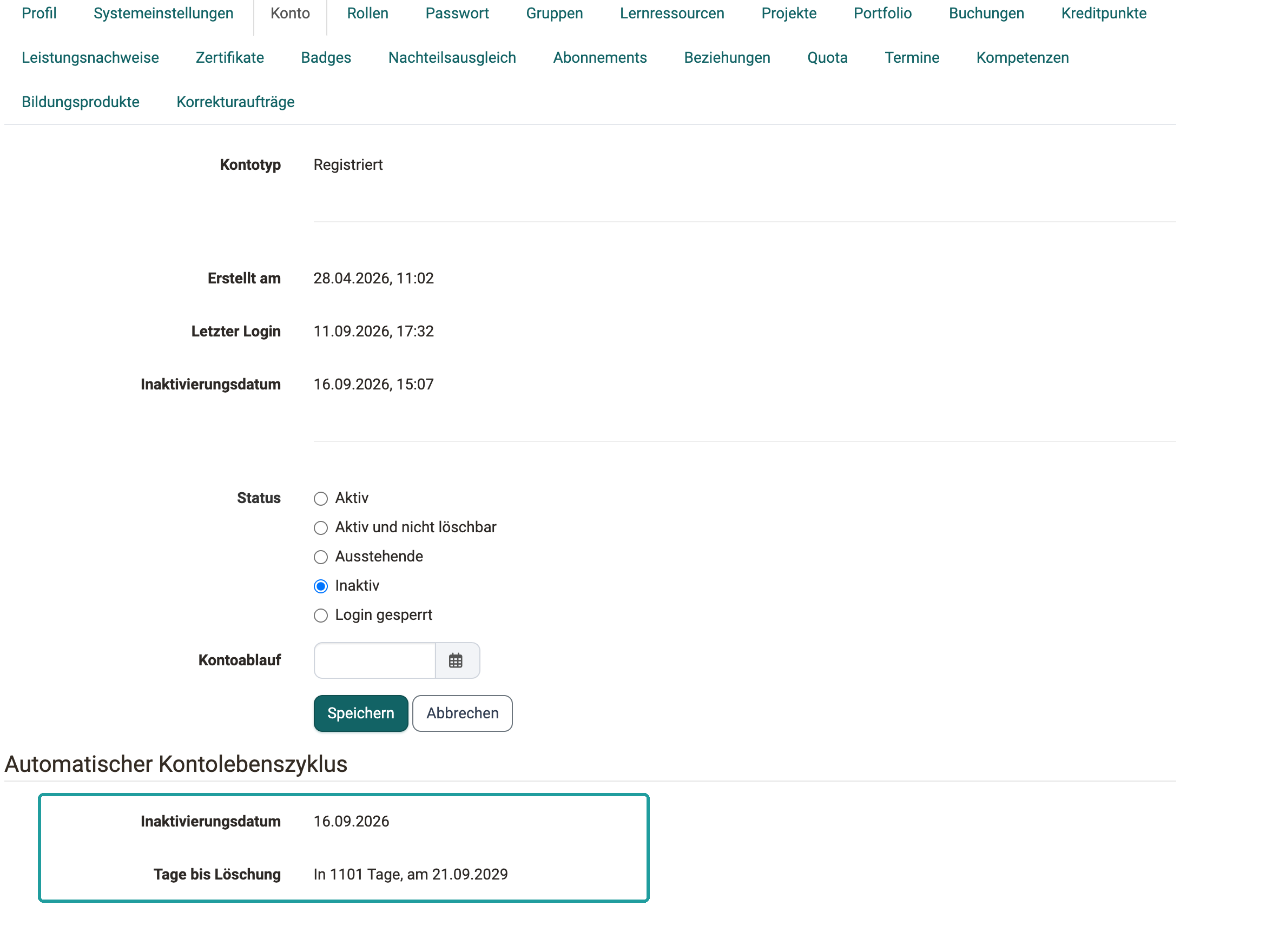
Inaktivierungsdatum
Datum, an dem das Konto deaktiviert wurde. Das Feld erscheint nur bei einem Konto, das bereits einmal deaktiviert war.
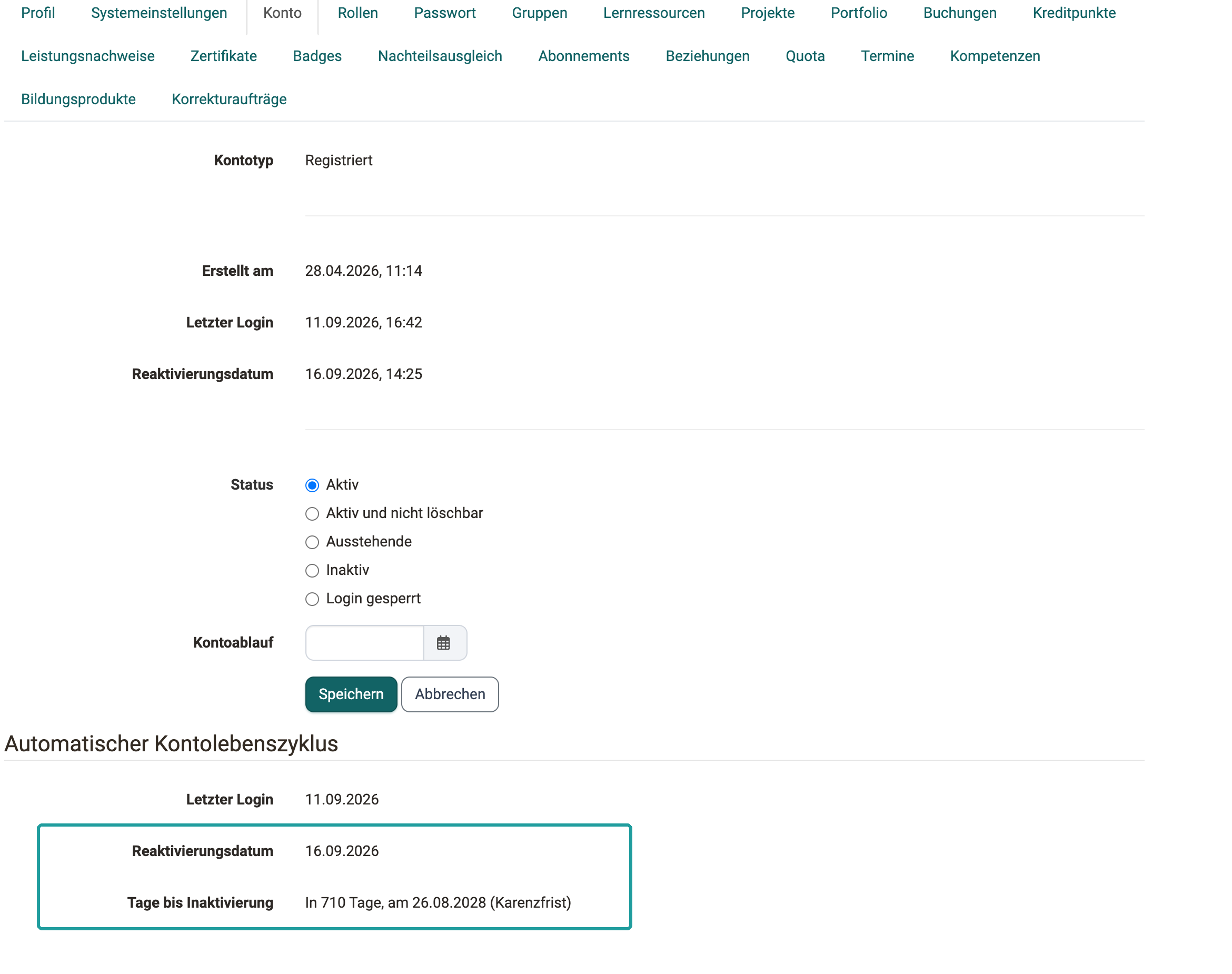
Reaktivierungsdatum
Datum, an dem ein deaktiviertes Konto wieder freigeschaltet wurde. Das Feld erscheint nur nach einer Reaktivierung.
Status
Der Status steuert, ob sich die Person anmelden kann. Zur Auswahl stehen "Aktiv", "Aktiv und nicht löschbar", "Ausstehende", "Inaktiv" und "Login gesperrt". Bei Konten mit der Rolle Administrator:in, Systemadministrator:in oder Rollenverwalter:in lässt sich der Status nicht ändern.
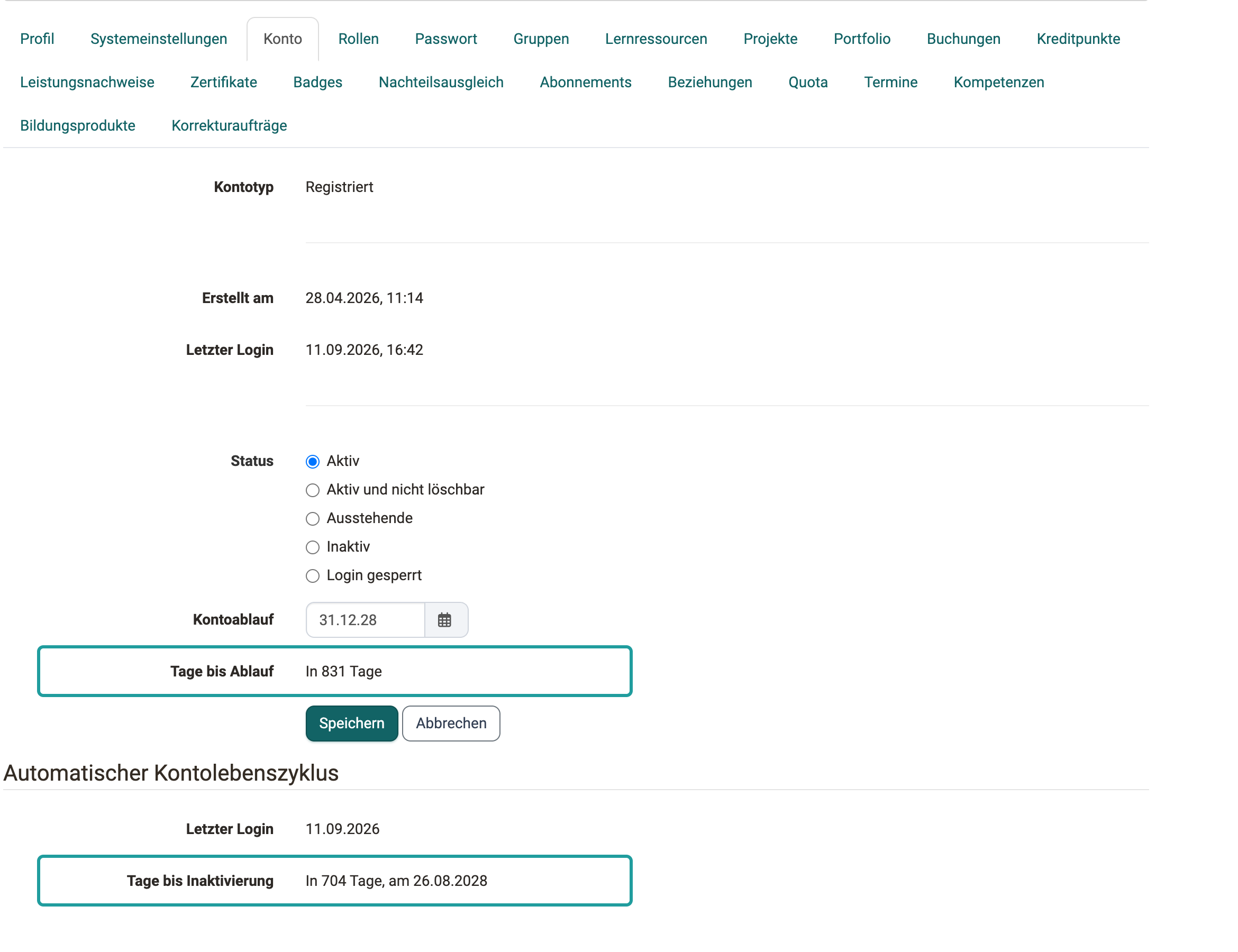
Kontoablauf
Hier hinterlegen Sie das Datum, an dem OpenOlat das Konto deaktivieren soll. Das eignet sich für befristete Zugänge, etwa für Gastdozierende oder Projektmitarbeit. Bei Administrator:innen, Systemadministrator:innen und Gastkonten steht das Feld nicht zur Verfügung.
Tage bis Ablauf
Ist ein Ablaufdatum gesetzt, zeigt dieses Feld die verbleibende Zeit im Format "In 14 Tage". Liegt das Datum in der Vergangenheit, erscheint in Rot die Anzahl überfälliger Tage mit dem Hinweis, dass OpenOlat das Konto beim nächsten Durchlauf deaktiviert. Ohne Ablaufdatum entfällt das Feld.
Automatischer Kontolebenszyklus
Dieser Abschnitt zeigt, wie der systemweite automatische Kontolebenszyklus auf dieses Konto wirkt. Er entfällt bei Gastkonten. OpenOlat deaktiviert ein Konto, das sich in der eingestellten Frist nicht anmeldet. Die Oberfläche nennt diesen Schritt "Inaktivierung", das Konto trägt danach den Status "Inaktiv", siehe Deaktivierung und Reaktivierung. Welche Angaben erscheinen, hängt vom Zustand des Kontos ab:
| Zustand | Anzeige | Bedeutung |
|---|---|---|
| Aktiv | "Letzter Login", "Tage bis Inaktivierung" | OpenOlat deaktiviert das Konto nach dieser Frist ohne Login automatisch. |
| Reaktiviert | zusätzlich "Reaktivierungsdatum", die Frist trägt den Zusatz "(Karenzfrist)" | Das Konto wurde nach einer Deaktivierung wieder freigeschaltet und läuft in einer Karenzfrist (Schonfrist): In dieser Zeit deaktiviert OpenOlat es nicht erneut. |
| Inaktiv | "Inaktivierungsdatum", "Tage bis Löschung" | Das Konto ist deaktiviert und wird nach dieser Frist automatisch gelöscht. |
Beide Fristen nennen neben der Anzahl Tage auch das Datum, an dem der Schritt fällig wird.
"Tage bis Inaktivierung" erscheint nur bei aktivem Schalter "Konten nach Inaktivität deaktivieren", "Tage bis Löschung" nur bei aktivem Schalter "Inaktive Konten löschen". Beide Schalter finden Sie in der System-Administration unter:
Administration > Lebenszyklen > Konto
Sind die Schalter aus, greift kein automatischer Prozess, und die Fristen entfallen.
Ein aktives Konto mit hinterlegtem Ablaufdatum führt beide Fristen nebeneinander: "Tage bis Ablauf" für das Datum, "Tage bis Inaktivierung" für den letzten Login.
Nach einer Reaktivierung kommt das Reaktivierungsdatum dazu, und die Frist trägt den Zusatz "(Karenzfrist)".
Bei einem inaktiven Konto treten Inaktivierungsdatum und "Tage bis Löschung" an die Stelle der Inaktivierungsfrist.
Rollen
In diesem Reiter werden die Rollen der Benutzer:in definiert. Bei aktiviertem Modul "Organisationen" können unterschiedliche Rollen pro Organisationseinheit vergeben werden. Siehe "Rollen zuweisen".
Passwort
Verfügt die Benutzer:in noch über keine lokale Authentifizierung, zeigt der Abschnitt "Lokale OpenOlat-Authentifizierung" zwei Buttons. Der Button "Einladungslink zum Setzen der Zugangsdaten senden" versendet einen Link per Mail; die Person setzt ihre Zugangsdaten damit selbst. "Zugangsdaten erstellen" legt sie direkt fest.
Wurde ein Einladungslink bereits versendet, zeigt eine Meldung dessen Gültigkeitsdauer an. Über die Aktion "Einladungslink deaktivieren" kann der Link jederzeit ungültig gemacht werden. Nach Ablauf oder Deaktivierung führt der Link ins Leere; Sie können danach einen neuen Einladungslink senden.
Den Reiter "Passwort" und seine Aktionen erreichen Administrator:innen, Benutzerverwalter:innen und Rollenverwalter:innen. Benutzerverwalter:innen sehen den Reiter nicht bei Konten, die selbst Administrator:in oder Rollenverwalter:in sind.
Wie lange ein Einladungslink gültig bleibt, legen Sie in der System-Administration im Abschnitt "Gültigkeitsdauer der Logindaten" fest:
Administration > Login > Selbstregistration, Reiter "Konfiguration", siehe Selbstregistration.

Der Abschnitt "Passkeys" wird ausgeblendet, sofern als Minimum die Sicherheitsstufe 1 (Passwort) gilt und keine lokale Authentifizierung vorhanden ist.
Authentifizierungen
Hier kann der Anmeldename geändert, sowie Authentifizierungen ergänzt, editiert und gelöscht werden.
Properties
Hier können User Properties angezeigt und als Tabelle exportiert werden.
GUI-Einstellungen
Hier können die zu der Benutzer:in gespeicherten Einstellungen des GUI zurückgesetzt werden.
Gruppen
Es wird eine Übersicht über alle Gruppen angezeigt, bei denen die Benutzer:in als Teilnehmer:in oder Betreuer:in dabei ist. Unter diesem Reiter kann die Benutzer:in auch weiteren Gruppen zugeordnet oder aus einer Gruppe ausgetragen werden.
Lernressourcen
Dieser Reiter generiert eine Übersicht mit allen Kursen und Lernressourcen der Benutzer:in. Benutzerverwalter:innen und Administrator:innen können die Benutzer:innen aus den jeweiligen Lernressourcen austragen, sowie die jeweiligen Lernressourcen aufrufen. Umgekehrt kann die Benutzer:in als Besitzer:in, Betreuer:in oder Teilnehmer:in in weitere OpenOlat-Kurse eingetragen werden.
Die Liste führt einzelne Lernressourcen mit den Kurs- und Gruppenrollen der Person. Durchführungen des Course Planners stehen dagegen im Reiter "Bildungsprodukte".
Projekte
Unter diesem Tab werden alle Projekte aufgelistet, in denen diese Benutzer:in Mitglied ist.
Portfolio
Hier werden alle Portfolio-Mappen angezeigt, zu welchen die Benutzer:in eingeladen ist. (Die eigenen Mappen dieser Benutzer:in werden hier nicht gelistet.)
Buchungen
Hier werden die Buchungsaufträge und Vorbestellungen der Benutzer:in angezeigt.
Kreditpunkte
Hier sind die erworbenen Kreditpunkte der Benutzer:in angezeigt.
Leistungsnachweise
Hier werden die Leistungsnachweise, Punkte und der Fortschritt einer Benutzer:in aus Kursen angezeigt. Die Tabelle führt pro Kurs "Fortschritt", "Punkte" und "Bestanden"; bei aktivem Notenmodul kommt die Spalte "Bewertung" mit der erreichten Note dazu. Über das Zahnrad "Spalten auswählen" blenden Sie weitere Spalten ein, darunter die standardmässig ausgeblendete Spalte "Kennzeichen".
Den Reiter erreichen Administrator:innen, Principals, Benutzerverwalter:innen und Rollenverwalter:innen.
Leistungsnachweis löschen
Über das Aktionsmenü (drei Punkte) einer Zeile lässt sich ein einzelner Leistungsnachweis löschen . Ein Bestätigungsdialog erklärt die Folge: Ist die Person noch Teilnehmer:in des Kurses, wird der Leistungsnachweis automatisch neu erstellt; ist sie nicht mehr im Kurs, wird er endgültig gelöscht.
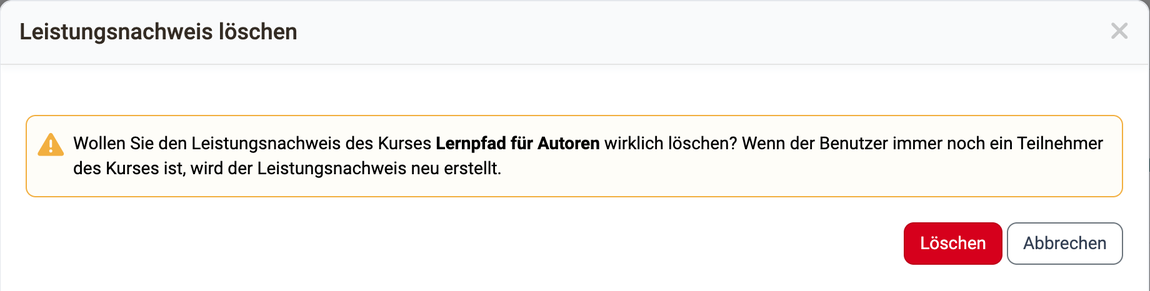
Einen Leistungsnachweis löschen Sie ausschliesslich hier in der Benutzerverwaltung, die betroffene Person kann ihre eigenen Leistungsnachweise nicht löschen. Die Aktion "Leistungsnachweis löschen" steht nur Administrator:innen und Rollenverwalter:innen zur Verfügung. Principals und Benutzerverwalter:innen sehen den Reiter ohne diese Aktion.
Zertifikate
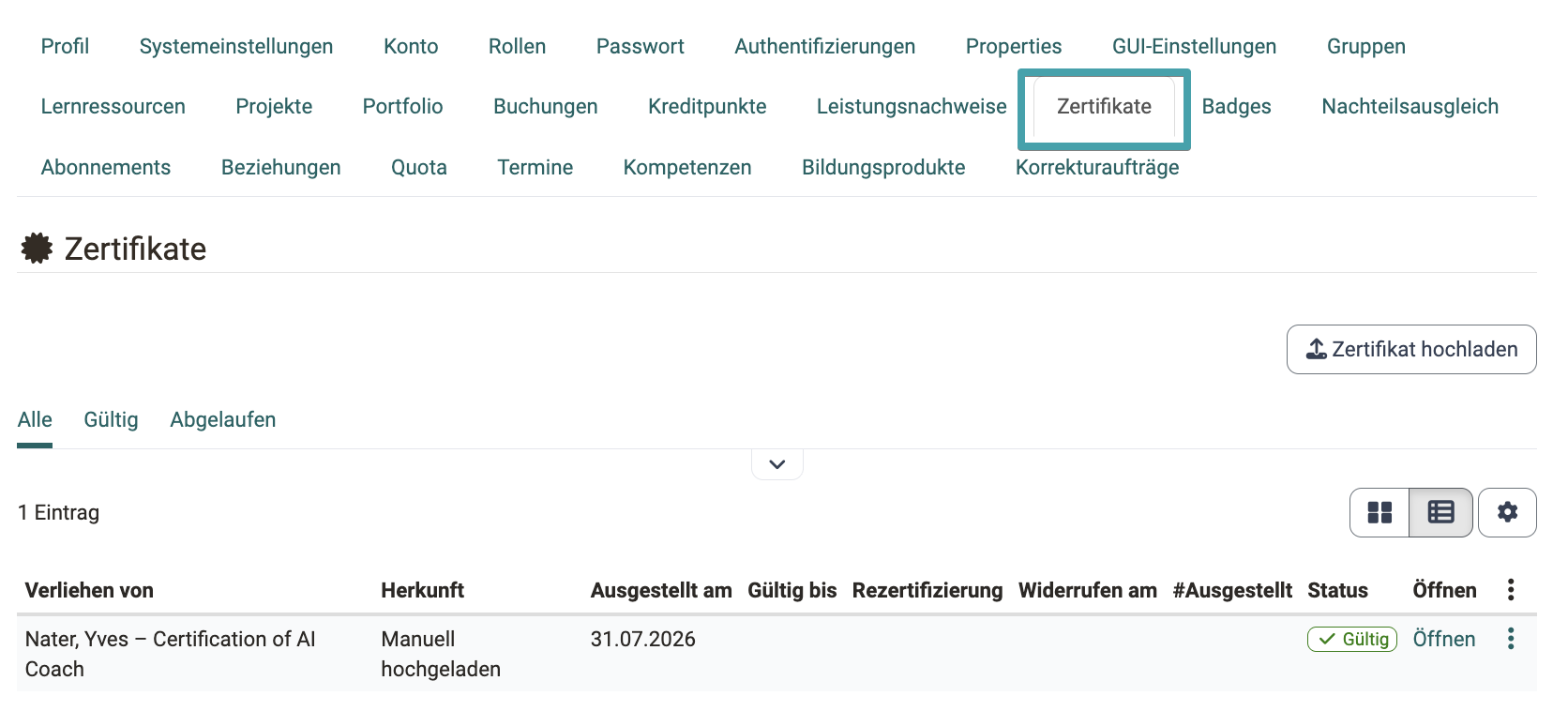
Dieser Reiter fasst alle Zertifikate der Person zusammen, sowohl die in Kursen erworbenen als auch die manuell hochgeladenen. Die Tabelle führt pro Zertifikat "Verliehen von", "Herkunft", "Ausgestellt am", "Gültig bis", "Rezertifizierung", "Widerrufen am", "#Ausgestellt" und "Status"; über die vordefinierten Filter "Alle", "Gültig" und "Abgelaufen" lässt sich die Liste eingrenzen. Rechts über der Tabelle wird zwischen Kachel- und Tabellenansicht umgeschaltet. Über "Zertifikat hochladen" werden extern erworbene Zertifikate erfasst, damit das Profil den gesamten Leistungsnachweis abbildet.
Badges
Unter diesem Reiter werden alle erworbenen Badges angezeigt.
Nachteilsausgleich
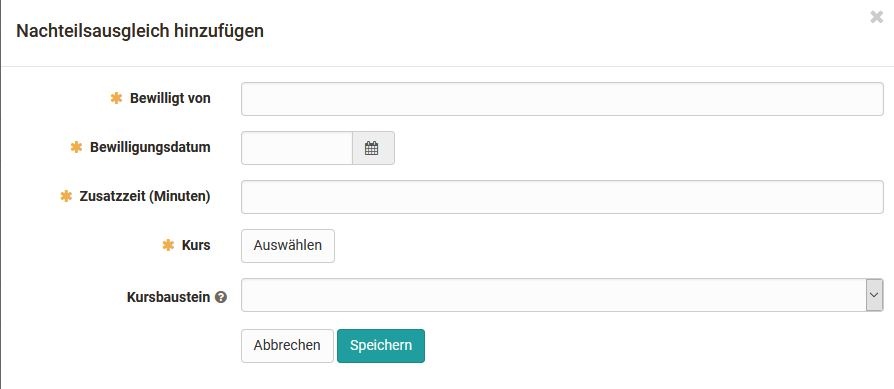
Ein Nachteilsausgleich berechtigt Teilnehmende einer Prüfung für einen Test aufgrund einer Einschränkung mehr Zeit zu verwenden. Unter diesem Reiter kann ein Nachteilsausgleich hinzugefügt und konfiguriert werden. Der Dialog "Nachteilsausgleich hinzufügen" verlangt "Bewilligt von", "Bewilligungsdatum", "Zusatzzeit (Minuten)" und den Kurs. Das Feld "Kursbaustein" grenzt den Ausgleich auf einen einzelnen Test des Kurses ein.
Abonnements
Hier werden sämtliche Abonnements der Benutzer:in angezeigt. Sie können hier auch deaktiviert oder gelöscht werden.
Beziehungen
In diesem Reiter können Beziehungen zwischen der gewählten Benutzer:in und weiteren OpenOlat-Benutzer:innen definiert werden. Z.B. ob jemand Vorgesetzte:r, Elternteil, Ausbildungsverantwortliche:r oder Schüler:in einer Lehrer:in ist. Voraussetzung ist, dass in der System-Administration Rollen für Person zu Person definiert sind. Diese Rollen erteilen den verbundenen Personen die Rechte, die dort festgelegt sind. Sie finden die Rollen unter:
Administration > Module > Rolle Person zu Person, siehe Rolle Person zu Person. (Vergl. Benutzerrollen)
Speicherplatz -> Quota
Braucht eine Person mehr Speicherplatz, als der systemweite Standardwert vorsieht, etwa weil sie als Autor:in viele Videos in ihre Kurse einbindet, erhöhen Sie hier ihre Quota, ohne den Wert für alle anderen zu verändern. Den Reiter erreichen Administrator:innen, Benutzerverwalter:innen und Rollenverwalter:innen.
Der Reiter zeigt eine Tabelle mit zwei Zeilen, "Persönliche Dateien" und "Media Center". Je Zeile stehen "Anzahl Dateien", "Grösse", "Quota", "Upload Limite" und unter "Derzeit verwendet" ein Balken für den belegten Anteil der Quota.
Die Aktion "Quota editieren" am Ende einer Zeile öffnet den gleichnamigen Dialog mit den Feldern "Pfad", "Quota (KB)" und "Upload Limite (KB)". Darunter listet der Dialog unter "Default Quotas" die Standardwerte und hebt die Zeile hervor, die für diese Person gilt. Eine hier gesetzte Quota gilt nur für diese Person und übersteuert den Standardwert. Öffnen Sie den Dialog aus der Zeile "Media Center" des Reiters, trägt das Feld "Pfad" den Pfad des Media Centers: Die neue Quota vergrössert nur das Media Center, die persönlichen Dateien behalten ihren Wert. Mit "Auf Default Quota zurücksetzen" gilt wieder der Standardwert.
Welcher Standardwert gilt, hängt von der Rolle ab: Autor:innen, Lernressourcenverwalter:innen und Administrator:innen erhalten den Wert für Poweruser, alle übrigen den Wert für normale Benutzer:innen. Derselbe Wert gilt zugleich für die persönlichen Dateien und das Media Center. Einen eigenen Standardwert nur für das Media Center gibt es nicht. Die Werte und ihre Bedeutung beschreibt Dateien und Ordner.
Termine
Hier finden Sie eine Übersicht über die Termine und Absenzen der Benutzer:in.
Kompetenzen
Hier können der Benutzer:in Kompetenzbereiche hinzugefügt werden. Sie sind kategorisiert nach "Verwalten", "Unterrichten" ("Dozieren"), "Haben" und "Ziel".
Bildungsprodukte
Hier finden Sie die Durchführungen der Benutzer:in. Die Liste zeigt alle Durchführungen der Person, unabhängig davon, welche Rolle sie darin hat .
Den Reiter zeigt OpenOlat nur bei aktivem Course Planner. Ohne dieses Modul erscheint er nicht.
Die Liste führt Durchführungen, nicht einzelne Kurse. Ein Kurs erscheint hier als Teil der Durchführung, über die die Person gebucht wurde, und im Reiter "Lernressourcen" zusätzlich als einzelne Lernressource. Die beiden Reiter beantworten verschiedene Fragen: "Bildungsprodukte" zeigt, welche Bildungsangebote die Person durchläuft, "Lernressourcen" zeigt, in welchen Kursen sie eingetragen ist. Anders als dort tragen Sie die Person hier weder ein noch aus.
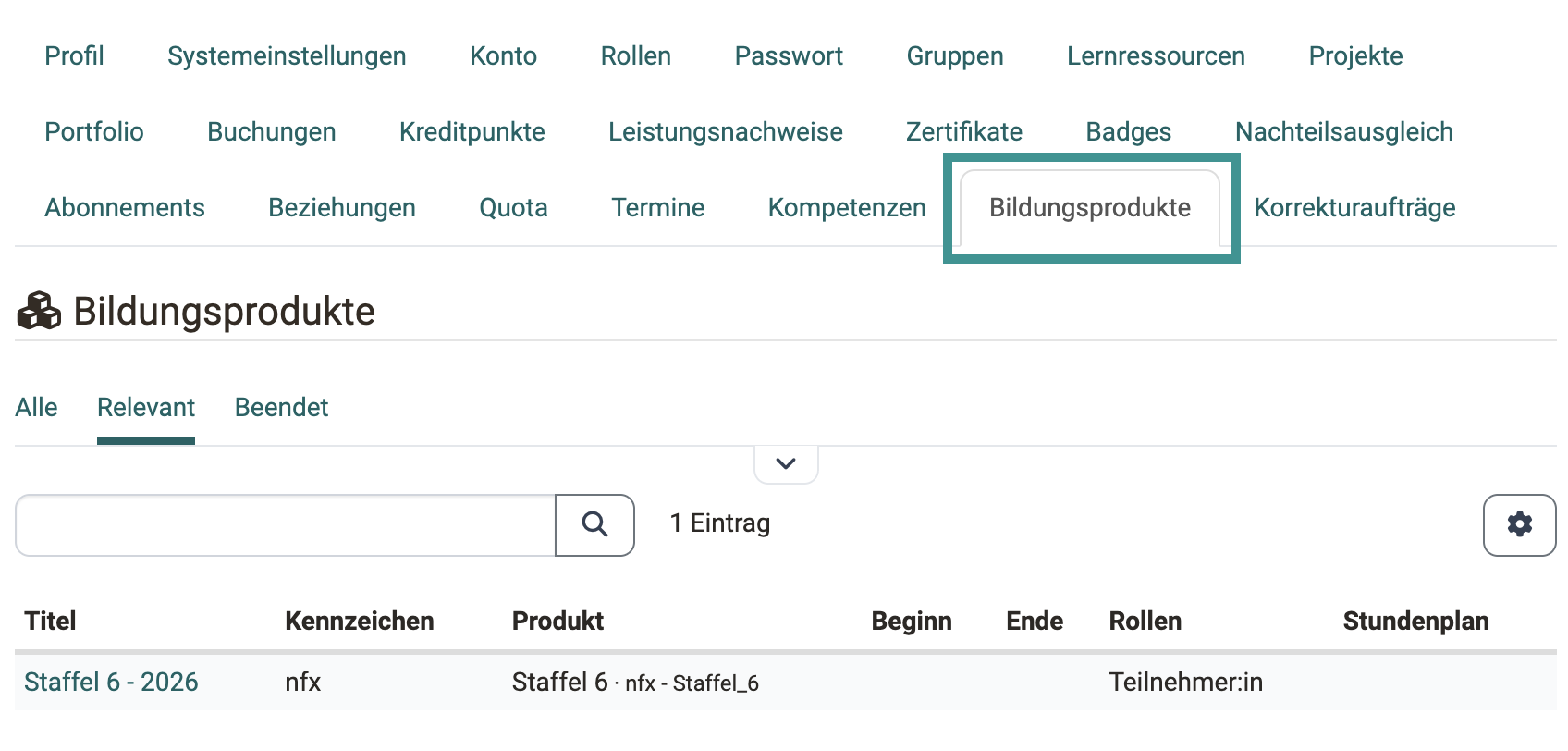
Als Filter-Tabs stehen "Alle", "Relevant" und "Beendet" zur Verfügung, "Relevant" ist vorausgewählt. Gegenüber dem Coaching Tool zeigt die Liste zusätzlich die Spalte "Rollen", die je Durchführung ausweist, in welcher Rolle die Person beteiligt ist. Dafür fehlen die Spalten "Favorit" und "Status" sowie die Tabs "Favoriten" und "Vorbereitung". Ein Klick auf den Titel einer Durchführung öffnet deren Struktur mit den enthaltenen Kursen.
Was die einzelnen Tabs zeigen, beschreibt der Abschnitt Die Liste filtern im Benutzerhandbuch.
Korrekturaufträge
Hier kann abgefragt werden, welche Korrekturaufträge der Benutzer:in zugeordnet wurden.
Weiterführende Informationen
Auf dieser Seite erwähnt
Kontosuche >
Datenschutz >
Benutzer:in löschen >
E-Mail Einstellungen >
Profil >
Modul Organisationen >
Einstellungen >
Lebenszyklen: Übersicht >
Rollen zuweisen >
Selbstregistration >
Module: Übersicht >
Benutzerrollen >
Dateien und Ordner >
Coaching: Bildungsprodukte >
Weiterführend
Konto erstellen >
Media Center: Konzept >