Wie richte ich als Systemadministrator:in den Safe Exam Browser (SEB) systemweit ein?
Ziel und Inhalt dieser Anleitung
Die folgende Anleitung zeigt Ihnen, wie Sie als Systemadministrator:in den SEB einrichten.
Zielgruppe
[x] Autor:innen [ ] Betreuer:innen [ ] Teilnehmer:innen [ ] Administrator:innen [x] Systemadministrator:innen
[ ] Anfänger:innen [x] Fortgeschrittene [x] Expert:innen
Erwartete Vorkenntnisse
Der SEB - Was ist das?
Statt eine Online-Prüfung mit Browsern wie Edge, Firefox, Safari oder Chrome durchzuführen, kann zum Aufruf der OpenOlat-Online-Prüfung der Safe Exam Browser zur Pflicht gemacht werden. Dieser spezielle Browser ermöglicht es, dass während des Prüfungszeitraums die Möglichkeit andere Websites aufzurufen oder Funktionen wie Copy&Paste deaktiviert sind (Kioskmodus). Dadurch wird die Verwendung unerlaubter Quellen während einer Prüfung unterbunden.
In einem Kurs unter Kurs > Administration > Prüfungsverwaltung kann ein Prüfungsmodus konfiguriert werden, der Bedingungen (Zeitfenster usw.) einer Prüfung festlegt. Im Rahmen eines Prüfungsmodus kann auch bestimmt werden, ob der SEB verwendet werden soll. Wird diese Option aktiviert, kann direkt dort in OpenOlat eine Konfiguration des SEB vorgenommen und eine Konfigurationsdatei zum Versand an die Teilnehmer:innen erzeugt werden.
Der SEB ist ein externes Tool
Der Safe Exam Browser wird nicht von der frentix GmbH entwickelt, deshalb können wir weder Garantien übernehmen noch direkt Einfluss auf die Funktionalität nehmen. Auch unser Support beschränkt sich auf die OpenOlat-seitigen Konfigurationsmöglichkeiten zum Aufruf dieses externen Tools.
Wo und wie richte ich als Systemadministrator:in den SEB in OpenOlat ein?
Bevor Autor:innen und Betreuer:innen den Safe Exam Browser in einem Prüfungsmodus verwenden können, müssen Systemadministrator:innen den SEB in OpenOlat systemweit aktivieren.
Diese Vorkonfiguration liegt in der System-Administration, und die System-Administration öffnet nur die Rolle Systemadministrator:in.
Auch alle Rechner, auf denen Prüfungen mit dem SEB durchgeführt werden sollen, müssen den SEB installiert haben. Hier fällt Ihnen als Systemadministrator:in ggf. eine beratende und unterstützende Aufgabe zu.
Schritt 1: Evtl. SEB installieren
Hinweis
Es ist nicht zwingend erforderlich, dass Sie als Systemadministrator:in selbst den Safe Exam Browser auf Ihrem Rechner installiert haben. Lediglich alle an einer Prüfung Beteiligten benötigen diesen Browser. Für Testzwecke und Beratung ist es jedoch eventuell hilfreich, wenn auch Sie als Systemadministrator:in den SEB installiert haben.
Für jedes Betriebssystem gibt es einen eigenen Safe Exam Browser (Windows, macOS, iOS).
Laden Sie den Browser auf der Website des Herstellers (ETH Zürich) herunter und installieren Sie ihn.
Tipp
Achten Sie darauf, welche Version des SEB Sie installieren. Später kann in der Konfigurationsdatei eine bestimmte SEB-Version verlangt werden. Die Teilnehmer:innen müssen die entsprechende Safe Exam Browser-Version bei sich dann installiert haben.
Schritt 2: Prüfungsmodus einschalten
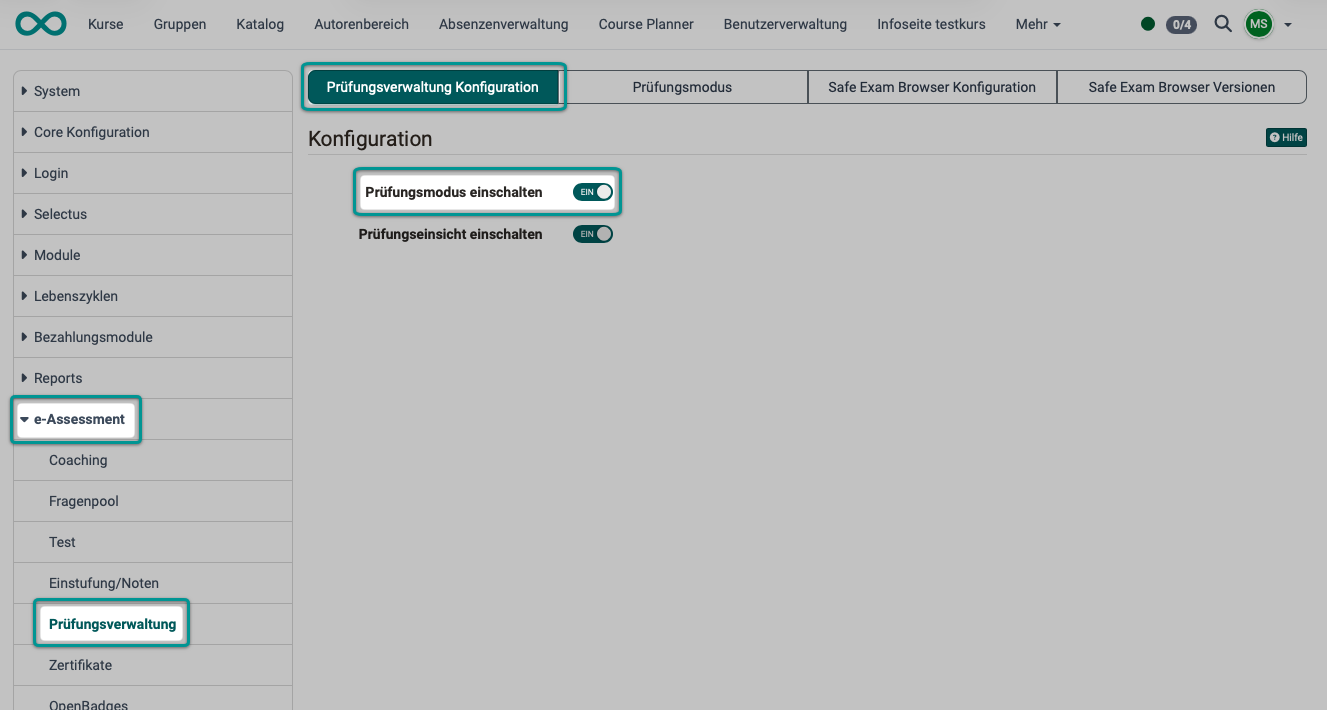
Der Safe Exam Browser wird immer im Rahmen eines Prüfungsmodus verwendet. Deshalb ist die Aktivierung des Prüfungsmodus Voraussetzung. Sie nehmen diese in der System-Administration vor unter:
Administration > e-Assessment > Prüfungsverwaltung > Tab "Prüfungsverwaltung Konfiguration"
Schritt 3: Mindestversion des SEB festlegen
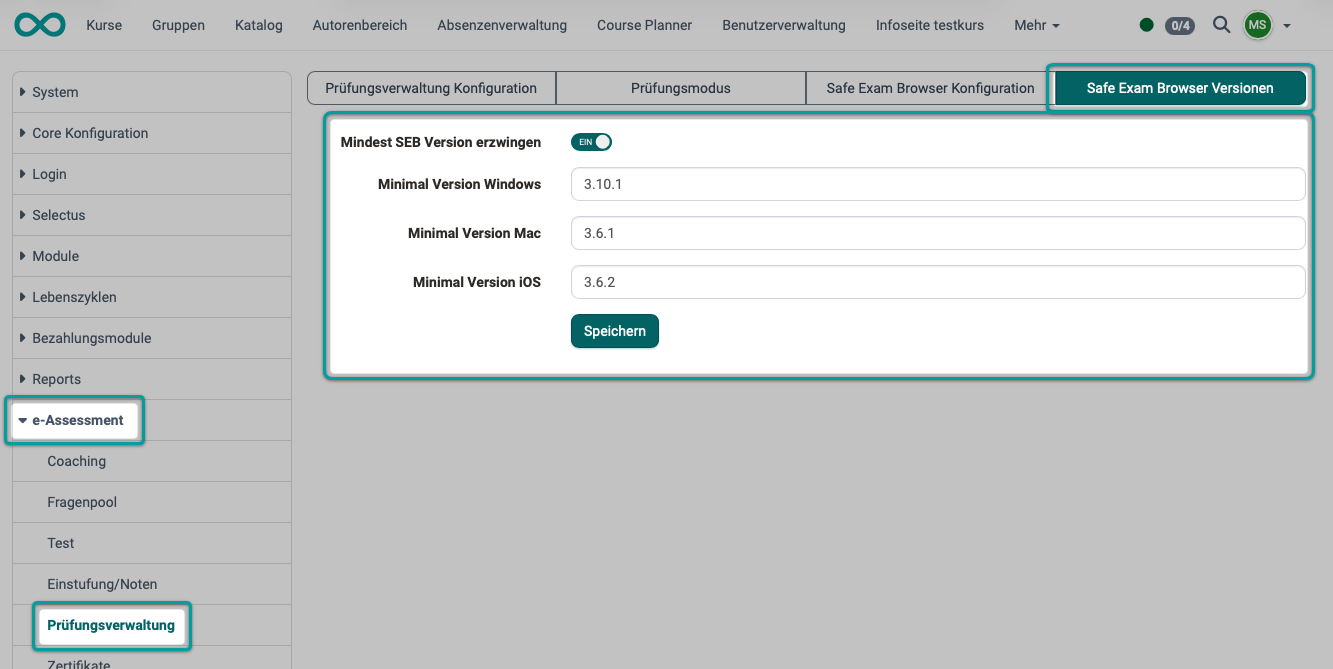
Als Systemadministrator:in können Sie systemweit die Verwendung einer bestimmten Mindestversion des Safe Exam Browsers erzwingen. Prüfungsteilnehmende mit einer älteren SEB-Version werden dann nicht zugelassen.
Es kann pro Betriebssystem eine eigene Mindestversion festgelegt werden.
Die Einstellung nehmen Sie in der System-Administration vor unter:
Administration > e-Assessment > Prüfungsverwaltung > Tab "Safe Exam Browser Versionen"
Hinweis
Vom SEB werden in unregelmässigen Zeitabständen neue Versionen veröffentlich. Gelegentlich ergibt sich deshalb auch ein Nachbesserungsbedarf in OpenOlat, wenn Mindestversionen vorgeschrieben werden. Die Pflege der auf der OpenOlat-Instanz zulässigen SEB-Versionen nehmen Sie am gleichen Ort vor.
Schritt 4: Abklärung, welche Bedingungen der SEB systemweit setzen soll
Informieren Sie sich auf der Website des Herstellers (ETH Zürich) über die verfügbaren Funktionen und klären Sie die gewünschten Anforderungen mit den Personen ab, die für die Durchführung der Prüfungen verantwortlich sind.
Schritt 5: Konfiguration vollständig manuell oder mit Vorlage?
Die Konfiguration des SEB kann gemacht werden
- vollständig manuell im Kurs (durch Autor:innen)
- mit Vorlage (bereitgestellt durch Systemadministrator:innen)
Klären Sie als Systemadministrator:in mit den Prüfungsverantwortlichen ab, ob und welche Vorlagen benötigt werden.
Schritt 6: SEB-Konfigurationsvorlage bereitstellen
Sollen Konfigurationsvorlagen verwendet werden (Abklärung Schritt 5), können nun die in Schritt 4 gemachten Abklärungen in verschiedenen Konfigurationsvorlagen beschrieben und abgelegt werden. In der System-Administration unter
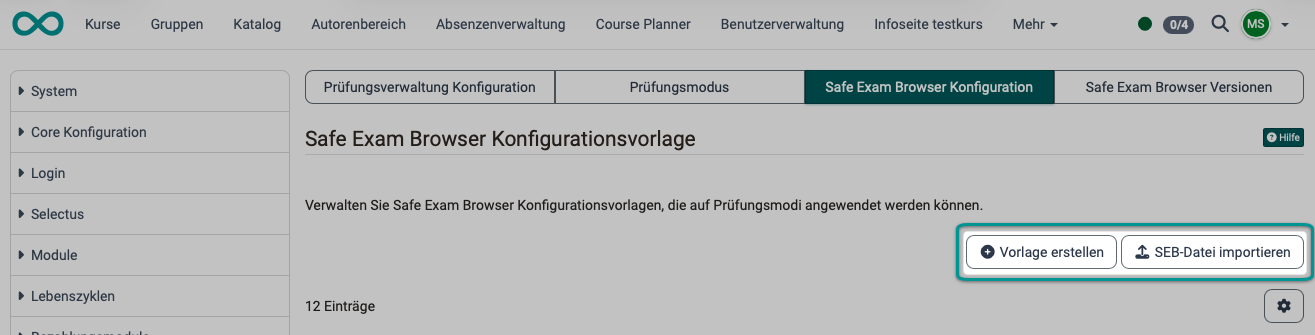
Administration > e-Assessment > Prüfungsverwaltung > Tab "Safe Exam Browser Konfiguration" können Sie auf 2 Arten eine Konfigurationsvorlage bereitstellen:
- durch Erstellen einer Vorlage direkt in OpenOlat
- durch Import einer .seb-Datei
Variante 1:
Sie können eine neue SEB-Konfigurationsvorlage selbst direkt in OpenOlat anlegen. Wählen Sie dazu den Button "Vorlage erstellen". Die einstellbaren Optionen finden Sie hier beschrieben: SEB-Konfigurationsvorlage
Variante 2:
Alternativ können Sie auch eine unverschlüsselte .seb-Datei als Vorlage importieren.
Öffnen Sie den SEB und erstellen/speichern/exportieren Sie dort die SEB Konfigurationsdatei.
Liste der Vorlagen
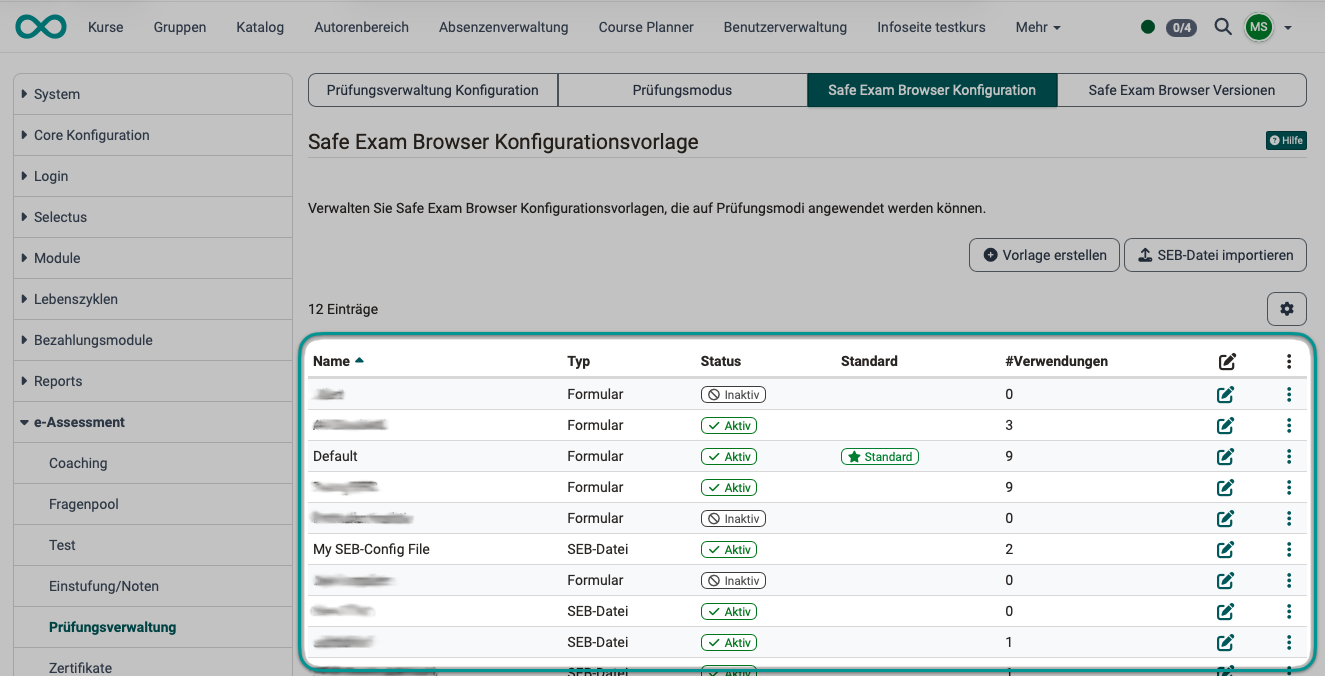
Alle erstellten oder importierten Konfigurationsvorlagen werden unter dem Tab "Safe Exam Browser Konfiguration" aufgelistet und können durch Systemadministrator:innen bearbeitet, aktiviert/deaktiviert oder als Standard gesetzt werden.
Spalte Typ
Sie sehen in dieser Spalte, wie die Vorlage entstanden ist:
Formular -> Diese Vorlage wurde direkt in OpenOlat erstellt (siehe Variante 1)
SEB-Datei -> Diese Vorlage wurde importiert (Variante 2).
Spalte Status
Eine Konfigurationsvorlage kann entweder den Status "Aktiv" oder "Inaktiv" haben.
Spalte "Standard"
Dieser Spalte entnehmen Sie, welche Vorlagen Sie via 3-Punkte-Icon als Standard gesetzt haben.
Spalte Verwendungen
Hier wird Ihnen angezeigt, wie oft eine Vorlage bereits von Autor:innen in Prüfungskursen verwendet wird.
Spalte Bearbeiten (Icon)
Der Klick auf eines der Bearbeiten-Icons öffnet das Popup-Fenster, in dem die Konfigurationsoptionen seitens OpenOlat angezeigt werden.
3 Punkte
Der Klick auf ein 3-Punkte-Icon zeigt die Optionen
- Bearbeiten
- Als Standard setzen
- Deaktivieren
Schritt 7: Evtl. Modul Termine / Absenzen aktivieren
Für alle, die mit dem Modul "Termine und Absenzen" arbeiten:
Der Prüfungsmodus und die SEB-Konfiguration können auch direkt auf einem Termin konfiguriert werden.
Als Systemadministrator:in nehmen Sie die grundsätzliche Aktivierung des Moduls "Termine / Absenzen" in der System-Administration vor unter: Administration > Module > Termine / Absenzen > Tab Konfiguration.
In diesem Tab legen Sie im Abschnitt "Konfiguration auf Kursebene" mit der Einstellung "Safe Exam Browser - Art der Benutzung" fest, woher Prüfungen aus Terminen die Einstellungen des Safe Exam Browser beziehen: "Mit manuellen Keys" oder "Aus Vorlage (empfohlen)". Ausserdem bestimmen Sie dort, ob es eine herunterladbare Konfigurationsdatei gibt.
Kursbesitzer:innen aktivieren/erstellen normalerweise die SEB-Konfiguration unter
Kurs > Administration > Prüfungsverwaltung > Tab "Konfiguration Prüfungsmodus" > Modus auswählen und Icon zum Bearbeiten klicken > Tab "Safe Exam Browser"
Siehe Erstellung der Konfigurationsdatei >
Über Kurs > Administration > Termine und Absenzen > Tab Termine entsteht ein Prüfungsmodus aus einem Termin. Dessen Dialog ist kürzer und hat keine Auswahl "SEB-Konfiguration": Prüfungsmodus aus einem Termin
- Nachdem Sie einen Termin erstellt haben, wählen Sie bei diesem unter den 3 Punkten die Option "Als Prüfung markieren". (Wurde der Termin bereits als Prüfungs markiert, erhalten Sie unter den 3 Punkten die Option "Prüfung editieren".)
- In der Maske, die sich daraufhin öffnet, aktivieren Sie den Toggle-Button "Safe Exam Browser verwenden".
- Sobald der SEB aktiviert ist, können Sie eine der bereitgestellten Konfigurationen auswählen.
Hinweis
Der Umschalter im Modul Termine / Absenzen steuert ausschliesslich den Weg über einen Termin. Ein direkt angelegter Prüfungsmodus ignoriert ihn vollständig.
Hinweis
In OpenOlat gibt es verschiedene Termine:
Ein Termin kann (z.B. in Projekten) mehrere zugeordnete Eigenschaften haben.
Daneben gibt es auch Termine, die lediglich Kalendereinträge sind.
Im Zusammenhang mit dem Modul "Termine/Absenzen" haben Sie es immer mit Terminen der ersten Kategorie zu tun, bei denen weitere Eigenschaften angehängt sind.
Support-Wissen für Systemadministrator:innen
Als Systemadministrator:in sollen Sie möglicherweise Fragen von Autor:innen beantworten. Deshalb sind nachstehend einige Prozessschritte beschrieben, die Sie als Systemadministrator:in nicht selbst ausführen müssen, sondern die Autor:innen. Als Ansprechpartner:in und Expert:in für OpenOlat sollten Sie jedoch auch dieses Hintergrundwissen haben. Informieren Sie sich auch in der Anleitung für Autor:innen:
Wie bereite ich eine Prüfung mit dem SEB vor?
(durch Kursbesitzer:in) Prüfungsmodus erstellen
Als Autor:in des OpenOlat-Prüfungskurses erstellen Sie einen Prüfungsmodus unter
Kurs > Administration > Prüfungsverwaltung > Tab "Konfiguration Prüfungsmodus" > Button "Prüfungsmodus hinzufügen"
(durch Kursbesitzer:in) Erstellung der Konfigurationsdatei
Autor:innen erstellen im Kurs (ggf. mit Hilfe der Konfigurationsvorlage) eine Konfigurationsdatei
unter Kurs > Administration > Prüfungsverwaltung > Tab "Konfiguration Prüfungsmodus" > Modus auswählen/bearbeiten > Tab "Safe Exam Browser"
Siehe Schritt 4: Konfiguration (für Kursbesitzer:innen) >
(verschiedene Rollen) Termin als Prüfung markieren
Einen Termin als Prüfung markieren können
- Kursbesitzer:innen
- Betreuer:innen und Dozent:innen (im Kurs eingetragen bzw. als Dozent:in an Terminen hinterlegt)
- Klassenlehrer:innen
- Kursplaner:innen
- Personen mit dem Kursrecht "Kurseditor"
Principals sehen die Terminliste, erhalten den Eintrag aber nicht.
Den Eintrag "Als Prüfung markieren" finden Sie im 3-Punkte-Menü eines Termins, und zwar an drei Orten: in der Kurs-Toolbar beim Icon "Termine", unter Kurs > Administration > Termine und Absenzen und für Dozent:innen zusätzlich unter Coaching > Termine / Absenzen > Tab "Termine".
Voraussetzungen, damit sie angezeigt wird, sind:
- Der Prüfungsmodus muss systemweit aktiviert sein:
Administration > e-Assessment > Prüfungsverwaltung. Ohne diese Aktivierung erscheint die Option bei niemandem. - Die Option "Termin kann als Prüfung markiert werden" muss für den Kurs gelten: in den Kurseinstellungen unter
Kurs > Administration > Einstellungen > Tab Durchführung, wenn der Kurs die Standardkonfiguration überschreibt, sonst als Vorgabe unterAdministration > Module > Termine / Absenzen. - Der Termin ist kein Online-Meeting. (Bei BBB-/Teams-Terminen wird "Als Prüfung markieren" ausgeblendet.)
Die vollständige Beschreibung steht im Benutzerhandbuch: Wenn "Als Prüfung markieren" fehlt
Hinweis
Betreuer:innen können Termine weder erstellen noch bearbeiten, das können nur Besitzer:innen. Das Markieren als Prüfung ist ein eigenes Recht und steht ihnen trotzdem zur Verfügung.
(durch Kursbesitzer:in) Verteilung der Konfigurationsdatei an die Teilnehmer:innen
Variante 1: Herunterladen durch Teilnehmer:innen
Wird es von den Kursbsitzer:innen so konfiguriert, kann die Konfigurationsdatei durch die Prüfungsteilnehmer:innen bei gestartetem Prüfungsmodus aus OpenOlat heruntergeladen werden.
Variante 2: Herunterladen und verschicken durch Kursbesitzer:innen
Wird das Herunterladen durch die Teilnehmer:innen untersagt, besteht die Downloadmöglichkeit für Teilnehmer:innen nicht mehr, für Autor:innen jedoch weiterhin. Die Kursbesitzer:innen können die Konfigurationsdatei jederzeit herunterladen und sie an die Prüfungsteilnehmer:innen verschicken.
Siehe Schritt 6: Konfiguration herunterladen (für Kursbesitzer:innen) >
Achtung
Immer wenn Änderungen an der Konfiguration vorgenommen werden, wird ein neuer Konfigurationskey erzeugt. Wird dieser mit der Konfigurationsdatei an die Prüfungsteilnehmenden verteilt, ist jedes mal die Konfigurationsdatei neu zu verteilen. Es ist also nicht ratsam, wenige Minuten vor der Prüfung noch die Konfiguration zu verändern.
Key
Damit nur der richtige abgeriegelte Browser auf die Prüfung zugreifen darf, braucht es einen Nachweis. Dieser Nachweis kann auf zwei Arten geliefert werden:
Variante A, "Mit manuellen Keys":
Es wird von Hand ein Schlüssel (Key) hinterlegt. Das ist eine Art Passwort/Prüfsumme. Nur wer diesen Schlüssel kennt, kommt in die Prüfung.
Die Eingabe eines systemweiten Vorgabewertes ist in der System-Administration möglich unter Administration > Module > Termine / Absenzen > Tab Konfiguration > im Feld "Safe Exam Browser Key". (Das Feld wird angezeigt, sobald als Art der Benutzung "manuelle Keys" gewählt wurde.)
Kursbesitzer:innen finden diesen Schlüssel dann im Kurs unter Kurs > Administration > Einstellungen > Tab Durchführung > im Feld "Safe Exam Browser Key". (Das Feld wird angezeigt, sobald systemweit ein manueller Key vorgegeben wurde.)
Variante B, "Aus Vorlage (empfohlen)":
Eine Konfigurationsvorlage kann den Schlüssel auch mitbringen. Statt eines manuell hinterlegten Schlüssels wird ein Schlüssel benutzt, der in einer fertigen Konfigurationsvorlage enthalten ist. Das ist die von OpenOlat empfohlene, komfortablere Methode.
Ob der Key in der Vorlage enthalten sein soll, wird in der System-Administration festgelegt unter Administration > Module > Termine / Absenzen > Tab Konfiguration > "Safe Exam Browser - Art der Benutzung"
(durch Kursbetreuer:in) Eingriff während eine Prüfung mit dem SEB läuft
Grundsätzlich sollte bei laufendem Prüfungsmodus möglichst nicht mehr eingegriffen werden. Ist es aus zwingenden Gründen aber erforderlich, erfolgt der Eingriff über den Prüfungsmodus.
Checkliste
- SEB von Hersteller-Website heruntergeladen?
- Prüfungsmodus im e-Assessment aktiviert?
- Abgeklärt, ob eine Mindestversion des SEB verwendet werden soll?
- Sind die gewünschten Anforderungen (Möglichkeiten des SEB) mit den Prüfungsverantwortlichen abgeklärt?
- Soll die Konfiguration vollständig manuell oder mit Vorlage erfolgen?
- Kann/soll eine unverschlüsselte .seb-Datei als Vorlage importiert werden?
- SEB-Konfigurationsvorlage erstellt?
- Link zum Download (Installation) des SEB an Prüfungsverantwortliche kommuniziert? (Zur Weitergabe an die Teilnehmer:innen)
- Durch Kursbesitzer:in Konfigurationsdatei zur Verteilung an die Teilnehmer:innen erstellt?
- Wurden alle Prüfungsteilnehmer:innen aufgefordert, den SEB auf ihrem Rechner zu installieren?
- Wenn für die Prüfung gesonderte Rechner zur Verfügung gestellt werden: Sind alle Rechner mit einem SEB ausgestattet?
- Wird mit dem Modul "Termine und Absenzen" gearbeitet?
- Wurde festgelegt werden, ob der Safe Exam Browser mit manuellen Keys oder Keys in der SEB-Config benutzt werden soll?
Weiterführende Informationen
Website des Herstellers >
Wie bereite ich eine Prüfung mit dem SEB vor? (für Autor:innen) >
Prüfungsmodus >
Prüfungseinsicht >
Prüfungsverwaltung (Admin) >
Prüfungsverwaltung durch Kursbesitzer:innen und Betreuer:innen >
Modul Termine und Absenzen >
Kurseinstellungen - Tab Durchführung >
Toolbar: Termine >