Wie binde ich einen OpenOlat-Kurs in Moodle ein?
Ziel und Inhalt dieser Anleitung
Sie haben einen Kurs in OpenOlat erstellt und möchten diesen ausserhalb Ihres OpenOlat auf einer Moodle-Plattform anbieten?
Die folgende Anleitung zeigt Ihnen das Vorgehen Schritt für Schritt.
Zielgruppe
[x] Autor:innen [ ] Betreuer:innen [ ] Teilnehmer:innen [ ] Administrator:innen [x] Systemadministrator:innen
[ ] Anfänger:innen [x] Fortgeschrittene [x] Expert:innen
Erwartete Vorkenntnisse
- Administrationshandbuch: LTI 1.3 Integrationen im Überblick >
- Administrationshandbuch: LTI - Externe Plattformen >
- Benutzerhandbuch: LTI-Zugang zu einem Kurs konfigurieren >
Zur Anzeige eines OpenOlat-Kurses auf einer anderen Plattform, in der nachstehenden Anleitung ist das Moodle, wird eine Verbindung nach dem Standard LTI 1.3 (Learning Tools Interoperability) hergestellt.
Damit die Benutzer:innen der Moodle-Plattform von ihrem System aus auf den OpenOlat-Kurs zugreifen können, müssen die beiden Plattformen miteinander kommunizieren und auf Seite OpenOlat muss der Kurs (und nur dieser Kurs) für diesen Zugriff von aussen freigegeben werden.
Voraussetzungen
Für die Konfiguration muss ein Administrator-Zugang in beiden Systemen gewährleistet sein. In OpenOlat öffnet die Rolle Systemadministrator:in die System-Administration, in der die externe Plattform erfasst wird. Wer einen Kurs über LTI freigeben darf, legt die System-Administration im Tab "Konfiguration" unter Administration > Externe Werkzeuge > LTI fest. Konfigurieren Sie am besten beide Systeme gleichzeitig, weil bestimmte Dialoge in beiden Systemen direkt nacheinander auszufüllen sind.
Ablauf der Konfiguration
- Setup "External Tool" in Moodle
- Setup "Externe Plattform" in OpenOlat
- LTI-Freigabe des Kurses in OpenOlat
- Einbinden des externen Tools (=OpenOlat) im Moodle-Kurs
- Verbindungstest
1. Setup "External Tool" in Moodle
Die externen Tools verwalten Sie in Moodle unter folgendem Pfad:
Site administration > Plugins > External Tool > Manage Tools
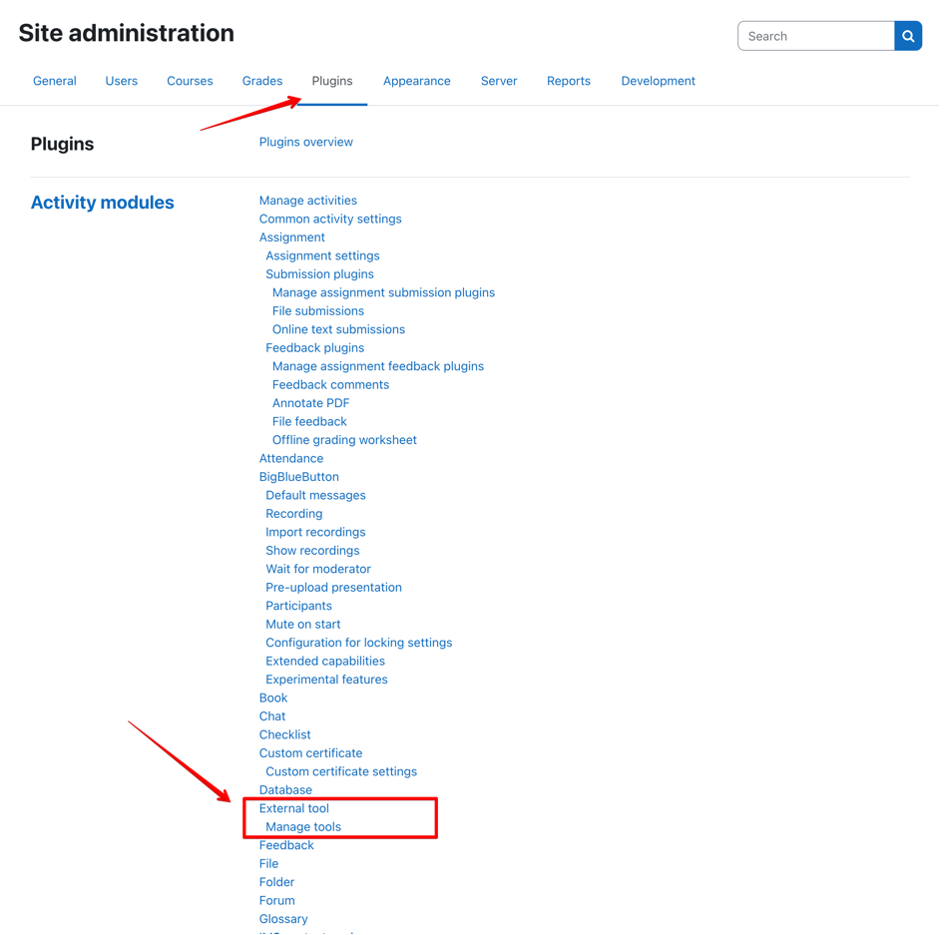
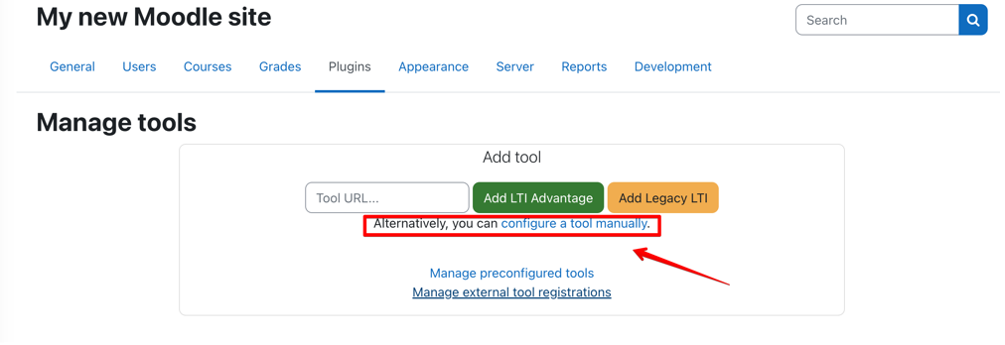
Für die Konfiguration mit OpenOlat ist die Option "configure a tool manually" zu wählen.
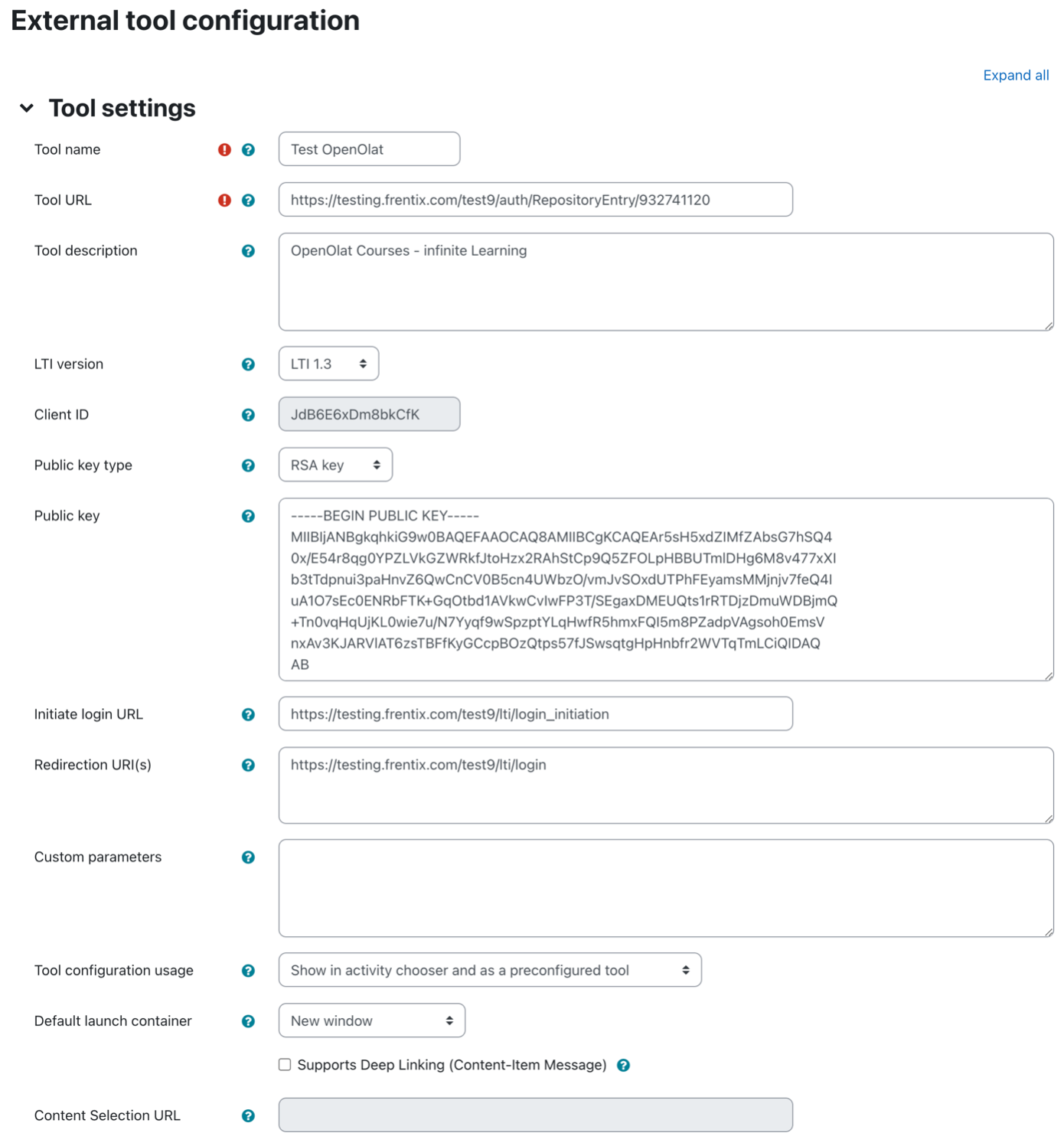
Folgende Parameter sind als Mindestanforderung im Dialog zu definieren:
| Feld | Bemerkung |
|---|---|
| Tool name | Frei definierbar |
| Tool URL | Direkt-Link zu OpenOlat-Kurs. Die URL hat folgendes Format: https://<OpenOlat-URL>/auth/RepositoryEntry/<Kurs-ID> (Achten Sie darauf, dass kein / am Ende der URL eingefügt wird.) |
| LTI Version | LTI 1.3 |
| Client ID | Wird erst nach dem Speichern in dieser Maske ersichtlich |
| Public key type | RSA key |
| Public key | Wird in OpenOlat generiert, kann erst nachträglich eingetragen werden |
| Initiate Login URL | Anmelde-URL, Format: https://<OpenOlat-URL>/lti/login_initiation |
| Redirection URL(s) | Umleitungs-URL, Format: https://<OpenOlat-URL>/lti/login |
| Tool Configuration Usage | Show in activity chooser and as a preconfigured tool |
| Default Launch Container | New window (OpenOlat unterstützt die Ausführung der Kurse nur in einem neuen Fenster.) |
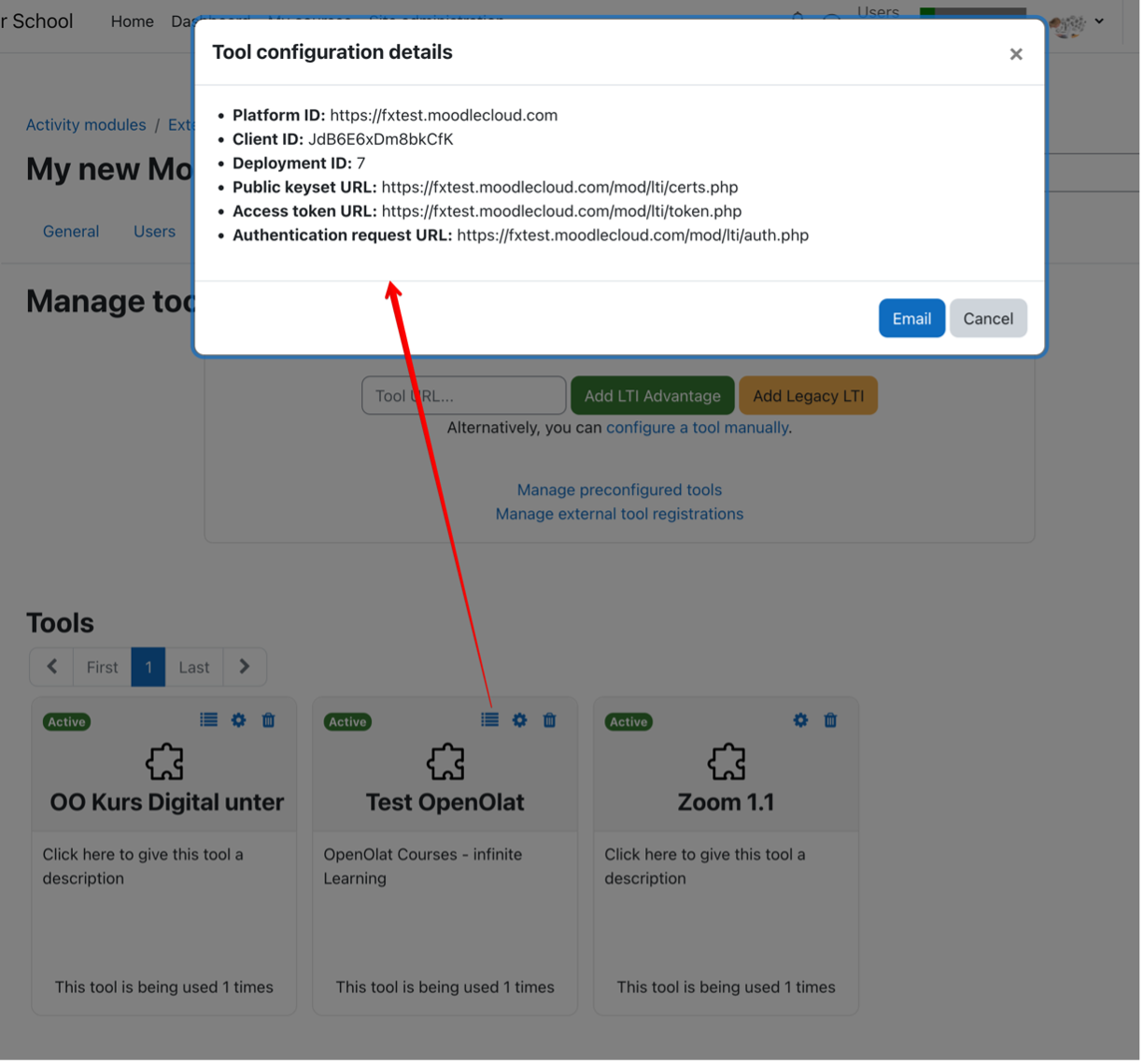
Nach dem Speichern können Sie weitere Details in der Übersicht über den Detail-Link im LTI-Tool abrufen. Die Details werden beim Setup der externen Plattform in OpenOlat benötigt:
2. Setup "Externe Plattform" in OpenOlat
LTI 1.3 verwalten Sie in der System-Administration von OpenOlat unter folgendem Pfad:
Administration > Externe Werkzeuge > LTI
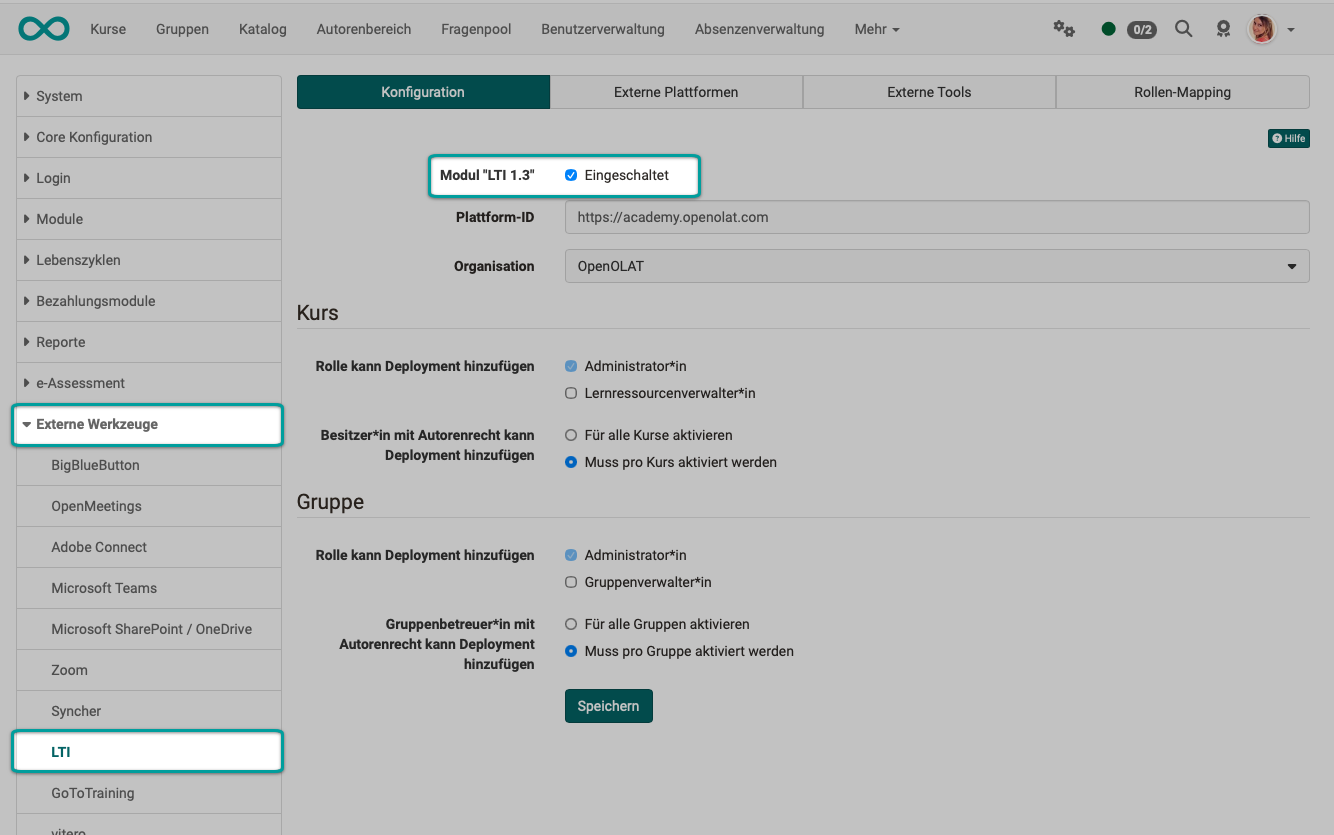
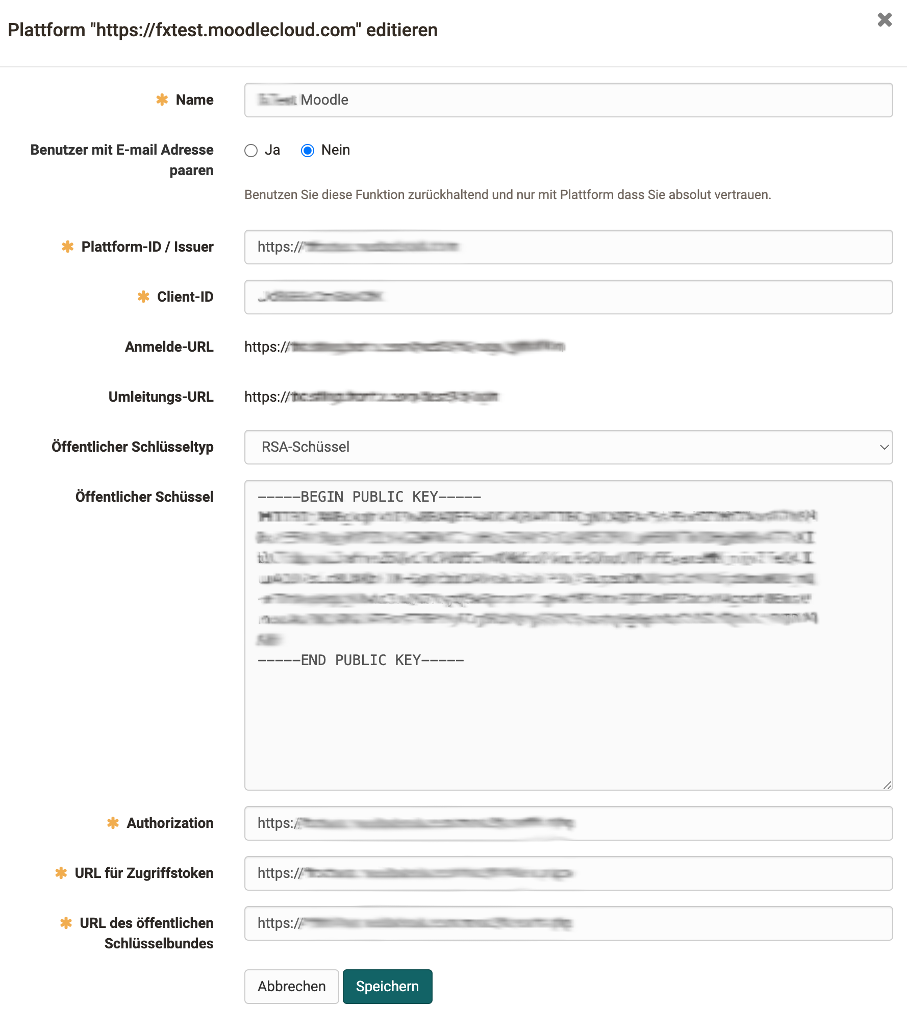
Im Tab "Externe Plattformen" erfassen Sie die Moodle-Instanz mit dem Button "Neue externe Plattform":
| Feld | Bemerkung |
|---|---|
| Name | Frei definierbar |
| Plattform-ID / Issuer | URL zur Moodle-Instanz |
| Client-ID | Client ID aus dem Dialog "Tool configuration details" in Moodle |
| Öffentlicher Schlüsseltyp | RSA-Schlüssel -> dieser Schlüssel wird anschliessend in der Tool-Konfiguration auf Moodle ergänzt |
| Authorization | Aus Moodle: Authentication request URL |
| URL für Zugriffstoken | Aus Moodle: Access token URL |
| URL des öffentlichen Schlüsselbundes | Aus Moodle: Public Keyset URL |
Tragen Sie nach Abschluss des Formulars den öffentlichen Schlüssel auf Moodle in der Tool-Konfiguration ein.
3. LTI-Freigabe des Kurses in OpenOlat
Einen OpenOlat-Kurs (oder eine OpenOlat-Gruppe) geben Sie in den Einstellungen unter folgendem Pfad frei:
Kurs > Administration > Einstellungen > Tab "Freigabe" > Abschnitt "LTI 1.3 Zugangskonfiguration"
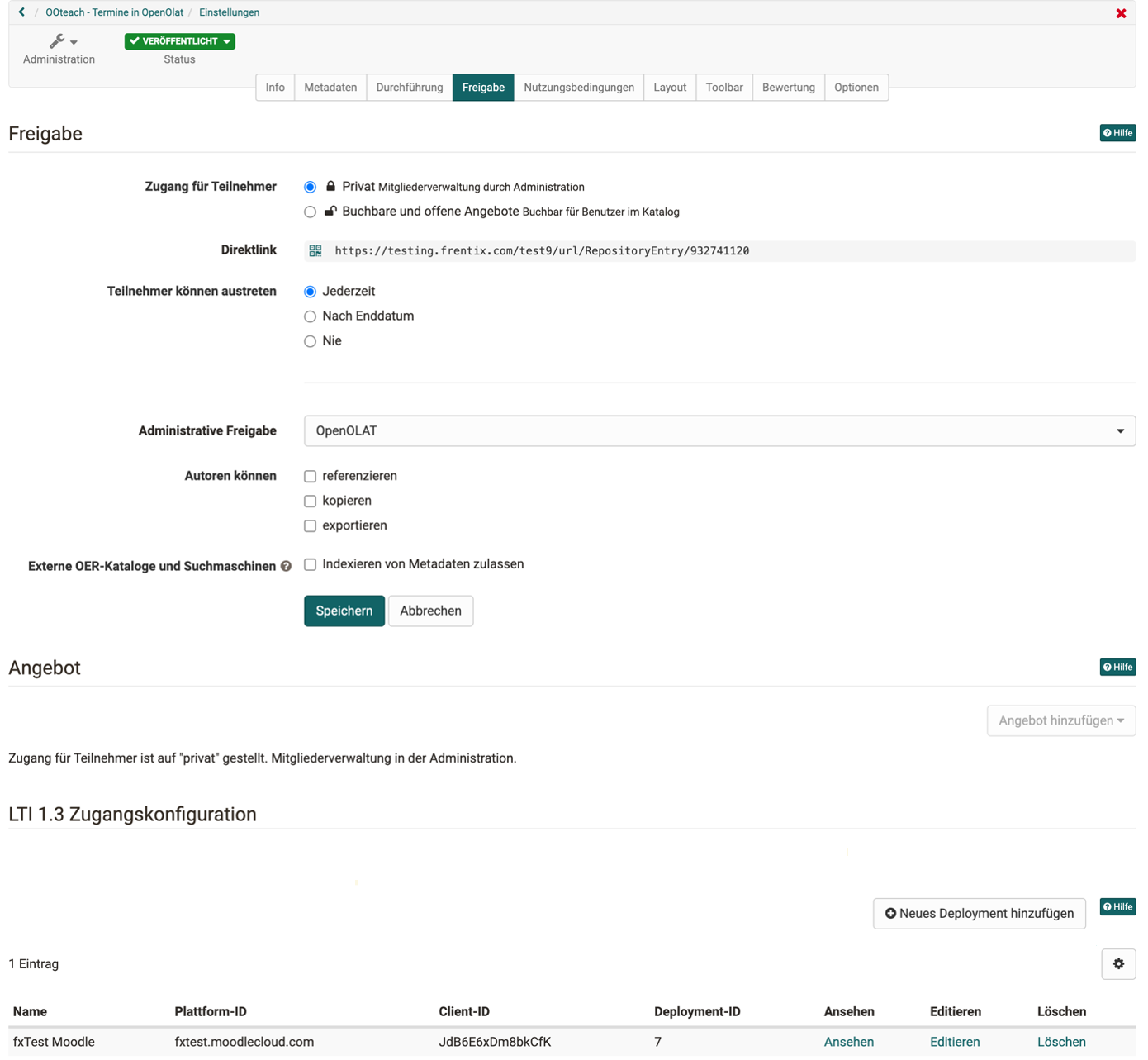
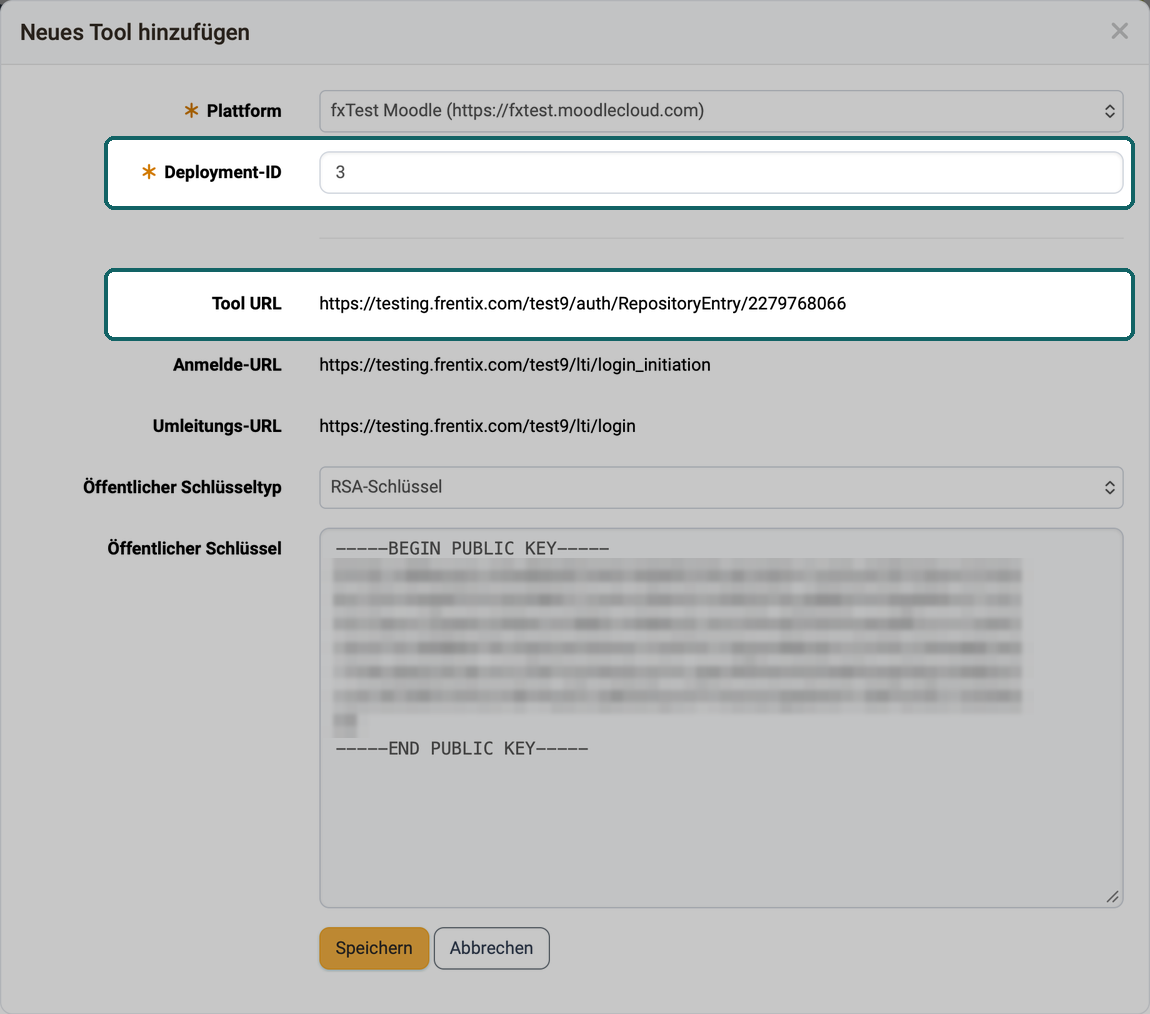
Ergänzen Sie mit dem Button "Neues Deployment hinzufügen" ein Deployment für den Kurs (oder die Gruppe):
| Feld | Bemerkung |
|---|---|
| Plattform | Auswahl der konfigurierten Moodle-Instanz |
| Deployment-ID | Aus Moodle: Deployment ID aus dem Dialog "Tool configuration details". Dieselbe Deployment-ID darf in mehreren Kursen derselben Plattform stehen, im selben Kurs nur einmal. |
| Tool URL | Von OpenOlat vorgegeben, nur lesbar. Die Tool URL des externen Tools in Moodle aus Schritt 1 muss mit dieser Adresse beginnen. |
| Anmelde-URL, Umleitungs-URL | Von OpenOlat vorgegeben, nur lesbar. Dieselben Adressen stehen in Moodle aus Schritt 1 unter Initiate Login URL und Redirection URL(s). |
| Öffentlicher Schlüssel | Der öffentliche Schlüssel der gewählten Plattform, nur lesbar. Es ist derselbe Schlüssel wie im Dialog der externen Plattform aus Schritt 2. Mit "Öffentlicher Schlüsseltyp" wechselt die Anzeige zwischen "RSA-Schlüssel" und "Schlüsselsatz-URL". |
Sollen mehrere OpenOlat-Kurse über dieselbe Deployment-ID erreichbar sein, geben Sie jeden Kurs einzeln frei. Mehr dazu im Benutzerhandbuch unter:
Eine Deployment-ID für mehrere Kurse >
Mehr zum Abschnitt LTI 1.3 Zugangskonfiguration finden Sie im Benutzerhandbuch unter:
Kurseinstellungen - Tab Freigabe >
4. Einbinden des externen Tools (=OpenOlat) im Moodle-Kurs
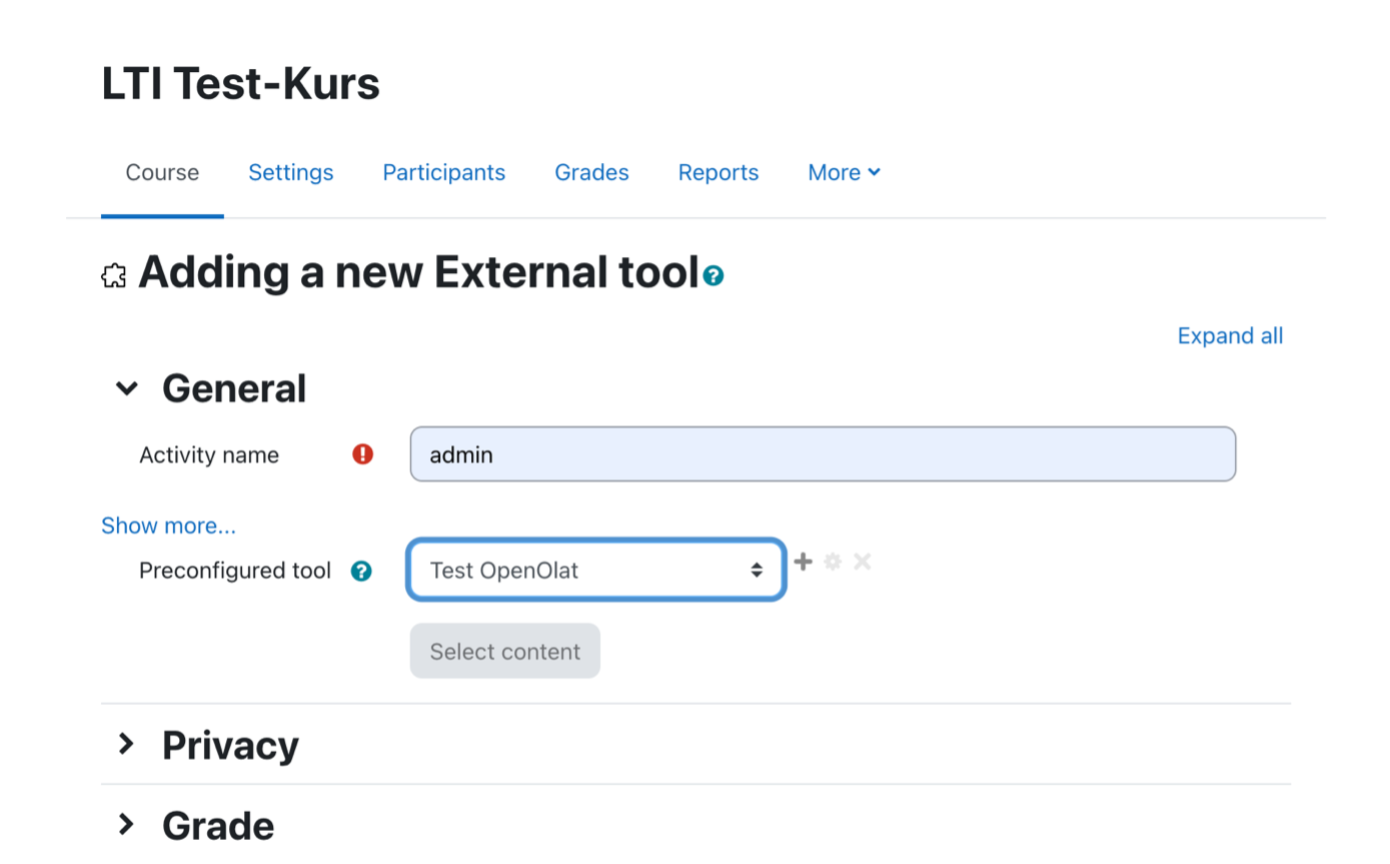
Im Moodle-Kurs kann nun das externe Tool (OpenOlat) eingefügt werden.
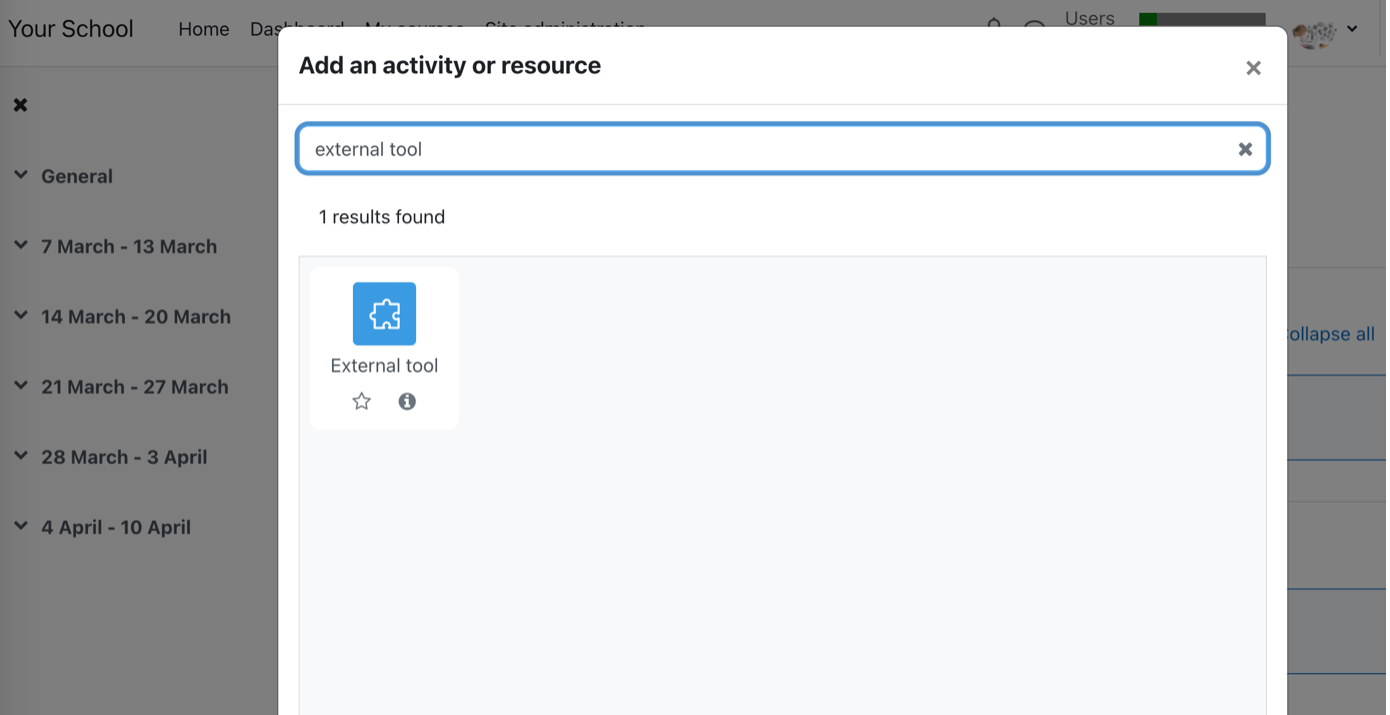
Der konfigurierte OpenOlat-Kurs lässt sich hier im externen Tool auf Moodle als "preconfigured tool" auswählen.
5. Verbindungstest
Ob die Konfiguration geklappt hat, lässt sich mit einem einfachen Test-Aufruf prüfen.
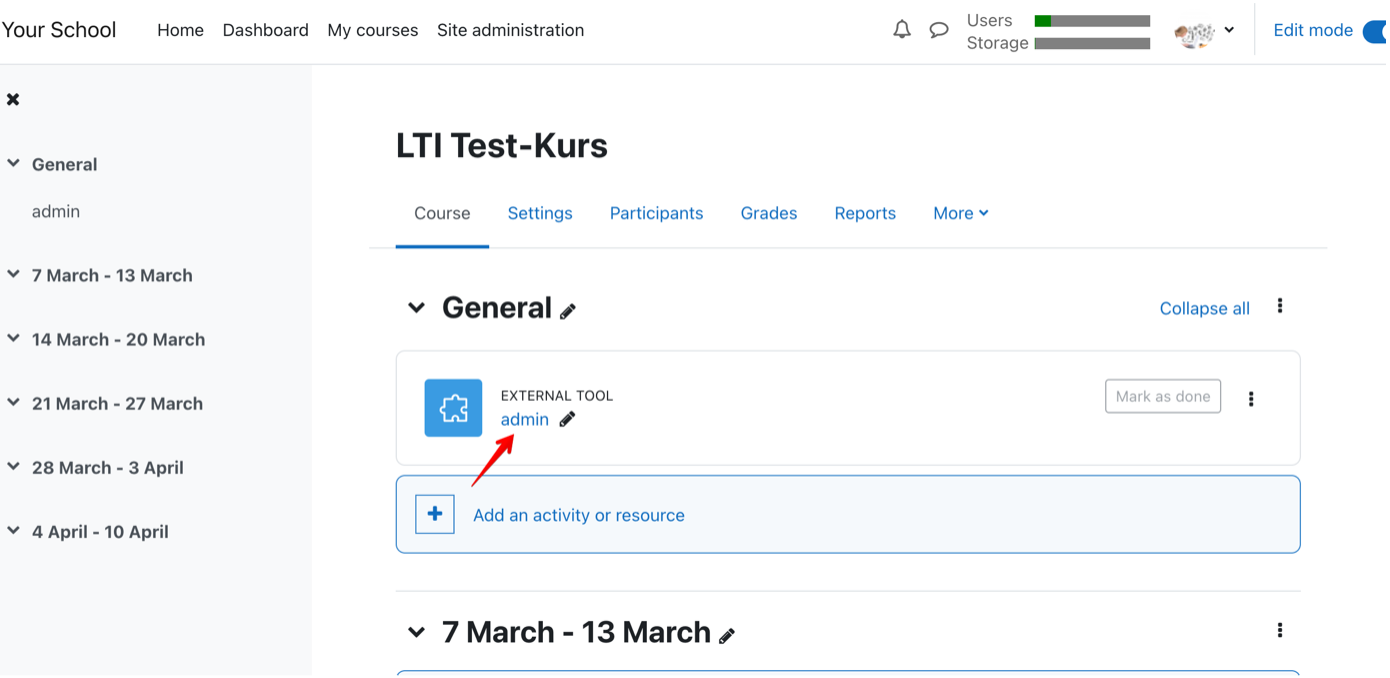
Der Link in Moodle sollte den gewünschten OpenOlat-Kurs in einem neuen Fenster öffnen.
Achtung
Wenn Sie schon in einem anderen Tab in OpenOlat eingeloggt sind, werden Sie dort ausgeloggt.
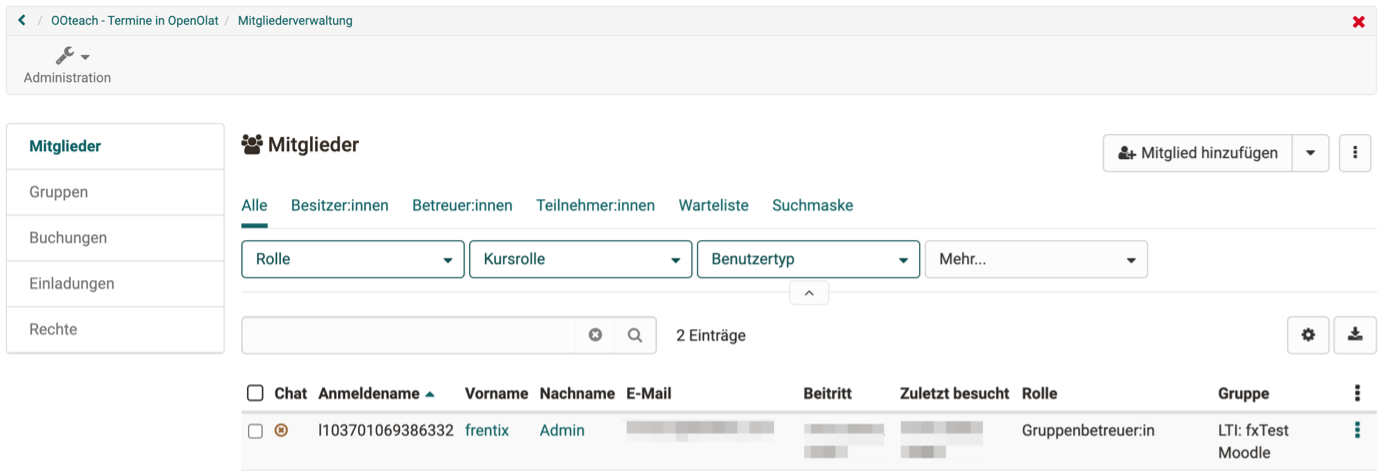
Im OpenOlat-Kurs können Sie den Test-Aufruf in der Mitgliederverwaltung verifizieren: Der LTI-Aufruf hat ein neues Konto angelegt und der Gruppe "LTI: Name der Plattform" hinzugefügt.
Weiterführende Informationen
Auf dieser Seite erwähnt
LTI 1.3 Integrationen >
LTI - Externe Plattformen >
LTI Zugang zu einem Kurs konfigurieren >
Kurseinstellungen - Tab Freigabe >
Weiterführend
LTI-Zugang zu einer Gruppe konfigurieren >
Kursbaustein "LTI-Seite" >
LTI - Externe Werkzeuge >
LTI - Deep Linking >
LTI - Rollen-Mapping >