Media Center: Konzept
Funktionen
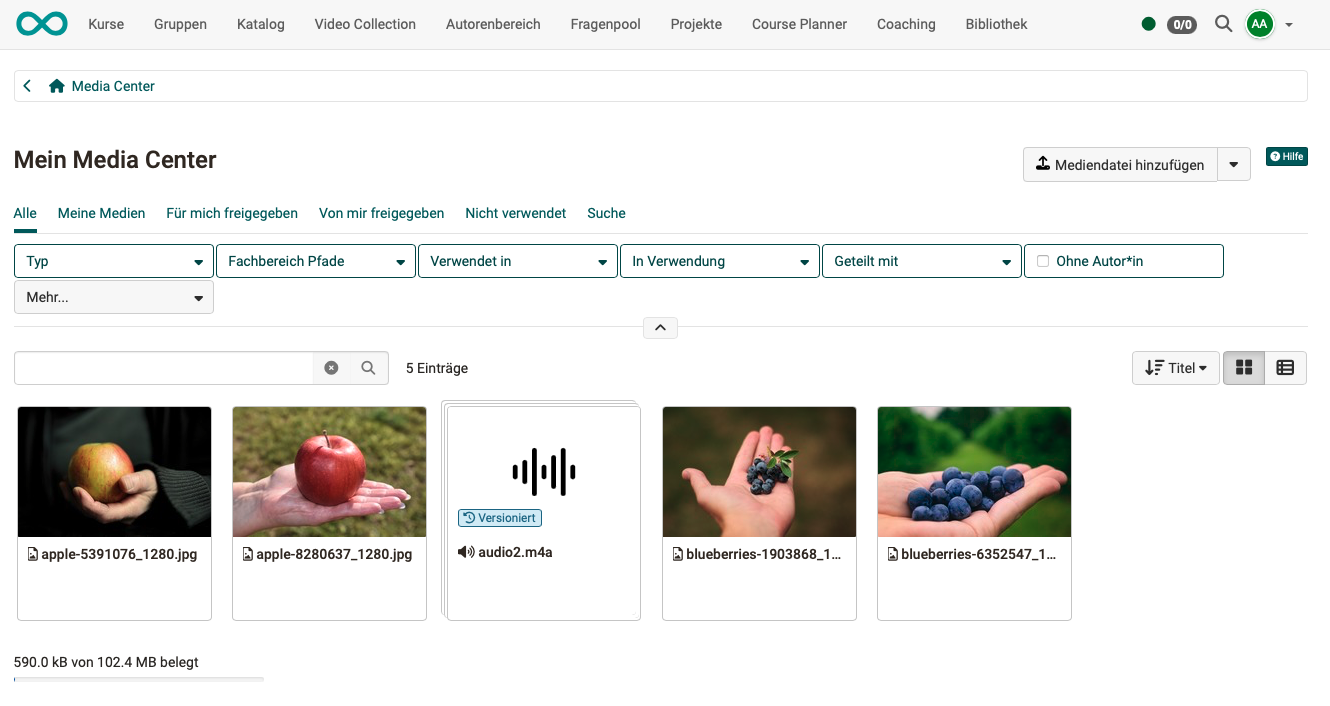
Das Media Center ist eine zentrale Sammelstelle für unterschiedliche Medientypen.
Medien können...
- ... direkt im Media Center erstellt werden
- ... in verschiedenen Kursbausteinen erstellt und dann im Media Center abgelegt werden
- ... extern erstellt und als Datei hochgeladen werden
- ... kursübergreifend verwendet werden
- ... an andere Personen freigegeben (geteilt) und gemeinsam genutzt werden
- ... versioniert werden
- ... mit Tags verschlagwortet werden
- ... einer Taxonomie zugeordnet werden
- ... gefiltert werden (z.B. "Meine Medien")
- ... nach Verwendungsort gesucht werden
Zugang
Das Media Center ist zunächst ein individueller, persönlicher Bereich und deshalb auch im persönlichen Menü zu finden.

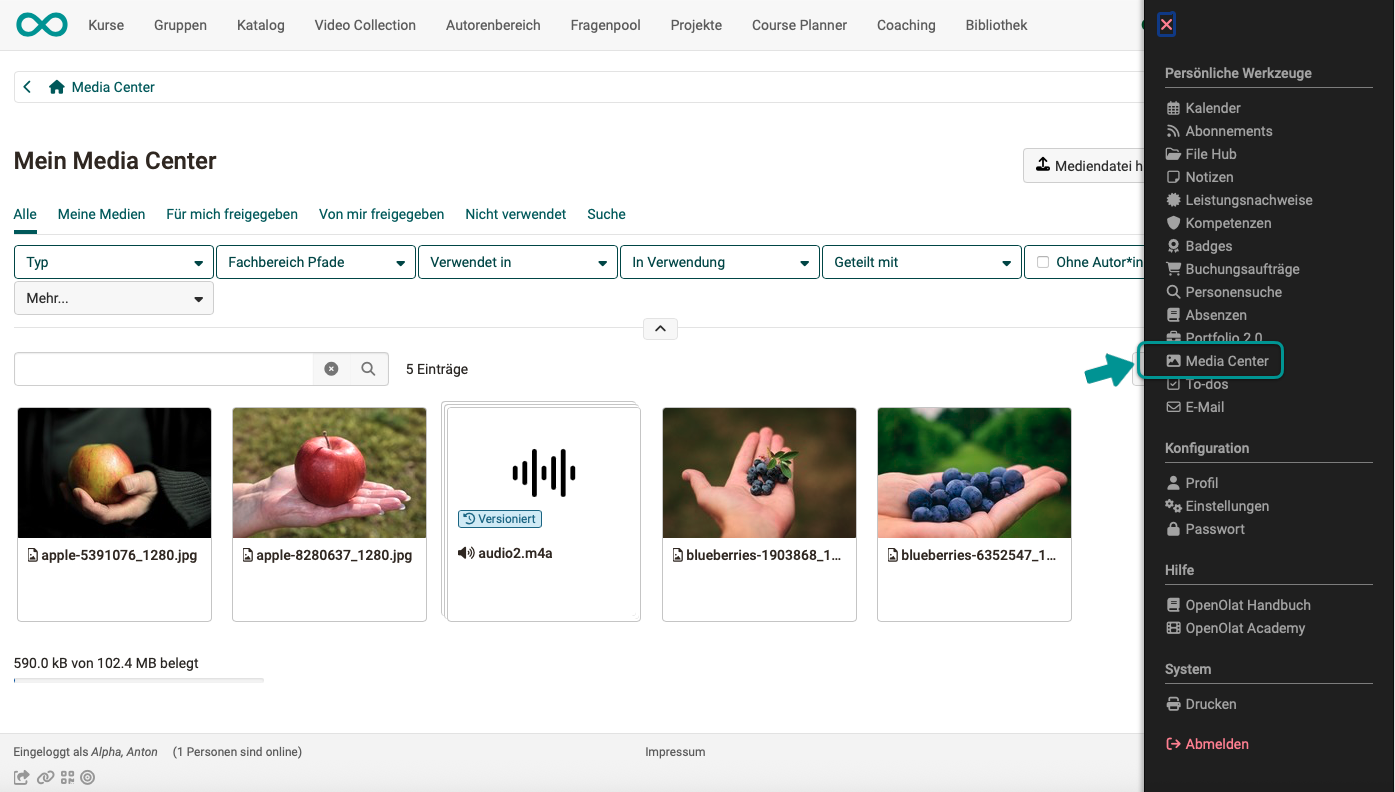
Auch wenn es sich um persönliche Medien handelt, können diese mit anderen Personen geteilt und in verschiedenen OpenOlat Kontexten verwendet werden.
Mehr über das Teilen (Freigabe) >
Administrativer Zugriff
Administrative Benutzer:innen, wie Lernressourcenverwalter:innen und Administrator:innen, haben aufgrund ihrer höher berechtigten Rollen indirekt Zugriff auf Medien. Sie haben administrativen Zugriff auf alle Medien, die in ihrer Organisation, den Gruppen, den Kursen und mit den Benutzer:innen geteilt werden.
Medientypen
Im Media Center können vielfältige Dateiformate und Inhaltselemente abgelegt und verwaltet werden. Hierzu gehören:
- Bilder (png, jpg, svg , ...)
- Video-Dateien (mp4)
- Audio-Dateien (mp3)
- Office-Dokumente (docx, xlsx, pptx, ...)
- Textelemente
- Diagramme (draw.io)
- eigene Video-Recordings per Webcam
- Audio-Recordings
- Zitate
- Forum-Postings
- Blog-Einträge
- Wiki-Seiten
- Leistungsnachweise aus Kursen
Medien dem Media Center hinzufügen
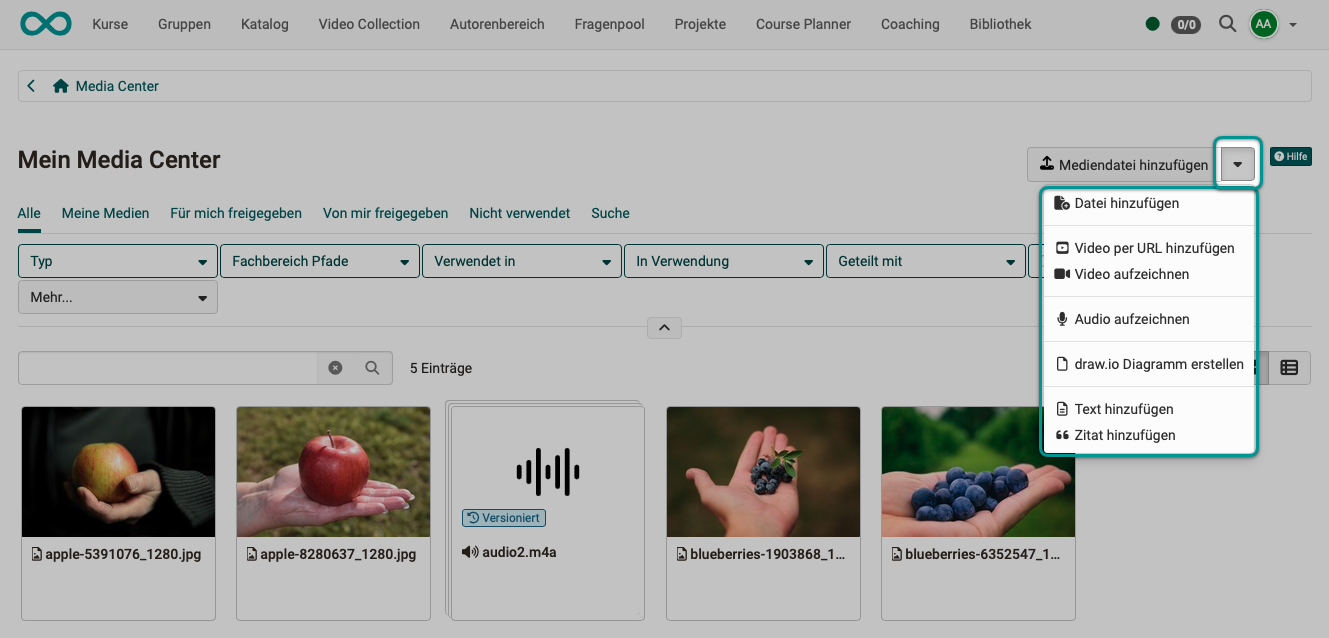
Um Medien im Media Center zu hinterlegen gibt es verschiedene Wege:
Existierende Medien direkt im Media Center hochladen bzw. verlinken
- Mediendatei hinzufügen: Bilder, Videos, pdf, Excel, usw. hochladen. Bei aktiviertem KI Modul können beim Hochladen von Bildern Metadaten wie Titel, Beschreibung, Alt-Text und Tags per Button von der KI vorbefüllt werden . Details zu Metadaten mit KI >
- Video per URL hinzufügen: Videos aus externen Portalen wie YouTube, Vimeo, Panopto oder nanoo.tv können einfach per Link hinzugefügt werden.
- Zitat hinzufügen: Hier können Zitate aus Büchern, Artikeln, Webseiten, Filmen u.ä. in Textform hinterlegt und mit Metadaten wie Quelle, Autor, URL usw. versehen werden. So können Zitate an mehreren Stellen in OpenOlat eingefügt werden, ohne immer wieder die gesamte Quelle eintragen zu müssen. Achten Sie aber darauf, alle Angaben sorgfältig und umfassend vorzunehmen.
Neue Medien direkt im Media Center erstellen
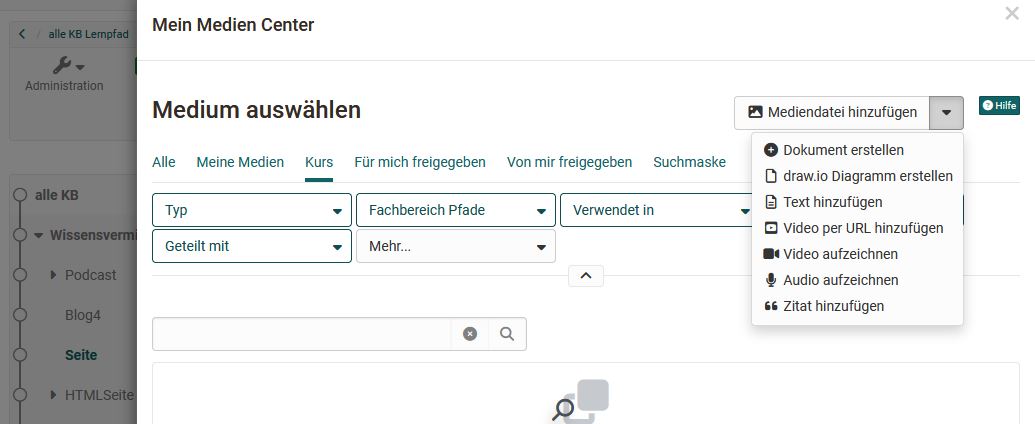
- Dokument erstellen: Dokumente integrierter Editoren, z.B. Word, Excel, PowerPoint
- draw.io Diagramm erstellen: Erstellt ein Diagramm, Flowchart bzw. eine Zeichnung mit dem Tool draw.io
- Text hinzufügen: Textelemente zur Verwendung im Content Editor, mit einem einfachen HTML-Editor erstellt
- Video aufzeichnen: In OpenOlat integrierte Video-Recording-Funktion. Klickt man auf "Video aufzeichnen" wird direkt die Aufnahmefunktion für die Webcam gestartet, sofern man im Browser den Zugriff auf die Kamera erlaubt.
- Audio aufzeichnen: In OpenOlat integrierte Audio-Recording-Funktion. Klickt man auf "Audio aufzeichnen" wird die Aufnahmefunktion gestartet, sofern im Browser der Zugriff erlaubt wurde.
Neue Medien ausserhalb des Media Centers im Content Editor erstellen
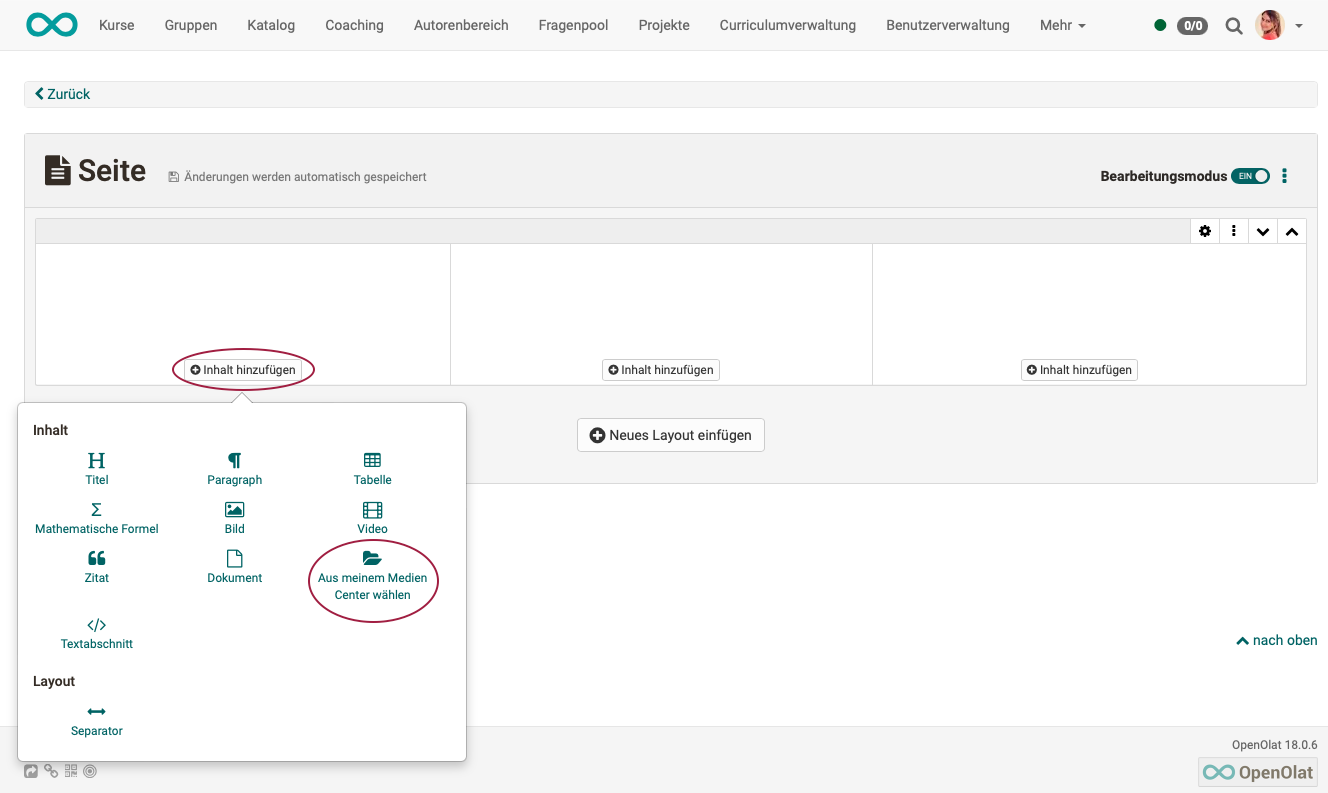
Medien für das Media Center können auch im OpenOlat Kurs oder im Portfolio per Content Editor angelegt werden. Im Kurs geht das z.B. über den Kursbaustein "Seite". Gehen Sie in den Bearbeitungsmodus und wählen Sie "Inhalt hinzufügen" aus. Es erscheint u.a. ein Button zum "Media Center". Klicken Sie auf den Button und Sie gelangen zum Media Center mit allen entsprechenden Möglichkeiten.
Inhaltselemente sammeln und mit dem Media Center verknüpfen
Neben der Erstellung oder dem Upload von Medien im Media Center können Medien auch an anderen Stellen in OpenOlat gesammelt und mit dem Media Center per Klick auf das Puzzleteil verknüpft werden.
Zu den Elementen gehören:
- Forum-Postings
- Blogeinträge
- Wiki Seiten
- Leistungsnachweise aus Kursen
Um z.B. ein Posting hinzuzufügen, öffnen Sie Ihren Forumsbeitrag und klicken auf das Puzzleteil.
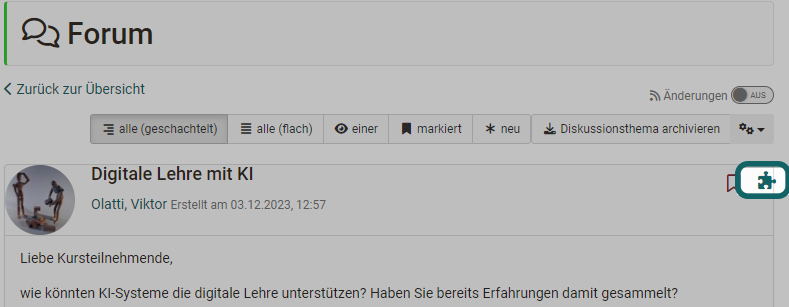
Es erscheint eine Seite, auf der Sie wie üblich Metadaten hinterlegen und alles speichern können. Anschliessend ist der Beitrag in Ihrem Media Center verlinkt verfügbar.
Wichtig
Bei Forenbeiträgen, Blogeinträgen und Wiki Seiten ist es erforderlich, dass man selbst Ersteller:in eines Eintrages bzw. einer Wikiseite ist. Nur eine Bearbeitung des Beitrags reicht nicht aus.
Pflichtangaben
Jedes Medienelement benötigt zwingend einen Titel und kann dann mit weiteren Informationen und Metadaten versehen werden. Später können diese Informationen über die Tabs eines Medienelements weiter konfiguriert werden.
Freigabe für andere
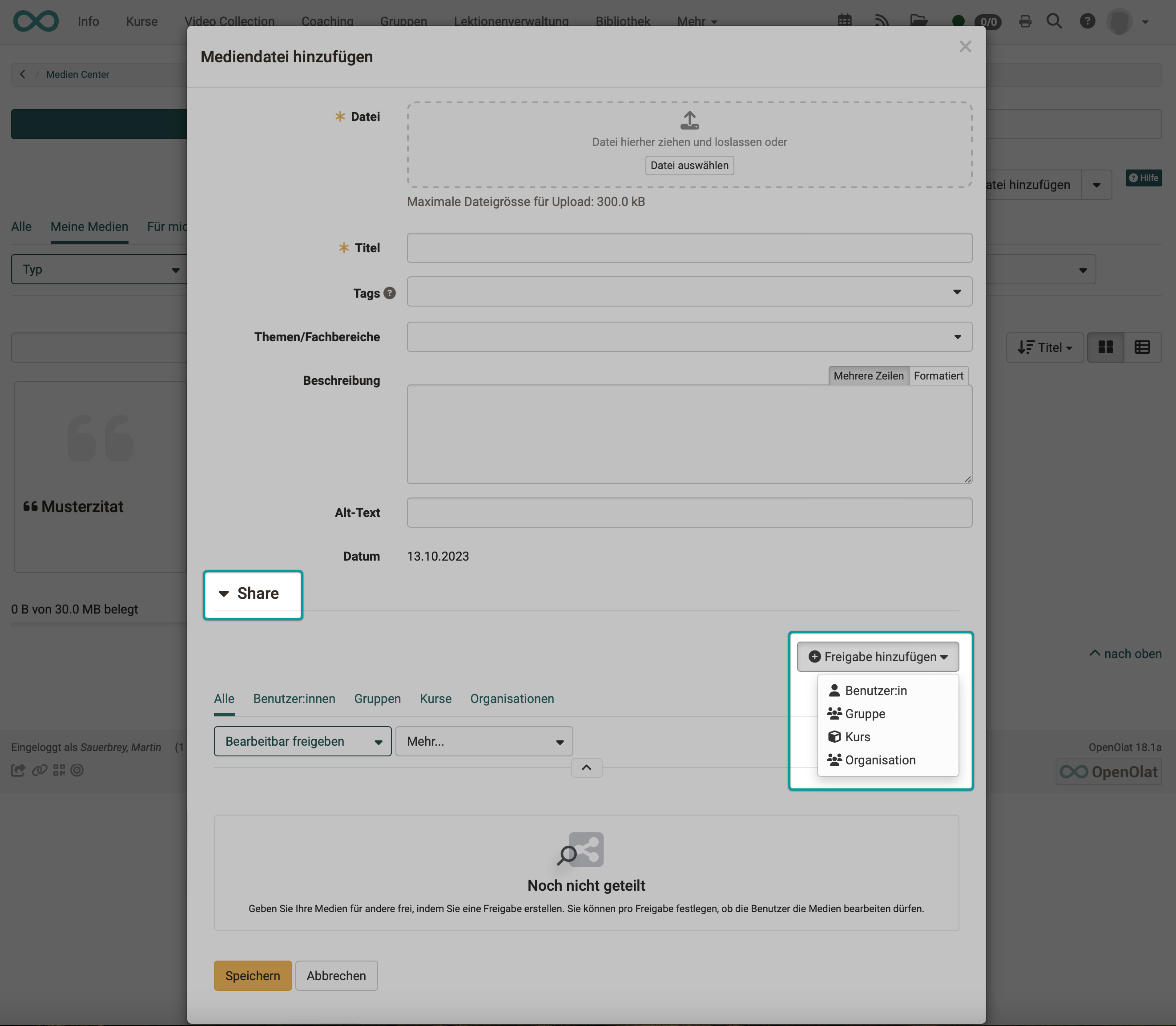
Wenn Sie eine Mediendatei im Media Center hinzufügen, können Sie sie für andere Personen (Mitbenutzer:innen) freigeben.
Die Ansicht, die Benutzer:innen dabei sehen:
Medien löschen
Wählen Sie oben rechts über der Liste die Tabellenansicht, falls Sie gerade die Medien in der Kachelansicht angezeigt haben.
Selektieren Sie in der Tabellenansicht am Beginn einer Zeile mindestens einen Listeneintrag, erscheint über der Liste der Button "Löschen", mit dem sich mehrere Elemente auf einmal löschen lassen.
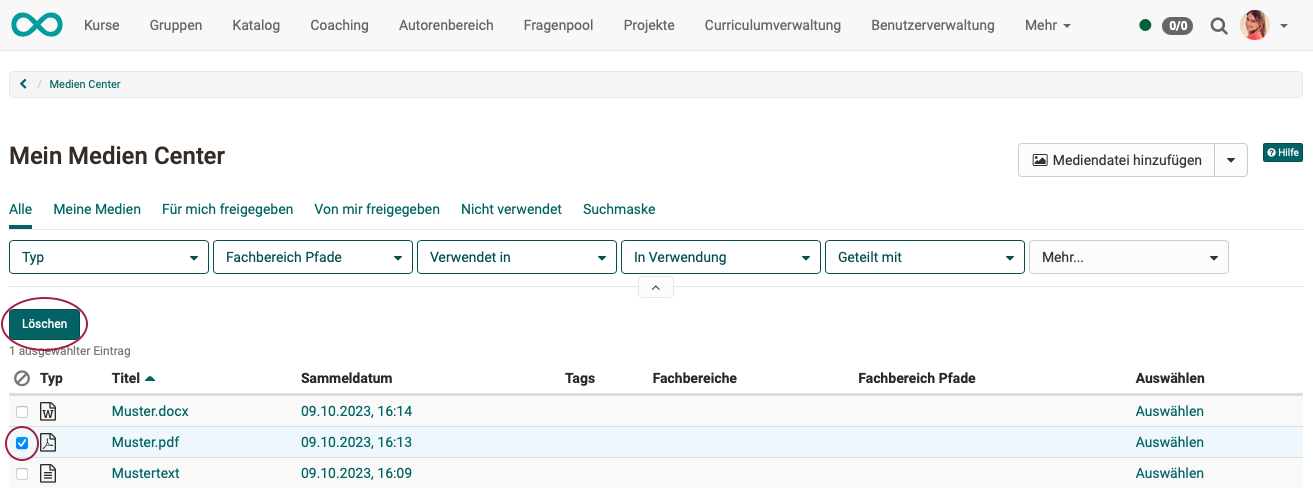
Einzelne Dateien können Sie auch im 3-Punkte-Menü löschen, wenn Sie ein einzelnes Medium angeklickt haben und die Informationen und Beschreibungen angezeigt werden. (Gleiches Menü wie zum Herunterladen.)
Wichtig
Beachten Sie, dass Sie nur eigene Medien, die nicht in OpenOlat an anderen Stellen eingebunden sind, löschen können.
Was mit den Medien beim Löschen eines Kontos geschieht
Ins Media Center hochgeladene Medien gehören grundsätzlich einer Besitzer:in. Wird deren Konto gelöscht, entscheidet eine einzige Frage über jedes Medium: Ist es in eine Seite eingebunden?
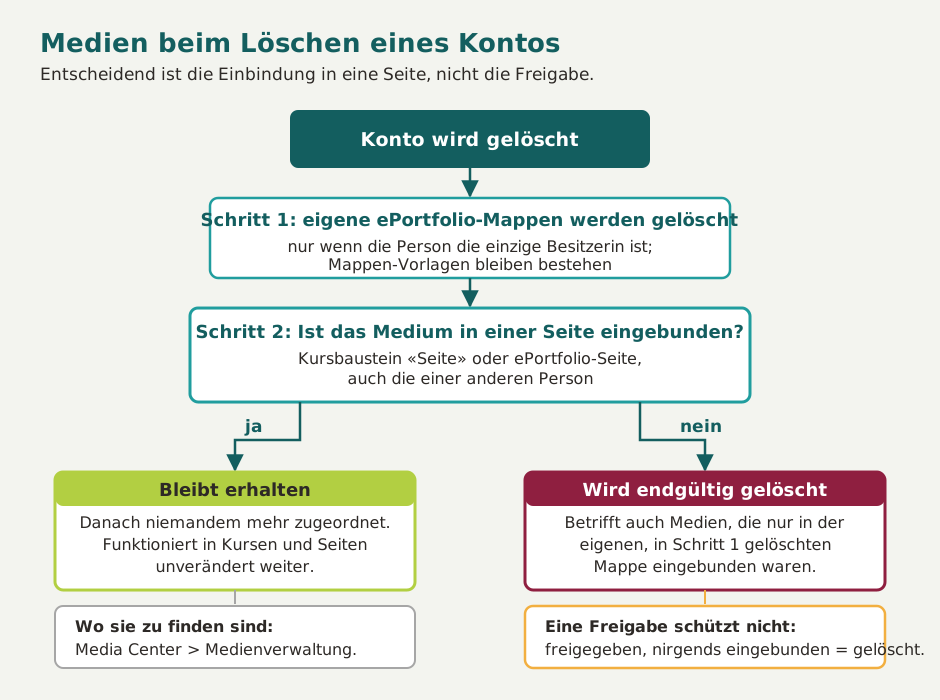
Eingebunden zählt sowohl im Kursbaustein "Seite" als auch in einer ePortfolio-Seite, auch in der einer anderen Person. Ist das Medium eingebunden, bleibt es erhalten und ist danach niemandem mehr zugeordnet. Ist es nirgends eingebunden, wird es endgültig gelöscht.
Eine Freigabe schützt das Medium nicht. Freigegeben, aber nirgends eingebunden bedeutet: gelöscht. Zu beachten: Die eigenen ePortfolio-Mappen der Person werden vorher gelöscht, sofern sie deren einzige Besitzerin ist. Medien, die nur dort eingebunden waren, verlieren dadurch ihre Einbindung und werden ebenfalls gelöscht.
Erhaltene Medien ohne Zuordnung finden Administrator:innen und Lernressourcenverwalter:innen in der Medienverwaltung über den Filter Ohne Ersteller:in, sofern das Medium an einen Kurs ihrer Organisation freigegeben ist. Ein Medium, das nur in einer Seite eingebunden ist, erscheint dort nicht.
Vor dem Löschen eines Kontos
Bitten Sie die betroffene Person, benötigte Medien herunterzuladen. Soll ein Medium im System bleiben, muss es vorher in eine Seite eingebunden werden. Die vollständige Tabelle aller Datenarten steht auf der Seite Benutzer:in löschen.
Speicherplatz -> Quota
Der Speicherplatz im Media Center ist begrenzt. Wie viel Speicher Ihnen genau zur Verfügung steht und wie viel Sie schon verbraucht haben, sehen Sie links unten. So wissen Sie vor dem Hochladen, wie viel Platz Ihnen für neue Medien bleibt. Die Anzeige erscheint nur im Segment "Mein Media Center", in der Medienverwaltung fehlt sie, siehe Media Center verwalten.
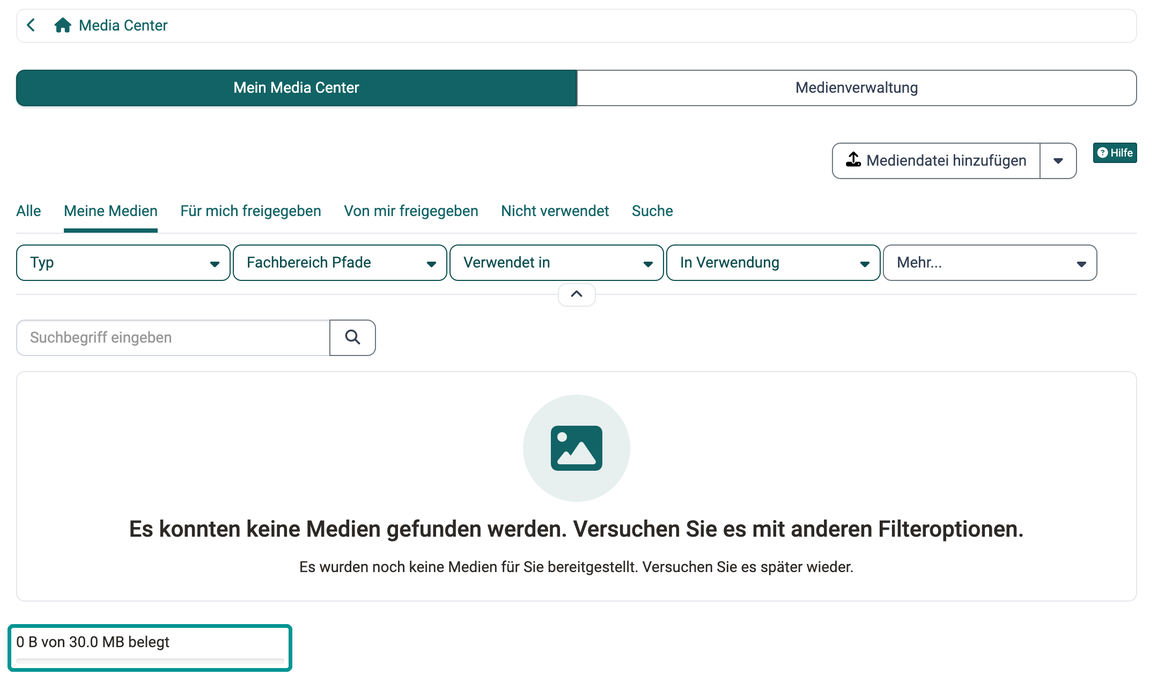
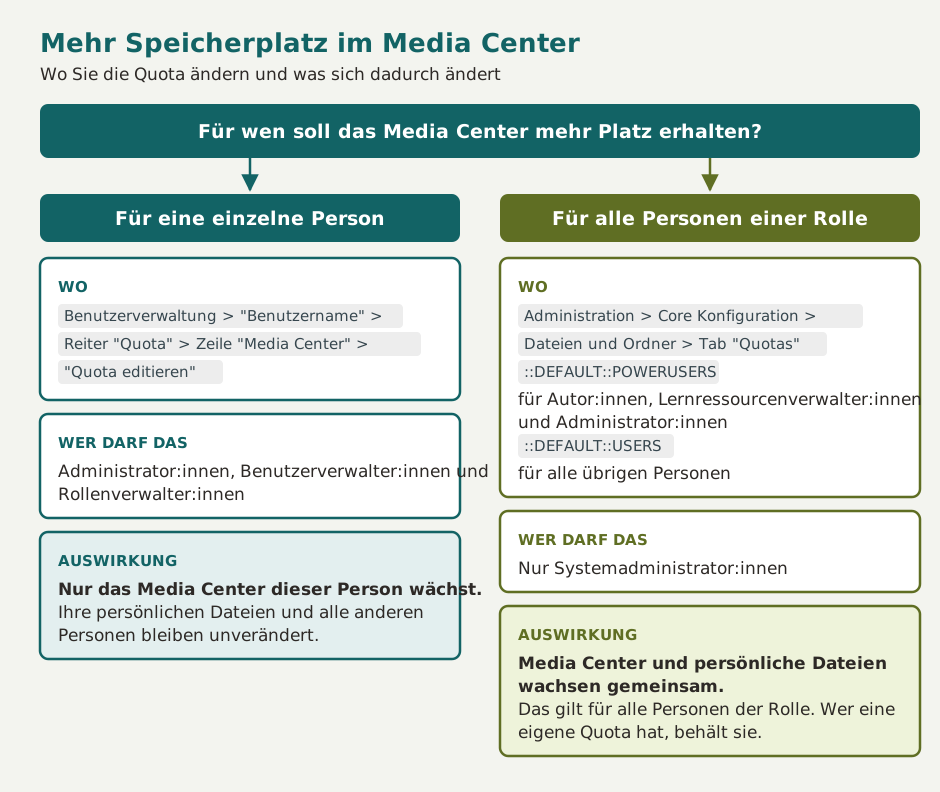
In der Regel haben Autor:innen einen höheren Speicherplatzbedarf, daher werden die Quota-Einstellungen separat für diese Poweruser vorgenommen. Als Poweruser zählen neben den Autor:innen auch Lernressourcenverwalter:innen und Administrator:innen.
Den Standardwert legen Systemadministrator:innen in der System-Administration fest, unter:
Administration > Core-Konfiguration > Dateien und Ordner, Tab "Quotas"
Derselbe Wert gilt auch für die persönlichen Dateien. Einen eigenen Standardwert nur für das Media Center gibt es nicht, siehe Dateien und Ordner.
Braucht eine einzelne Person mehr Platz, setzen Administrator:innen, Rollenverwalter:innen oder Benutzerverwalter:innen für sie eine eigene Quota, im Reiter "Quota" ihres Kontos in der Benutzerverwaltung, siehe Kontoeinstellungen verwalten. Wenden Sie sich deshalb bei Fragen zum Speicherbedarf an Ihre Administrator:innen, Rollenverwalter:innen oder Benutzerverwalter:innen.
Hinweis
Als Speicherverbrauch wird nur angezeigt, was an eigenen Medien hochgeladen/erstellt wurde. Sind also alle angezeigten Medien ausschliesslich referenziert (von anderen Autor:innen freigegeben), dann wird ein Speicherverbrauch von 0 angezeigt.
Medien verwenden
Und wie können die Medien, die sich im Media Center befinden, weiterverwendet werden? Die Dateien, Dokumente und Sammlungen können z.B. im Content Editor im Kursbaustein "Seite" oder im Portfolio verwendet werden.
Die Filterfunktionen helfen, die gesuchten Medien schnell zu finden. Suchen oder filtern Sie nach ...

Hinweis
Bei der Einbindung von Dokumenten in einer Portfolio Mappe werden diese als Links dargestellt und nicht direkt angezeigt.
Media Center verwalten
Wer als Administrator:in oder Lernressourcenverwalter:in wissen muss, wo das Medium einer anderen Person eingebunden und an wen es freigegeben ist, findet die Antwort im Media Center im Segment "Medienverwaltung". Nur diese beiden Rollen sehen es neben dem Segment "Mein Media Center". Alle übrigen Rollen sehen nur ihr eigenes Media Center und keine Segmentleiste.
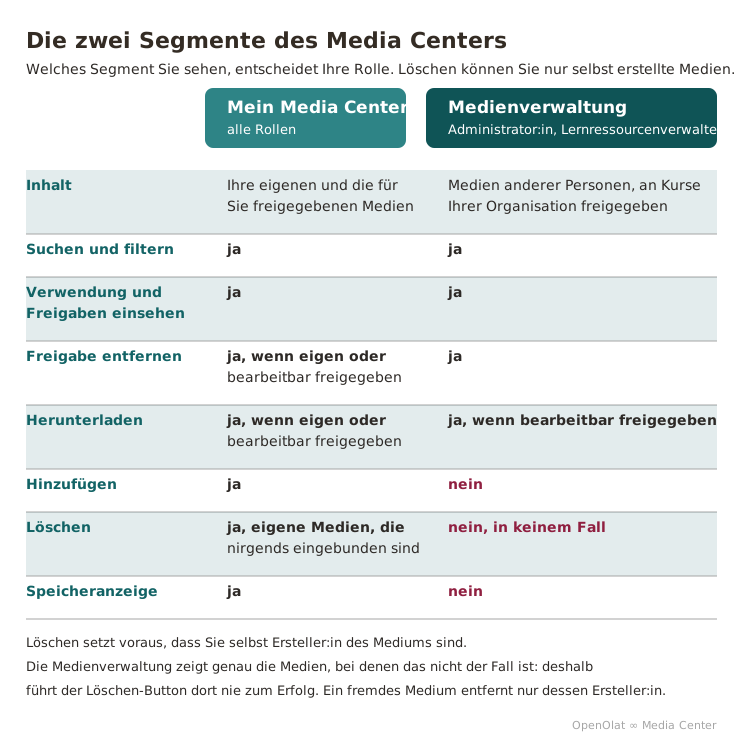
Die Medienverwaltung listet Medien anderer Personen, die an einen Kurs freigegeben sind, der zu einer Organisation gehört, in der Sie Administrator:in oder Lernressourcenverwalter:in sind. Medien, die direkt an Sie, an eine Ihrer Gruppen oder an Ihre Organisation freigegeben sind, erscheinen dort nicht. Sie stehen wie Ihre eigenen Medien im Segment "Mein Media Center", im Tab "Für mich freigegeben".
Nach Anklicken eines Mediums sehen Sie im Tab "Verwendungen", wo es eingebunden ist, und im Tab "Freigaben", an wen es freigegeben ist. Je nach Medientyp zeigt der Tab "Übersicht" zudem das Aktivitätslog mit den bisherigen Aktionen am Medium. So klären Sie, wo ein Medium eingebunden ist, bevor Sie dessen Ersteller:in bitten, es zu ersetzen oder zu entfernen. Im Tab "Freigaben" können Sie eine Freigabe über das Symbol "Entfernen" in ihrer Zeile entfernen und mit "Share entfernen" bestätigen.
Die Filter Verwendet in, In Verwendung und Geteilt mit grenzen die Liste ein. Der Filter Ohne Ersteller:in zeigt davon die Medien, deren Ersteller:in kein Konto mehr hat, weil es gelöscht wurde.
Ist ein Medium Ihnen bearbeitbar freigegeben (Einstellung "Bearbeitbar freigeben" in der Freigabe), bearbeiten Sie zusätzlich seine Metadaten und, je nach Medientyp, seine Versionen. Herunterladen können Sie es dann über das 3-Punkte-Menü. Ohne bearbeitbare Freigabe fehlt das 3-Punkte-Menü.
Medien hinzufügen können Sie in der Medienverwaltung nicht, der Button "Mediendatei hinzufügen" fehlt dort. Auch die Speicheranzeige unten links gehört zum eigenen Media Center und erscheint in der Medienverwaltung nicht.
Wichtig
Medien anderer Personen können Sie in der Medienverwaltung nicht löschen, auch nicht als Administrator:in. Der Button "Löschen" über der Liste und, bei bearbeitbarer Freigabe, die Aktion "Löschen" im 3-Punkte-Menü sind zwar vorhanden, enden aber immer mit der Meldung, dass das Medium nicht gelöscht werden kann. Die Meldung nennt als Grund vorhandene Verwendungen, auch wenn das Medium nirgends eingebunden ist. Der eigentliche Grund: Löschen setzt voraus, dass Sie selbst Ersteller:in des Mediums sind und dass es nirgends eingebunden ist. Wer ein fremdes Medium entfernen möchte, bittet dessen Ersteller:in darum. Ist deren Konto gelöscht, bleibt das Medium erhalten und ohne Zuordnung, siehe Was mit den Medien beim Löschen eines Kontos geschieht.
Weiterführende Informationen
Auf dieser Seite erwähnt
Media Center: Informationen und Einstellungen zu Einzelmedien >
Content Editor >
Kursbaustein "Seite" >
Benutzer:in löschen >
Dateien und Ordner >
Kontoeinstellungen verwalten >
Portfolio erstellen >
Weiterführend
Persönliche Werkzeuge: Das Media Center >
Modul Media Center >
Arbeiten mit Mediendateien >
Datenschutz >