Kopieren eines Kurses mit Wizard
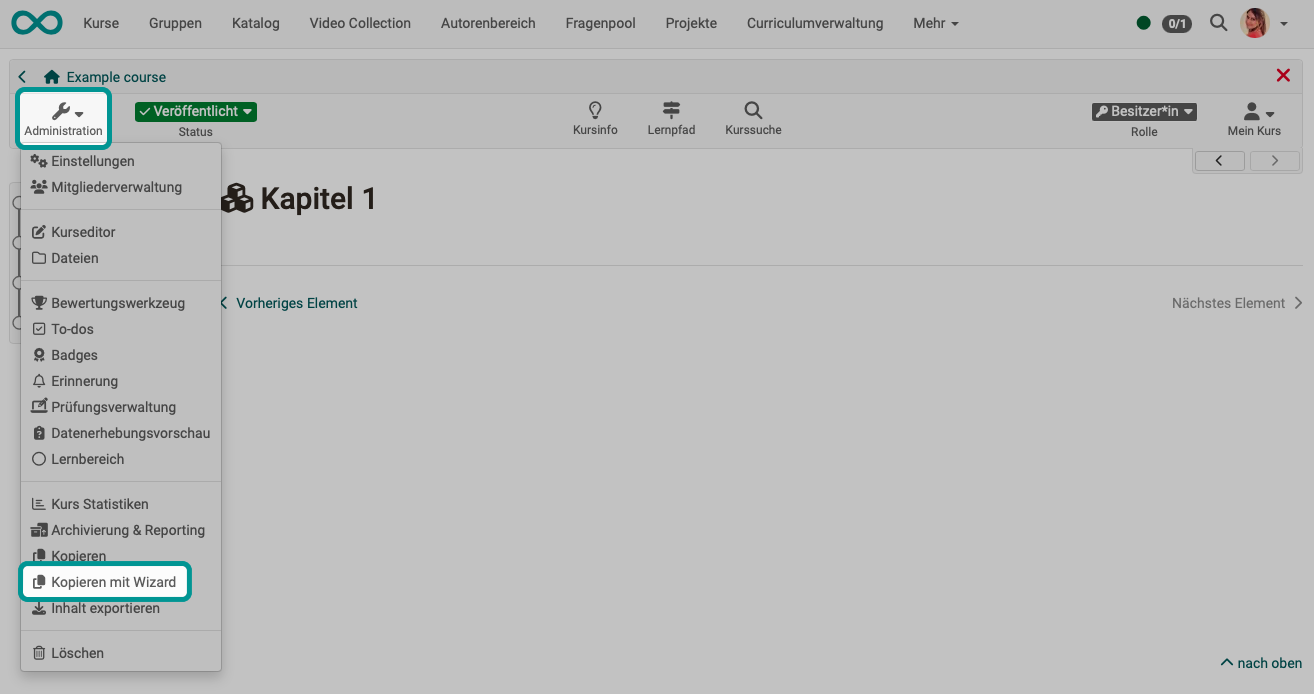
Sie finden diese Option im Kurs unter Kurs > Administration > Kopieren mit Wizard. Sie steht Besitzer:innen des Kurses mit der Rolle Autor:in, Lernressourcenverwalter:innen und Administrator:innen zur Verfügung. Weitere Autor:innen erhalten sie, wenn unter Kurs > Administration > Einstellungen > Tab "Freigabe" bei «Autor:innen können» die Auswahl «kopieren» angekreuzt ist.
Mit Hilfe des Wizards können die zu kopierenden Elemente eines Kurses ausgewählt werden. So kann noch effektiver eine Übertragung für einen neuen Kursdurchlauf erfolgen.
Im ersten Schritt «Allgemeine Einstellungen» wählen Sie den Kopiermodus «Automatisch» oder «Benutzerdefiniert». Im Kopiermodus «Benutzerdefiniert» können die zu kopierenden Kursobjekte ausgewählt und weitere Einstellungen, z.B. bezüglich der Mitgliederverwaltung und bestimmten Kursbausteinen vorgenommen werden.
Diese Funktion ist nur für Lernpfadkurse verfügbar. Einen herkömmlichen Kurs kopieren Sie für den nächsten Durchlauf unter Kurs > Administration > Kopieren, siehe Kopieren (eines Kurses).
Tipp
Erstellen Sie auf jeden Fall eine Kurskopie, wenn Sie einen Kurs wiederholt durchführen möchten, anstatt nur die Personen aus der Mitgliederliste zu entfernen. Auf diese Weise entfallen auch alle Einträge im Bewertungswerkzeug und Sie erhalten einen komplett bereinigten Kurs.
Tipp
Eine Kurs-Kopie kann auch sinnvollerweise nach Fertigstellung des Kurses und vor Beginn der Durchführung als Backup erstellt werden.
Tipp
Das Kopieren kann auch in der Liste des Autorenbereichs aufgerufen werden. Dort finden Sie die Option nach Klick auf die 3 Punkte am Ende einer Zeile.
Termine und Raumbuchungen
Kontakt
Die Voreinstellung für Termine im Kopiermodus «Automatisch» ist Teil der Serverkonfiguration. Für eine Änderung wenden Sie sich an Ihre Organisation.
Wer einen Kurs für den nächsten Durchlauf kopiert, kann die Termine mitkopieren, statt sie neu zu erfassen. Die Auswahl «Termine» erscheint, wenn der Kurs Termine hat und Sie im Schritt «Allgemeine Einstellungen» den Kopiermodus «Benutzerdefiniert» wählen. Der Schritt «Kopieroptionen» zeigt sie dann unter «Weitere Optionen» mit «Kopieren», «Anpassen» und «Nicht kopieren». Mit «Anpassen» folgt der Schritt «Termine», in dem Sie je Termin Datum und Ort ändern und die Dozent:innen neu zuweisen.
Im Kopiermodus «Automatisch» gilt die Voreinstellung Ihrer OpenOlat-Instanz, standardmässig werden dabei keine Termine kopiert. Welche Einstellung gilt, zeigt die Hilfe beim Feld «Kopiermodus».
Ist das Modul «Räume» aktiviert, übernimmt jeder kopierte Termin auch die Raumbuchungen des ursprünglichen Termins. Der Zeitraum der Raumbuchung folgt dem kopierten Termin. Den Raum übernimmt die Raumbuchung immer vom ursprünglichen Termin, auch wenn Sie im Schritt «Termine» das Feld «Ort» ändern. OpenOlat prüft beim Kopieren nicht, ob der Raum im neuen Zeitraum noch frei ist. Eine Überschneidung zeigt die Raumplanung im Course Planner als Warnung an.
Weiterführende Informationen
Auf dieser Seite erwähnt
Lernpfadkurs - Überblick >
Kopieren (eines Kurses) >
Modul Räume (Administration) >
Course Planner: Raumverwaltung >
Weiterführend
Speichern (eines Kurses) als Template >
Termine und Absenzen >