Modul BigBlueButton
Das virtuelle Klassenzimmer BigBlueButton wird in der System-Administration aktiviert:
Administration > Externe Werkzeuge > BigBlueButton
Dieser Artikel beschreibt die Konfiguration von mehreren BigBlueButton-Servern, die Verteilung der Online-Termine auf diese Server und das Einrichten von systemweiten Raumvorlagen.
Die Anleitung zur Konfiguration von einzelnen Online-Terminen für Kursbesitzer:innen wird im Kapitel Kursbaustein "BigBlueButton" beschrieben.
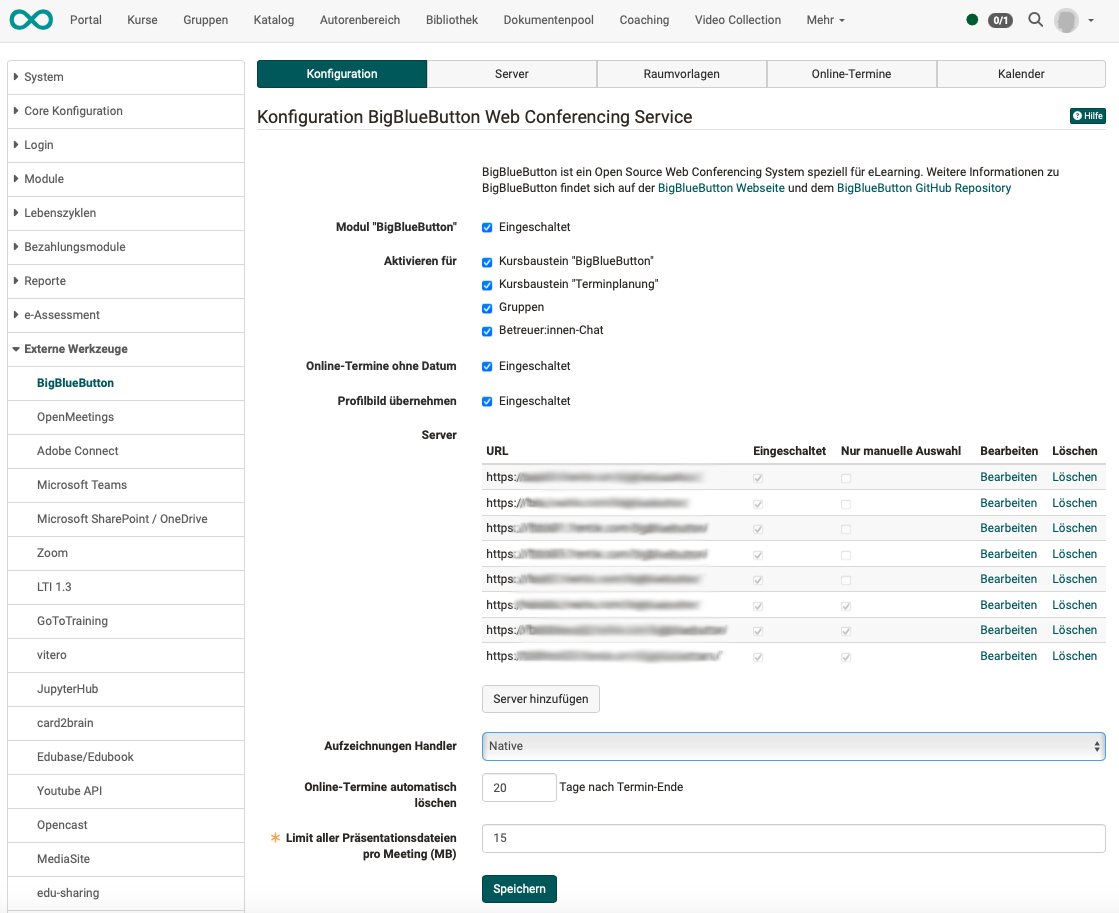
Tab "Konfiguration"
- Modul "BigBlueButton": Aktivierung der Funktionalität
- Aktivieren für: Freischaltung der Funktionalität einzeln für Kursbaustein "BigBlueButton", Kurs Termine , Kursbaustein "Terminplanung", Gruppen und Betreuer:innen-Chat
- Online-Termine ohne Datum: Zusätzliche Möglichkeit neben Online-Terminen auch permanente Reservierungen ohne Datum freizuschalten. Diese sind im Kalender nicht ersichtlich und zählen zu jedem Zeitpunkt in den Limiten der Raumvorlage als belegt.
- Profilbild übernehmen: Das Profilbild aus dem OpenOlat-Benutzerprofil wird im Online-Termin als Avatar angezeigt. Gäste und Benutzer:innen ohne Profilbild erhalten keinen Avatar
- Server: In der Konfiguration werden die zur Verfügung stehenden BigBlueButton-Server pro OpenOlat-Instanz eingetragen.
- Button "Server hinzufügen": Details siehe unten >
- Aufzeichnungen Handler: Native oder Opencast
- Aufzeichnungen nie löschen: Die Aufzeichnungen bleiben auf dem externen Server erhalten, auch wenn der Online-Termin oder der Kurs in OpenOlat gelöscht wird. Die Option erscheint nur, wenn als Aufzeichnungen Handler "Opencast" gewählt ist
- Standardwert für die Veröffentlichung von Aufnahmen: Voreinstellung, für wen neue Aufzeichnungen sichtbar sind. Zur Auswahl stehen "Besitzer:innen / Betreuer:innen", "Kurs / Gruppe Teilnehmer:innen", "Alle Teilnehmer:innen des Meetings (ausser Gäste)" und "Gäste". Beim Erstellen eines Online-Termins lässt sich die Voreinstellung übersteuern
- Online-Termine automatisch löschen: x Tage nach Termin-Ende
- Limit aller Präsentationsdateien pro Meeting (MB): Pflichtfeld mit Angabe erlaubter Megabyte
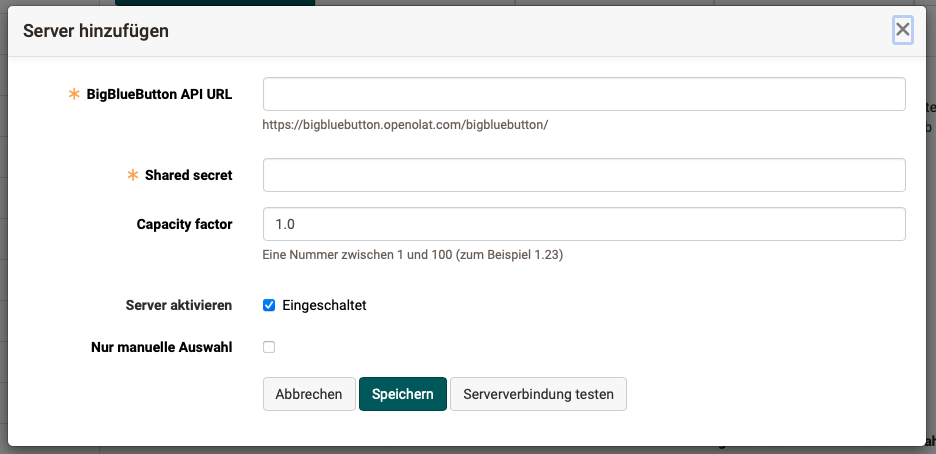
BigBlueButton-Server hinzufügen
Mit Klick auf den Button "Server hinzufügen" im Tab "Konfiguration" öffnen Sie ein Popup für die Angaben.
- BigBlueButton API URL: URL BBB-Server
- Shared secret: API Key BBB-Server
- Capacity factor: Gewichtung des Servers bei der Verteilung der Online-Termine
- Server aktivieren: Der Server steht für neue Online-Termine zur Verfügung
- Nur manuelle Auswahl: Der Server nimmt nur Online-Termine auf, für die er von Hand ausgewählt wurde
- Button "Serververbindung testen": Prüft den Zugriff auf den hier angegebenen Server.
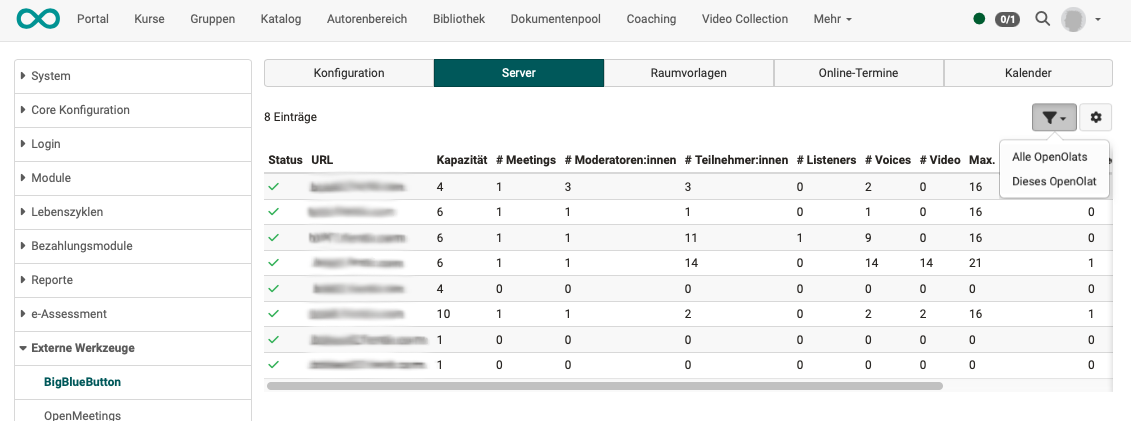
Tab "Server"
Hier werden die zur Verfügung stehenden BigBlueButton-Server pro OpenOlat-Instanz angezeigt.
Verteilung auf die Server
OpenOlat verteilt die Last gleichzeitiger Online-Termine selbst auf die verfügbaren BigBlueButton-Server. Dabei zählen die Anzahl Videos und die Anzahl Teilnehmende der laufenden Online-Termine. Beim Start eines Online-Termins wählt OpenOlat den Server mit der geringsten Auslastung. Den Start löst je nach Konfiguration die Moderator:in oder die erste teilnehmende Person aus. Die Auslastung ergibt sich aus diesen Werten, gewichtet mit dem Wert im Feld "Capacity factor".
Über den Filter zeigen Sie die Kennzahlen für alle OpenOlat-Instanzen auf dem BigBlueButton-Server ("Alle OpenOlats") oder nur für die Online-Termine dieser Instanz ("Dieses OpenOlat") an.
Capacity factor
Das Feld "Capacity factor" nimmt je Server einen Wert zwischen 1 und 100 auf. Die berechnete Anzahl Benutzer:innen auf dem Server wird mit diesem Wert multipliziert. Bei der Zählung wiegen Video-Benutzer:innen am stärksten, dann Audio-Benutzer:innen, dann Viewer. Somit gleicht sich ein Server mit stärkerer Performance (RAM/CPU/Disk) einem schwächeren an.
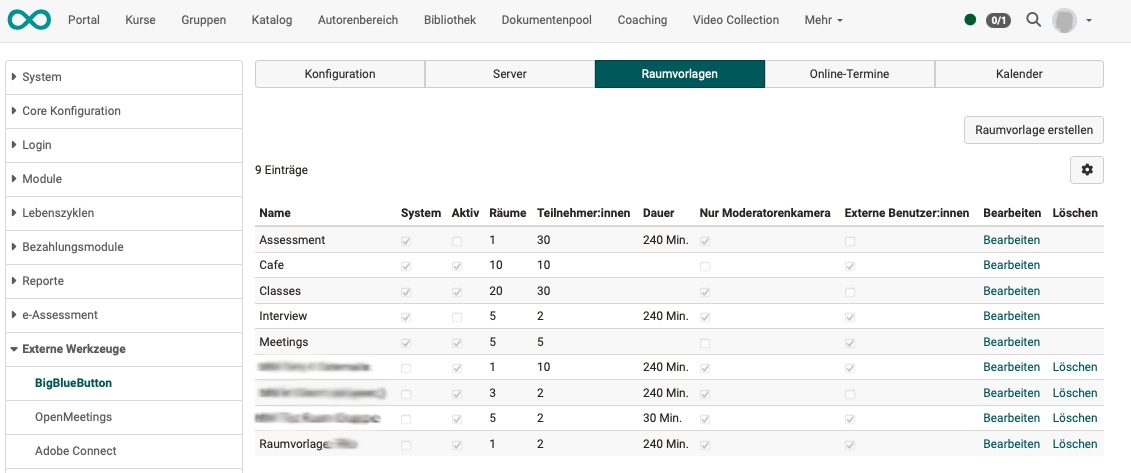
Tab "Raumvorlagen"
Die Raumvorlagen stehen bei der Erstellung eines neuen Online-Termins zur Auswahl. Die Vorlagen steuern:
- Die zur Verfügung stehenden Funktionen und Standard-Einstellungen im Online-Termin.
- Die Anzahl möglicher gleichzeitiger Teilnehmer:innen pro Raum.
- Einschränkungen betreffend Dauer und Anzahl der zur Verfügung stehenden Online-Räume.
Mit dem Button "Raumvorlage erstellen" legen Sie eine neue Raumvorlage an. Die mitgelieferten Systemvorlagen (Spalte "System") lassen sich bearbeiten, aber nicht löschen.
Konfiguration Raumvorlage
- Raumname: Bezeichnung der Raumvorlage
- Beschreibung: Beschreibung der Raumvorlage (z.B. Lernszenario, Einsatzgebiet)
- Anzahl Teilnehmer:innen: Maximale Anzahl Teilnehmer:innen (Viewer)
- Dauer (Minuten): Maximale Länge der Online-Termine
- Raumvorlage aktivieren: Aktivierte Raumvorlagen stehen in Kursen/Gruppen für neue Online-Termine zur Verfügung und können von Kursbesitzer:innen gewählt werden
- Anzahl Räume: Maximale Anzahl der gleichzeitigen Räume dieser Raumvorlage
- Offen für externe Benutzer:innen: OpenOlat generiert automatisch einen Direktlink für Externe, so dass sie den BigBlueButton-Raum betreten können, ohne vorher OpenOlat aufzurufen. Der Link wird in der Raumkonfiguration angezeigt und kann bei Bedarf von Kursbesitzer:innen oder Betreuer:innen geändert und an Gäste weitergegeben werden.
- Benutzer:in bei Eintritt akzeptieren (Warteraum):
- Abgeschaltet (Alle können sofort eintreten.)
- Alle Benutzer:innen (Jeder Zutritt muss bestätigt werden.)
- Nur Gäste und externe Benutzer:innen (Nur der Zutritt von Gästen und externen Benutzer:innen muss bestätigt werden.)
- Raumvorlage aktiviert für: Bestimmt, welche Rollen die Raumvorlage für neue Online-Termine nutzen können. Wird die Option "Gruppenmitglied" aktiviert, kann die Vorlage auch in OpenOlat Gruppen verwendet und weiter konfiguriert werden.
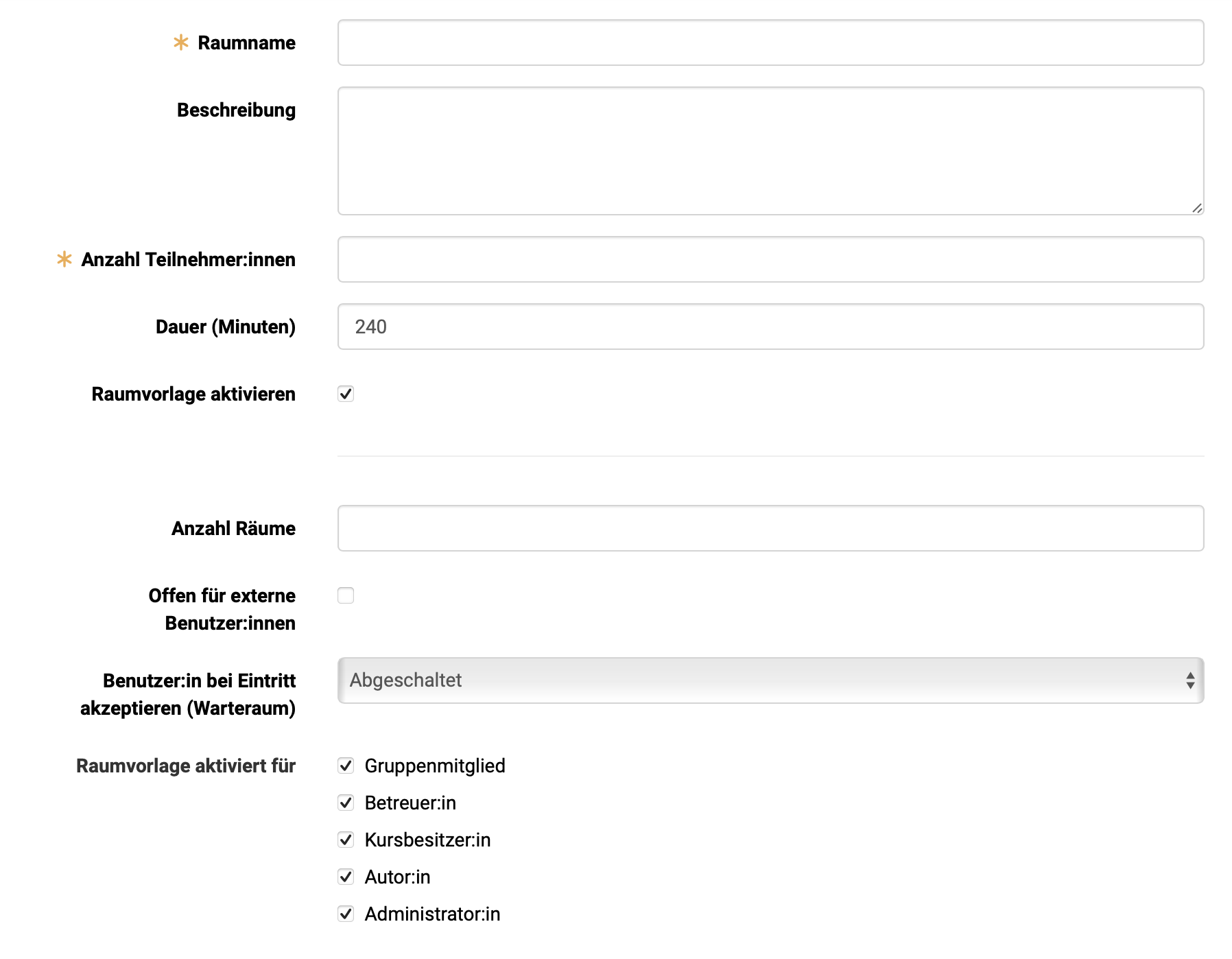
Voreinstellungen der Raumvorlage
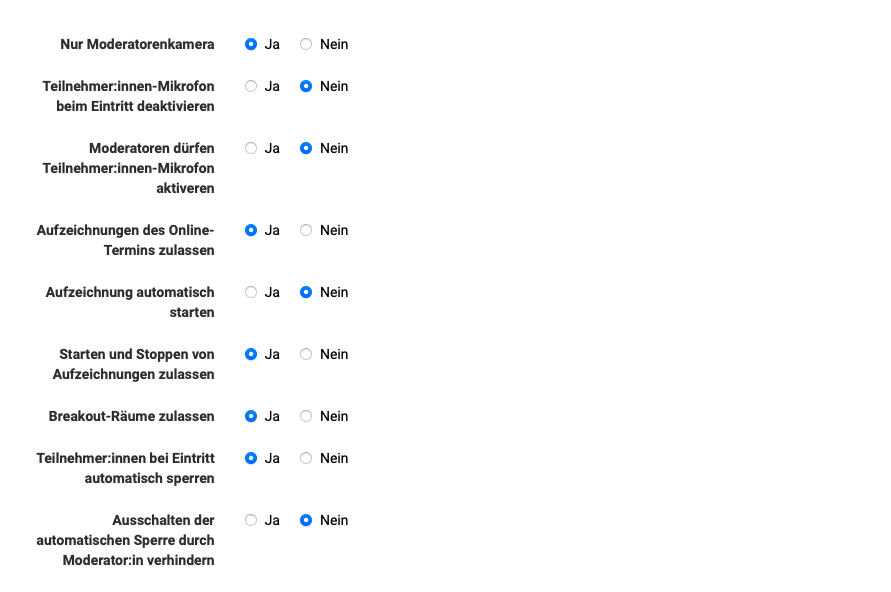
Voreinstellungen für gesperrte Teilnehmer:innen

Tab "Online-Termine"
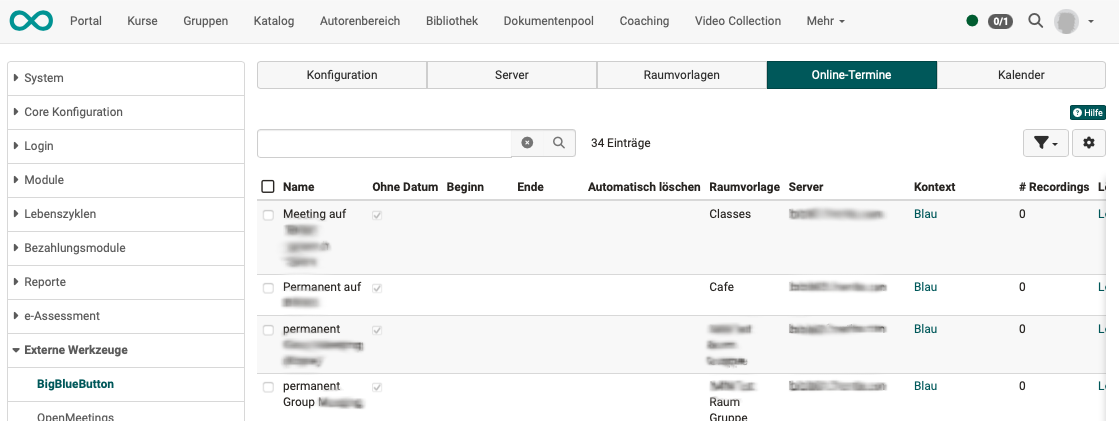
Übersicht der konfigurierten Online-Termine mit der Möglichkeit, direkt in den Kurs oder die Gruppe (Kontext) zu wechseln oder den Online-Termin zu löschen. Über die Suche finden Sie gezielt einzelne BigBlueButton-Räume, markieren sie und löschen sie bei Bedarf gesammelt.
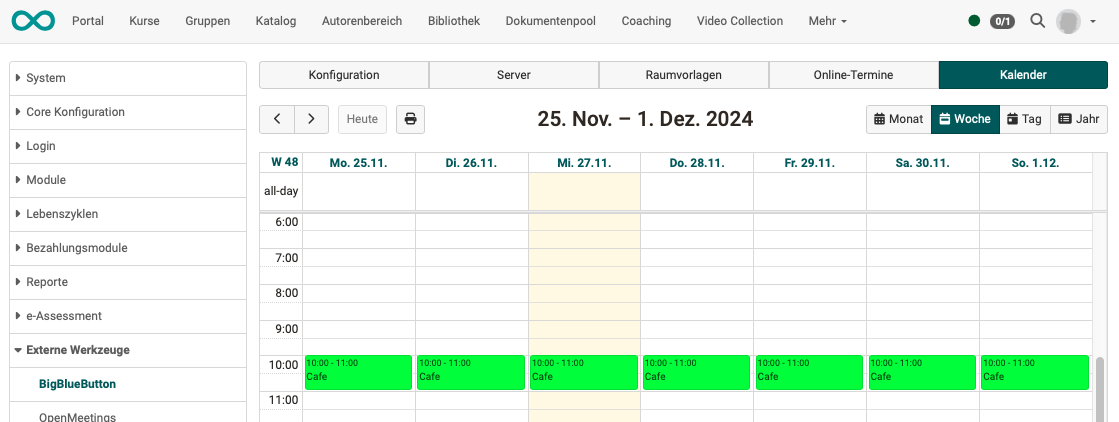
Tab "Kalender"
Kalenderübersicht über alle erfassten Online-Termine, um Zeiten mit hoher Belegung zu prüfen und Überschneidungen grafisch anzuzeigen.
Weiterführende Informationen
Kursbaustein "BigBlueButton" >
Gruppenwerkzeuge nutzen >
Virtuelle Klassenzimmer >
Häufig gestellte Fragen - BigBlueButton >
Kursbaustein "Terminplanung" >
Absenzenverwaltung >