Rollen und ihre Arbeitsbereiche
Die Hauptnavigation von OpenOlat wird rollenabhängig zusammengesetzt. Jede Aufgabe hat ihren eigenen Arbeitsbereich: Lernende arbeiten unter "Kurse", Betreuende im "Coaching", Autor:innen im "Autorenbereich". Welche Menüpunkte eine Person sieht, ergibt sich aus ihren Rollen und aus den in der jeweiligen OpenOlat-Instanz aktivierten Modulen.
Klare Trennung von Lernen und Betreuen
OpenOlat trennt die beiden Blickwinkel auf einen Kurs konsequent nach Rolle:
- Unter Kurse ("Meine Kurse") finden Sie die Lernressourcen, in denen Sie selbst als Teilnehmer:in eingetragen sind.
- Lernressourcen, die Sie als Betreuer:in oder Besitzer:in begleiten, finden Sie im Bereich Coaching.
Sind Ihnen in einem Kurs beide Rollen zugewiesen, erscheint der Kurs in beiden Bereichen. Sie öffnen ihn dann dort, wo Ihre aktuelle Aufgabe liegt: zum Lernen unter "Kurse", zum Betreuen im "Coaching". Was Betreuer:innen im Kurs selbst dürfen, beschreibt der Abschnitt Die Rolle Betreuer:in.
Zwei Personen können deshalb nach dem Login unterschiedliche Menüs sehen. Fehlt ein Menüpunkt, ist das kein Fehler: Entweder ist das entsprechende Modul nicht aktiviert oder die dafür nötige Rolle wurde nicht zugewiesen.
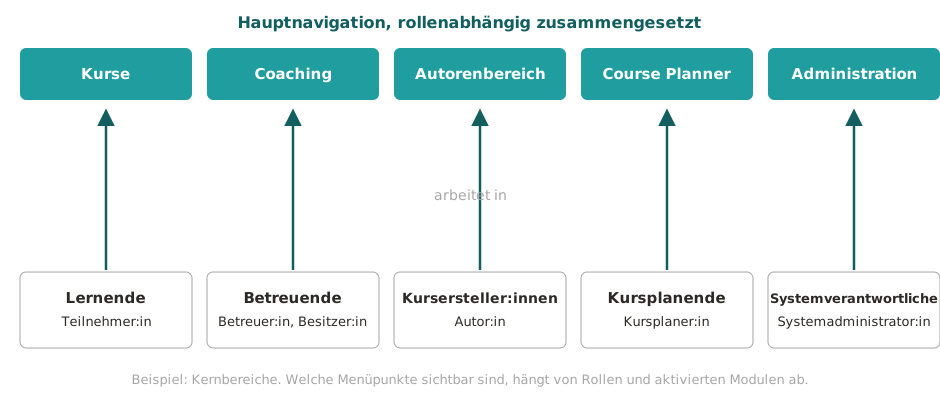
Die Kernbereiche
| Wer | Arbeitsbereich | Typische Tätigkeiten |
|---|---|---|
| Lernende Kursrolle Teilnehmer:in |
Kurse | Kurse aufrufen und absolvieren, Favoriten verwalten, den eigenen Lernstand verfolgen |
| Betreuende Kursrolle Betreuer:in oder Besitzer:in, Gruppenbetreuer:in, Ausbildungsverantwortliche:r |
Coaching | betreute Personen, Kurse und Gruppen kursübergreifend begleiten, bewerten und verwalten |
| Kursersteller:innen Organisationsrolle Autor:in |
Autorenbereich | Kurse und weitere Lernressourcen erstellen, importieren und pflegen |
| Kursplanende Organisationsrolle Kursplaner:in |
Course Planner | Produkte, Durchführungen und Termine des Bildungsangebots planen und verwalten |
| Systemverantwortliche Rolle Systemadministrator:in |
Administration | die OpenOlat-Instanz technisch konfigurieren und überwachen |
Die Arbeitsbereiche ergänzen sich, ohne sich zu überschneiden. So bleibt jeder Bereich auf seine Aufgabe fokussiert: Wer einen Kurs absolviert, wird nicht von Verwaltungsfunktionen abgelenkt; wer betreut oder plant, findet alle dafür nötigen Werkzeuge an einem Ort.
Mehrere Rollen, mehrere Arbeitsbereiche
Rollen lassen sich kombinieren. Eine Lehrperson kann zum Beispiel als Autor:in im Autorenbereich Kurse erstellen, im Coaching die eigenen Teilnehmenden begleiten und unter "Meine Kurse" selbst eine Weiterbildung absolvieren. Die Hauptnavigation zeigt in diesem Fall alle entsprechenden Menüpunkte nebeneinander an.
Nach dem Login öffnet OpenOlat die Startseite, die Ihre Organisation für die erste passende Rolle festgelegt hat (Startseiten nach Rolle). Eine persönliche Startseite in den Einstellungen hat Vorrang vor der Startseite Ihrer Organisation.
Innerhalb eines Kurses gibt es zusätzlich den Rollenwechsel: Wurden einer Person mehrere Kursrollen zugewiesen, kann sie über das Menü "Rolle" in der Toolbar des Kurses die Perspektive wechseln.
(Siehe Rollen in einem Kurs)
Weitere rollenspezifische Bereiche
Neben den Kernbereichen gibt es weitere Menüpunkte und Bereiche, die erst mit der passenden Rolle sichtbar werden:
| Rolle | Arbeitsbereich |
|---|---|
| Benutzerverwalter:in | Benutzerverwaltung, Menüpunkt in der obersten Navigation |
| Rollenverwalter:in | Benutzerverwaltung, mit dem Recht zur Vergabe von Rollen |
| Gruppenverwalter:in | Menüpunkt "Gruppen", zusätzlicher Tab Gruppenverwaltung |
| Poolverwalter:in | Fragenpool, inklusive Bereich Administration |
| Qualitätsverwalter:in | Menüpunkt Qualitätsmanagement |
| Absenzenverwalter:in | Menüpunkt Absenzenverwaltung |
| Projektverwalter:in | Menüpunkt "Projekte", zusätzlicher Tab Administration |
| Lernressourcenverwalter:in | Autorenbereich, mit Besitzerrechten für die Kurse und Lernressourcen der eigenen Organisation |
| Administrator:in | Modul- und Funktionsverwaltung: Zugriff auf viele Bereiche wie Benutzerverwaltung, Katalog-Verwaltung und Course Planner, jedoch nicht auf die Administrationsseite |
| Principal | Lesender Zugriff auf viele Bereiche des Systems |
Die vollständige Beschreibung aller Rollen und der damit verbundenen Rechte finden Sie unter Welche Rollen gibt es? Eine Übersicht aller Menüpunkte der Hauptnavigation bietet die Seite Bereiche und Module.
Weiterführende Informationen
Auf dieser Seite erwähnt
Rollen und Rechte: Welche Rollen gibt es? >
Kurse finden >
Coaching - Übersicht >
Autorenbereich - Übersicht >
Course Planner: Übersicht >
System >
Startseite >
Persönliche Konfiguration: Einstellungen >
Benutzerverwaltung >
Gruppenverwaltung >
Fragenpool: Übersicht >
Qualitätsmanagement: Übersicht >
Absenzenverwaltung >
Projekte - Administration >
Bereiche und Module >
Weiterführend
Rollen und Rechte: Übersicht >
Navigation >