Course Planner: Durchführungen
Was ist eine Durchführung?
Ein Produkt, das aus einem oder mehreren Kursen besteht, führen Sie mehrfach durch. Jede Durchführung findet zu einer eigenen Zeit statt, und an jeder nehmen andere Teilnehmer:innen teil.
Jeder Durchführung ordnen Sie einen oder mehrere Kurse zu. Ein Kurs, den mehrere Durchführungen verwenden, ist dabei nur einmal vorhanden.
Soll ein Kurs mehrfach und dabei immer gleich verwendet werden, legen Sie ihn als Template an. OpenOlat erstellt dann für jede Durchführung einen Kurs aus dem Template (Instanziierung). Die Instanziierung lässt sich auch automatisch auf einen Zeitpunkt legen, zum Beispiel einige Tage vor Beginn einer Durchführung. Bis dahin arbeiten die Besitzer:innen des Templates noch am Kurs, während Sie das Organisatorische der Durchführung (Termine, Katalogangebot) im Course Planner schon vorbereiten.
In der Regel verwenden alle Durchführungen eines Produkts dieselben Kurse. Sie können die Inhalte aber auch je Durchführung anpassen.
Die Liste der Durchführungen
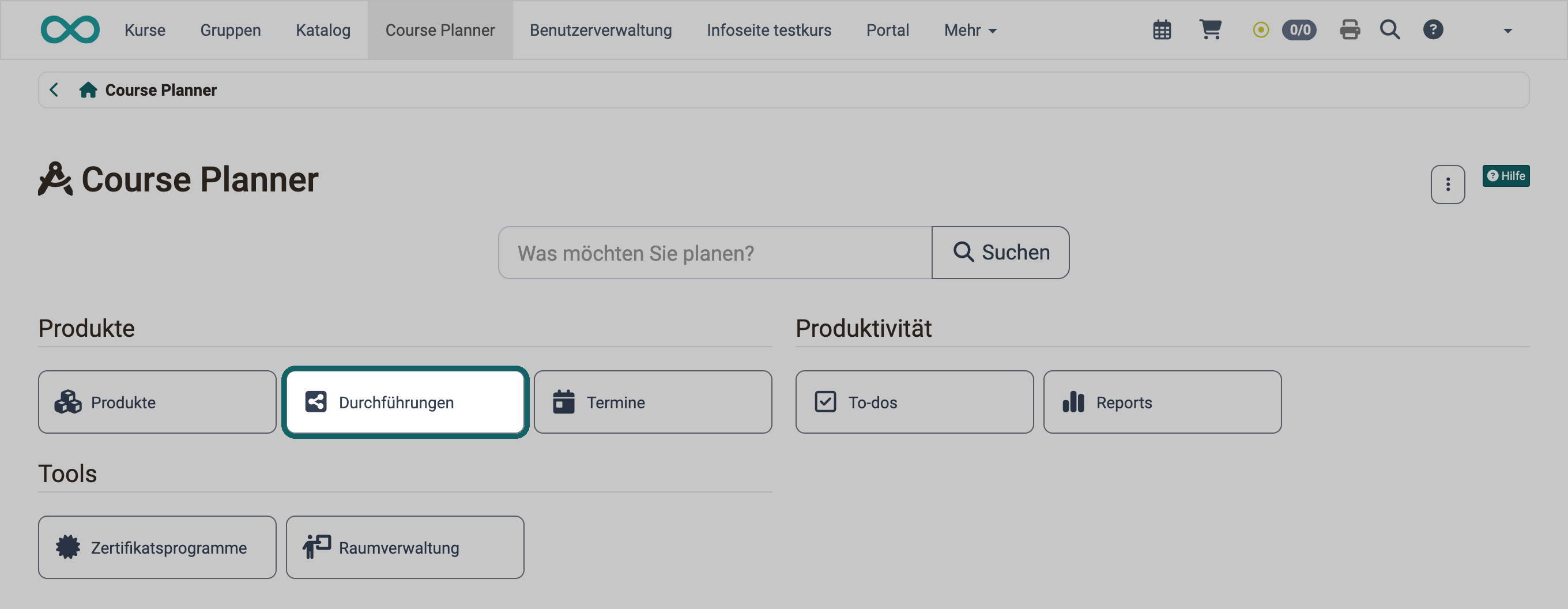
Haben Sie in der Übersicht des Course Planners den Button "Durchführungen" gewählt, gelangen Sie zu einer Liste der Durchführungen aller Produkte. Die Spalte "Produkt" zeigt, zu welchem Produkt eine Durchführung gehört.
Die Liste öffnet mit dem Tab "Relevant". Der Tab "Ausstehende Mitgliedschaften" zeigt die Durchführungen mit ausstehenden Mitgliedschaften, die Tabs "Vorbereitung", "Provisorisch", "Bestätigt", "Abgebrochen" und "Beendet" je einen Status und der Tab "Alle" die ganze Liste. Mit Filtern wie "Produkt", "Typ", "Durchführungszeitraum" oder "Belegungsstatus" grenzen Sie die Auswahl weiter ein.
Durchführungen anlegen, bearbeiten und löschen können Administrator:innen und Kursplaner:innen sowie Produktbesitzer:innen in ihren eigenen Produkten. Principals sehen die Durchführungen nur lesend. Die vollständige Übersicht zeigt die Rechte-Matrix des Course Planners.
Je nach Ihren Rechten bietet das Menü der 3 Punkte am Ende einer Zeile Aktionen wie "Element kopieren", "Mitgliederverwaltung", "Export" und "Löschen". Wie der Export funktioniert, beschreibt Course Planner: Import / Export.
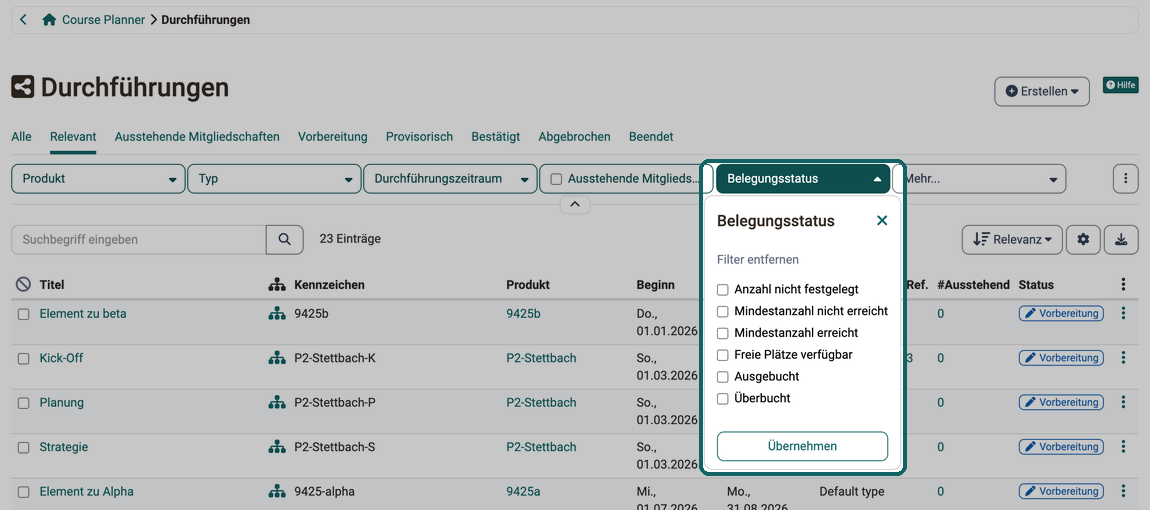
Häufig verwendete Filterkombinationen speichern Sie mit "Filter speichern" als eigene Voreinstellung und verwenden sie wieder.
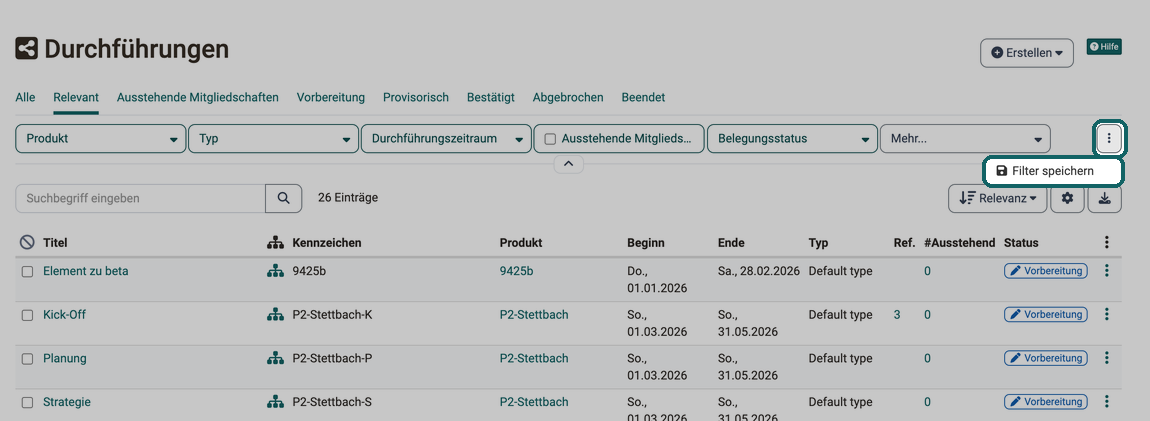
Über "Spalten auswählen" blenden Sie zusätzlich die standardmässig ausgeblendeten Spalten "Fachbereiche" und "Fachbereich Pfade" ein, zwischen den Spalten "Status" und "Kalender". Die Fachbereiche selbst pflegen Administrator:innen in der System-Administration unter Administration > Module > Taxonomie.
Sammelaktion "Typ ändern"
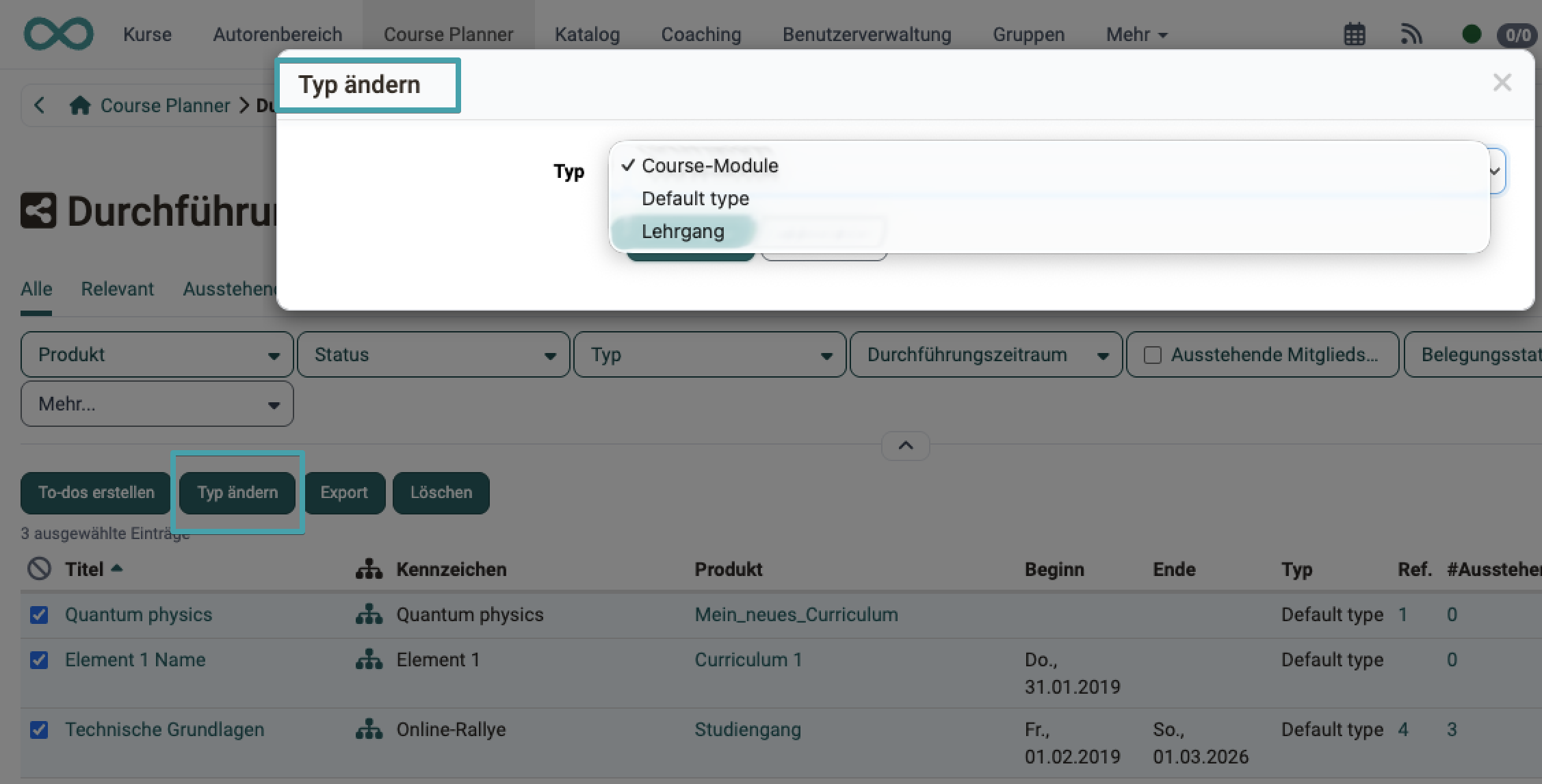
Durch Aktivieren der Checkbox in der ersten Spalte markieren Sie mehrere Durchführungen. Oberhalb der Tabelle erscheint dann die Aktion "Typ ändern", neben den Sammelaktionen "To-dos erstellen", "Export" und "Löschen". Im Dialog wählen Sie den neuen Elementtyp und bestätigen mit "Typ ändern". Zur Wahl stehen nur Typen, die zu den markierten Elementen passen.
Dieselbe Aktion steht in der Suche des Course Planners und im Tab "Struktur" einer Durchführung zur Verfügung.
Navigation in den Durchführungen
Haben Sie in der Liste eine Durchführung geöffnet, bewegen Sie sich so in ihr und zu ihren Nachbarn:
-
Gehe zu…: Mit dem Button rechts oben springen Sie innerhalb der Durchführung zu einem Element.
-
Pfeile: Mit den vier Buttons mit Pfeilen rechts oben wechseln Sie. Die beiden äusseren führen zur vorherigen oder nächsten Durchführung, die beiden inneren zum vorherigen oder nächsten Element innerhalb der Durchführung. Zeigen Sie auf einen Pfeil, erscheint seine Beschriftung, etwa "Nächste Durchführung" oder "Nächstes Element".
-
Tabs: In den Tabs konfigurieren Sie die Durchführung.
-
Überschriften: Ein Klick auf die Überschrift eines Widgets führt direkt zum zugehörigen Tab.

Tab Übersicht
Wer eine Durchführung öffnet, sieht im Tab "Übersicht" auf einen Blick, wie es um Mitglieder, Termine, Kursinhalte, To-dos und Angebote im Katalog dieser Durchführung steht. Von jedem Widget gelangen Sie direkt in den zugehörigen Tab.
Das Widget "Termine" erscheint nur, wenn das Modul "Termine und Absenzen" systemweit aktiv ist, eingeschaltet in der System-Administration unter Administration > Module > Termine / Absenzen. Das Widget "Katalog" erscheint nur auf der obersten Ebene einer Durchführung, nicht bei ihren untergeordneten Elementen, und nur bei eingeschaltetem Katalog.
Wie eine Übersichtsseite aufgebaut ist und wie Sie die Kacheln anordnen, ist einmal zentral beschrieben: Übersichtsseiten und Widgets >
Die Widgets "Kursinhalt" und "Katalog" bieten den Button "Details" , über den Sie direkt zum Tab Kursinhalt bzw. zum Tab Katalog gelangen.
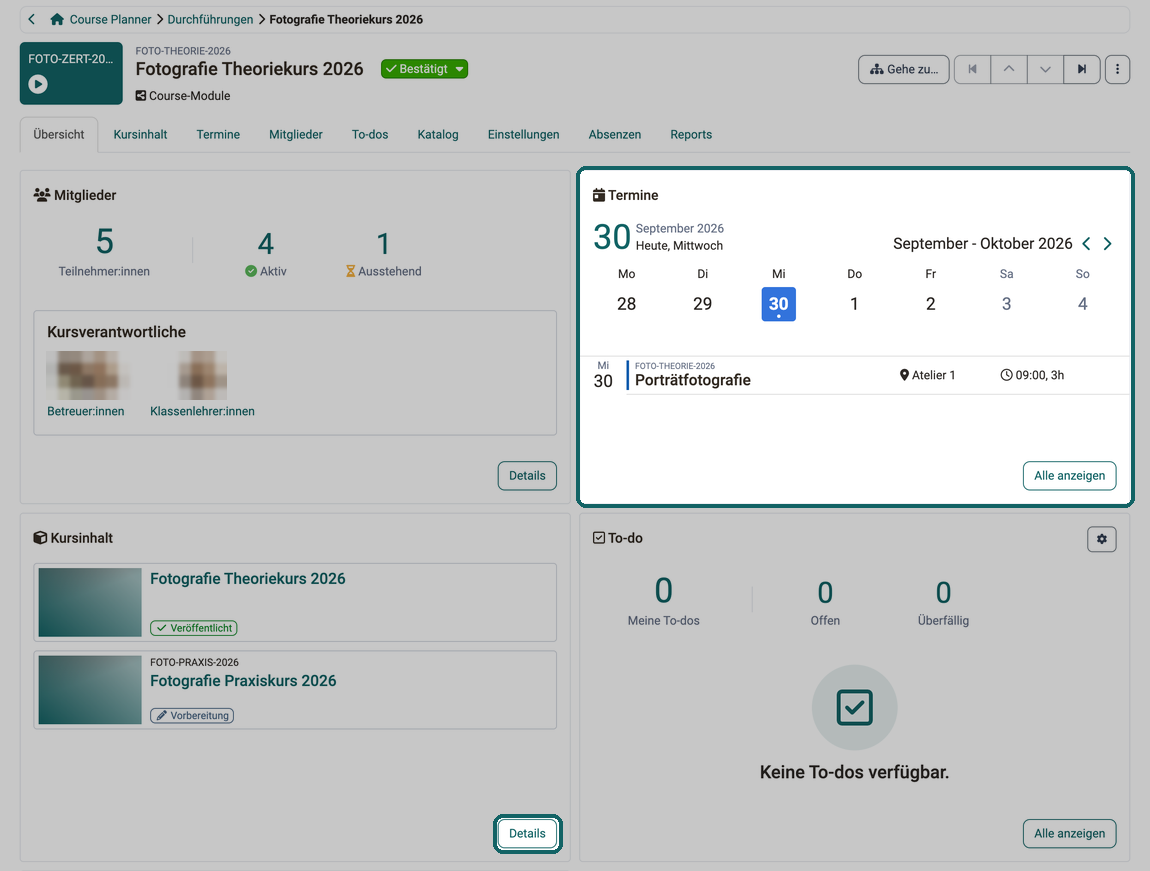
Termine-Widget
Das Widget "Termine" zeigt die Termine der laufenden Woche ab dem gewählten Tag, beim Öffnen ab heute, eingeschränkt auf diese Durchführung und ihre untergeordneten Elemente. Es erscheint nur, wenn das Modul "Termine und Absenzen" systemweit aktiv ist.
Die Wochenleiste läuft von Montag bis Sonntag, ein Punkt unter der Tagesziffer markiert die Tage mit Terminen. Ein Klick auf einen Tag setzt den Startpunkt der Liste, ein Klick auf eine Zeile öffnet den Termin. Steht bis Sonntag kein Termin mehr an, erscheint der Hinweis "Keine Termine bis Ende der Woche" mit den Buttons "Vorheriger Termin" und "Nächster Termin". Die vollständige Beschreibung des Widgets finden Sie unter Course Planner: Dashboard.
Über den Button "Alle anzeigen" gelangen Sie direkt zum Tab "Termine" dieser Durchführung.
Mitglieder-Widget
Das Widget "Mitglieder" zeigt die Kennzahl "Teilnehmer:innen" dieser Durchführung, aufgeschlüsselt nach "Aktiv" und "Ausstehend". Sind noch keine Kursverantwortlichen erfasst, zeigt das Widget den Hinweis "Noch keine Kursverantwortlichen." Über den Button "Details" gelangen Sie direkt zum Tab Mitglieder dieser Durchführung.
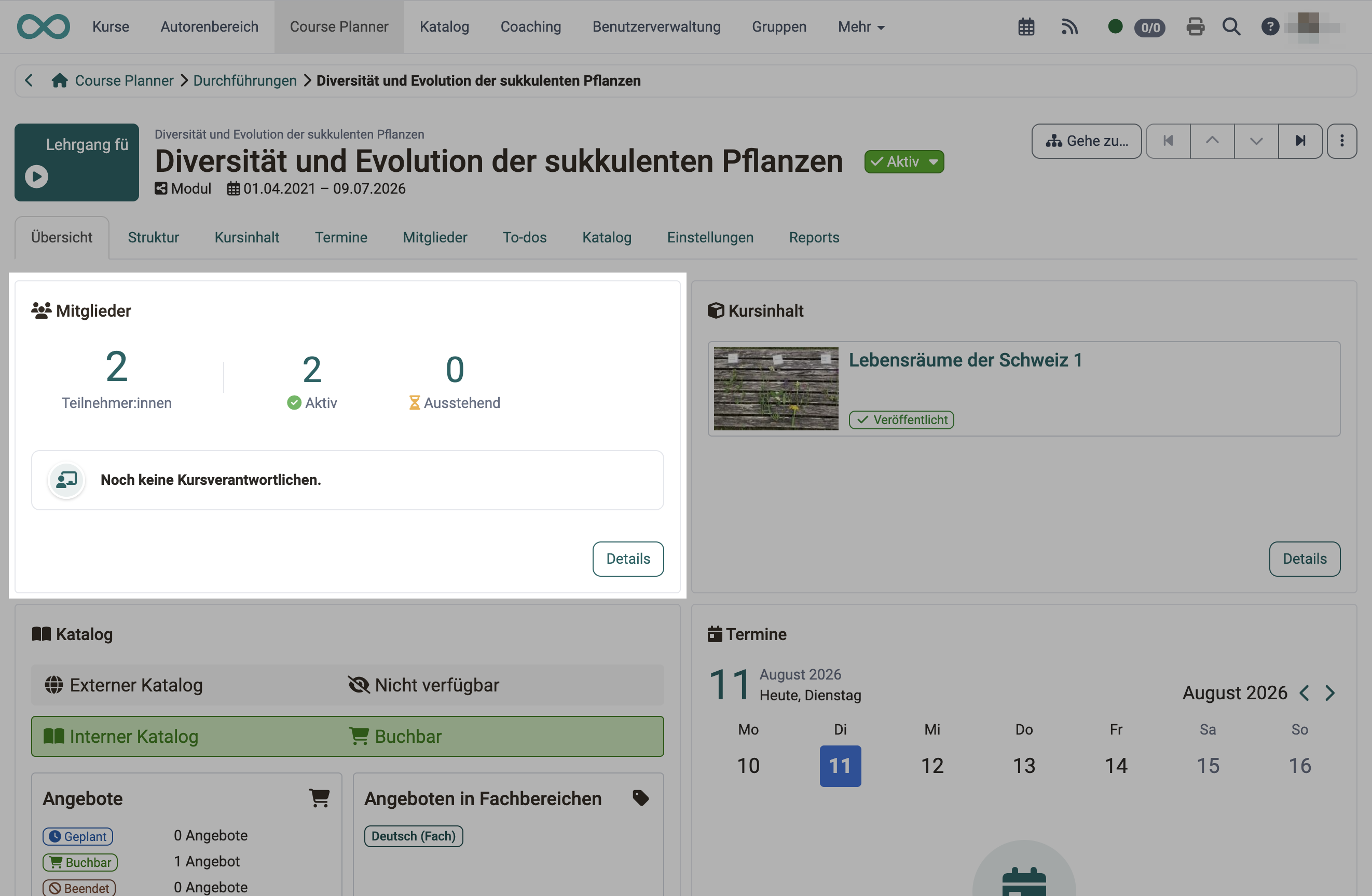
Sind Kursverantwortliche erfasst, erscheinen sie anstelle des Hinweises mit ihrer Rolle (z.B. Betreuer:innen, Klassenlehrer:innen, Kursbesitzer:innen, Elementbesitzer:innen).
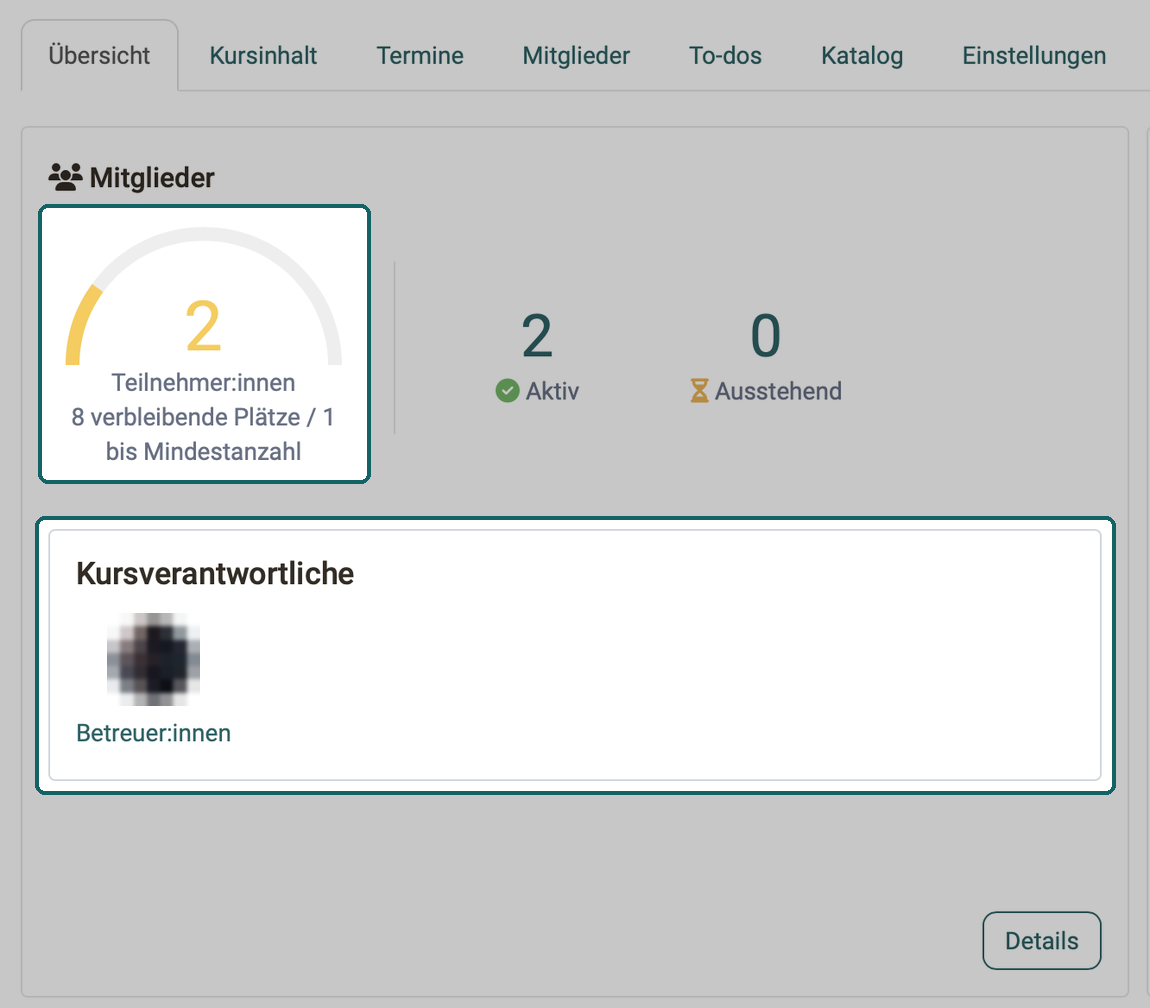
Ist eine maximale bzw. minimale Teilnehmerzahl definiert, ergänzt ein zusätzlicher Hinweistext die Kennzahl "Teilnehmer:innen":
- Bei gesetztem Maximum: "\<Anzahl> verbleibende Plätze"
- Bei gesetztem Minimum: "\<Anzahl> bis Mindestanzahl"
- Bei ausgebuchten oder überbuchten Durchführungen erscheint die entsprechende Meldung.
To-do-Widget
Das Widget "To-do" zeigt Ihnen, welche Aufgaben in dieser Durchführung anstehen. Die Kennzahlen "Meine To-dos", "Offen" und "Überfällig" führen je zur passenden Ansicht der To-dos. Über den Button "Alle anzeigen" gelangen Sie zum Tab "To-dos" dieser Durchführung.
Tab Struktur
Eine strukturierte Durchführung zeigt den Tab "Struktur"; den Typ wählen Sie beim Erstellen der Durchführung. In der Baumstruktur bearbeiten Sie jedes Element der Durchführung oder rufen Informationen dazu ab.
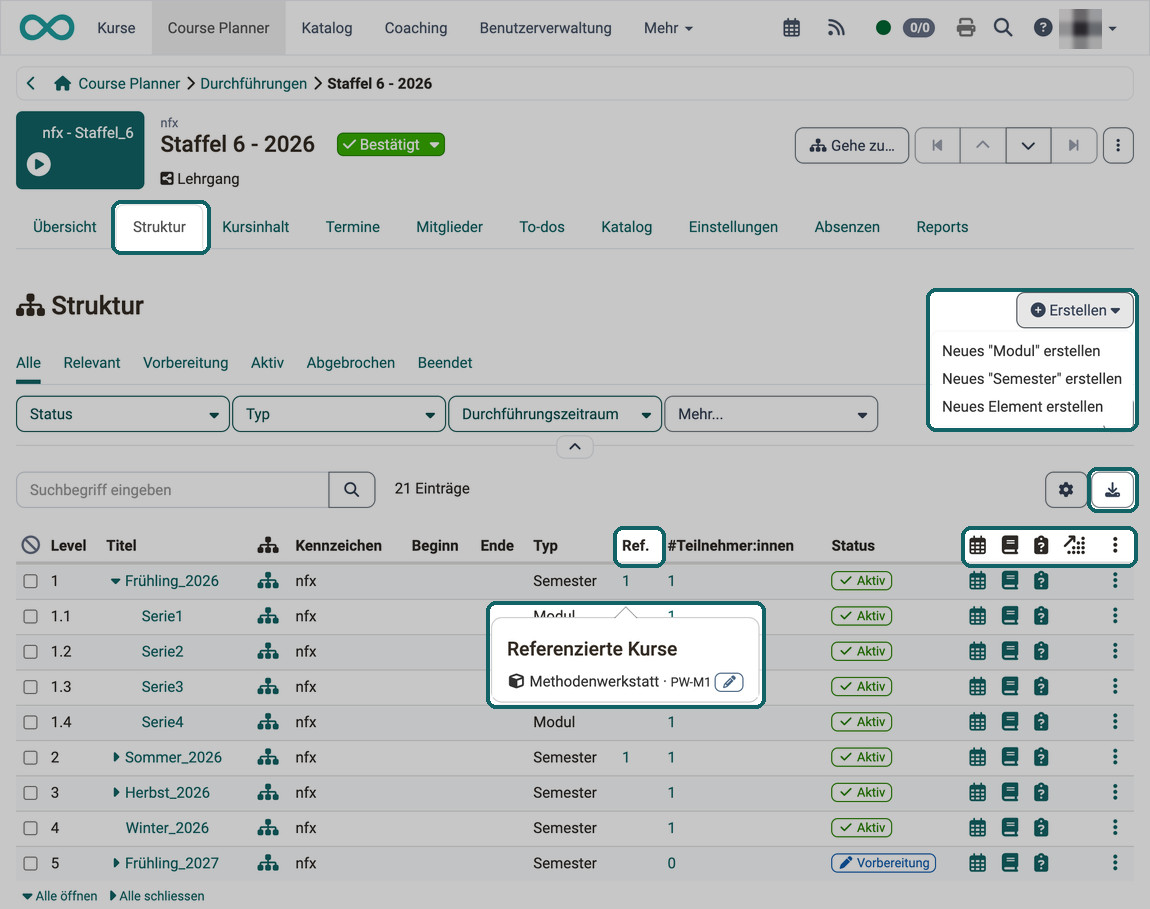
Tabs nach Status und Filter wie "Status", "Typ" und "Durchführungszeitraum" grenzen die Elemente ein. Mit "Alle öffnen" und "Alle schliessen" unter der Tabelle klappen Sie die Baumstruktur ganz auf oder zu.
Die Tabelle im Tab "Struktur" bietet folgende Funktionen:
- Erstellen: Möchten Sie dieser Durchführung abweichend von der Struktur des Produkts weitere Elemente hinzufügen, finden Sie unter dem Button "Erstellen" die verfügbaren Elementtypen, wie sie in der System-Administration unter
Administration > Module > Course Planner > Tab Elementtypenfestgelegt sind. - Download: Mit dem Download-Button laden Sie die angezeigte Struktur als Excel-Datei herunter.
- Ref.: In dieser Spalte zeigen Sie die Inhalte an, die das Element referenziert; der Detailbereich heisst "Referenzierte Kurse".
- Stundenpläne: In der Spalte mit dem Kalendersymbol finden Sie die Stundenpläne der Elemente.
- Absenzen: In der folgenden Spalte finden Sie die Absenzen, vorausgesetzt, "Absenzmanagement" ist für das Element eingeschaltet, direkt in den Optionen der Einstellungen oder über den Elementtyp.
- Datenerhebungsvorschau: Sind in der System-Administration das Modul "Qualitätsmanagement" und die "Datenerhebungsvorschau" eingeschaltet, können Sie bei jedem Element zur zugeordneten Datenerhebungsvorschau springen. Beides finden Sie unter:
Administration > Module > Qualitätsmanagement. - Lernfortschritt: In dieser Spalte wird der durchschnittliche Fortschritt aller Teilnehmer:innen angezeigt. Berücksichtigt werden dabei alle Lernpfadkurse dieses Elements. Herkömmliche Kurse liefern keine Daten zum Lernfortschritt.
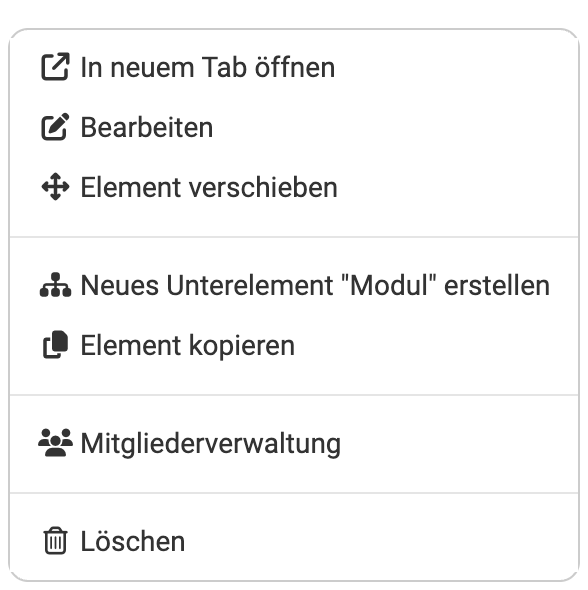
- 3 Punkte: Am Zeilenende finden Sie die Aktionen zu einem Element: "In neuem Tab öffnen", "Bearbeiten", "Element verschieben", ein Eintrag zum Erstellen eines Unterelements, beschriftet mit dem Elementtyp (zum Beispiel «Neues Unterelement "Modul" erstellen»), "Element kopieren", "Mitgliederverwaltung" und "Löschen".
Ein Element verschieben
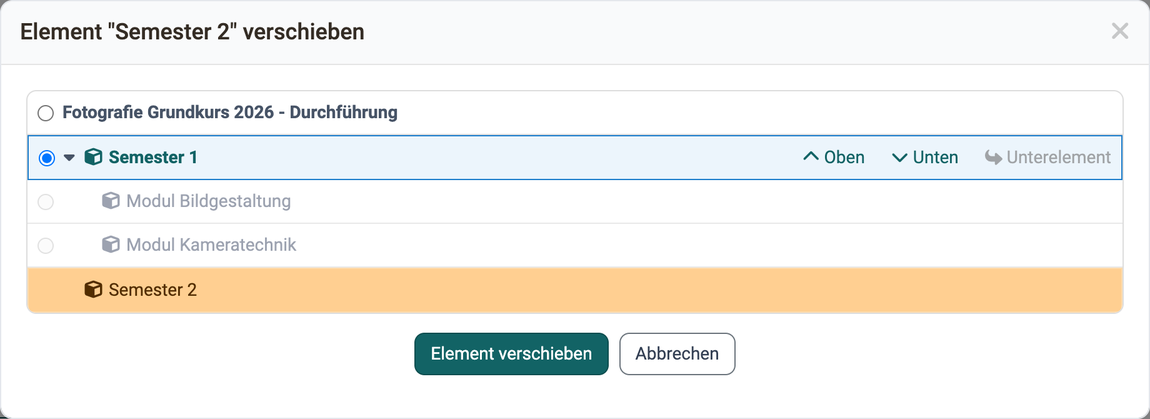
Über die Aktion "Element verschieben" unter den 3 Punkten öffnen Sie den Dialog zum Verschieben. Das zu verschiebende Element ist darin zusammen mit seinen Unterelementen farblich hervorgehoben; diese Zeilen lassen sich nicht als Ziel auswählen.
Jede mögliche Zielposition wird als Radiobutton angezeigt. Nicht erlaubte Zielpositionen (z. B. ein nicht kompatibler Elementtyp) sind ausgegraut und nicht auswählbar.
Nach der Auswahl einer Zielposition erscheinen direkt am Element die Aktionen:
- Oben
- Unten
- Unterelement
Ein Klick auf "Element verschieben" verschiebt das Element.
Tab Kursinhalt
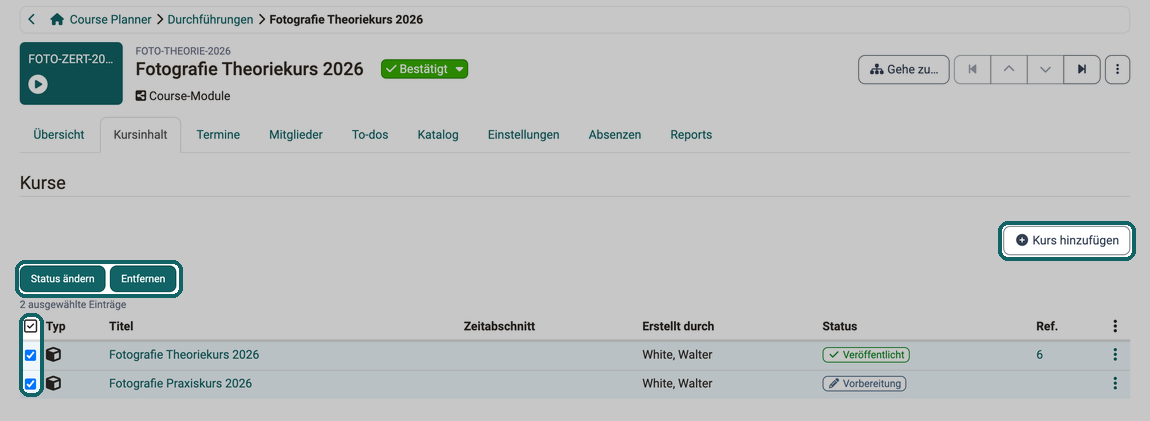
Die Liste zeigt alle zu dieser Durchführung gehörenden Kurse mit den Spalten "Typ", "Titel", "Erstellt durch" und "Status", je nach Konfiguration auch "Zeitabschnitt". Die Spalte "Ref." nennt die Anzahl Termine eines Kurses; ein Klick auf die Zahl listet die Termine auf.
Braucht diese Durchführung abweichend von der ursprünglichen Struktur weitere Kurse, fügen Sie sie mit dem Button "Kurs hinzufügen" rechts oben hinzu.
Der Dialog "Kurs hinzufügen" bietet nur Kurse mit dem Verwendungszweck "Verwendung im Course Planner" an. Davon zeigt er Ihre eigenen Kurse, Kurse, die für die Organisation des Produkts oder eine ihrer Unterorganisationen freigegeben sind, und Kurse, die Sie über eine Rolle in der Organisation des Kurses verwalten. Er öffnet auf dem Tab "Meine Kurse". Kurse anderer Besitzer:innen finden Sie im Tab "Suche". Fehlt ein Kurs, meldet OpenOlat keinen Grund. Die drei Bedingungen und was Sie bei einem fehlenden Kurs tun, finden Sie hier:
Welche Kurse der Dialog "Kurs hinzufügen" zeigt >
Einstellung in den Kursen des Produkts >
Ist es der erste Kurs der Durchführung, ordnet OpenOlat die bestehenden Termine der Durchführung diesem Kurs zu und meldet "Der Kurs wurde erfolgreich hinzugefügt und die bestehenden Termine dem Kurs zugeordnet." Im Kurs schaltet OpenOlat dabei die Termin- und Absenzenverwaltung ein, falls sie noch ausgeschaltet ist.
Einen einzelnen Kurs entfernen Sie aus dieser Durchführung über "Entfernen" unter den 3 Punkten am Ende seiner Zeile.
Um mehrere Kurse zu entfernen, markieren Sie sie mit den Checkboxen der ersten Spalte. Dann erscheinen über der Liste die Buttons "Status ändern" und "Entfernen".
Automatisch gesteuerte Kursinhalte
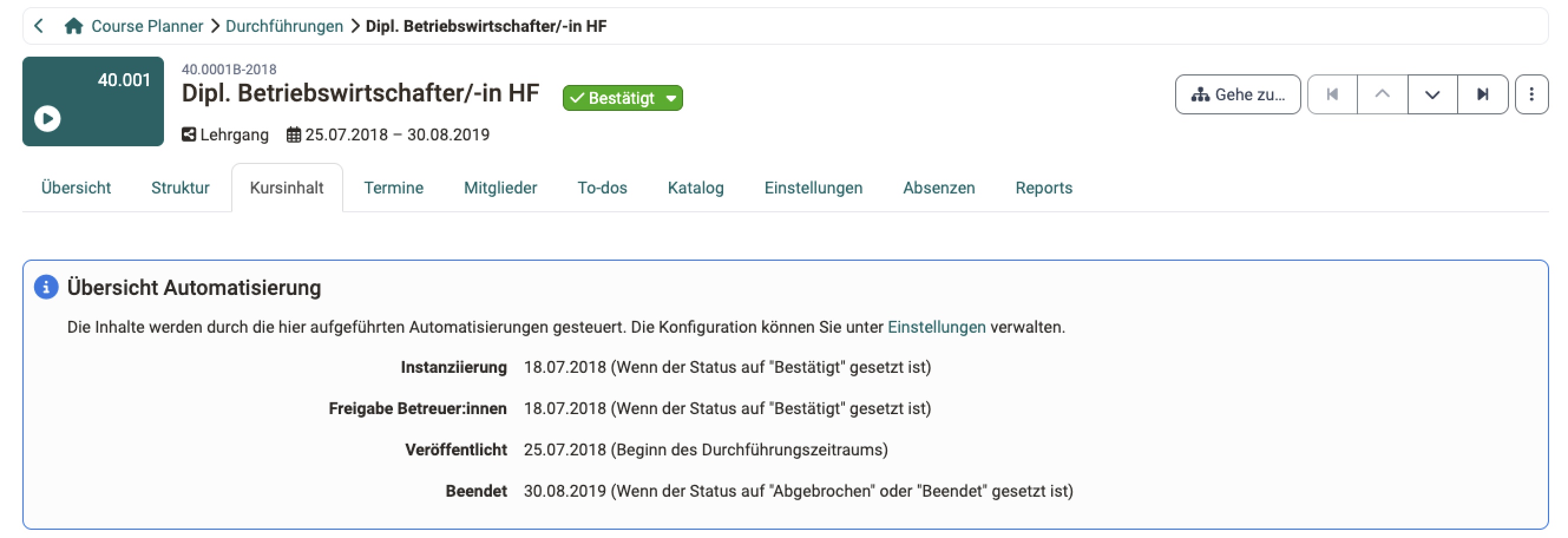
Steuern Automatisierungsregeln den Inhalt dieser Durchführung, erscheint oberhalb der Liste der Abschnitt "Übersicht Automatisierung". Aufgeführt sind nur aktive Regeln, die den Inhalt betreffen. Zu jeder Regel sehen Sie die Art der Regel, also "Instanziierung" oder den Zielstatus, dazu das Datum der geplanten Ausführung und die Bedingung, die die Ausführung auslöst. Über den Link "Einstellungen" wechseln Sie direkt zur Konfiguration der Automatisierung.
Kurstemplates als Kursinhalt
Steht beim Elementtyp der Durchführung "Max. Kursreferenzen" auf "1 Template/Kurs", können Sie auch ein Kurstemplate hinzufügen, das erst später instanziiert wird. Während der Planung im Course Planner ist der Kurs damit nur angekündigt, aber noch nicht hinzugefügt. Erst wenn die Durchführung tatsächlich stattfindet, zum Beispiel weil genügend Buchungsaufträge vorliegen, entsteht der Kurs aus dem Template und kommt zur Durchführung hinzu (Instanziierung).
Ein Template empfiehlt sich für einen Kurs, der immer gleich wiederkehrt.
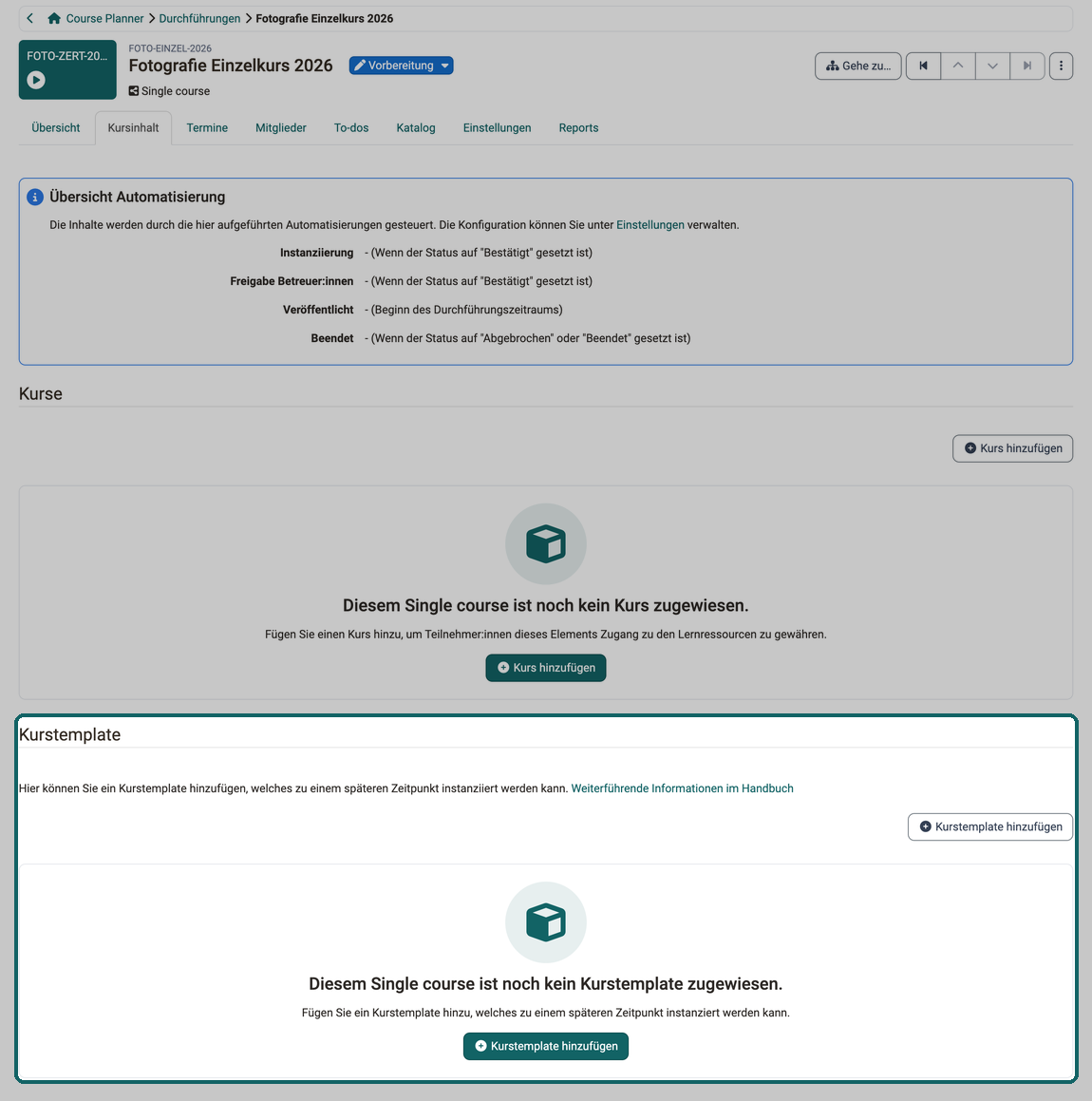
Die Buttons "Kurs hinzufügen" und "Kurstemplate hinzufügen" werden inaktiv, sobald die Anzahl Kurse oder Templates hinzugefügt ist, die dem gewählten Durchführungstyp entsprechen.
Erstellung von Kurstemplates
Ein Kurs wird zum Kurstemplate, wenn Sie in seinen Einstellungen den Verwendungszweck "Template" wählen:
Kurs > Administration > Einstellungen > Tab Freigabe > Abschnitt Verwendung
Ein Template hat keine eigene Mitgliederverwaltung, weil Sie die Mitglieder je Durchführung im Course Planner hinzufügen.
Wichtig
OpenOlat kopiert das Template. Ändern Sie das Template später, bleiben die bereits erstellten Kopien unverändert.
Tab Termine
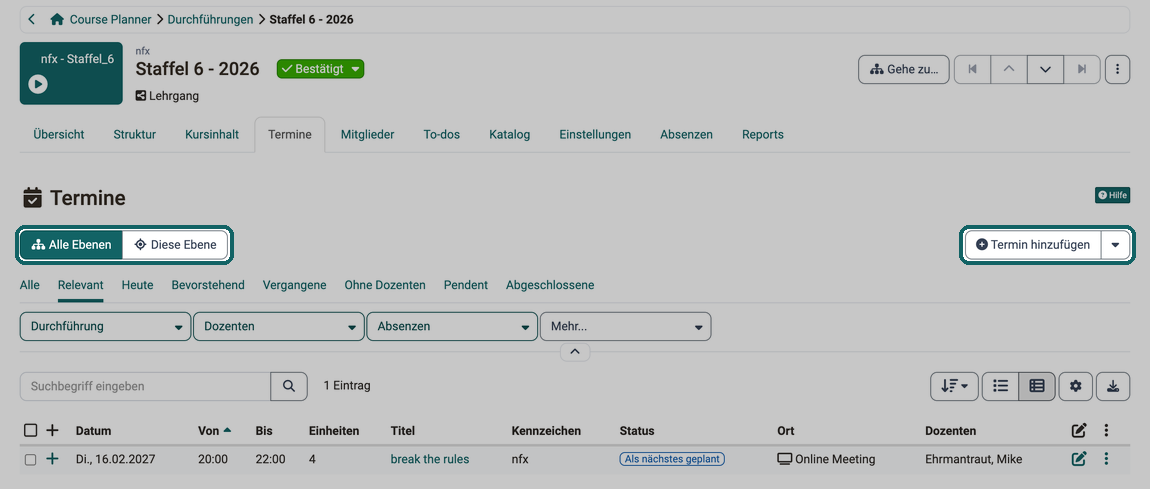
Im Tab "Termine" sehen und planen Sie die Termine dieser Durchführung. Ausführlich beschreibt das die Seite Course Planner: Termine.
- Tabs und Filter: Bestehen viele Termine, helfen die Tabs "Alle", "Relevant", "Heute", "Bevorstehend", "Vergangene", "Ohne Dozenten", "Pendent" und "Abgeschlossene" sowie die Filter oberhalb der Tabelle, den Überblick zu behalten.
- Alle Ebenen: Kann der Elementtyp der Durchführung Unterelemente enthalten, zeigt "Alle Ebenen" auch die Termine der untergeordneten Elemente, "Diese Ebene" nur die Termine dieses Elements.
- Ansicht: Rechts über der Tabelle wechseln Sie zwischen Tabellenansicht und Zeitansicht.
- Termin hinzufügen: Mit dem Button fügen Sie der Durchführung einen neuen Termin hinzu.
- Details: Ein Klick auf das + am Anfang einer Zeile zeigt die Details des Termins.
- Importieren: Viele Termine übernehmen Sie aus einer Excel-Datei. Klicken Sie dazu auf den kleinen Pfeil neben dem Button "Termin hinzufügen".
- Kopieren: Mit "Kopieren" im 3-Punkte-Menü eines Termins oder über der Liste kopieren Sie einzelne Termine samt Räumen, siehe Termine kopieren. Eine ganze Durchführung mit ihren Terminen kopieren Sie dagegen mit "Element kopieren", siehe Kopieren einer Durchführung.
Wird ein Termin einem Kurs zugeordnet, schaltet OpenOlat im Kurs die Termin- und Absenzenverwaltung ein, falls sie noch ausgeschaltet ist. Kursbesitzer:innen finden den Termin danach im Kurs unter Kurs > Administration > Termine und Absenzen, Betreuer:innen über das Icon "Termine" in der Kurs-Toolbar. Wann OpenOlat die Funktion nicht selbst einschaltet, beschreibt Kurseinstellungen - Tab Durchführung.
Tab Mitglieder
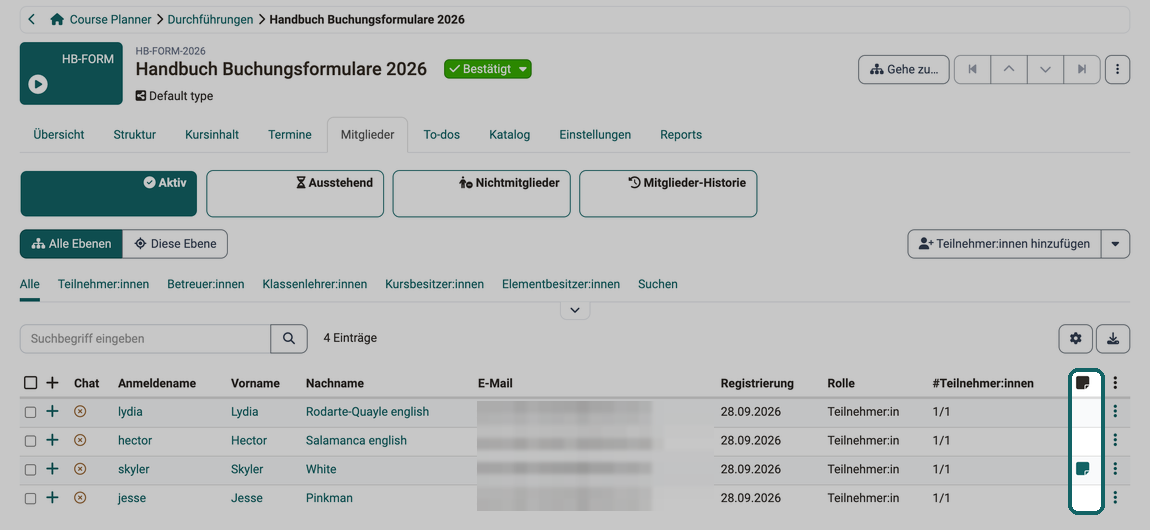
An jeder Durchführung eines Produkts nehmen andere Teilnehmer:innen teil. Deshalb werden Teilnehmer:innen Mitglieder einer bestimmten Durchführung, nicht einzelner Kurse und nicht des Produkts. Sie bestimmen, ob sie Mitglieder der gesamten Durchführung oder nur eines Teilbereichs werden.
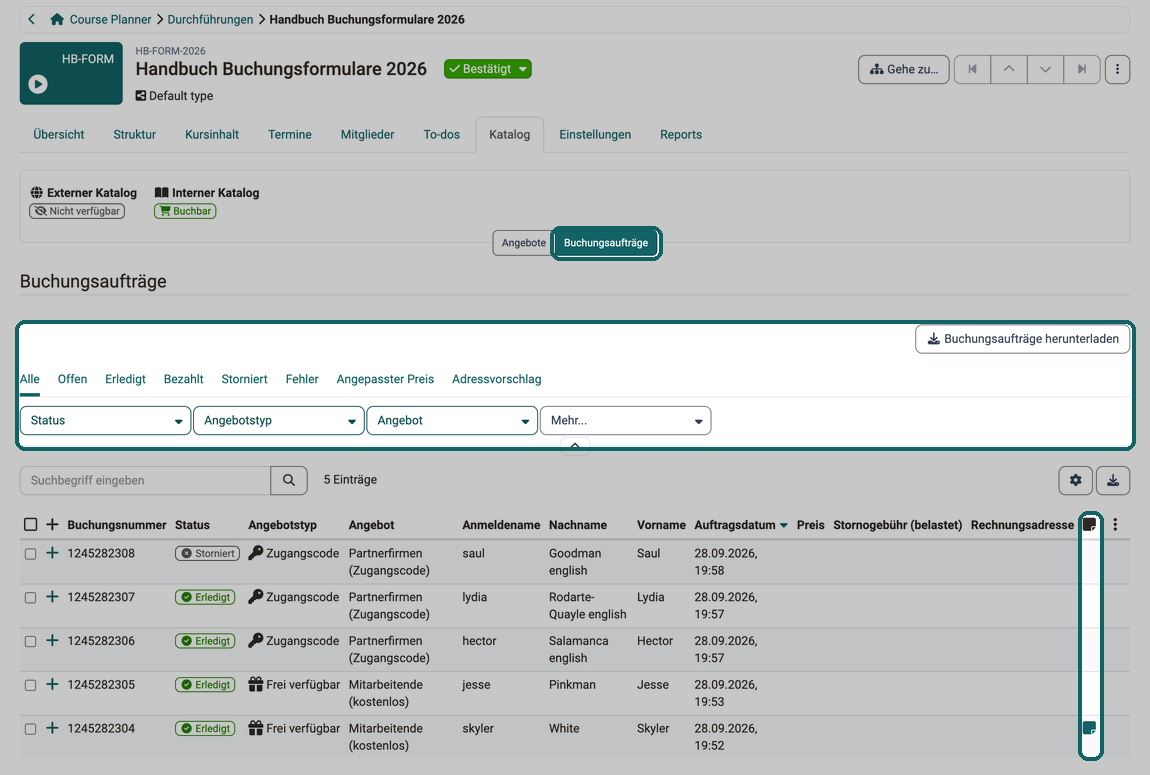
In der Mitgliederliste zeigt ein Notiz-Symbol in der Spalte "Teilnehmer:inkommentar", ob zur Buchung ein Kommentar der Teilnehmer:in vorliegt; auch der Spaltenkopf zeigt nur das Symbol. Ein Klick darauf öffnet den Kommentar. Dieselbe Angabe führt die Tabelle der Buchungsaufträge im Tab Katalog in der Spalte "Kommentar Teilnehmer:in" .
In der Mitgliederliste sehen Sie auch, unter welcher Nummer die Buchhaltung eine Person führt. Die Spalte "Debitorennummer" ist standardmässig ausgeblendet, Sie blenden sie über "Spalten auswählen" ein. Werte zeigt die Spalte nur, wenn die Debitorennummer im Modul Organisationen eingeschaltet ist. Ist für eine Person eine Debitorennummer erfasst, zeigen auch die Details ihrer Mitgliedschaft die Nummer.
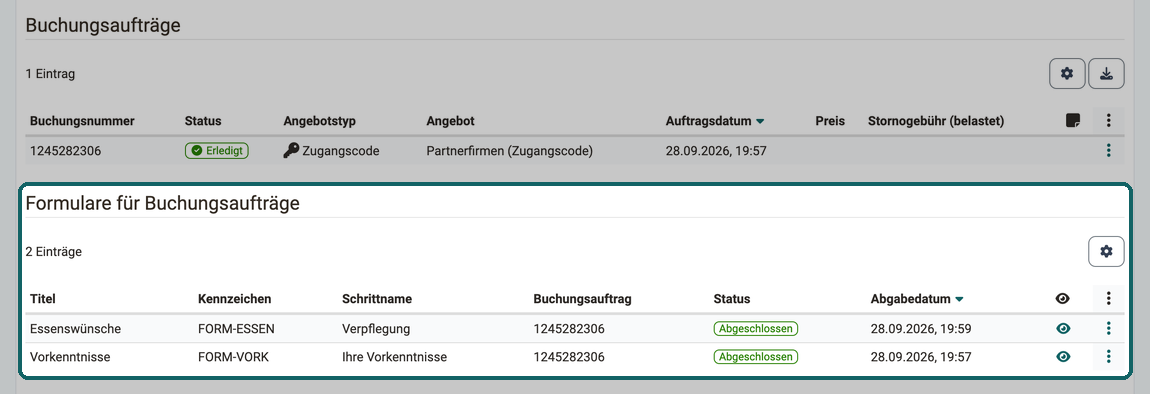
Wer wissen will, was eine Person beim Buchen angegeben hat, öffnet die Details ihrer Mitgliedschaft in der Mitgliederliste. Hat die Person ein Angebot mit Formularen für Buchungsaufträge gebucht, zeigt die Detailansicht unterhalb der Buchungsaufträge den Abschnitt "Formulare für Buchungsaufträge". Die Tabelle führt je Formular Titel, Kennzeichen, Schrittname, Buchungsauftrag, Status und Abgabedatum. Mit "Formular ansehen" öffnen Sie die Antworten, mit "Formular bearbeiten" korrigieren Sie sie, solange das Formular den Status "Offen" oder "Abgeschlossen" hat.
Als Mitglieder des Produkts wären Teilnehmer:innen in allen Durchführungen dieses Produkts dabei. Deshalb nimmt ein Produkt nur Besitzer:innen als Mitglieder auf, keine Teilnehmer:innen.
Mitgliederverwaltung im Course Planner
Weil Sie die Mitglieder im Course Planner in der Durchführung verwalten, gibt es in den Einstellungen der Kurse den Verwendungszweck "Verwendung im Course Planner":
Kurs > Administration > Einstellungen > Tab Freigabe > Abschnitt Verwendung
Ein Kurs mit diesem Verwendungszweck hat keine eigene Mitgliederverwaltung. Seine Mitglieder verwalten Sie ausschliesslich in der Durchführung im Course Planner.
Tab Mitglieder > Mitglieder hinzufügen
Um Teilnehmer:innen zu einer Durchführung als Mitglieder hinzuzufügen, verwenden Sie:
Course Planner > Durchführungen > "Ihre Durchführung" > Tab Mitglieder > Button "Teilnehmer:innen hinzufügen"
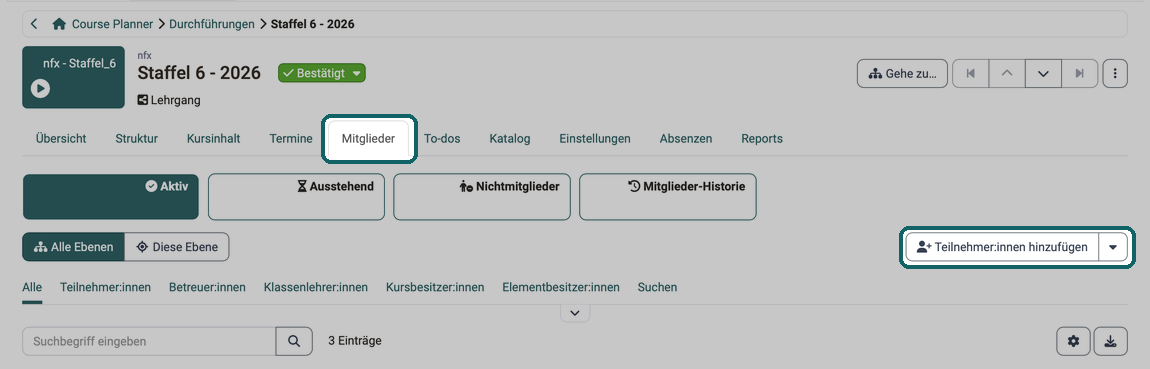
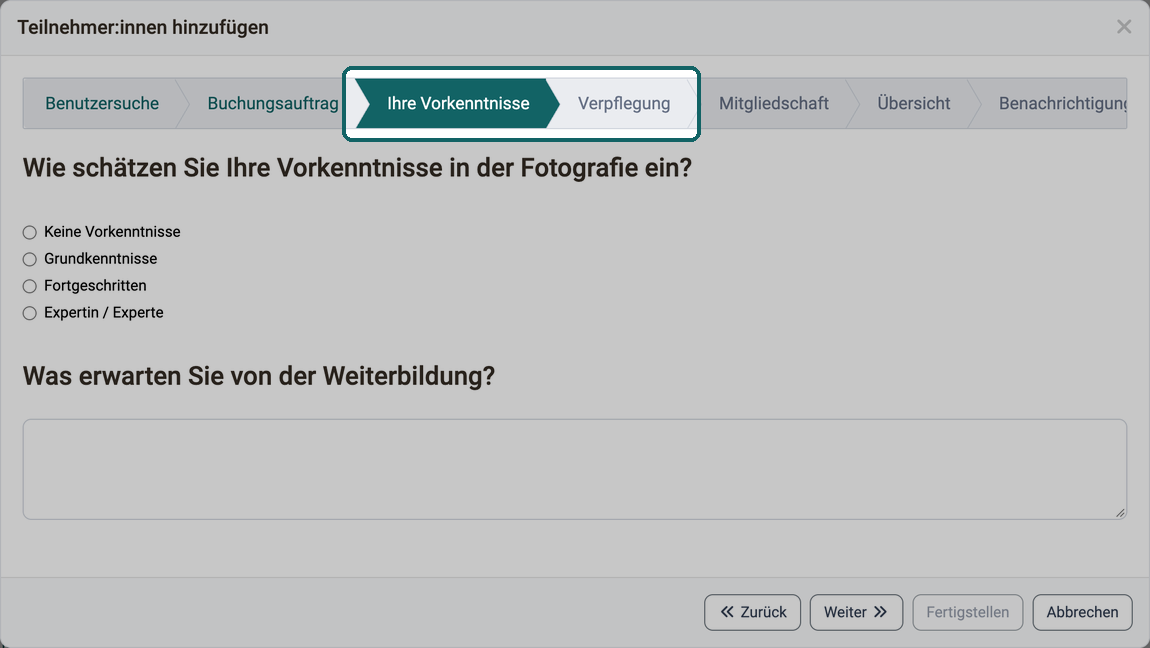
Der Assistent führt durch die Schritte "Benutzersuche", "Buchungsauftrag", "Mitgliedschaft", "Übersicht" und "Benachrichtigung". Den Schritt "Buchungsauftrag" gibt es nur, wenn die Durchführung Angebote hat.
Im Schritt "Buchungsauftrag" wählen Sie das Angebot, über das die Teilnehmer:innen aufgenommen werden. Verwendet dieses Angebot Formulare, folgt für jedes Formular ein eigener Schritt, beschriftet mit seinem Schrittnamen. Diese Schritte liegen zwischen den Schritten "Buchungsauftrag" und "Mitgliedschaft" und erscheinen, sobald Sie den Schritt "Buchungsauftrag" mit "Weiter" verlassen. Sie füllen die Formulare einmal aus, OpenOlat speichert die Antworten für jede ausgewählte Person an deren eigenem Buchungsauftrag. Die Option "Ohne Buchungsauftrag" erscheint nur, wenn die Durchführung im Tab Katalog auf Ohne Buchungsauftrag zulässig steht. Mit dieser Option entsteht kein Buchungsauftrag, und es folgen keine Schritte für Formulare.
Tab Mitglieder > Einladung und Mitgliedschaftsanfragen
Wenn Teilnehmer:innen einer Durchführung zugewiesen werden, erhalten sie je nach Kontext eine Systembenachrichtigung per E-Mail:
- Kurs: Benachrichtigung mit Link in den Kursbereich
- Produkt: Benachrichtigung mit Link in den Kursbereich
- Gruppe: Benachrichtigung mit Link in den Gruppenbereich
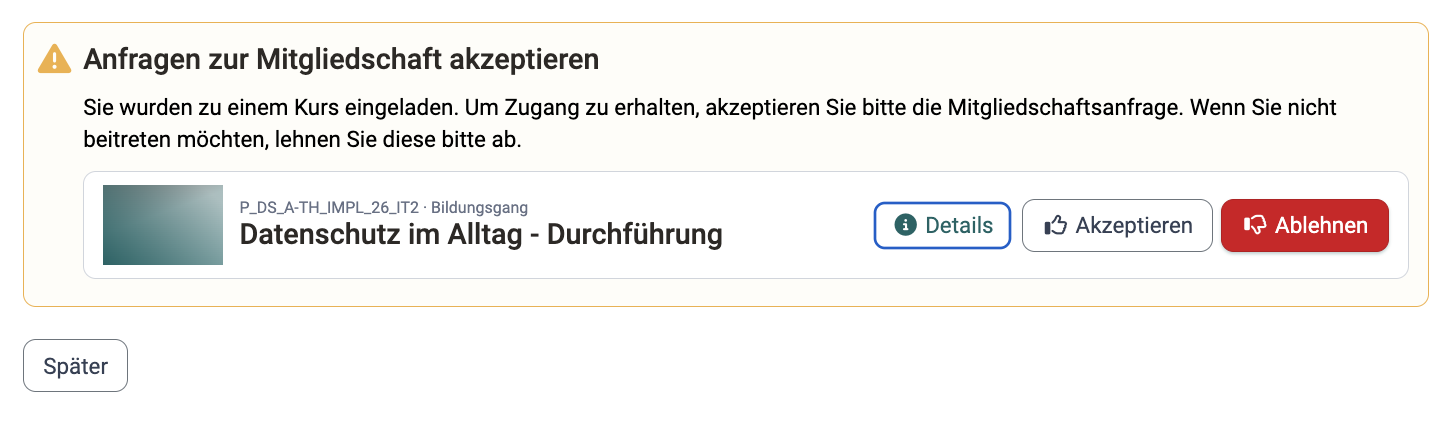
Im Kursbereich, im Gruppenbereich sowie direkt auf der Infoseite des Kurses oder der Durchführung erscheint die Hinweisbox "Anfragen zur Mitgliedschaft akzeptieren". Teilnehmer:innen können die Anfrage dort annehmen oder ablehnen. Eine Annahme ist an allen drei Stellen gleichermassen möglich. Mit "Später" schliessen sie die Hinweisbox, ohne zu entscheiden.
Wichtig
Ob eine Bestätigung durch die eingeladenen Personen erforderlich ist, hängt von der Konfiguration der Reservierungspflicht ab. Details dazu finden Sie im Abschnitt zur Bestätigung der Mitgliedschaft weiter unten.
Für Administrator:innen: Systemweite Konfiguration der Einladung >
Tab Mitglieder > Bestätigung der Mitgliedschaft durch Linienvorgesetzte/Ausbildungsverantwortliche
Im Course Planner kann eingerichtet werden, dass ein Buchungswunsch von einer administrativen Rolle (z.B. Linienvorgesetzte:r oder Ausbildungsverantwortliche:r) bestätigt werden muss. Mit dieser Einstellung können Teilnehmende einen Kurs buchen; die vorgesetzte Person muss die Buchung aber in einem Zwischenschritt bestätigen oder ablehnen.
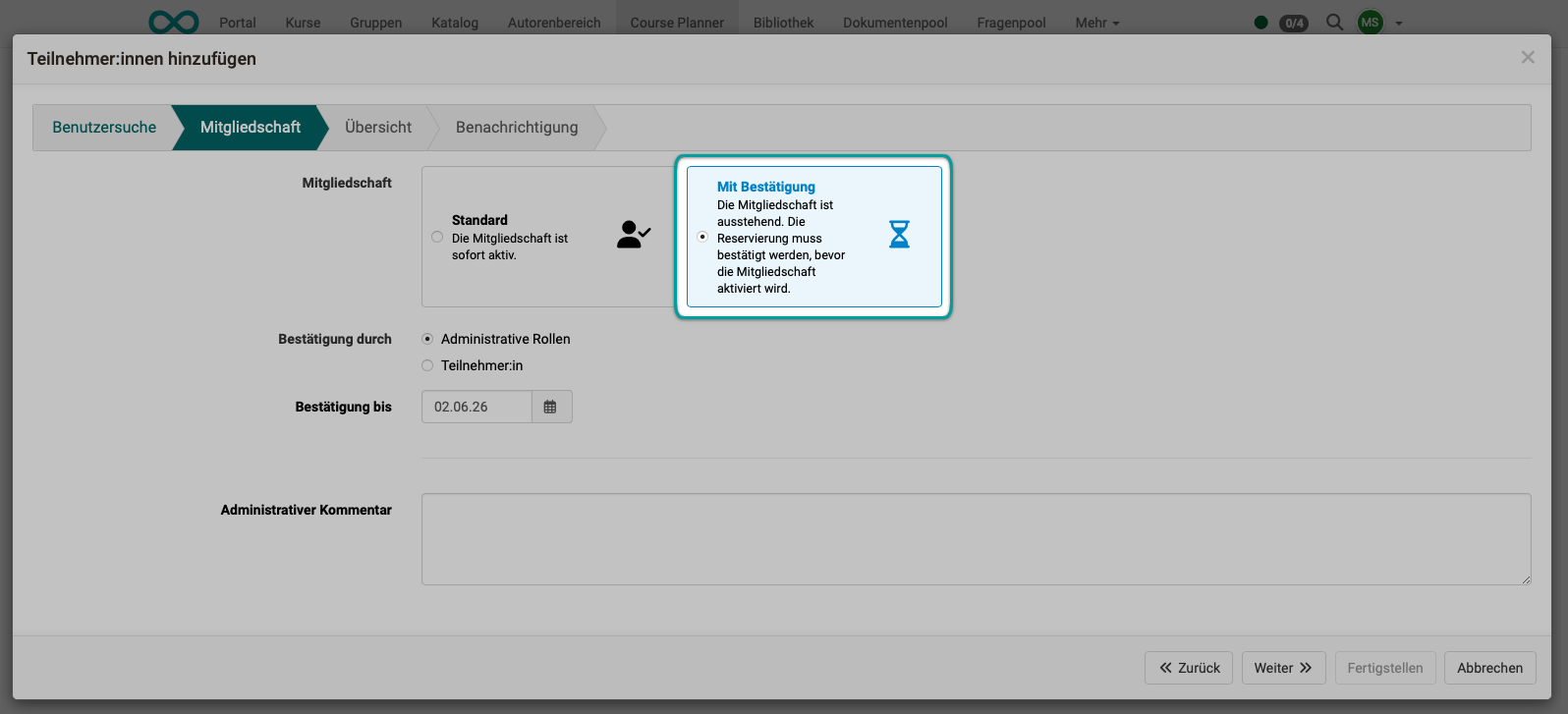
Fügen Sie Teilnehmer:innen selbst hinzu, wählen Sie im Schritt "Mitgliedschaft" des Assistenten "Mit Bestätigung". Unter "Bestätigung durch" legen Sie fest, ob "Administrative Rollen" oder die "Teilnehmer:in" selbst bestätigt, und unter "Bestätigung bis" das Datum, bis zu dem die Bestätigung erfolgen muss. Mit "Standard" ist die Mitgliedschaft sofort aktiv.
Diesen Genehmigungsschritt richten Sie auch in Angeboten ein, ausser bei Bezahlung mit PayPal: Dort ist die Buchung mit der Zahlung sofort abgeschlossen.
Tab Katalog
Soll man eine Durchführung im Katalog buchen können, erstellen Sie dafür ein Angebot, wie für jeden Katalogeintrag.
Der Teilbereich "Angebote" zeigt von oben nach unten die Übersicht, die Einstellungen, die Angebote mit dem Button "Angebot hinzufügen" und die Formulare für Buchungsaufträge.
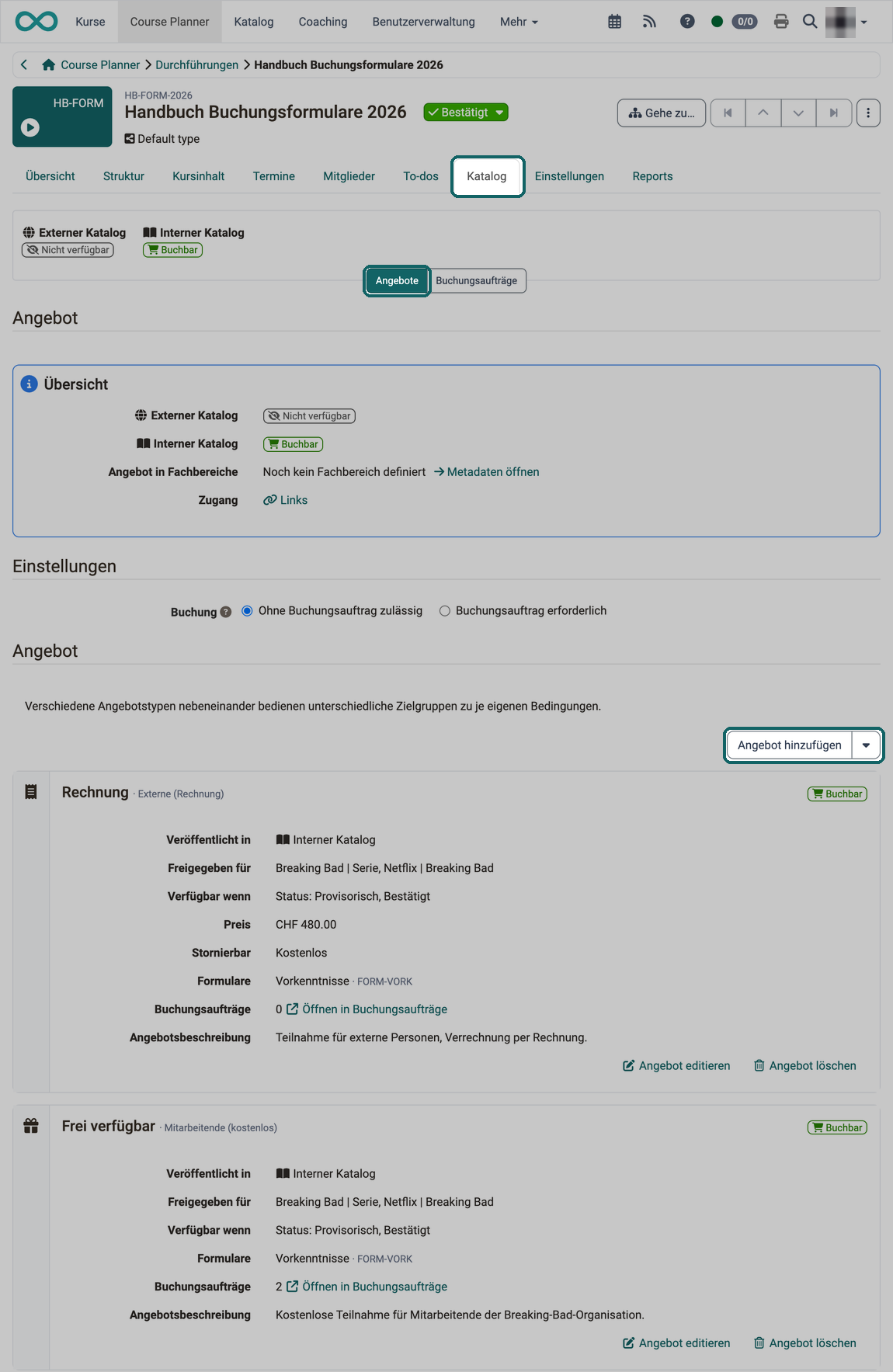
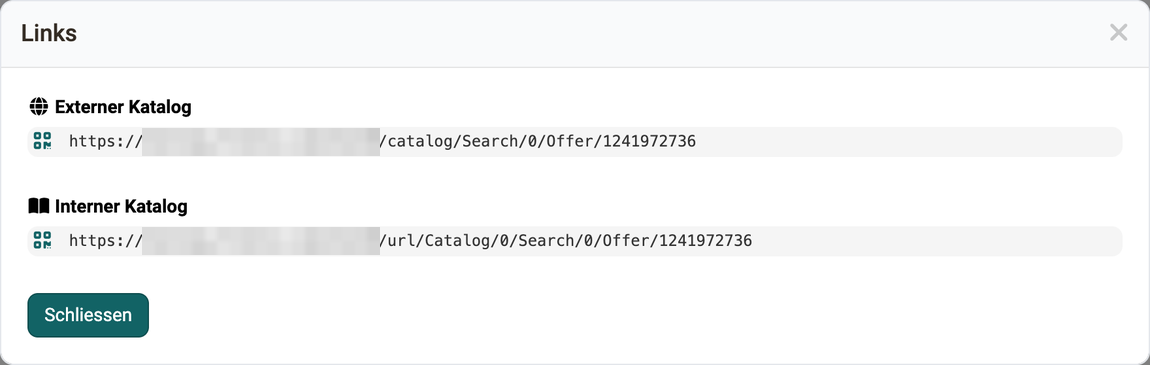
Um potenzielle Teilnehmer:innen auf ein Angebot im Katalog aufmerksam zu machen, verschicken Sie einen Direktlink auf das Angebot, zum Beispiel per E-Mail. Sie finden die Links in der Übersicht der Angebote (je Durchführung im Tab Katalog). Der Dialog "Links" führt je einen Direktlink für den externen und den internen Katalog. Ein Klick auf das QR-Code-Symbol vor einem Link zeigt den Link als QR-Code.
Tab Katalog > Einstellungen
Im Abschnitt "Einstellungen" unter der Übersicht legen Sie fest, ob jede Teilnahme an dieser Durchführung über ein Angebot gebucht sein muss und wie weit vorne die Durchführung im Katalog erscheint.
- Buchung: Die Einstellung legt fest, ob beim Hinzufügen von Teilnehmer:innen im Course Planner zwingend eine Buchung über ein Angebot nötig ist. Mit "Ohne Buchungsauftrag zulässig" (Standard) bietet der Assistent im Tab Mitglieder auch die Aufnahme ohne Angebot an. Mit "Buchungsauftrag erforderlich" fehlt diese Möglichkeit, jede Aufnahme läuft über ein Angebot. Die Einstellung gilt für die ganze Durchführung, nicht für ein einzelnes Angebot.
- Katalog-Priorität bei Sortierung: Die Priorität bestimmt, wie weit vorne ein Angebot im Katalog erscheint. Über den Button "Bearbeiten" neben dem Wert passen Sie sie an. Die Zeile erscheint nur, wenn die "Sortierung nach Priorität" in der System-Administration eingeschaltet ist:
Administration > Module > Katalog > Tab "Einstellungen". Mehr zur Sortierung nach Priorität >

Tab Katalog > Formulare für Buchungsaufträge
Braucht eine Durchführung beim Buchen mehr als Name und Rechnungsadresse, etwa Essenswünsche, Vorkenntnisse oder eine Mitgliedernummer, holen Formulare diese Informationen beim Buchen eines Angebots ein. Pro Angebot legen Sie fest, welche Formulare zum Einsatz kommen und in welcher Reihenfolge. So kann ein Angebot für Berufstätige andere Fragen stellen als ein Angebot derselben Durchführung für Studierende. Die Antworten liegen danach an drei Orten: beim Formular in der Durchführung, beim Buchungsauftrag und bei der Mitgliedschaft der Person.
Als Formular dient eine Formular-Lernressource. Den Abschnitt gibt es nur bei Durchführungen im Course Planner, nicht bei Angeboten eines Kurses oder einer anderen Lernressource. Angebote der Angebotsart PayPal Checkout verwenden keine Formulare. Formulare hinzufügen, verwenden und entfernen können alle, die die Durchführung bearbeiten dürfen; die Rollen nennt die Rechte-Matrix.
Ein Formular kommt in zwei Stufen zum Einsatz. Zuerst fügen Sie es der Durchführung hinzu, danach schalten Sie es im einzelnen Angebot ein. Ein hinzugefügtes Formular allein wird beim Buchen noch nicht verlangt.
Formular hinzufügen
Den Abschnitt "Formulare für Buchungsaufträge" finden Sie unterhalb der Angebote:
Course Planner > Durchführungen > "Ihre Durchführung" > Tab Katalog > Angebote > Button "Formular hinzufügen"
Zur Auswahl stehen Formular-Lernressourcen mit dem Verwendungszweck "Einbindung", auf die Sie im Autorenbereich zugreifen können. Der Dialog öffnet mit Ihren "Favoriten"; alle anderen Formulare finden Sie unter "Meine Einträge" oder "Suche". Das gewählte Formular steht danach allen Angeboten der Durchführung zur Verfügung, verwendet wird es noch in keinem.
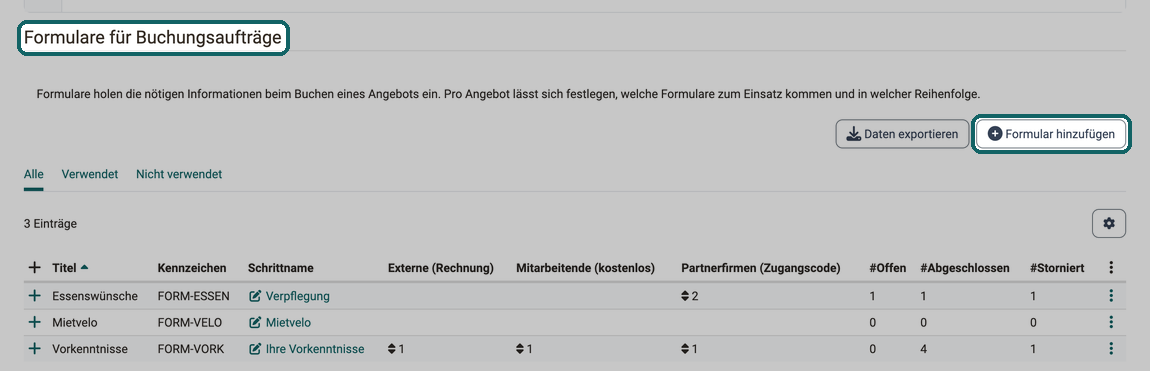
Die Tabelle führt je Formular:
- Titel und "Kennzeichen" der Formular-Lernressource.
- Schrittname: die Beschriftung, unter der das Formular beim Buchen als Schritt erscheint. Beim Hinzufügen übernimmt OpenOlat den Titel des Formulars. Ein Klick auf den Schrittnamen öffnet "Schrittname bearbeiten"; das Feld darf nicht leer bleiben.
- Angebot: je Angebot der Durchführung eine Spalte, beschriftet mit der internen Bezeichnung des Angebots oder, wenn keine gesetzt ist, mit der Angebotsart. Verwendet das Angebot das Formular, steht dort seine Position.
- #Offen, #Abgeschlossen, #Storniert: die Anzahl der Formulare je Status. "Offen" ist ein Formular, das zu einem Buchungsauftrag gehört, aber noch nicht ausgefüllt ist. "Abgeschlossen" ist ein ausgefülltes Formular. "Storniert" wird ein Formular, wenn sein Buchungsauftrag storniert wird.
Die Ansichten "Verwendet" und "Nicht verwendet" grenzen die Liste auf Formulare ein, die mindestens ein Angebot verwendet oder keines. Unter den 3 Punkten am Zeilenende öffnet "Formular öffnen" die Formular-Lernressource, "Formular entfernen" nimmt das Formular aus der Durchführung.
Formular im Angebot verwenden
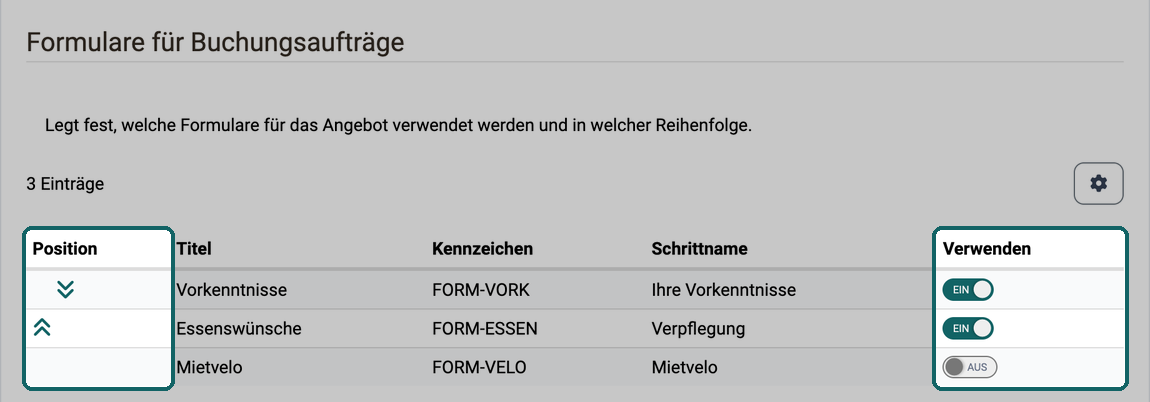
Damit ein Formular beim Buchen verlangt wird, schalten Sie es im Angebot ein. Öffnen Sie dazu das Angebot zum Bearbeiten. Hat die Durchführung Formulare, zeigt der Dialog den Abschnitt "Formulare für Buchungsaufträge". Dort legen Sie fest, welche Formulare für das Angebot verwendet werden und in welcher Reihenfolge.
- Verwenden: Der Schalter nimmt das Formular in dieses Angebot auf. Er steht zunächst auf aus.
- Position: Mit den Pfeilen bestimmen Sie die Reihenfolge der verwendeten Formulare und damit die Reihenfolge der Schritte beim Buchen.
- Titel, Kennzeichen und Schrittname dienen der Orientierung. Den Schrittnamen ändern Sie in der Tabelle der Durchführung.
OpenOlat übernimmt die Änderungen, wenn Sie das Angebot speichern.
Haben bereits Personen das Angebot gebucht, legt OpenOlat beim Einschalten für ihre Buchungsaufträge je ein Formular mit dem Status "Offen" an. Diese Personen zählen unter "#Offen", bis jemand das Formular über "Formular bearbeiten" ausfüllt.
Formulare beim Buchen
Bucht eine Person ein Angebot, das Formulare verwendet, führt OpenOlat sie durch einen Assistenten. Jedes Formular ist ein eigener Schritt, beschriftet mit dem Schrittnamen und in der Reihenfolge der Position. Das gilt für die Angebotsarten Frei verfügbar, Zugangscode und Rechnung. Die Buchung ist erst abgeschlossen, wenn alle Formulare ausgefüllt sind; die Antworten stehen danach mit dem Status "Abgeschlossen" beim Buchungsauftrag. Auch beim Hinzufügen von Teilnehmer:innen im Tab Mitglieder erscheinen die Formulare des gewählten Angebots als Schritte. Wie die buchende Person den Assistenten durchläuft, beschreibt Buchung mit Formularen als Assistent.
Antworten ansehen und exportieren
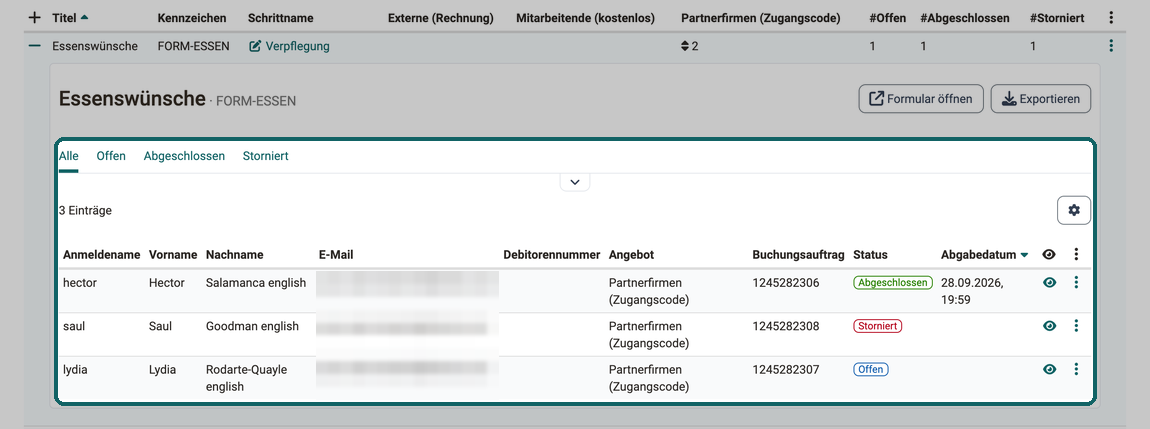
Klappen Sie in der Tabelle der Durchführung die Zeile eines Formulars auf, erscheinen alle Personen mit Angebot, Buchungsauftrag, Status und Abgabedatum. Die Ansichten "Offen", "Abgeschlossen" und "Storniert" und der Filter "Status" grenzen die Liste ein. "Formular öffnen" öffnet die Formular-Lernressource in einem neuen Browser-Tab, "Exportieren" lädt die Antworten dieses einen Formulars herunter.
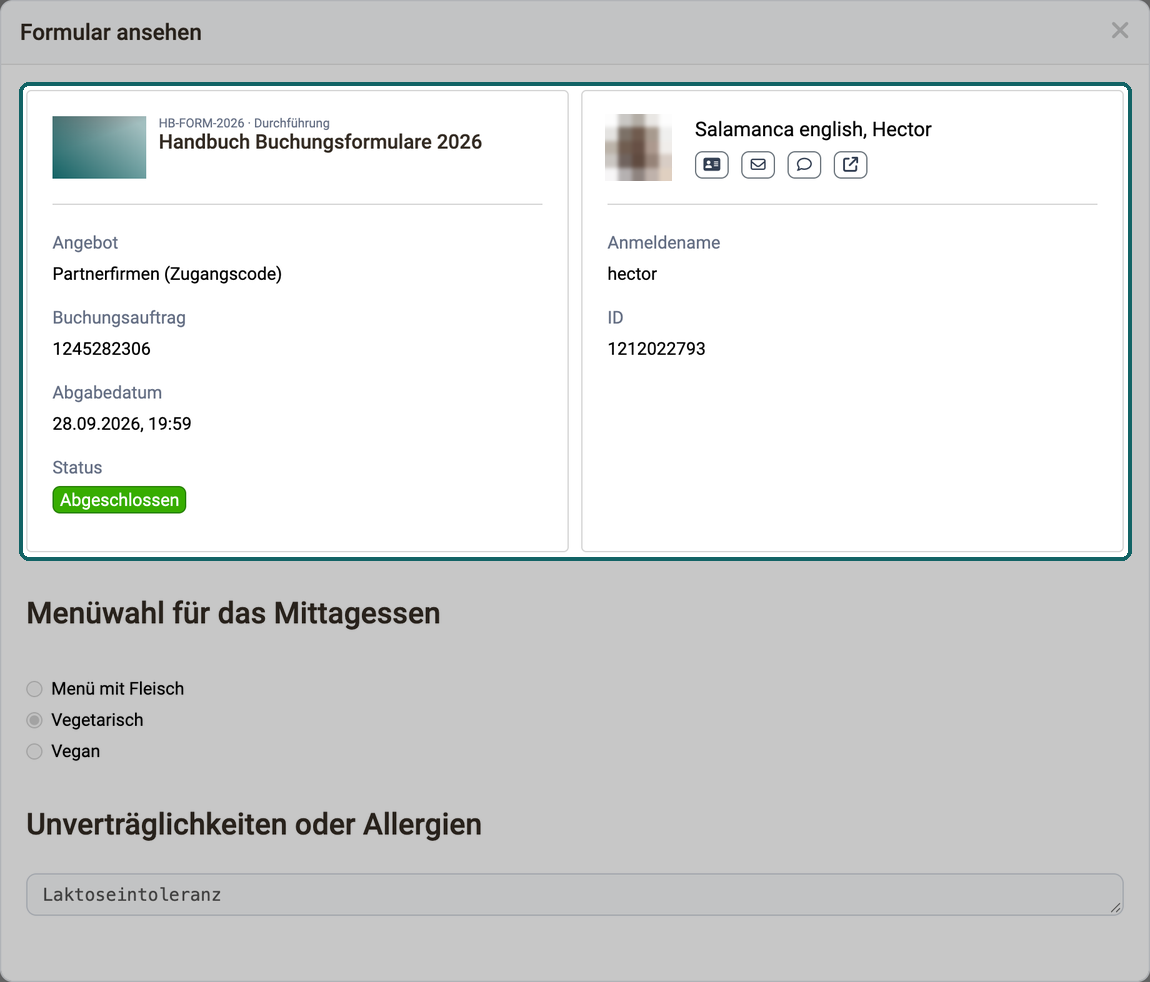
"Formular ansehen" zeigt das ausgefüllte Formular. Darüber stehen die Durchführung und die Person sowie Angebot, Buchungsauftrag, Abgabedatum und Status. "Formular bearbeiten" unter den 3 Punkten korrigiert die Antworten, solange das Formular den Status "Offen" oder "Abgeschlossen" hat. Ein storniertes Formular lässt sich nur ansehen.
"Daten exportieren" oberhalb der Tabelle lädt die Antworten aller angezeigten Formulare herunter. Je Formular entsteht eine Excel-Datei mit den Blättern "Antwort - Abgeschlossen" und "Antwort - Alle". Bei mehreren Formularen, bei einem Formular mit dem Element "Datei hochladen" oder bei konfiguriertem PDF-Service erhalten Sie eine ZIP-Datei. Sie enthält die Excel-Dateien, die hochgeladenen Dateien und bei konfiguriertem PDF-Service jedes Formular als PDF.
Dieselben Formulare mit Status und Abgabedatum führen auch die Detailansicht eines Buchungsauftrags und die Detailansicht einer Mitgliedschaft.
Formular deaktivieren oder entfernen
Ein Formular lässt sich auf zwei Arten aus dem Buchen nehmen. Sie unterscheiden sich darin, was mit den abgegebenen Formularen geschieht:
- Verwenden ausschalten im Dialog des Angebots: Das Formular wird bei der Buchung dieses Angebots nicht mehr verwendet. Die abgegebenen Formulare bleiben bestehen. Liegen bereits abgegebene Formulare vor, bestätigen Sie den Schritt im Dialog "Formular deaktivieren".
- Formular entfernen in der Tabelle der Durchführung: Das Formular verlässt die Durchführung und alle ihre Angebote. Die abgegebenen Formulare werden gelöscht.
Achtung
"Formular entfernen" löscht alle abgegebenen Formulare dieses Formulars. Sollen die Antworten erhalten bleiben, schalten Sie stattdessen "Verwenden" in den Angeboten aus oder exportieren Sie die Daten vorher.
Tab Katalog > Buchungsaufträge
Hat die Durchführung Angebote mit Buchung, finden Sie die Buchungsaufträge und ihre Details im Tab "Katalog" im Teilbereich "Buchungsaufträge".
Die Tabs "Alle", "Offen", "Erledigt", "Bezahlt", "Storniert" und "Fehler" sowie die Filter "Status", "Angebotstyp" und "Angebot" grenzen die Liste ein. Ist die Angebotsart Rechnung verfügbar, kommen die Tabs "Angepasster Preis" und "Adressvorschlag" dazu. Mit "Buchungsaufträge herunterladen" erhalten Sie die Buchungsaufträge der Durchführung als Excel-Datei. Sie enthält dieselben Spalten wie der Report Buchungsaufträge, bei eingeschalteter Debitorennummer also auch die drei Spalten zur Debitorennummer.
Das Menü am Ende einer Zeile bietet je nach Status des Auftrags andere Aktionen. Bei einem offenen Auftrag mit Preis sind das «Auf "Bezahlt" setzen» und "Preis ändern", bei einem bezahlten «Auf "Offen" setzen». Liegt eine Rechnungsadresse oder ein Adressvorschlag vor, ändern Sie bei einem offenen Auftrag mit "Rechnungsadresse ändern" die Adresse. "Buchungsauftrag ausbuchen" steht bei jedem offenen Auftrag zur Verfügung, "Stornogebühr ändern" bei einem stornierten Auftrag mit Stornogebühr.
Verlangt das gebuchte Angebot Formulare, führt die Detailansicht eines Buchungsauftrags den Abschnitt "Formulare für Buchungsaufträge" mit Titel, Kennzeichen, Schrittname, Status und Abgabedatum. Dort lassen sich die Formulare ansehen und, solange sie offen oder abgeschlossen sind, bearbeiten.
Hat ein Buchungsauftrag eine Rechnungsadresse mit erfasster Debitorennummer, zeigt seine Detailansicht die Nummer als erste Zeile der Rechnungsadresse.
Tab Einstellungen
Alles, was eine Durchführung beschreibt und steuert, legen Sie in den Unter-Tabs der Einstellungen fest. Die Unter-Tabs "Metadaten", "Infos", "Durchführung" und "Optionen" stehen immer zur Verfügung, "Automatisierung" und "Bewertung" nur unter den Bedingungen, die ihre Abschnitte weiter unten nennen. Bei der Durchführung selbst, nicht bei ihren untergeordneten Elementen, zeigt der Button "Vorschau Infoseite", wie die Infoseite der Durchführung erscheint.
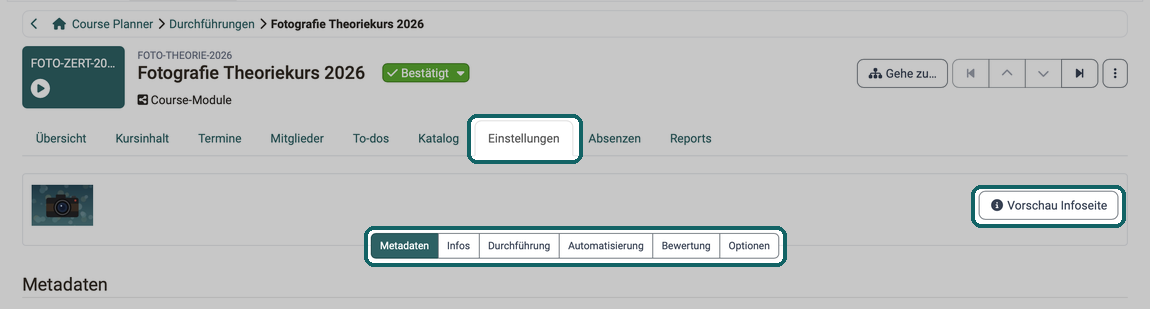
Metadaten der Einstellungen
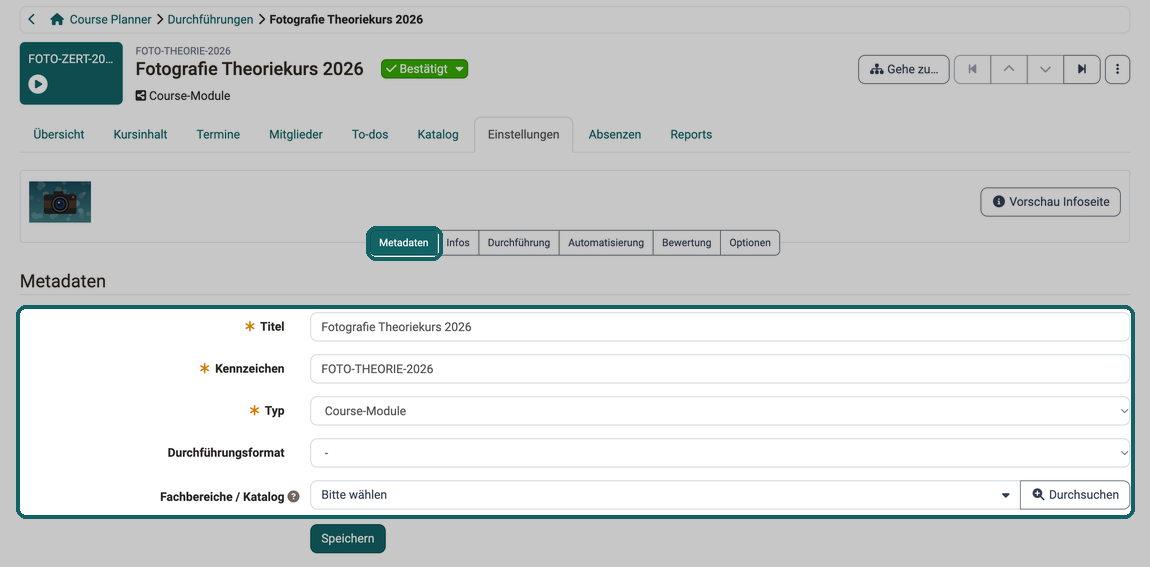
Die Metadaten erleichtern unter anderem die Suche nach der Durchführung.
Pflichtfelder sind "Titel", "Kennzeichen" und "Typ". Bei einer Durchführung kommt das "Durchführungsformat" dazu. Sind für den Course Planner Taxonomien hinterlegt, ordnen Sie über "Durchsuchen" Fachbereiche zu; bei eingeschaltetem Katalog heisst das Feld einer Durchführung "Fachbereiche / Katalog". Administrator:innen sehen zusätzlich die "ID" des Elements, im Formular und im Kopfbereich der Einstellungen.
Infos in den Einstellungen
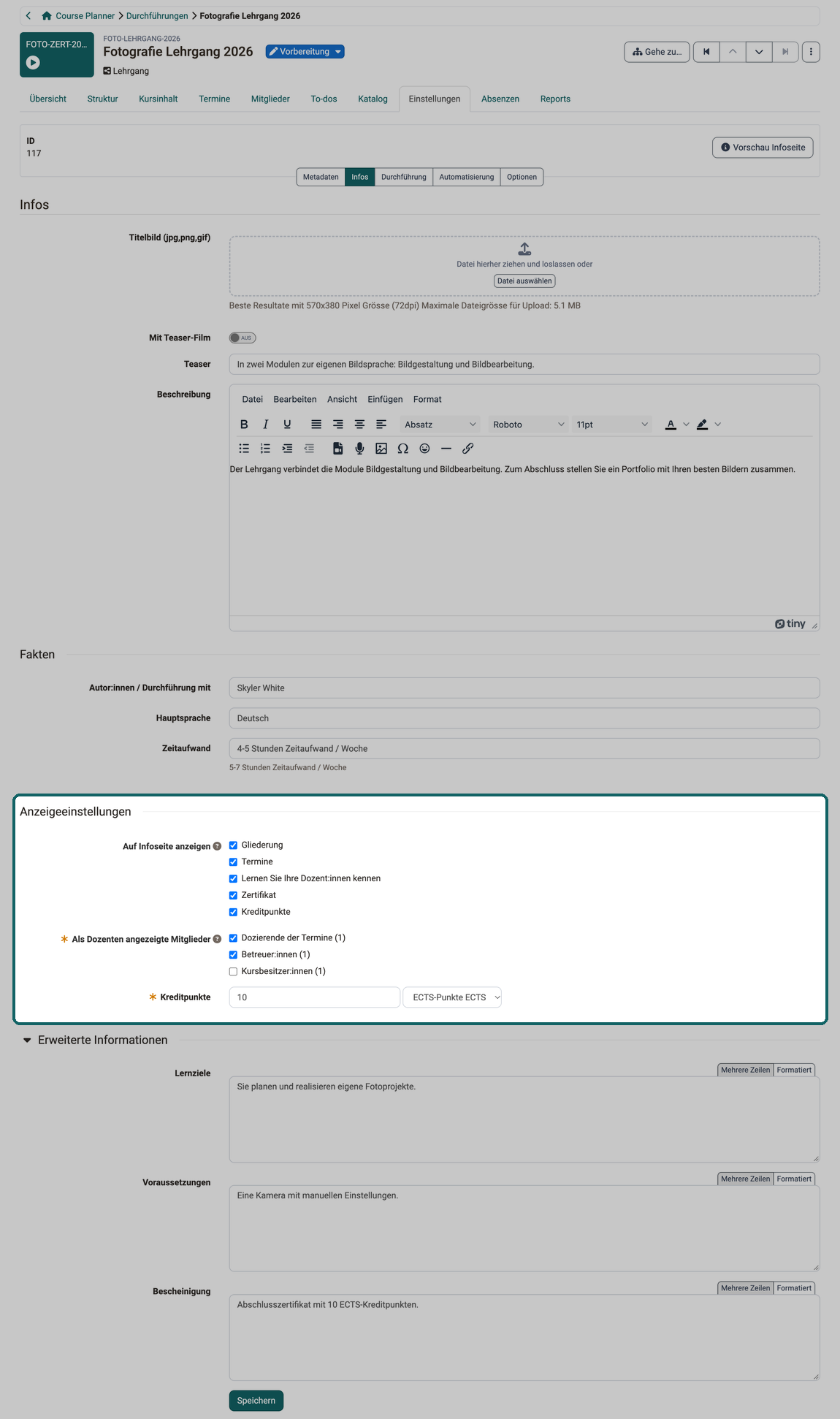
Mit den Angaben im Tab "Infos" bestimmen Sie, wie sich die Durchführung im Katalog und auf ihrer Infoseite zeigt. Der Tab ist gleich aufgebaut wie der Tab "Info" eines Kurses, dort sind die einzelnen Felder beschrieben. Bei einer Durchführung umfasst der Tab folgende Angaben, bei einem untergeordneten Element nur das Titelbild:
- "Titelbild (jpg,png,gif)", der Schalter "Mit Teaser-Film", "Teaser" und "Beschreibung".
- Abschnitt "Fakten": "Autor:innen / Durchführung mit", "Hauptsprache" und "Zeitaufwand".
- Abschnitt "Anzeigeeinstellungen": Unter "Auf Infoseite anzeigen" wählen Sie, ob die Infoseite "Gliederung", "Termine", "Lernen Sie Ihre Dozent:innen kennen", "Zertifikat" und "Kreditpunkte" zeigt. Ist "Lernen Sie Ihre Dozent:innen kennen" gewählt, legen Sie unter "Als Dozenten angezeigte Mitglieder" fest, wer als Dozent:in erscheint: "Dozierende der Termine", "Betreuer:innen" oder "Kursbesitzer:innen". Mindestens eine Rolle ist dann Pflicht, die Zahl in Klammern nennt, wie viele Personen die Durchführung in dieser Rolle hat.
- Aufklappbarer Abschnitt "Erweiterte Informationen": "Lernziele", "Voraussetzungen" und "Bescheinigung".
In den Anzeigeeinstellungen unterscheidet sich die Durchführung in drei Punkten vom Kurs:
- Gliederung: Die Option zeigt auf der Infoseite den Aufbau der Durchführung mit ihren Elementen. Sie steht zur Wahl, wenn der Elementtyp Unterelemente zulässt. Ein Kurs hat diese Option nicht.
- Kreditpunkte: Die Option steht zur Wahl, sobald Administrator:innen die Kreditpunkte eingeschaltet haben; "Termine" und "Zertifikat" stehen immer zur Wahl. Ist "Kreditpunkte" gewählt, erscheint darunter das Pflichtfeld "Kreditpunkte": Dort geben Sie die Anzahl ein und wählen das Kreditpunktesystem.
- Standardeinstellungen: Eine neue Durchführung startet mit den Standardeinstellungen aus dem Modul Course Planner. Wählen Sie "Lernen Sie Ihre Dozent:innen kennen" neu aus, sind die dort festgelegten Rollen vorgewählt.
Durchführung in den Einstellungen
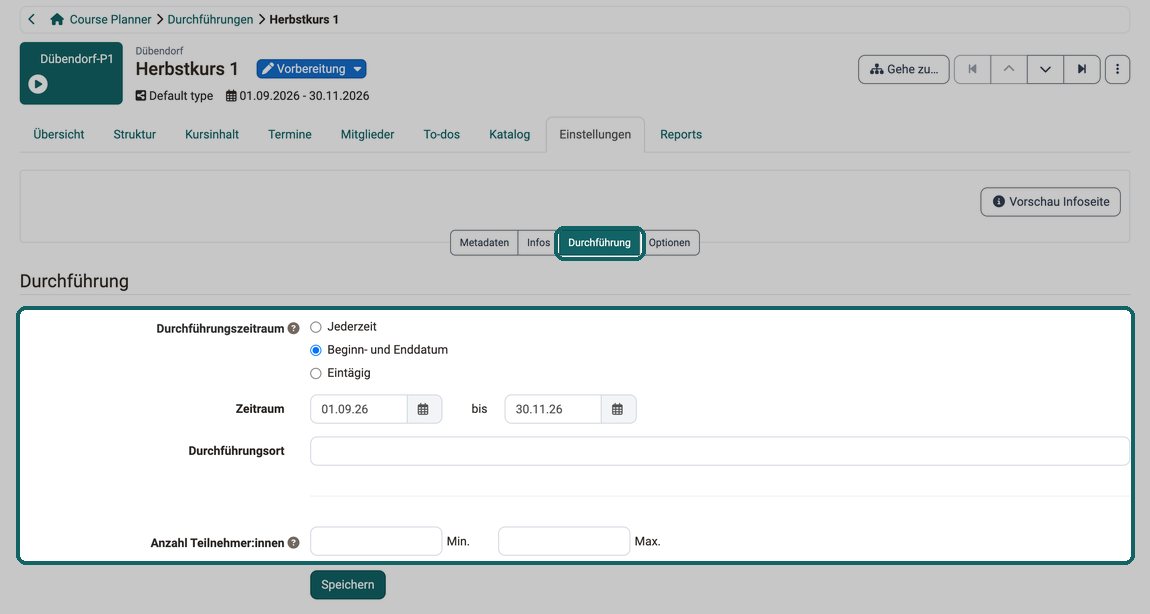
Wann und wo die Durchführung stattfindet und wie viele Personen teilnehmen können, legen Sie im Unter-Tab "Durchführung" fest: mit den Feldern "Durchführungszeitraum", "Durchführungsort" und "Anzahl Teilnehmer:innen". Der Durchführungszeitraum erscheint auf der Infoseite der Durchführung unter "Fakten", und zeitgesteuerte Automatisierungen rechnen mit ihm. "Anzahl Teilnehmer:innen" gibt es nur bei der Durchführung selbst, nicht bei ihren untergeordneten Elementen.
Für den Durchführungszeitraum stehen drei Optionen zur Wahl:
- "Jederzeit": Die Durchführung ist an keinen Zeitraum gebunden.
- "Beginn- und Enddatum": Im Feld "Zeitraum" tragen Sie den Beginn und das Ende der Durchführung ein.
- "Eintägig": Für Durchführungen an einem einzigen Tag. Im Feld "Datum" tragen Sie nur diesen Tag ein, OpenOlat setzt Beginn und Ende auf diesen Tag.
Anders als beim Kurs gibt es hier keinen "Zeitabschnitt". Fallen Beginn und Ende einer Durchführung auf denselben Tag, etwa nach einem Import, ist beim nächsten Öffnen "Eintägig" gewählt. Verwaltet ein externes System den Durchführungszeitraum, lassen sich Optionen und Datum nicht bearbeiten.
Automatisierung konfigurieren
Soll ein Kurs mehrfach und dabei immer gleich verwendet werden, legen Sie ihn als Template an. OpenOlat erstellt die Kurse dann für jede Durchführung aus dem Template. Die Instanziierung lässt sich automatisch auf einen bestimmten Zeitpunkt legen und rollenspezifisch steuern, zum Beispiel einige Tage vor Beginn einer Durchführung zugänglich für Betreuer:innen. Bis dahin arbeiten die Templatebesitzer:innen noch am Template, während die organisatorische Planung im Course Planner bereits läuft.
Im Unter-Tab "Automatisierung" des Tabs "Einstellungen" legen Sie fest, wann Kurse automatisch instanziiert und wann Statuswechsel automatisch ausgelöst werden.
Der Unter-Tab erscheint bei Elementen, deren Elementtyp die Verwendung "Durchführung" oder "Element" hat. Bei der Verwendung "Durchführung oder Element (legacy)" fehlt er.
Geltungsbereich der Automatisierungsregeln:
Automatisierungsregeln werden auf zwei Ebenen definiert:
- Elementtyp-Ebene in der System-Administration unter
Administration > Module > Course Planner > Tab Elementtypen: Administrator:innen hinterlegen Standardregeln für jeden Elementtyp. Diese Regeln gelten als Vorlage für alle Elemente dieses Typs. - Element-Ebene unter
Course Planner > Durchführungen > "Ihre Durchführung" > Tab Einstellungen > Automatisierung: Für jedes einzelne Element entscheiden Sie, ob die Regeln des Elementtyps übernommen oder individuell überschrieben werden sollen.
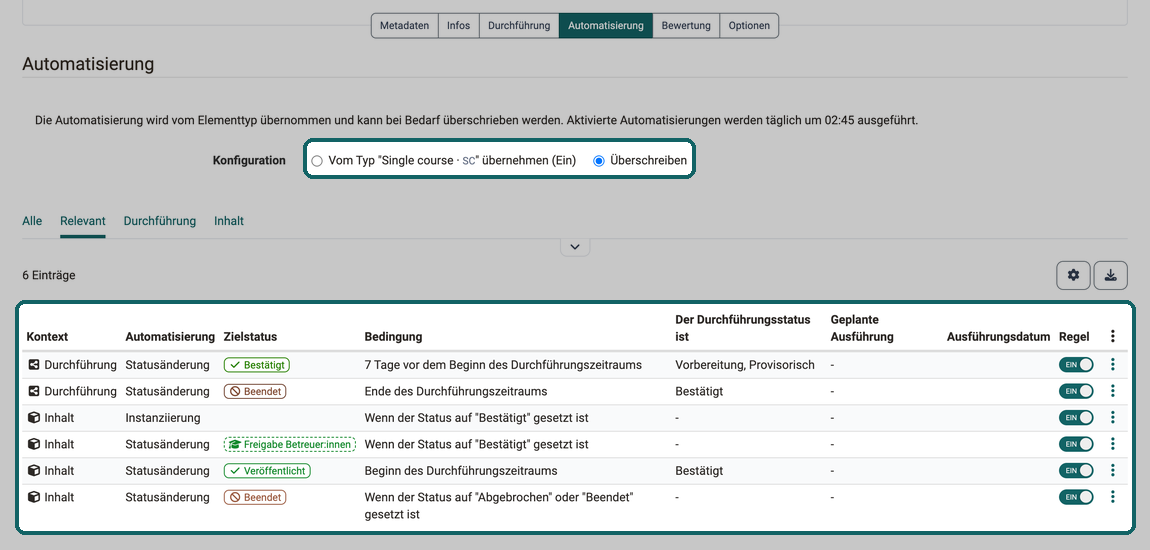
Für das einzelne Element stehen zwei Modi zur Wahl:
- Vom Typ "Elementtyp" übernehmen: Das Element verwendet die Standardregeln des Elementtyps. Die Beschriftung nennt den Namen des Typs und ob dort Regeln aktiv sind. Passen Administrator:innen die Vorlage an, wirkt sich das automatisch auf alle Elemente aus, die diesen Modus verwenden.
- Überschreiben: Das Element verwendet abweichende, individuell konfigurierte Regeln, unabhängig vom Elementtyp.
Typen von Automatisierungsregeln:
| Typ | Auslöser |
|---|---|
| Bei Statuswechsel | Eine Aktion wird ausgelöst, sobald der Durchführungs- oder Elementstatus einen bestimmten Wert annimmt. |
| Zeitgesteuert | Eine Aktion wird relativ zum Beginn oder Ende des Durchführungszeitraums ausgelöst. |
Zeitgesteuerte Regeln rechnen ab dem Beginn oder dem Ende im Durchführungszeitraum. Hat ein Element selbst kein solches Datum, gilt das Datum des nächsten übergeordneten Elements, das eines hat. Fehlt es auch dort, führt OpenOlat die Regel nicht aus. Bei einer eintägigen Durchführung ist der Durchführungstag zugleich Beginn und Ende.
Ausführung der Regeln:
Aktivierte Automatisierungen laufen einmal täglich zu einer festen Uhrzeit. Die Uhrzeit nennt der Informationstext oberhalb der Konfiguration.
Sobald mindestens eine Regel aktiv ist, zeigt der Kopfbereich der Durchführung oberhalb der Tabs unter "Automatisierung" das Datum der nächsten Ausführung. Steht keine Ausführung mehr an, erscheint dort ein Strich.
Tabelle der Regeln:
Unter der Konfiguration listet eine Tabelle die Regeln des Elements. Die Tabs "Alle", "Relevant", "Durchführung" und "Inhalt" darüber grenzen die Liste ein; bei Elementen mit der Verwendung "Element" heisst der dritte Tab "Element". Vorgewählt ist "Relevant", der Tab zeigt nur die eingeschalteten Regeln. "Durchführung" und "Inhalt" zeigen die Regeln, die die Durchführung selbst bzw. ihre Kurse betreffen. Die Spalten nennen je Regel "Kontext", "Automatisierung", "Zielstatus" und "Bedingung", dazu unter "Der Durchführungsstatus ist", bei Elementen "Der Elementstatus ist", den Status, den die Durchführung bzw. das Element für die Ausführung haben muss, sowie "Geplante Ausführung" und "Ausführungsdatum". Der Schalter in der Spalte "Regel" zeigt, ob die Regel eingeschaltet ist.
Zu den Elementtypen und Automatisierungsregeln (Admin) >
Zu den To-dos auf CPL-Elementen >
Bewertung in den Einstellungen
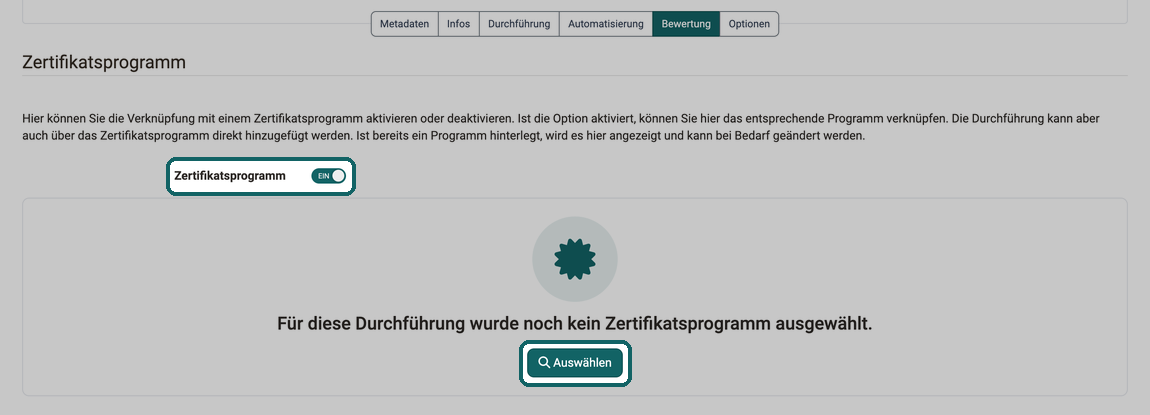
Der Unter-Tab "Bewertung" setzt voraus, dass die Zertifikatsprogramme auf der OpenOlat-Instanz eingeschaltet sind, was standardmässig der Fall ist. Er wird dann bei Durchführungen vom Typ Einzelkurs angezeigt sowie bei jeder Durchführung, die bereits einem Zertifikatsprogramm zugeordnet ist. Hier verknüpfen Sie die Durchführung direkt mit einem Zertifikatsprogramm, ohne den Weg über das Programm selbst zu gehen.
- Mit dem Schalter "Zertifikatsprogramm" blenden Sie die Auswahl eines Programms ein. Gespeichert ist die Verknüpfung erst, wenn Sie ein Programm ausgewählt haben; ohne Programm steht der Schalter beim nächsten Öffnen des Unter-Tabs wieder auf "Aus". Schalten Sie ihn bei verknüpftem Programm aus, folgt dieselbe Sicherheitsabfrage wie bei "Entfernen".
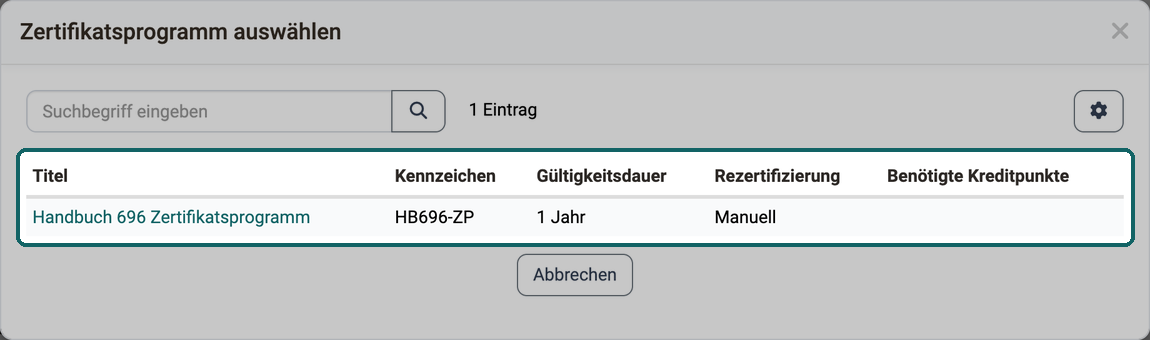
- Ist noch kein Programm verknüpft, wählen Sie über den Button "Auswählen" ein Programm aus. Der Dialog "Zertifikatsprogramm auswählen" zeigt Titel, Kennzeichen, Gültigkeitsdauer, Rezertifizierung und benötigte Kreditpunkte. Er listet nur Programme, deren "Administrative Freigabe" die Organisation des Produkts enthält. Zusätzlich müssen Sie Zertifikatsprogrammbesitzer:in des Programms sein oder in einer seiner Organisationen die Rolle Administrator:in, Principal oder Kursplaner:in haben. Bleibt die Liste leer, prüfen Sie zuerst die Administrative Freigabe des Programms.
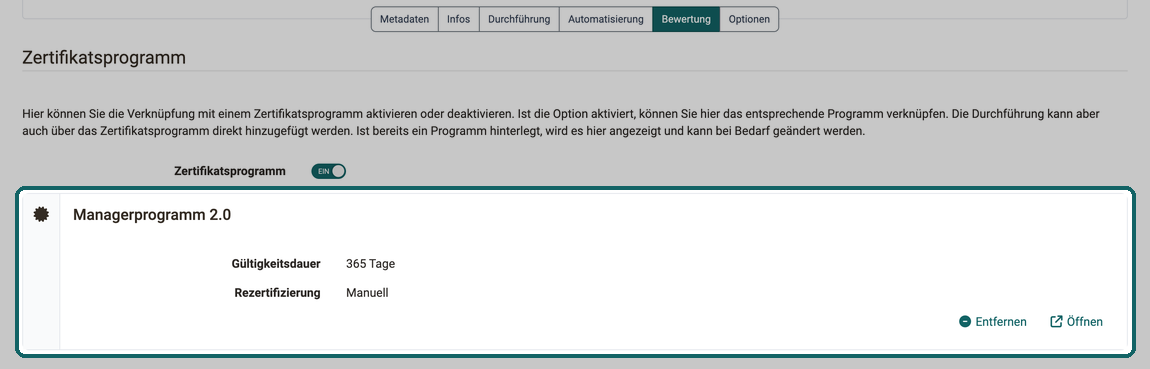
- Ist ein Programm verknüpft, zeigt ein Panel den Programmtitel und, sofern gesetzt, das Kennzeichen. Gültigkeitsdauer und benötigte Kreditpunkte erscheinen dort, sofern sie am Programm hinterlegt sind, die Rezertifizierung nur, wenn sie am Programm eingeschaltet ist. Mit "Öffnen" öffnen Sie das Programm in einem neuen Tab, sofern Sie Zugriff auf das Programm haben. Mit "Entfernen" heben Sie die Verknüpfung auf; die Sicherheitsabfrage "Zertifikatsprogramm entfernen" bestätigt den Schritt. Teilnehmer:innen, die bereits ein Zertifikat erhalten haben, bleiben Mitglieder des Programms.
Den Schalter und die Buttons "Auswählen" und "Entfernen" bedienen Administrator:innen, Kursplaner:innen und Produktbesitzer:innen.
Eine Durchführung kann auch direkt über das Zertifikatsprogramm hinzugefügt werden.
Beim Kopieren einer Durchführung wird die Verknüpfung zum Zertifikatsprogramm übernommen, sofern Sie die Berechtigung für das Programm besitzen. Fehlt die Berechtigung, zeigt der Assistent die Warnung "Das Zertifikatsprogramm kann aufgrund fehlender Berechtigungen nicht übernommen werden." Beim Kopieren entsteht ein Eintrag im Aktivitätslog des Programms.
Optionen in den Einstellungen
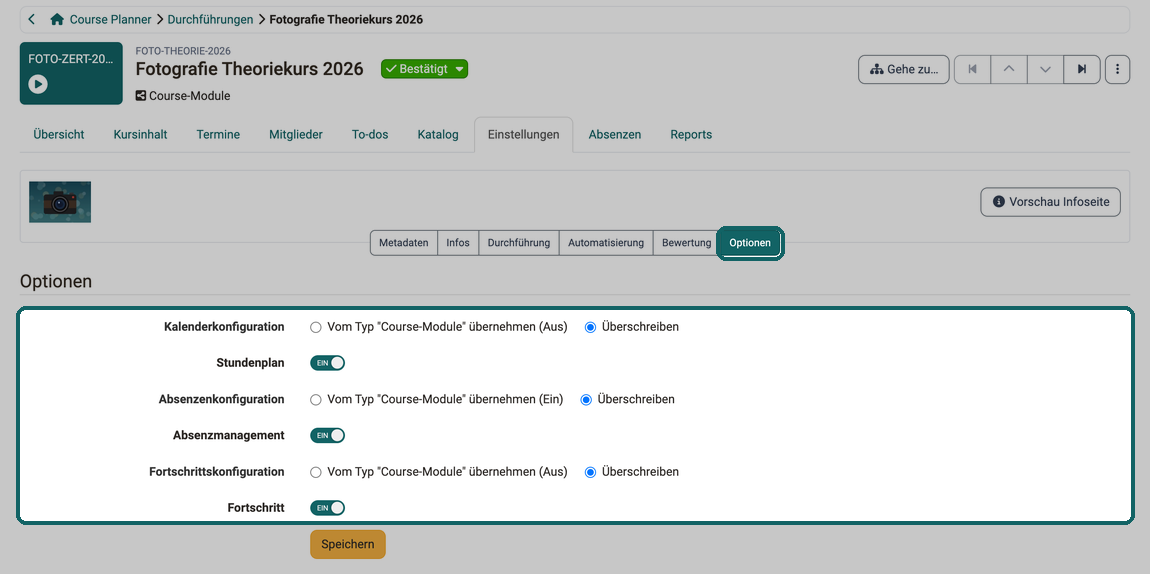
Für jede Durchführung legen Sie hier separat fest:
- Kalenderkonfiguration
- Stundenplan
- Absenzenkonfiguration
- Absenzmanagement
- Fortschrittskonfiguration
- Fortschritt
Tab Absenzen
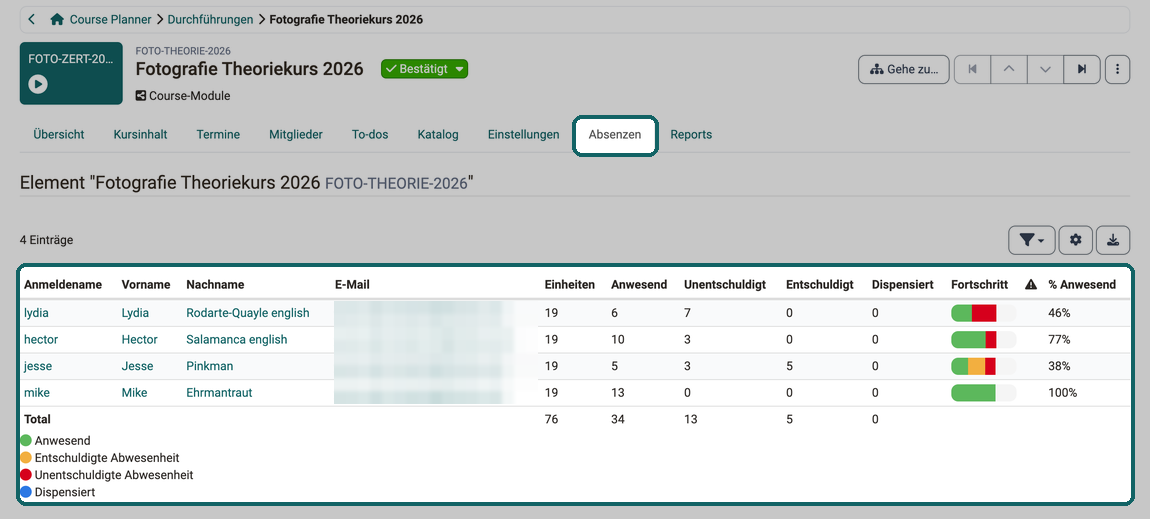
Im Tab "Absenzen" sehen Sie die Anwesenheit aller Teilnehmer:innen der Durchführung. Der Tab erscheint nur, wenn für das Element die Absenzen eingeschaltet sind.
Sie schalten die Absenzen in den Einstellungen der Durchführung ein:
Course Planner > Durchführungen > "Ihre Durchführung" > Tab Einstellungen > Optionen > Absenzenkonfiguration
Tab Reports
Die Reports in diesem Tab beziehen sich auf die geöffnete Durchführung.
Die Reports, die Sie in der Übersicht des Course Planners erstellen, umfassen dagegen alle Durchführungen. Die Spalten der Excel-Dateien und das Vorgehen sind bei beiden gleich.
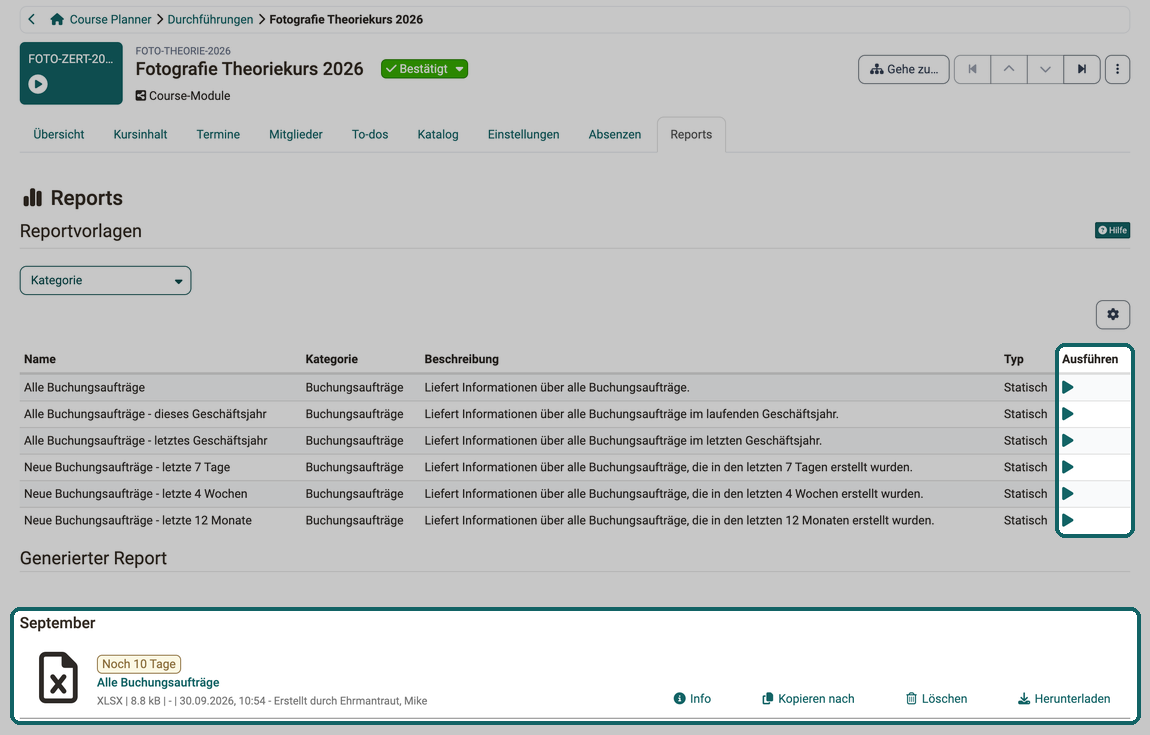
Ein Klick auf das Symbol in der Spalte "Ausführen" erzeugt aus der Vorlage dieser Zeile eine Excel-Datei mit den aktuellen Daten.
Die erstellten Excel-Dateien stehen darunter in einer eigenen Liste. Dort kopieren Sie sie oder laden sie herunter.
Kopieren einer Durchführung
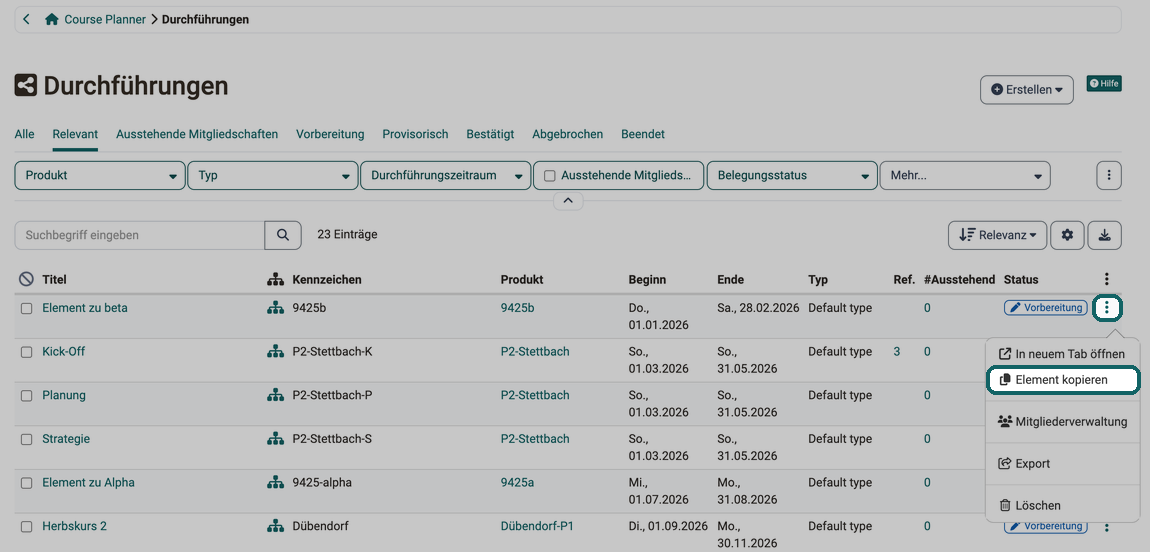
Soll eine Durchführung ein weiteres Mal stattfinden, kopieren Sie sie samt Kursen, Terminen und Mitgliedern, statt sie neu aufzubauen. Die Aktion "Element kopieren" finden Sie in der Liste der Durchführungen am Ende einer Zeile unter den 3 Punkten.
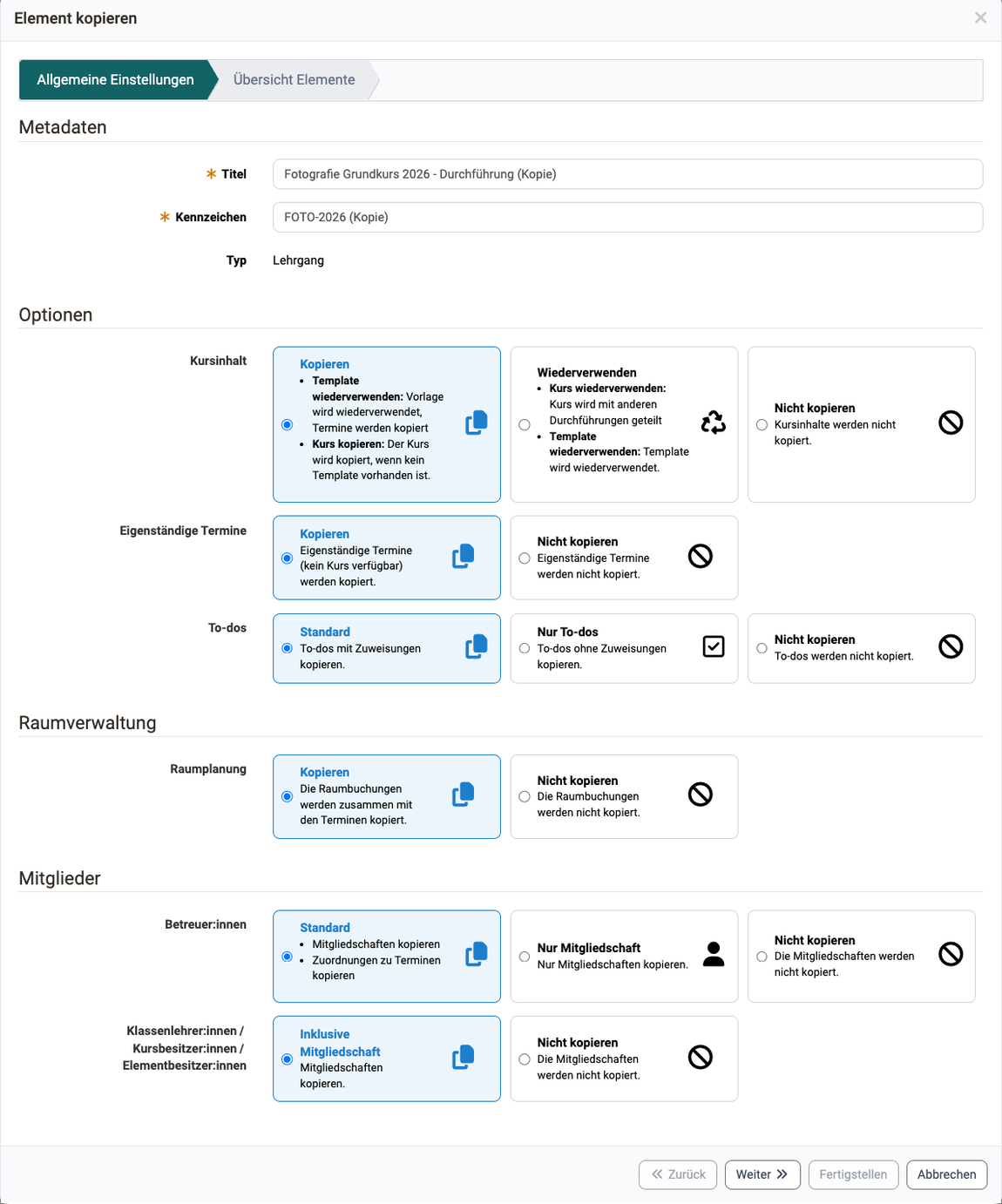
Im ersten Schritt des Assistenten wählen Sie, ob auch Kursinhalte, Termine, Mitglieder, To-dos und Raumbuchungen kopiert werden. Unter "Titel" und "Kennzeichen" schlägt der Assistent die Angaben der Vorlage mit dem Zusatz "(Kopie)" vor. Die Anzeigeeinstellungen übernimmt die Kopie von der Vorlage, nicht aus den Standardwerten der Administration.
- Kursinhalt: "Kopieren" verwendet ein vorhandenes Template wieder und kopiert die Termine; ist kein Template vorhanden, wird der Kurs kopiert. "Wiederverwenden" teilt den Kurs mit anderen Durchführungen oder verwendet das Template wieder. "Nicht kopieren" übernimmt keine Kursinhalte.
- Eigenständige Termine: Termine ohne Kurs werden mit "Kopieren" übernommen, mit "Nicht kopieren" nicht.
- To-dos und Raumplanung: siehe To-dos beim Kopieren übernehmen und Raumbuchungen beim Kopieren übernehmen.
- Betreuer:innen: "Standard" kopiert die Mitgliedschaften und die Zuordnungen zu Terminen, "Nur Mitgliedschaft" nur die Mitgliedschaften, "Nicht kopieren" keine.
- Klassenlehrer:innen / Kursbesitzer:innen / Elementbesitzer:innen: "Inklusive Mitgliedschaft" kopiert die Mitgliedschaften, "Nicht kopieren" keine.
Der zweite Schritt "Übersicht Elemente" zeigt die Elemente, die OpenOlat kopiert. Hier passen Sie vor allem die Termine noch an. Ein Klick auf das + vor einem Element zeigt seine Kurse und Termine.
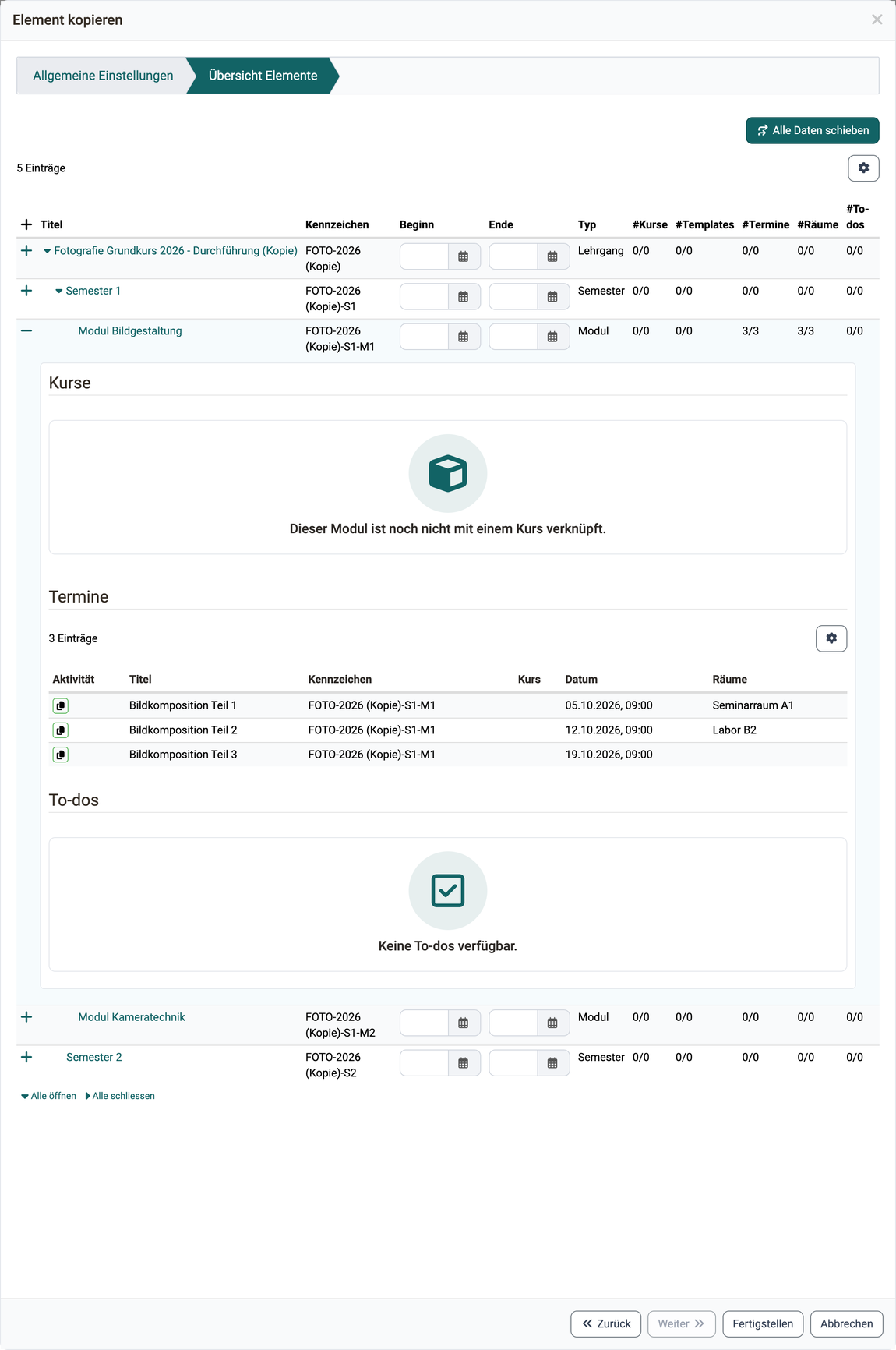
In den Detailbereichen "Kurse", "Termine" und "To-dos" zeigt die Spalte "Aktivität" mit einem Symbol, was mit der einzelnen Zeile geschieht: kopieren, wiederverwenden oder nicht kopieren.
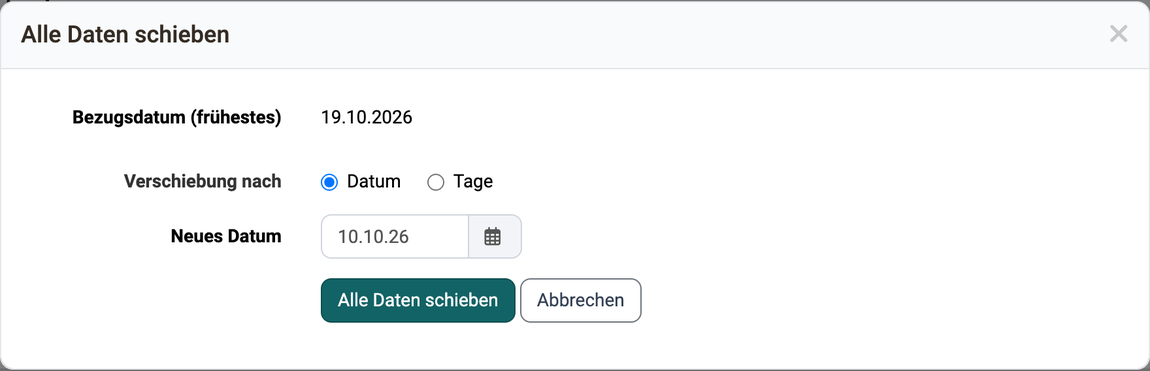
Eine Durchführung enthält viele Daten, die in einer bestimmten Reihenfolge aufeinander folgen. Beim Kopieren verschieben Sie alle diese Daten gemeinsam: Verwenden Sie dazu im Schritt "Übersicht Elemente" den Button "Alle Daten schieben" rechts über der Liste der Elemente. Der Dialog zeigt das "Bezugsdatum (frühestes)". Unter "Verschiebung nach" wählen Sie zwischen "Datum" und "Tage" und geben anschliessend das "Neue Datum" bzw. die Anzahl Tage an.
Hat die Durchführung Angebote, folgt als dritter Schritt "Angebote". Er listet die Angebote der Vorlage, alle sind ausgewählt; ein abgewähltes Angebot übernimmt die Kopie nicht. Hat ein Angebot einen Zeitraum, verschiebt der Assistent ihn um dieselbe Anzahl Tage wie "Alle Daten schieben". In der Zeile des Angebots passen Sie den Zeitraum an.
To-dos beim Kopieren übernehmen
Wer eine Durchführung kopiert, übernimmt ihre To-dos in die Kopie und muss sie für die neue Durchführung nicht neu anlegen. Im ersten Schritt des Assistenten bestimmen Sie mit der Auswahl "To-dos", wie OpenOlat sie übernimmt:
- Standard: To-dos mit Zuweisungen kopieren.
- Nur To-dos: To-dos ohne Zuweisungen kopieren.
- Nicht kopieren: To-dos werden nicht kopiert.
Mit "Standard" übernimmt die Kopie auch die Einträge unter "Zugewiesen" und "Delegiert". Die eingetragenen Personen erhalten je Kopie eine einzige E-Mail, nicht eine je To-do: bei mehreren To-dos die E-Mail "Neue To-dos" mit einer Zeile und einem Link je To-do, bei genau einem To-do die E-Mail "Neues To-do". Bei mehr als 20 To-dos zeigt die E-Mail die ersten 20 und darunter die Zeile "… und N weitere". OpenOlat verschickt die E-Mails erst, wenn die Kopie abgeschlossen ist; bricht die Kopie ab, geht keine E-Mail los. Wer beim Kopieren keine E-Mails auslösen will, wählt "Nur To-dos" oder "Nicht kopieren"; mit "Nur To-dos" entstehen die To-dos ohne Einträge unter "Zugewiesen" und "Delegiert", und Sie weisen sie danach von Hand zu. Ein im Schritt "Übersicht Elemente" abgewähltes To-do wird nicht kopiert und erscheint in keiner E-Mail.
Ausnahmen, etwa für die Person, die kopiert und selbst eingetragen ist, beschreibt der Abschnitt Wann OpenOlat E-Mails zu To-dos verschickt.
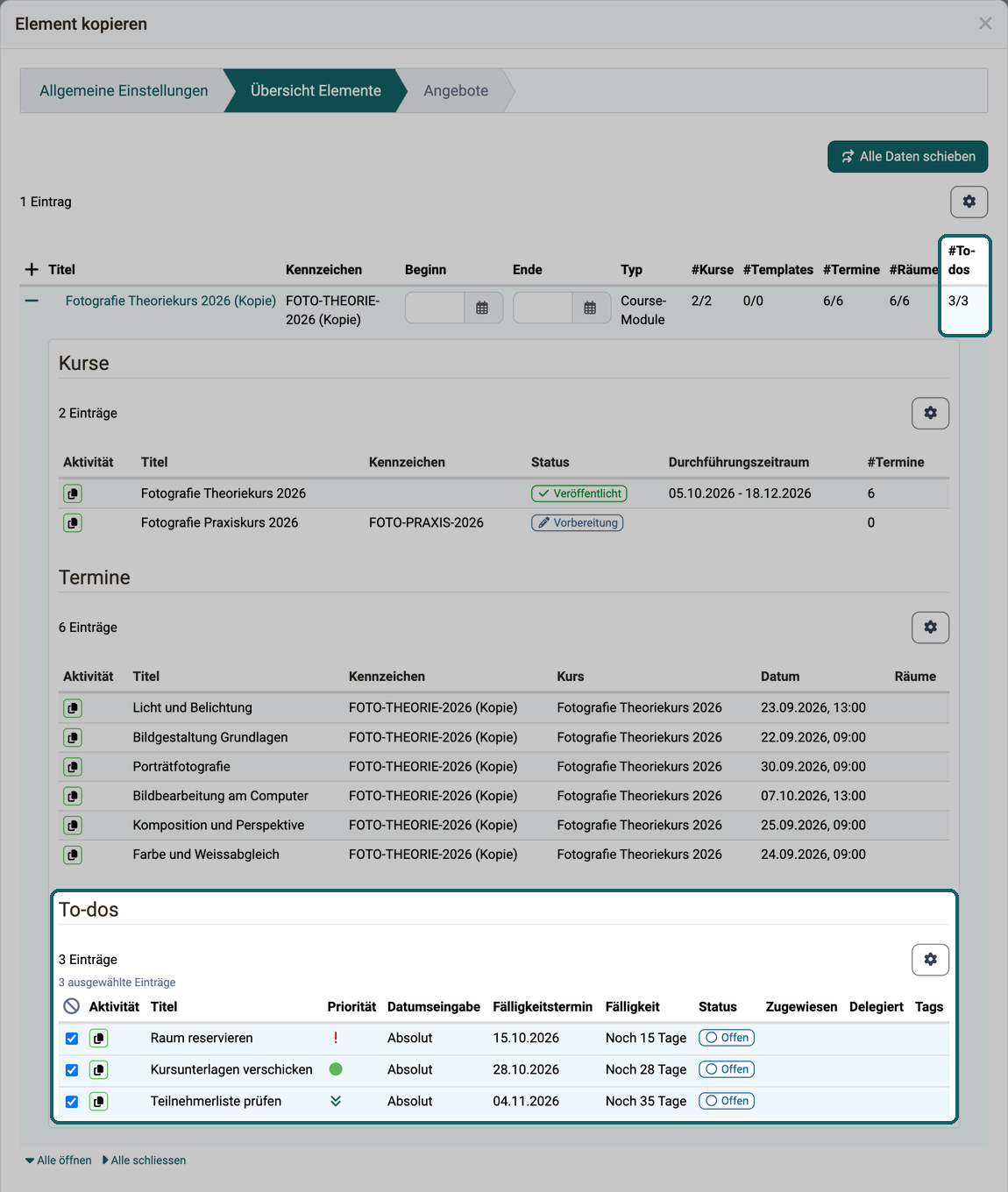
In der Übersicht der Elemente zeigt die Spalte "#To-dos", wie viele To-dos ein Element enthält. In der Detailansicht eines Elements listet der Bereich "To-dos" alle To-dos mit den Spalten "Aktivität", "Titel", "Priorität", "Datumseingabe" (absolut oder relativ), "Fälligkeitstermin", "Fälligkeit" (die verbleibende Zeit), "Status", "Zugewiesen", "Delegiert" und "Tags" auf. Über die Checkbox am Zeilenanfang wählen Sie einzelne To-dos vom Kopieren ab. Sind keine To-dos vorhanden, erscheint der Hinweis "Keine To-dos verfügbar."
Raumbuchungen beim Kopieren übernehmen
Ist das Modul "Räume" aktiviert, zeigt der erste Schritt des Assistenten zusätzlich den Abschnitt "Raumverwaltung". Mit der Auswahl "Raumplanung" bestimmen Sie dort, ob die Raumbuchungen der Termine mitkopiert werden:
- Kopieren: Die Raumbuchungen werden zusammen mit den Terminen kopiert. Diese Option ist vorausgewählt.
- Nicht kopieren: Die Raumbuchungen werden nicht kopiert.
Die Auswahl ist nur aktiv, wenn überhaupt Termine kopiert werden, also wenn bei "Kursinhalt" oder bei "Eigenständige Termine" die Option "Kopieren" gewählt ist. Andernfalls ist sie ausgegraut und es entstehen keine Buchungen.
Sie sehen den Abschnitt «Raumverwaltung» nicht?
Der Abschnitt erscheint nur, wenn ein:e Systemadministrator:in das Modul "Räume" aktiviert hat.
Räume verwalten (Administration) >
Die Kopie übernimmt den Raum der ursprünglichen Buchung. Der Zeitraum der Buchung folgt dem kopierten Termin: Verschieben Sie mit "Alle Daten schieben" die Termine, verschieben sich die Buchungen mit. OpenOlat prüft beim Kopieren nicht, ob der Raum im neuen Zeitraum noch frei ist. Konflikte wie eine Doppelbuchung erscheinen erst danach als Warnung in der Raumplanung.
Im Schritt "Übersicht Elemente" erscheint bei aktivem Modul und gewählter Option "Kopieren" zusätzlich die Spalte "#Räume"; klappen Sie ein Element auf, führt die Tabelle "Termine" dort auch die Spalte "Räume" mit den gebuchten Räumen. Mit "Nicht kopieren" fehlen beide Spalten.
Die Aktion "Element kopieren" steht Administrator:innen, Kursplaner:innen und Produktbesitzer:innen zur Verfügung. Die vollständige Übersicht finden Sie in der Rechte-Matrix des Course Planners.
Einzelne Termine kopieren Sie stattdessen in der Terminliste einer Durchführung mit der Aktion "Kopieren". Markieren Sie dort mehrere Termine und kopieren Sie diese gemeinsam, übernimmt OpenOlat die Raumbuchungen sofort. Kopieren Sie einen einzelnen Termin, öffnet sich der Dialog "Termin bearbeiten" mit den Räumen des Ausgangstermins im Feld "Räume"; mit "Speichern" bucht OpenOlat sie. Mehr dazu unter Termine kopieren.
Löschen einer Durchführung
Auch die Option zum Löschen finden Sie in der Liste der Durchführungen am Ende einer Zeile unter den 3 Punkten.
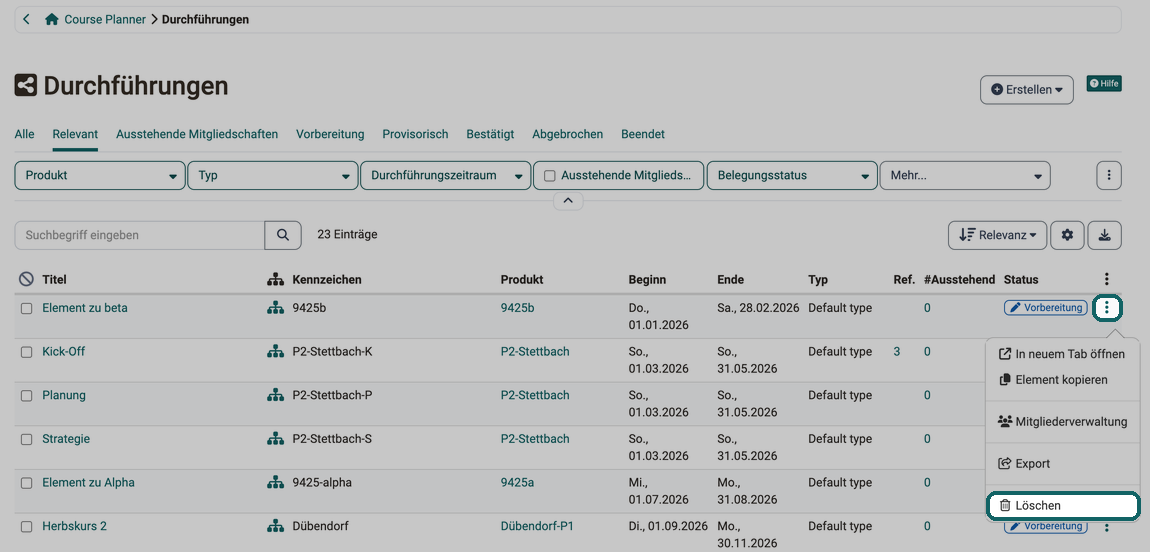
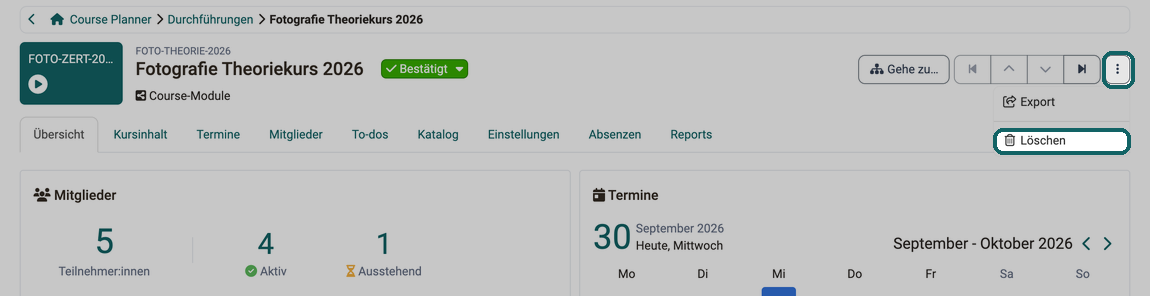
Haben Sie eine Durchführung bereits angezeigt, finden Sie die Option zum Löschen auch rechts oben unter den 3 Punkten.
Weiterführende Informationen
Auf dieser Seite erwähnt
Course Planner: Übersicht >
Course Planner: Import / Export >
Übersichtsseiten und Widgets >
Course Planner: Dashboard >
Course Planner: To-dos >
Wie kann ich mit dem Course Planner Kursdurchführungen planen und durchführen? >
Course Planner: Produkte >
Course Planner: Termine >
Kurseinstellungen - Tab Durchführung >
Modul Organisationen (Administration) >
Modul Gruppen (Administration) >
Katalog 2.0 - Angebote >
Katalog 2.0 - Sortierung/Reihenfolge >
Formulare - Übersicht >
Reports: Buchungsaufträge >
Kurseinstellungen - Tab Info >
e-Assessment Administration: Kreditpunkte >
Modul Course Planner (Administration) >
Course Planner: Zertifikatsprogramme >
Course Planner: Reports >
To-dos: Grundlagen >
Modul Räume (Administration) >
Course Planner: Raumverwaltung >
Weiterführend
Wie erstelle ich meinen ersten OpenOlat-Kurs? >
Wie kann ich mit dem Course Planner einen Bildungsgang planen und durchführen? >