Kursbaustein "Adobe Connect"
Steckbrief
| Name | Adobe Connect |
|---|---|
| Icon | |
| Verfügbar seit | Release 14.0 (OO-3888) |
| Funktionsgruppe | Kommunikation und Kollaboration |
| Verwendungszweck | Integration der Webkonferenz-Software Adobe Connect |
| Bewertbar | nein |
| Spezialität / Hinweis | Adobe Connect ist eine kommerzielle Software. Um den Kursbaustein zu nutzen, ist eine separate Lizenz und ein Serverhosting erforderlich. |
Tool Spezifisches
Standardmässig sind Kursbesitzer:innen und Betreuer:innen Adobe Connect Verwalter:innen und Teilnehmende sind Connect Teilnehmende ohne weitere Rechte.
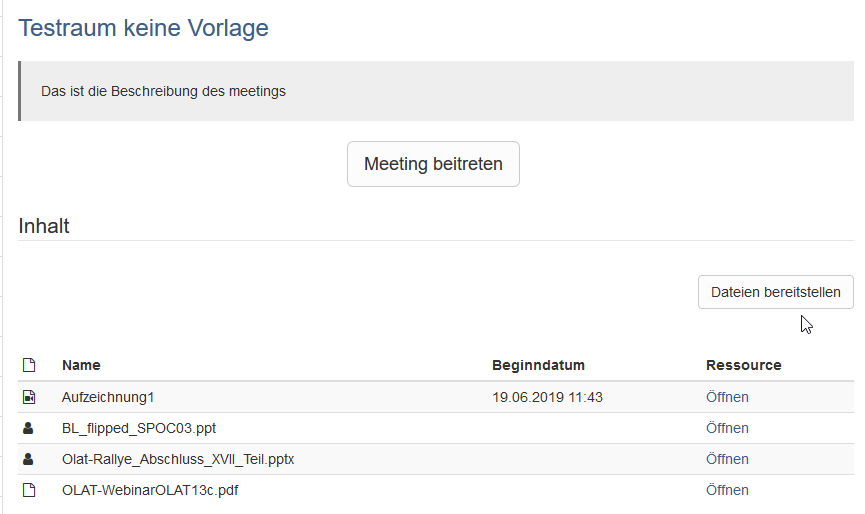
Im Connect Raum stehen diverse Elemente (Pods) zur Verfügung, die miteinander kombiniert und in "Layouts" organisiert werden können. So können u.a. Präsentationsdateien hochgeladen und auch ein Veranstaltungsmitschnitt aktiviert werden. Sowohl die hochgeladenen Präsentationsdateien als auch die Aufzeichnungen sind in OpenOlat für die Kursbesitzer:innen und Betreuer:innen sichtbar und können den Teilnehmenden alle oder teilweise zur Verfügung gestellt werden.
Konfiguration im Kurseditor
Hier steht der Tab "Konfiguration" für weitere Einstellungen zur Verfügung:
Kurs > Administration > Kurseditor > Kursbaustein "Adobe Connect" > Tab "Konfiguration"
Konfiguration in der Kursansicht
Nachdem Sie den Kursbaustein hinzugefügt haben, erstellen Sie im Kurs bei geschlossenem Kurseditor einen Meetingraum. Klicken Sie dazu im Tab "Konfiguration" auf den Button "Meeting hinzufügen":
Kurs > Kursbaustein "Adobe Connect" > Konfiguration > Meeting hinzufügen
Anschliessend erscheint der folgende Dialog:

Unter dem eingetragenen Namen wird der Raum im Bereich der Meetings angezeigt. Die Beschreibung wird sichtbar nachdem man den Raum ausgewählt hat.
Sofern vorhanden können Sie eine vom Hosting-Server bereitgestellte Vorlage verwenden oder "Keine Vorlage" wählen. Definieren Sie auch ob der Raum permanent (=dauernd) oder nur zu einem bestimmten Termin zur Verfügung stehen soll. Bei einem termingebundenen Raum können Sie noch ein Vorlauf und Nachlaufzeit ergänzen.
Unabhängig von der Raumkonfiguration kann der Zugang zum Kursbaustein des Virtuellen Klassenzimmers auch wie alle anderen Kursbausteine über die Tabs Sichtbarkeit und Zugang im Kurseditor konfiguriert werden.
Ein eingebauter Adobe Connect Kursbaustein kann mehrere unterschiedlich konfigurierte Meeting-Räume enthalten. Je nach Konfiguration in der System-Administration unter Administration > Externe Werkzeuge > Adobe Connect führen alle eingerichteten Meetings in denselben oder verschiedene Adobe Connect Räume.
Im Tab "Meetings" wird die Übersicht der eingerichteten virtuellen Räume so angezeigt, wie sie auch für Teilnehmende sichtbar sind. Terminlich abgelaufene, termingebundene Meetings werden entsprechend gekennzeichnet.

Über "Auswählen" gelangt man in das entsprechende virtuelle Klassenzimmer. Beim ersten Aufruf muss man sich für das Meeting "anmelden" und anschliessend hat man die Möglichkeit über ein weiteres Dialogfenster dem Meeting beizutreten. Mit "Meeting beitreten" gelangt man in das Virtuelle Klassenzimmer und sämtliche raumspezifischen Werkzeuge stehen zur Verfügung.
Link zu weiteren Infos
Adobe Connect Anbieter Webseite: https://www.adobe.com/de/products/adobeconnect.html
Da viele Hochschulen in Deutschland den DFN Server für Adobe Connect nutzen, können auch die entsprechenden Informationen interessant sein.
Weiterführende Informationen
Auf dieser Seite erwähnt
Adobe Connect (Anbieter-Website)
DFN Server
Weiterführend
Kursbausteine im Überblick >
Kursbaustein "GoToMeeting" >
Virtuelle Klassenzimmer >
Externe Werkzeuge: Übersicht >